G DATA MXDR
Contrôle de G DATA Device Control dans le G DATA Web-Portal
Avec G DATA Device Control, vous avez la possibilité, directement dans notre Web Portal, de contrôler l’utilisation de périphériques externes sur les endpoints de votre réseau.
La vue "Device Control" est accessible dans la navigation sous "Policy Control". Vous pouvez y définir les règles globales applicables aux périphériques externes, créer des exceptions, ainsi que consulter de manière ciblée des protocoles et logs dans le contexte de l’utilisation de périphériques externes. Vous avez également la possibilité de configurer des notifications pouvant être affichées sur les endpoints.
| Pour pouvoir utiliser G DATA Device Control, cette fonctionnalité doit être activée via les unités organisationnelles ! |
Journalisation et logging
Dans la section Journalisation des périphériques, vous pouvez afficher des protocoles complets sur les interactions de périphériques externes individuels.
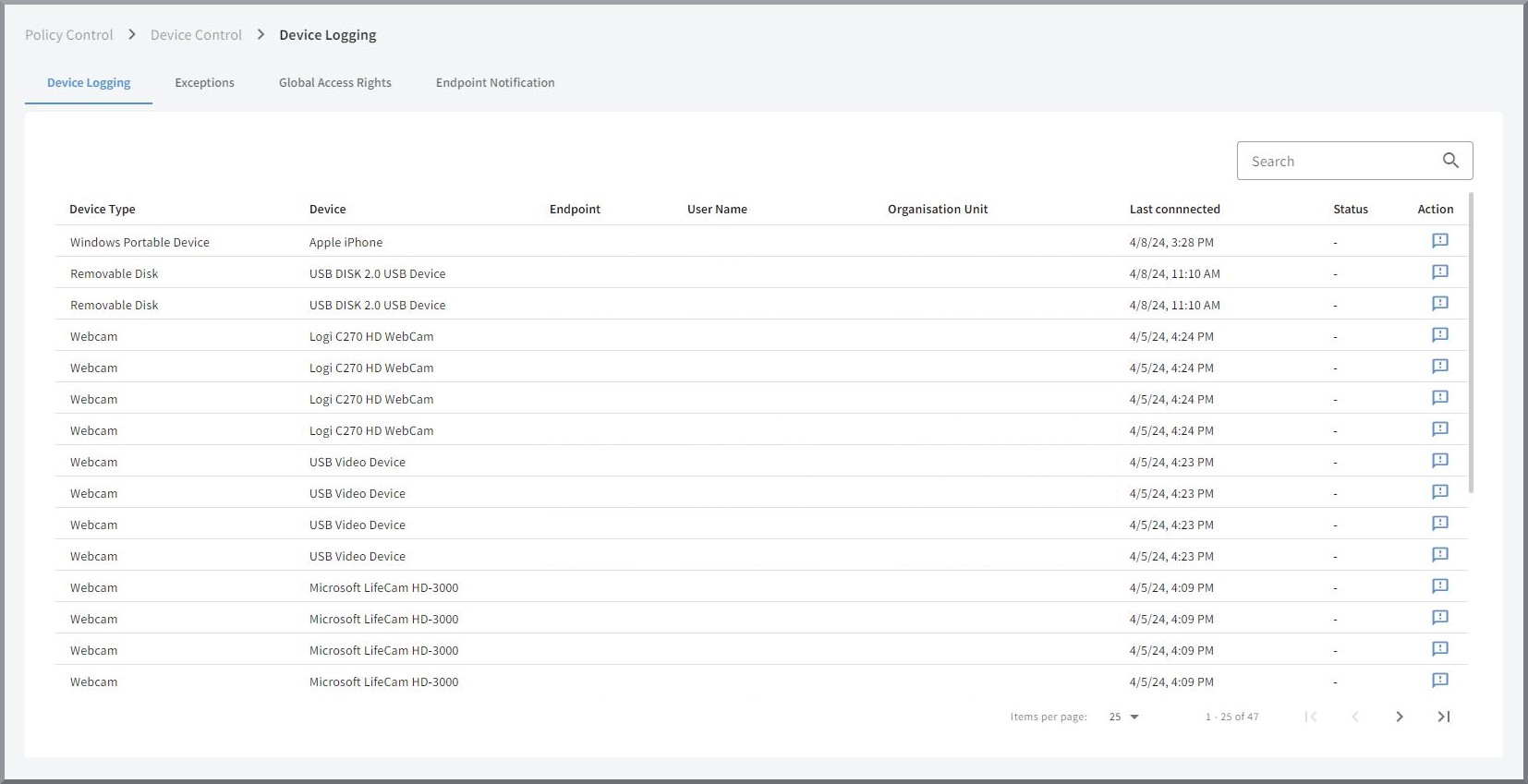
À cet effet, une liste est affichée, dans laquelle figurent toutes les interactions provenant de périphériques externes issus des classes de périphériques prises en charge, sur les endpoints. Les entrées peuvent être triées alphanumériquement, par ordre croissant ou décroissant, en cliquant sur l’intitulé de la colonne. Il existe également un champ de recherche permettant d’afficher de manière ciblée certaines interactions.
En cliquant sur une entrée de la liste, toutes les informations relatives à l’interaction correspondante peuvent être affichées dans une fenêtre de détails.
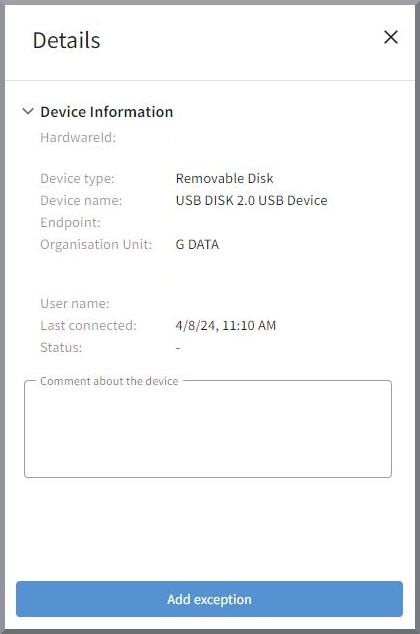
À cet endroit, vous pouvez enregistrer des informations sur le périphérique impliqué dans un champ de texte libre, ainsi que créer directement une exception pour ce périphérique.
|
Les exceptions peuvent également être créées directement dans la liste en cliquant sur le
symbole |

Exceptions
Dans certains cas, il peut être pertinent de mettre en place des exceptions concernant les règles globales pour certains périphériques. Avec G DATA Device Control, il est possible, pour des périphériques externes individuels, d’autoriser une utilisation en contradiction avec les règles globales. Cela peut être défini soit au niveau global, soit pour des endpoints spécifiques.
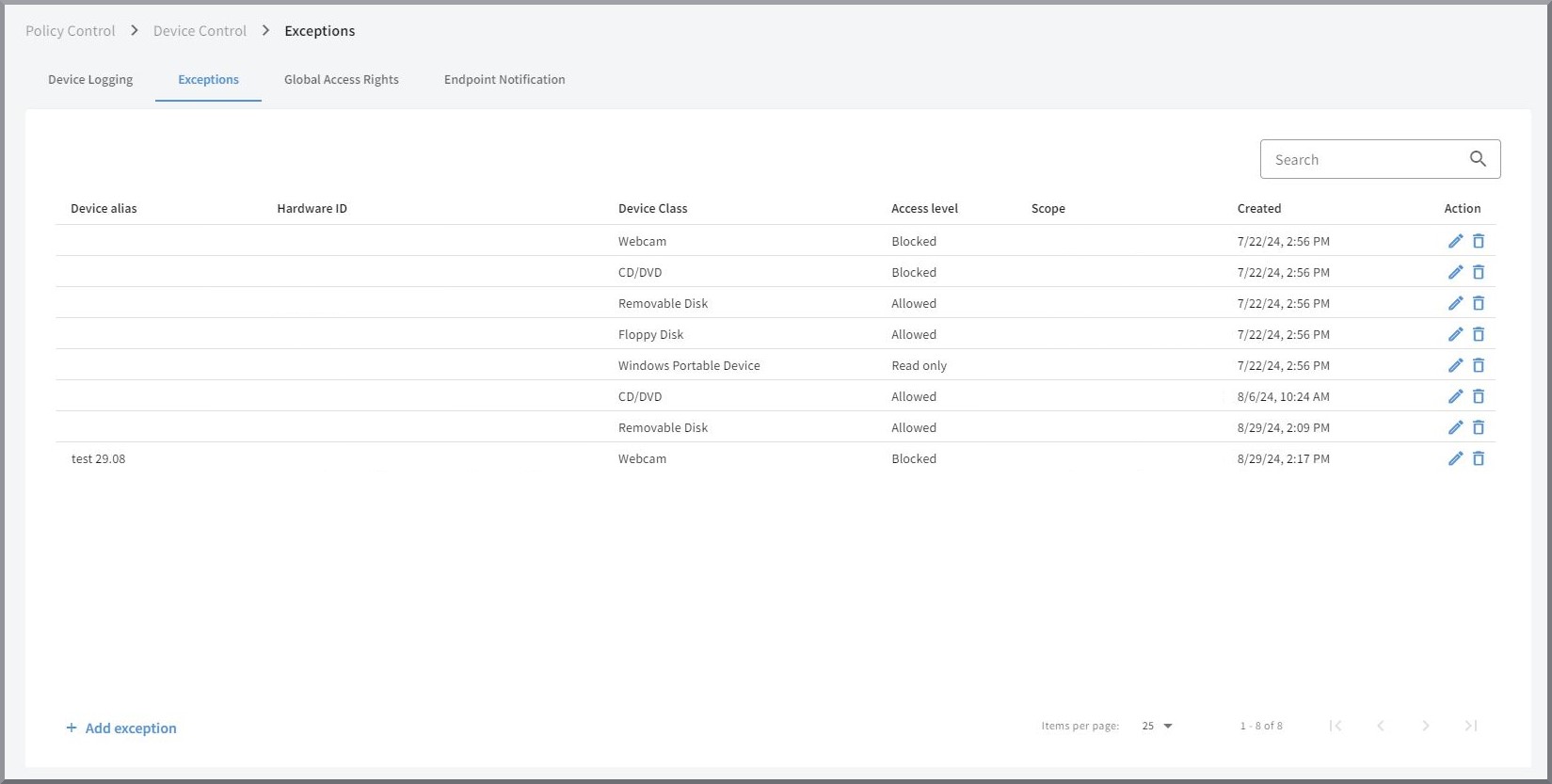
Dans la section Exceptions, une liste de toutes les exceptions créées est affichée. Les entrées peuvent être triées alphanumériquement, par ordre croissant ou décroissant, en cliquant sur l’intitulé de la colonne ; il existe également un champ de recherche afin de pouvoir effectuer une recherche ciblée en présence d’un grand nombre d’exceptions.
Pour créer une exception, cliquez sur  . Un formulaire de saisie s’ouvre,
dans lequel les données de l’exception à créer peuvent être renseignées.
. Un formulaire de saisie s’ouvre,
dans lequel les données de l’exception à créer peuvent être renseignées.
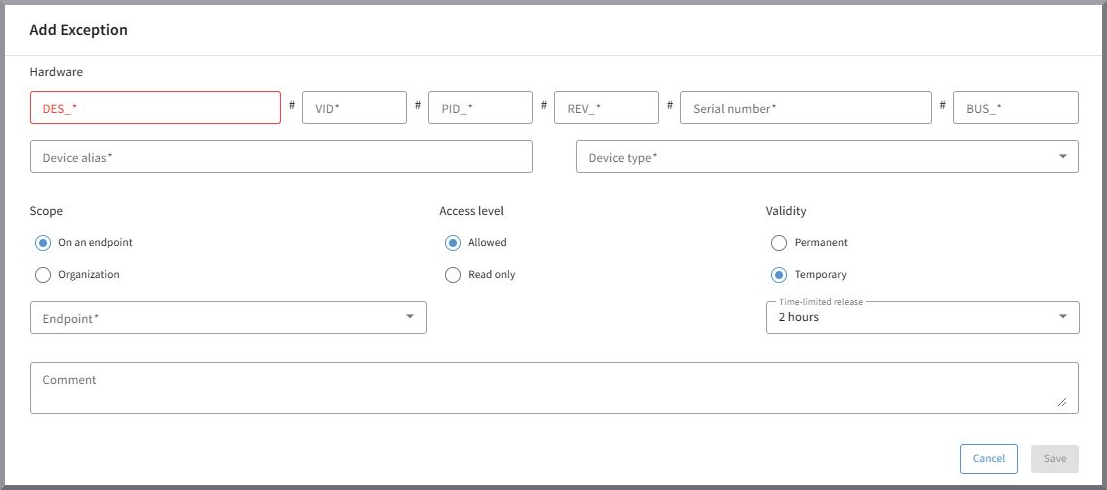
Tous les champs du formulaire de saisie sont obligatoires afin d’identifier de manière univoque le périphérique pour lequel une exception doit être créée.
Il faut également sélectionner si l’exception doit être créée globalement ou pour un endpoint spécifique, ainsi que si un accès en lecture seule ou un accès complet est accordé. Vous pouvez en outre définir si l’exception
doit être active de manière permanente ou pendant une période limitée.
Immédiatement après la création d’une nouvelle exception, celle-ci est affichée dans la liste.
| Les exceptions ne doivent être créées ici que dans des cas particuliers. La méthode la plus simple consiste à autoriser des périphériques via la journalisation des périphériques. Dans ce cas, toutes les données d’identification sont déjà préremplies dans le formulaire. |
Les exceptions peuvent être supprimées ou modifiées via les boutons  dans
la colonne d’action. Le formulaire de modification est identique au formulaire de création d’une exception.
dans
la colonne d’action. Le formulaire de modification est identique au formulaire de création d’une exception.
Paramètres globaux
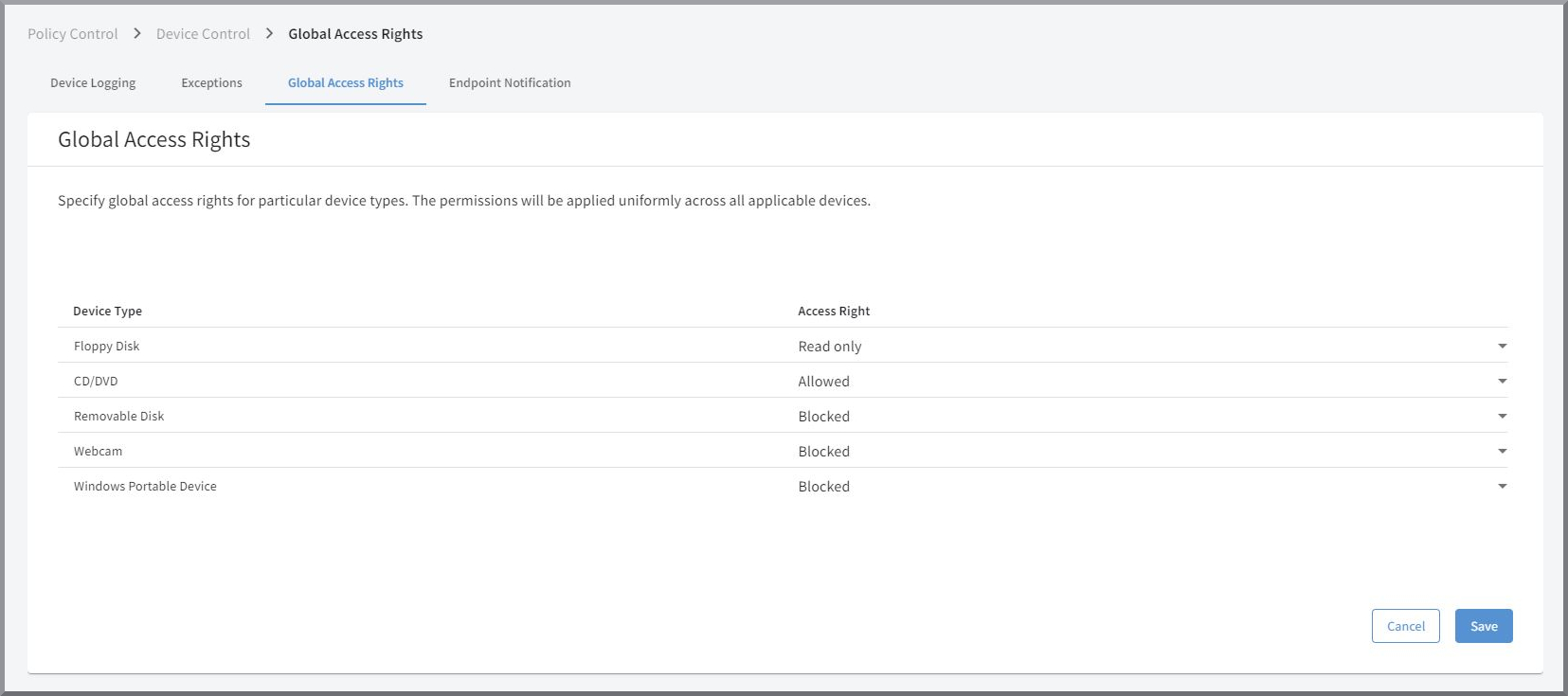
Dans la section Droits d’accès globaux, il est possible de configurer les règles de base applicables à cinq classes de périphériques externes :
-
Supports amovibles → par ex. clés USB, disques durs USB, etc.
-
Lecteurs optiques → par ex. lecteurs DVD ou BluRay.
-
Lecteurs de disquettes → peu répandus aujourd’hui, mais toujours un vecteur d’attaque potentiel.
-
Windows Portable Devices (WPD’s) → par ex. smartphones ou appareils photo numériques avec carte SD.
-
Webcams → indépendamment du type de connexion.
Il existe trois droits d’accès différents pouvant être attribués à une classe de périphériques : Autorisé, Bloqué et Lecture seule.
Autorisé |
L’utilisation de périphériques de cette classe de périphériques est entièrement autorisée. |
Bloqué |
Les périphériques de cette classe sont bloqués et ne peuvent pas être utilisés. Les personnes utilisatrices voient sur l’endpoint la notification définie sous Notifications (ou un texte standard, si aucune personnalisation n’a été effectuée). |
Lecture seule |
Les données provenant de périphériques de ce type peuvent uniquement être lues ; l’enregistrement de données est bloqué. |
| Le droit d’accès défini est actif pour tous les périphériques du type concerné sur tous les endpoints, sauf si des exceptions ont été créées. |
Configuration des notifications sur les endpoints
Dans la section Notifications de périphérique, vous pouvez configurer la notification affichée aux personnes utilisatrices lorsqu’elles tentent d’utiliser un périphérique externe bloqué sur un endpoint.
| Une configuration personnalisée des messages affichés est optionnelle. Si vous n’effectuez aucune modification à cet endroit, des notifications prédéfinies sont affichées sur les endpoints. |
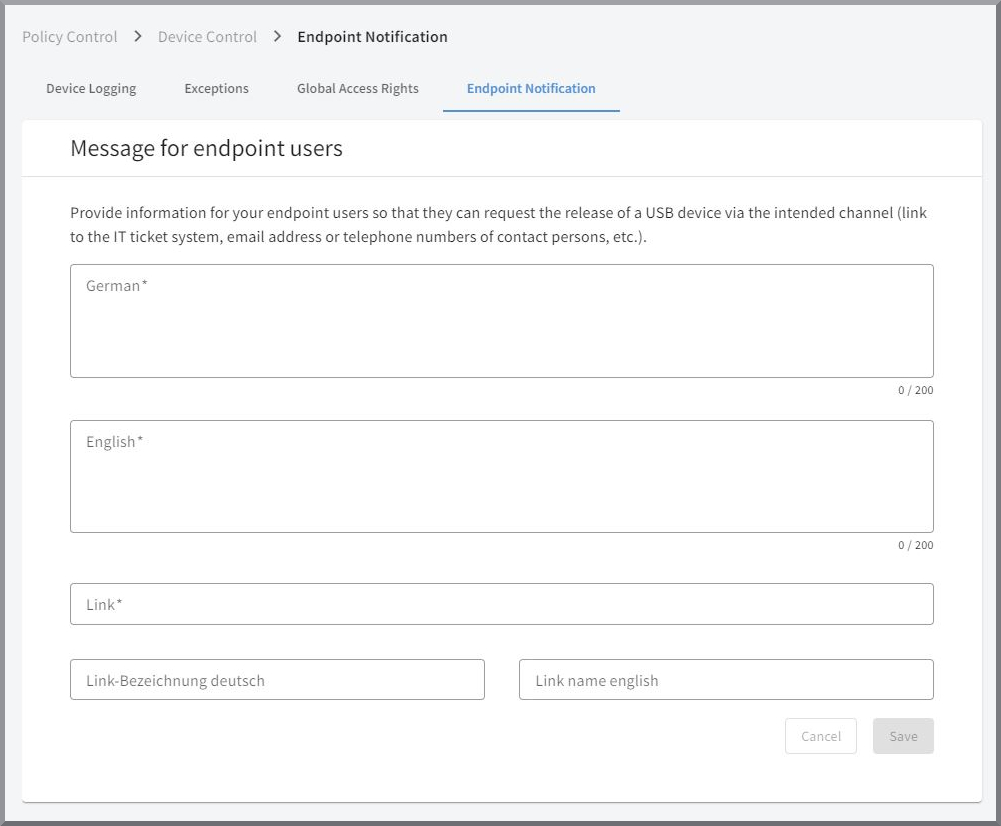
Vous pouvez saisir le texte exact en allemand ainsi qu’en anglais dans les champs de texte prévus à cet effet. En cas de besoin, la personne utilisatrice verra alors ce texte au lieu des textes standard prédéfinis. En outre, vous pouvez indiquer un lien, y compris l’intitulé du lien, afin, par exemple, d’offrir à la personne utilisatrice un moyen simple de communiquer avec votre système informatique ou de tickets et de faire autoriser rapidement le périphérique externe.
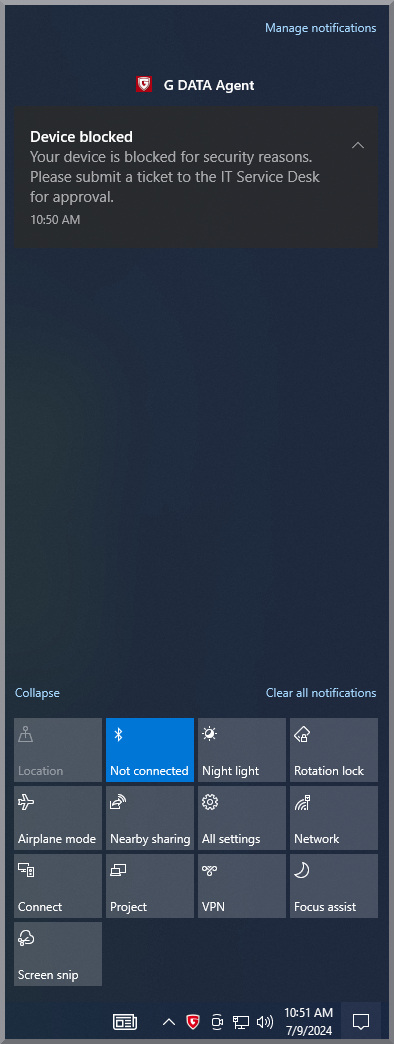
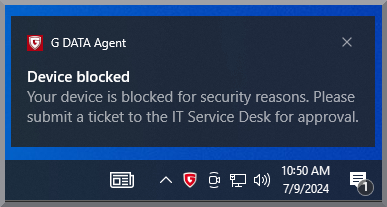
Exemple d’une notification sur un endpoint
Les alertes sur les endpoints sont affichées dans les notifications Windows ainsi que sous forme de message pop-up. |
|
|
| Étant donné que des URL et des URI peuvent être saisis pour le lien, il est tout à fait possible d’indiquer une adresse e-mail avec le préfixe "mailto" (par exemple "mailto:ex@ample.com"). |