G DATA MXDR
Création d’une nouvelle configuration d’installation
Pour créer une nouvelle configuration d’installation, cliquez sur
 en haut à droite du tableau récapitulatif de tous les terminaux.
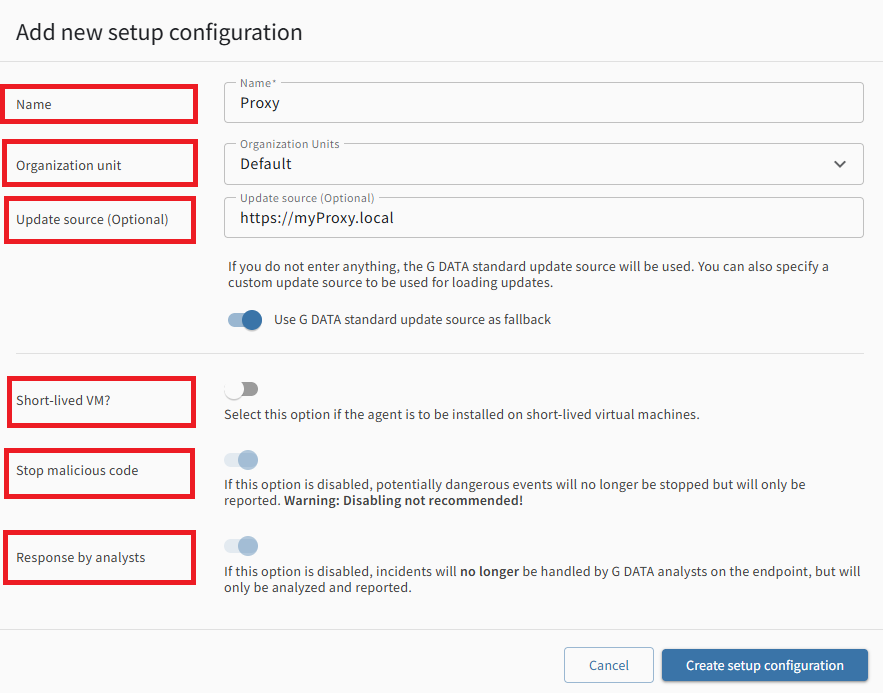
La fenêtre de création d’une nouvelle configuration d’installation s’ouvre.
Plusieurs options de configuration sont disponibles.
Nom |
Vous pouvez attribuer ici un nom à la nouvelle configuration d’installation. |
||
Unité organisationnelle |
Sélectionnez ici l’unité organisationnelle sur les terminaux de laquelle vous souhaitez installer l’Agent à l’aide de cette configuration.
|
||
Source des mises à jour (facultatif) |
Saisissez ici le nom de domaine de votre proxy inverse. Consultez également les instructions de configuration d’un proxy. Celui-ci peut être utilisé pour mettre en cache les mises à jour de l’Agent. Chaque mise à jour n’est ainsi téléchargée qu’une seule fois, puis mise à la disposition des instances de G DATA Agent sur les terminaux par le proxy.
|
||
VM à courte durée de vie ? |
Cet interrupteur vous permet d’indiquer s’il s’agit d’une machine virtuelle à courte durée de vie. |
||
Arrêter le code malveillant |
Cet interrupteur vous permet d’empêcher l’arrêt du code malveillant détecté.
|
||
Intervention des analystes |
Cet interrupteur détermine si les G DATA Security Analyst peuvent traiter les incidents directement sur le système ou si les incidents sont uniquement analysés et signalés, sans possibilité d’intervention directe des analystes.
|
Une fois les paramètres de la nouvelle configuration d’installation définis, créez-la en cliquant sur Créer la configuration d’installation.