G DATA XDR
Unità organizzative
Le unità organizzative Le offrono la possibilità di raggruppare endpoint con caratteristiche identiche.
Queste caratteristiche possono essere reparti o anche sedi della Sua azienda. Anche endpoint con le stesse esclusioni (ad esempio tutti i Microsoft Exchange Server o tutti i server di database) possono essere raggruppati in questo modo, poiché le esclusioni e le impostazioni di sicurezza non sono applicabili solo agli endpoint, ma anche alle unità organizzative.
| Per i clienti MXDR, le esclusioni e le impostazioni di sicurezza vengono configurate dal nostro G DATA Security Operations Team. |
Le unità organizzative possono essere assegnate anche a utenti
autorizzati.
In questo modo, può stabilire che gli utenti possano accedere solo agli endpoint contenuti nella propria unità organizzativa
assegnata. Tramite l’assegnazione, un utente ottiene esclusivamente diritti sugli endpoint nella
propria unità organizzativa, nonché su tutte quelle sottostanti.
| Durante il kickoff, i clienti MXDR ricevono supporto nella creazione della struttura più adatta alle Sue esigenze da parte del nostro G DATA Security Operations Team. Questa struttura può, ma non necessariamente deve, corrispondere alla Sua struttura di Active Directory. |
La gestione all’interno del portale
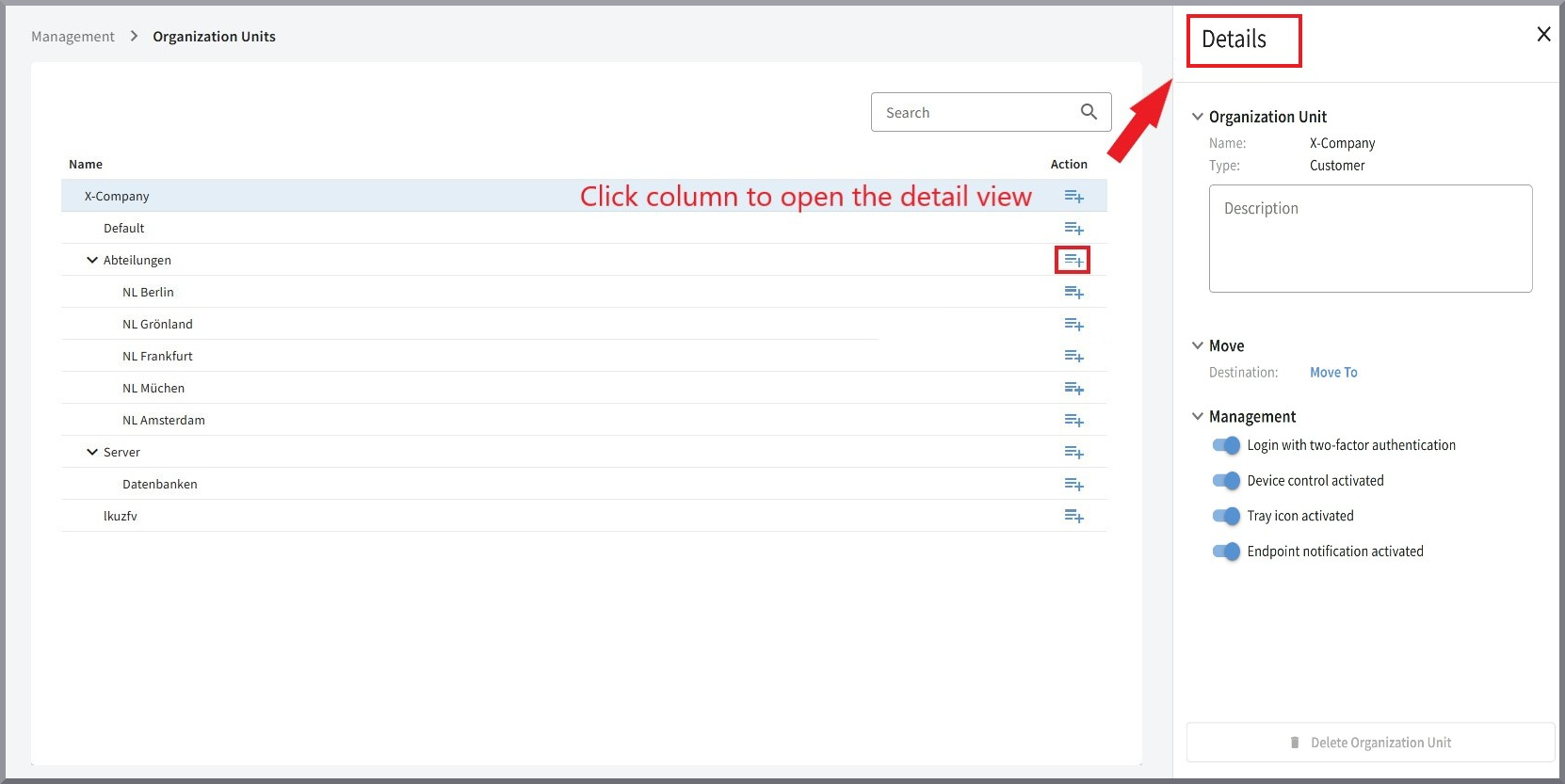
In questa finestra del portale, gli utenti autorizzati possono visualizzare la struttura gerarchica delle Sue unità organizzative.
L’unità organizzativa Default |
Inizialmente, sotto il nodo radice (nome del cliente) è presente solo l’unità organizzativa standard Default. Ulteriori unità organizzative possono essere create da Lei.
|
||||
La finestra dei dettagli |
Mostra screenshot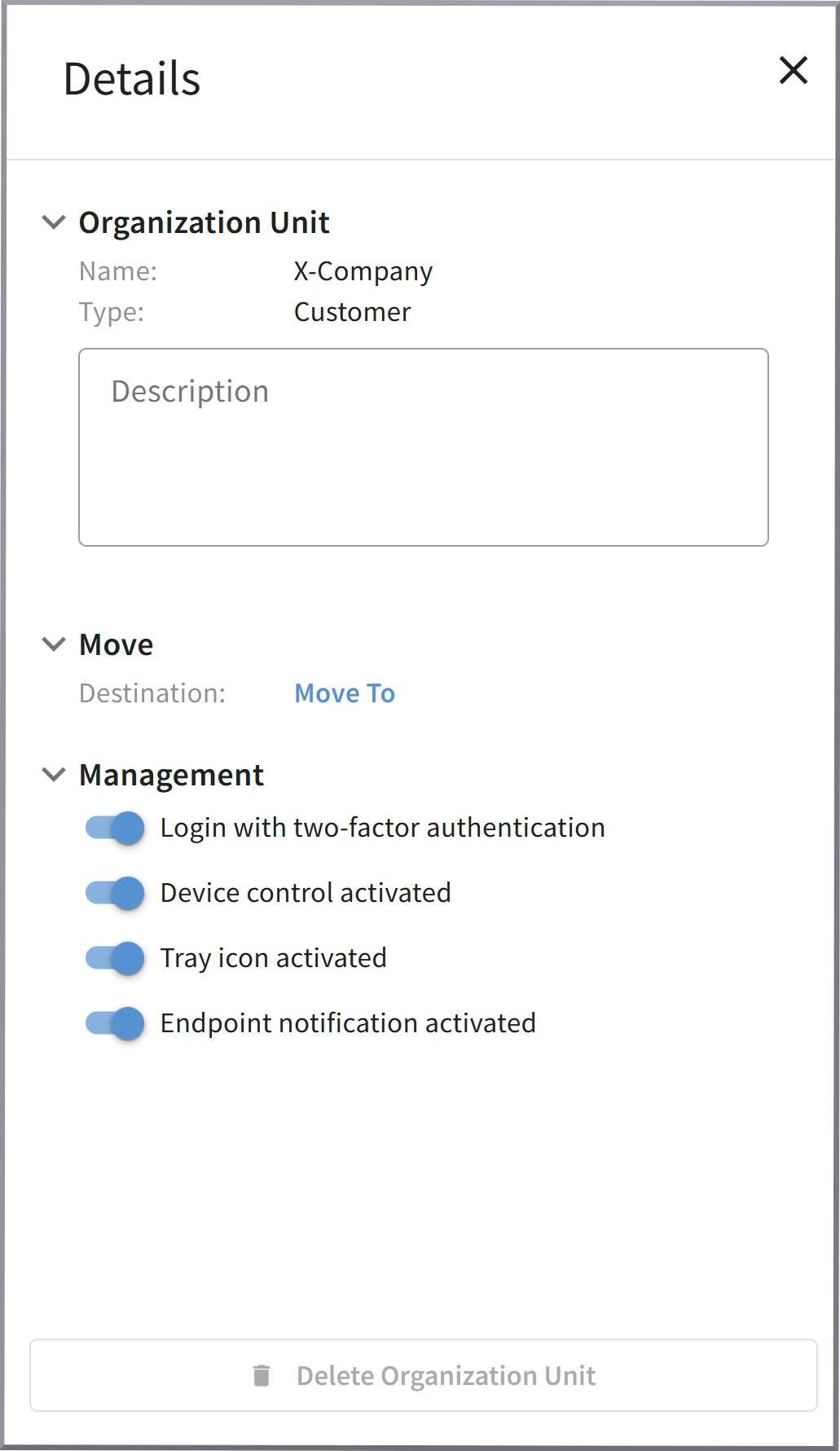
Facendo clic sulla riga della Sua unità organizzativa del cliente si apre la finestra dei dettagli. A seconda delle impostazioni e dei diritti, qui sono disponibili diverse opzioni di configurazione:
Inoltre, in un campo di testo libero può inserire note relative all’unità organizzativa. Queste vengono considerate anche nella ricerca!
Se seleziona un’unità organizzativa subordinata (non di tipo: Cliente, bensì di tipo: Organizzazione), la voce "Gestire" non è presente nella finestra dei dettagli. In tal caso, qui può rinominare l’unità organizzativa selezionata oppure spostarla nella gerarchia.
|
||||
Creare un’unità organizzativa |
Facendo clic su Mostra screenshot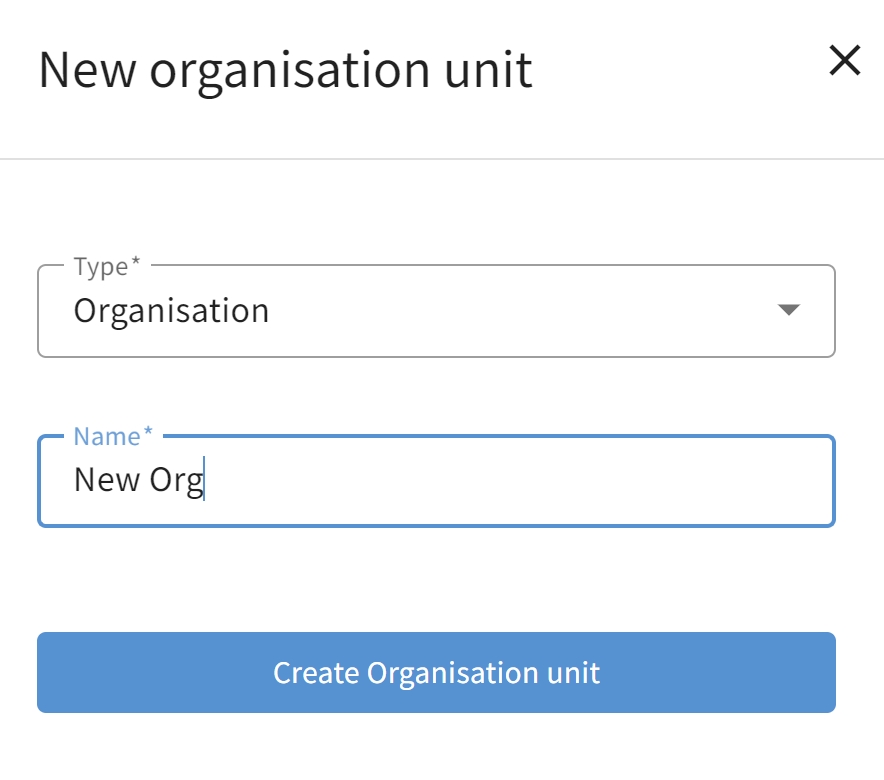
|
||||
Eliminare un’unità organizzativa |
Se desidera eliminare un’unità organizzativa, può farlo tramite il pulsante
Mostra screenshot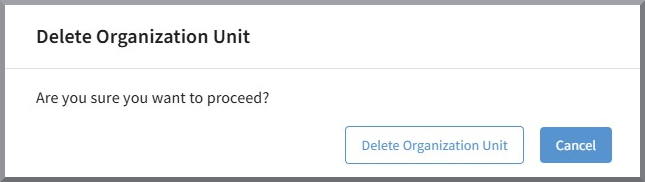
|

A seconda del profilo di ruolo dell’utente che ha effettuato l’accesso, può
accadere che all’utente non vengano visualizzate tutte le unità organizzative e/o che manchi il simbolo  poiché non dispone dei diritti necessari.