G DATA XDR
Ripristino di artefatti dalla quarantena
Fare clic su Quarantena e
cercare o filtrare la riga con l’artefatto che si desidera ripristinare.
Filtrare gli artefatti 
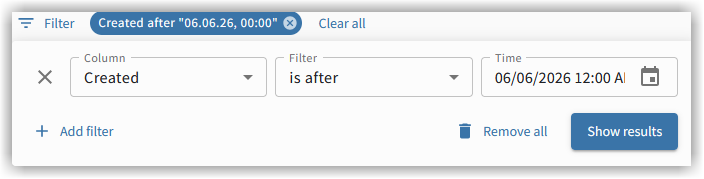
Se non si desidera visualizzare tutti gli artefatti nell’elenco, è possibile filtrare gli artefatti tramite l’icona del filtro in base a diversi criteri:
|
All’apertura della pagina, gli artefatti più vecchi di un mese sono già nascosti. |
| Colonna | Filtro | Valore |
|---|---|---|
Stato |
uguale (=) |
In quarantena |
Cliente |
contiene |
Stringa immessa nel valore (testo libero) |
Endpoint |
contiene |
Stringa immessa nel valore (testo libero) |
Artefatti |
contiene |
Stringa immessa nel valore (testo libero) |
Rilevamenti |
contiene |
Stringa immessa nel valore (testo libero) |
Data e ora |
è prima |
Immissione libera o selezione dal calendario |
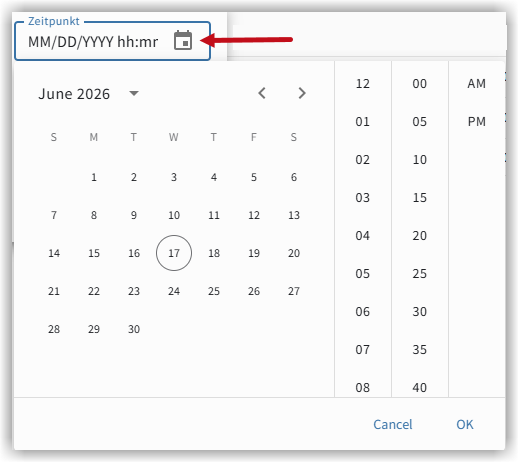
Facendo clic su  è possibile aggiungere ulteriori filtri.
|
Quando si aggiunge il primo filtro, viene offerta la possibilità di selezionare la logica dei filtri (E o O). 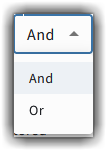
Tutti gli ulteriori filtri vengono combinati tra loro secondo la logica selezionata per prima. A questo punto non è più possibile effettuare un’altra selezione. |
La finestra di filtro si chiude premendo il pulsante
I filtri impostati vengono visualizzati accanto all’icona del filtro e possono essere reimpostati facendo clic su x.
Cercare gli artefatti 
Tramite l’icona della lente di ingrandimento è possibile cercare rapidamente e in modo semplice gli artefatti. Inserire un testo libero nel campo di ricerca. Verranno quindi visualizzati gli artefatti per i quali sono state trovate corrispondenze.
Fare clic su  nella colonna delle azioni della riga dell’artefatto.
Si apre la finestra di ripristino.
1 |
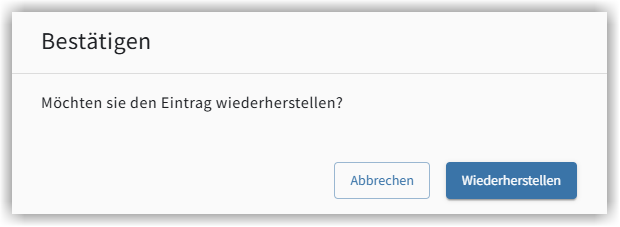
Fare clic su |
2 |
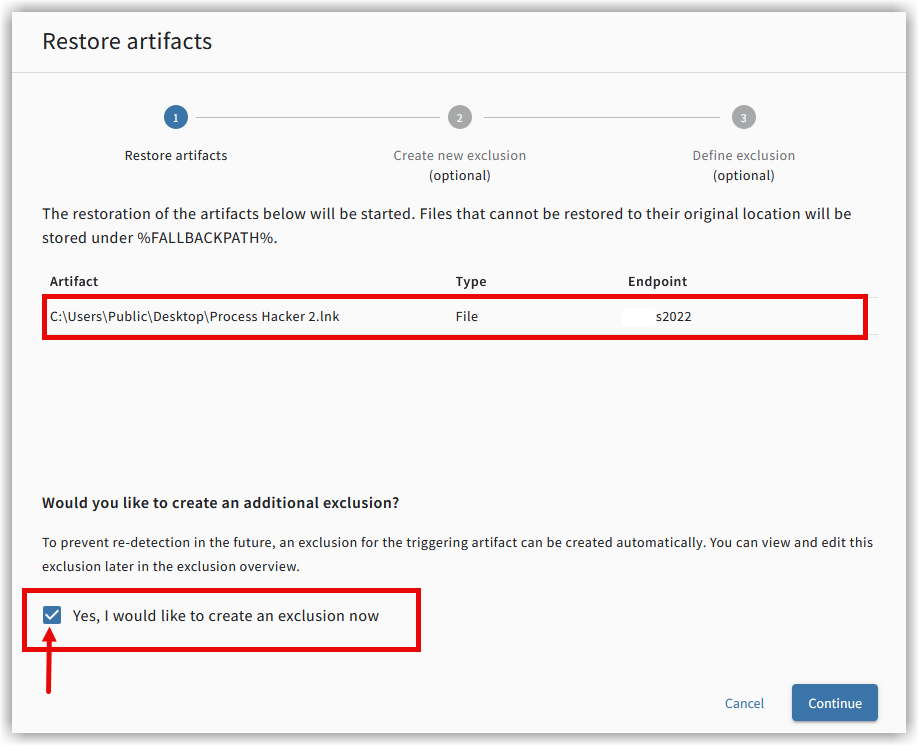
Nella finestra che si apre viene mostrato dove verrà ripristinato l’artefatto. Selezionare tramite la spunta (vedere screenshot)…
|
3 |
Fare clic su |
4a |
Opzionale: la spunta per l’impostazione dell’eccezione è selezionata. Se la spunta è selezionata, si richiama la stessa funzione che è possibile utilizzare per la creazione manuale dell’eccezione. Differenze rispetto alla creazione manuale di eccezioniLa differenza consiste nel fatto che le informazioni necessarie sono già definite. In questo punto è possibile sia estendere l’ambito di applicazione dell’esclusione, sia aumentare il raggio d’azione tramite segnaposto. Ad esempio, è possibile estendere un file nella directory utente dell’utente admin a tutti gli utenti con questa directory: 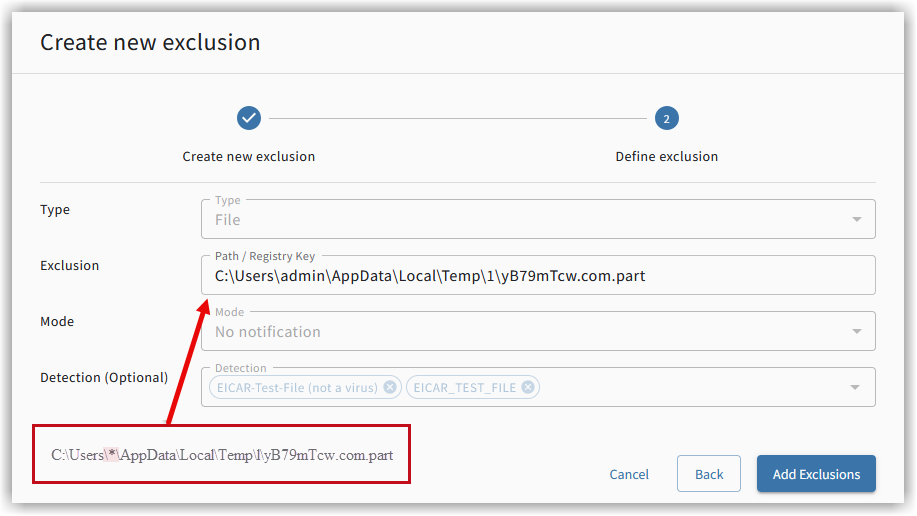
Alla fine fare clic su |
4b |
Se la spunta per l’impostazione di eccezioni è stata rimossa, fare clic su
|

L’artefatto viene ripristinato nella posizione originale.
|
Se non è stato possibile ripristinare un artefatto, l’artefatto viene salvato non crittografato nella seguente directory
sull’endpoint:
Tenere presente che, dopo il ripristino, un file viene rilevato nuovamente dal G DATA Agent se
|