Gestione dei profili in G DATA Mobile Device Management
Questo articolo descrive la creazione dei profili
I profili sono simili a una gestione di gruppi. In questo modo è possibile creare profili diversi con impostazioni differenti e poi assegnarli a un dispositivo. Invece di creare gruppi di dispositivi, ad es. con le denominazioni "Amministrazione" "Vendite" e "Tecnici", si creano profili con le denominazioni corrispondenti e li si assegna al dispositivo durante l’installazione.
Naturalmente i profili possono essere modificati in qualsiasi momento. In caso di modifica del profilo, tutti i dispositivi con il profilo corrispondente ricevono le modifiche non appena stabiliscono il contatto con G DATA Mobile Device Management.
Le impostazioni consigliate da G DATA sono già riepilogate in un profilo "Standard".
La creazione e la gestione dei profili sono disponibili in G DATA Portale web in Mobile Device Management alla voce di menu Profili.
Le impostazioni generali di un profilo
| Area | Descrizione | ||
|---|---|---|---|
Scansione antivirus |
|
||
Sincronizzazione |
A quale intervallo i dispositivi con questo profilo devono trasmettere a G DATA Mobile Device Management informazioni sul loro stato, sulle app installate e sulle impostazioni (ogni 6 ore, 12 ore, quotidianamente, ogni 2 giorni o settimanalmente)? Questa impostazione può essere configurata separatamente per le connessioni Wi-Fi e le connessioni dati mobili. |
||
Protezione della SIM |
Se la SIM viene rimossa senza autorizzazione, il dispositivo viene bloccato con la schermata di blocco e viene emesso un segnale di allarme. |
||
Criterio sul rooting |
Con l’impostazione Sì consente che gli smartphone possano essere rootati. Con No i dispositivi rootati vengono segnalati come rischio per la sicurezza.
|
||
Aggiornamenti delle firme antivirus |
Imposti con quale frequenza il dispositivo deve scaricare le firme antivirus (quotidianamente, ogni 3 giorni, settimanalmente, ogni 2 settimane o mensilmente). È possibile definire che gli aggiornamenti vengano eseguiti solo quando è disponibile una connessione Wi-Fi. |
||
Protezione web |
È possibile definire se attivare la protezione web sempre oppure solo con connessioni Wi-Fi attive. La protezione web supporta i browser Chrome, Firefox, Edge e Opera per Android. |
||
Configurazione Wi-Fi |
Qui è possibile memorizzare i dati della rete Wi-Fi aziendale protetta. Gli utenti possono utilizzarla automaticamente non appena si trovano nel suo raggio d’azione. In questo modo non devono conoscere la password. |
Il filtro app
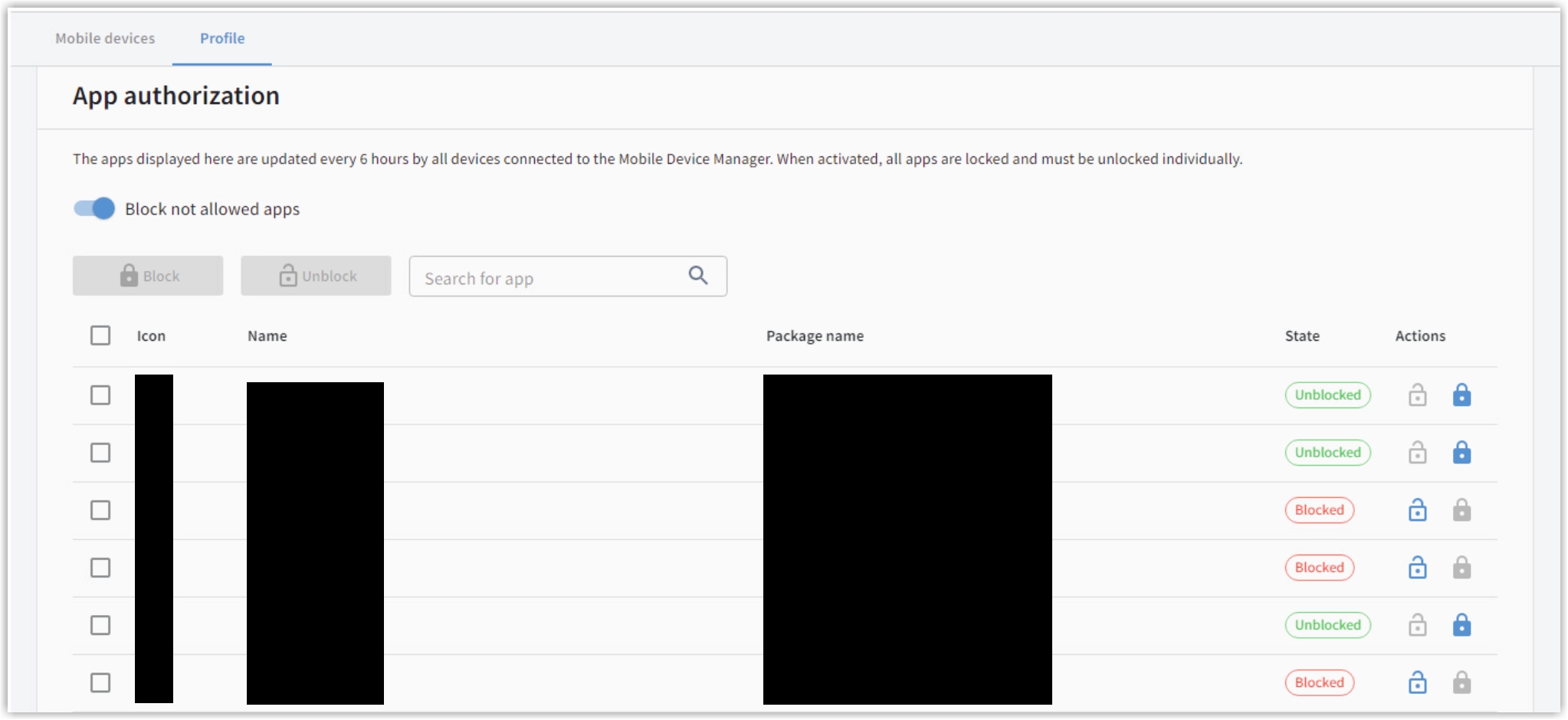
Nel profilo standard tutte le app sono consentite. Nei profili creati autonomamente ha la possibilità di definire se desidera vietare determinate app oppure consentire solo determinate app.
Con il selettore "Blocca app" attiva o disattiva questa funzione.
Viene visualizzato un elenco di tutte le app che gli utenti utilizzano sui dispositivi. Selezionando le caselle e applicando la regola corrispondente può stabilire quali app sono consentite e quali no. Se desidera selezionare tutte le app o rimuovere la selezione di tutte le app, selezioni o deselezioni la casella nella riga di intestazione.
Notifiche
Per non dover controllare quotidianamente i dispositivi nella console, qui può memorizzare uno o più indirizzi e-mail. A questi indirizzi Le inviamo un’e-mail informativa non appena si verifica una raccomandazione di intervento. In questo modo è sempre informato tempestivamente. È inoltre possibile scegliere la lingua in cui desidera ricevere l’e-mail.
L’invio avviene dall’indirizzo e-mail noreply@gdata.de.
Se necessario, aggiunga questo indirizzo alla propria allowlist. In questo modo si evita in ogni caso che l’e-mail venga spostata per errore nella cartella spam.
Poiché le notifiche possono essere configurate tramite profili, è possibile indicare destinatari e lingue diversi per diversi gruppi di dispositivi.
Configurare i dispositivi indipendentemente dai profili
Durante l’installazione di G DATA Endpoint Security Android/G DATA Endpoint Security iOS sul dispositivo endpoint deve essere obbligatoriamente assegnato un profilo. Se un dispositivo deve essere amministrato separatamente come unico, è possibile disattivare il profilo nella configurazione del dispositivo (selezioni in G DATA Portale web Mobile Device Management e faccia clic nell’elenco dei dispositivi sul dispositivo desiderato. Selezioni quindi Impostazioni e disattivi Usa profilo nelle impostazioni del dispositivo.).