G DATA Phishing Simulation
L’invio dell’email di test
Nel G DATA Awareness Manager è disponibile, nella scheda Whitelisting, l’opzione per inviare un’email di test alla propria casella di posta elettronica. In questo modo è possibile verificare se le email di phishing inviate successivamente da noi riescono a superare i controlli di sicurezza.
1. |
Inviare innanzitutto l’email di test facendo clic sul pulsante corrispondente nell’interfaccia dello G DATA Awareness Managers. Mostra screenshot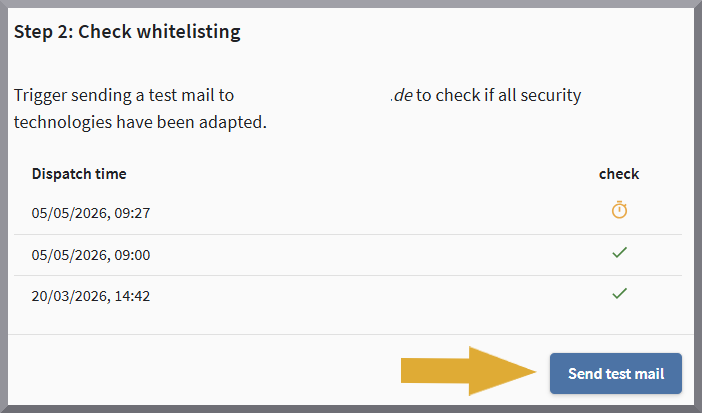
|
||
2. |
Chiudere l’G DATA Awareness Manager. In caso contrario, per motivi tecnici, potrebbero verificarsi problemi durante la verifica dell’email. |
||
3. |
Aprire la propria casella di posta tramite Outlook Web Client (outlook.office.com) e controllare nella posta in arrivo se è stata ricevuta un’email. |
||
4. |
Fare clic una sola volta sull’email. L’email non deve in alcun caso essere aperta con doppio clic, perché il nostro server rileverebbe immediatamente l’apertura dell’email come una violazione di sicurezza. Di conseguenza, la verifica non è più possibile.
|
||
5. |
Se il codice di verifica non viene visualizzato perché, correttamente, è stato bloccato il download delle immagini, fare clic sul pulsante Mostra contenuti bloccati (vedere screenshot). Mostra screenshot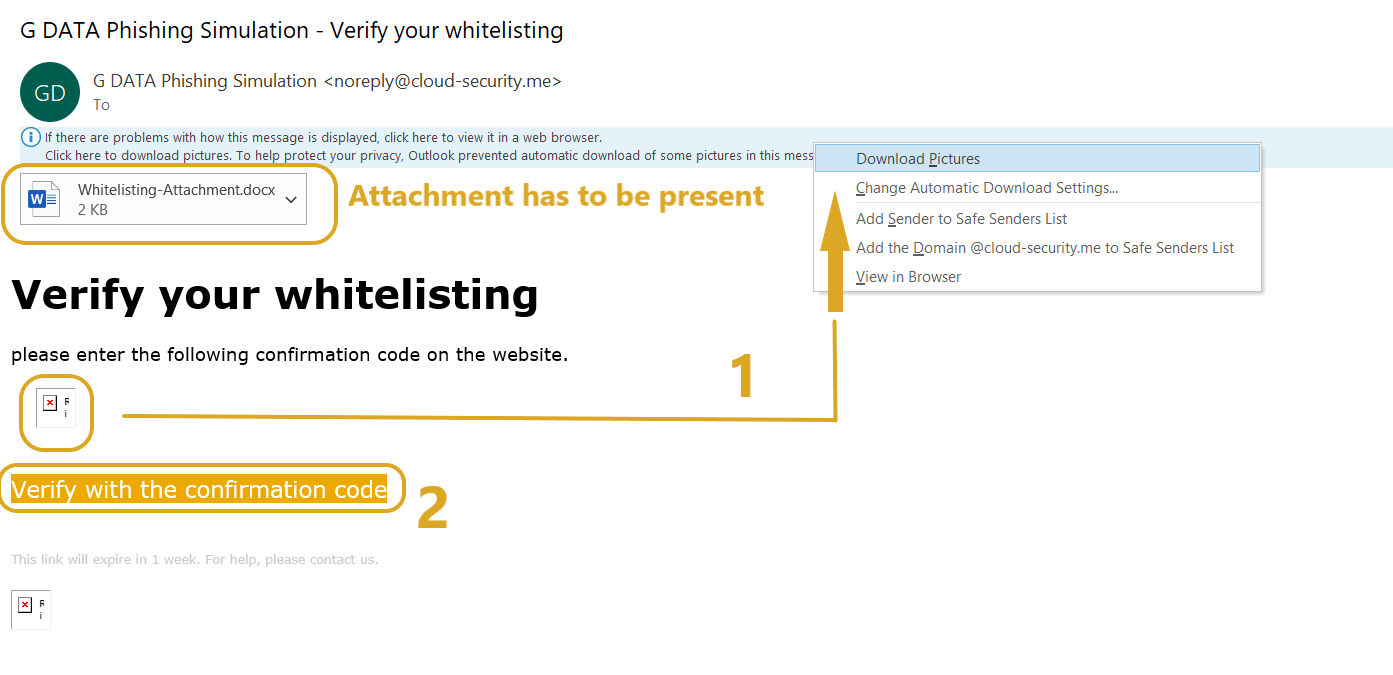
|
||
6. |
Fare clic sul pulsante Conferma whitelisting. Mostra screenshot
|
||
7. |
Inserire il codice dell’email di test, confermare che l’allegato sia ancora presente e quindi fare clic su Invia. Mostra screenshot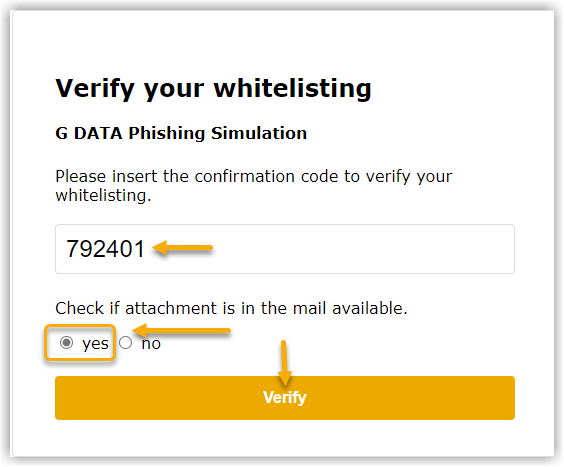
|
||
8. |
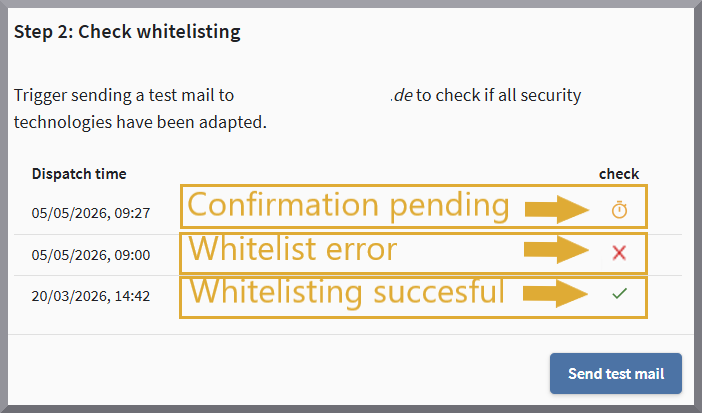
Dopo il passaggio sette si apre la finestra di accesso dell’G DATA Awareness Managers.
|