G DATA Phishing Simulation
Importazione delle persone partecipanti con un file CSV
1. |
Apra G DATA Awareness Manager ed effettui l’accesso con le Sue credenziali. |
||||||
2. |
Selezioni la scheda Inserire partecipanti. Mostra screenshot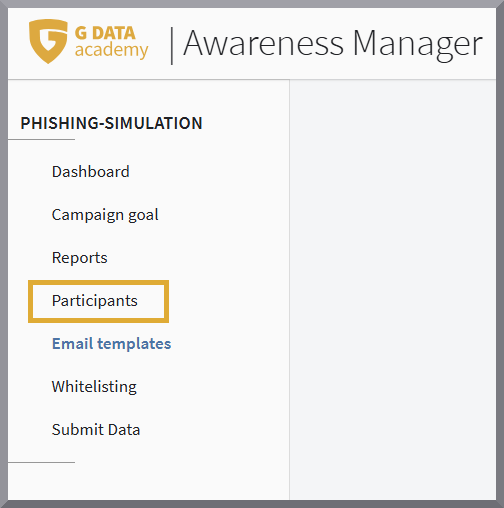
|
||||||
3. |
Crei un file CSV.
3.1 Lettura dei dati da AD: Se desidera esportare le persone partecipanti dal Suo Active Directory, proceda come segue:
3.2 Creazione manuale: Se desidera inserire manualmente le persone partecipanti in un file CSV, proceda come segue:
|
||||||
4. |
Faccia clic su "Importa". Mostra screenshot
|
||||||
5. |
Trascini il file creato al punto tre nella finestra di upload. Mostra screenshot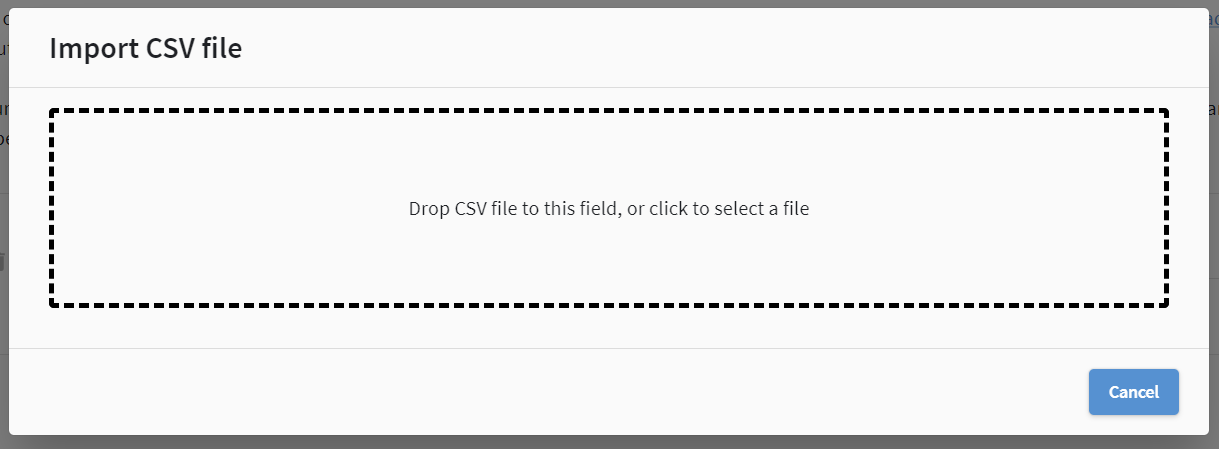
|
||||||
6. |
Il contenuto del file viene visualizzato formattato. Faccia clic su Avanti se i dati sono corretti. Mostra screenshot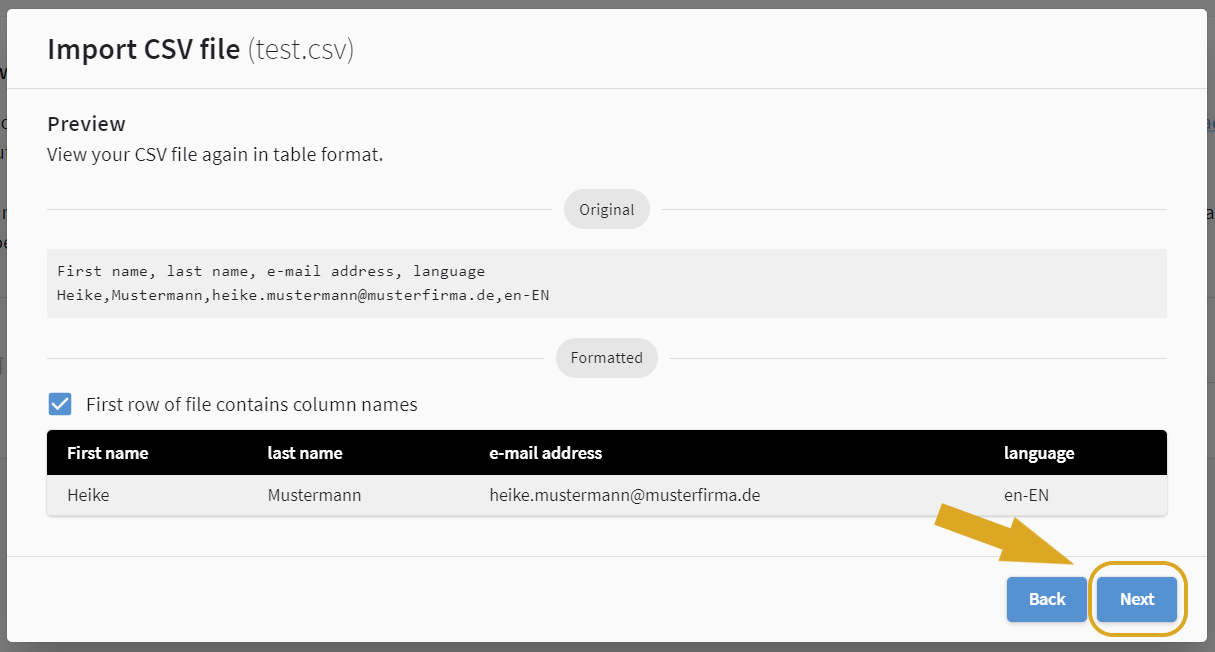
|
||||||
7. |
Verifichi nuovamente che le colonne siano assegnate correttamente e indichi se desidera aggiungere i record contenuti nel file alle persone partecipanti già indicate oppure se il file deve sovrascrivere lo stato precedente. Faccia clic su Avanti se i dati sono corretti. |
Le persone partecipanti sono ora state importate correttamente.