G DATA Phishing Simulation
Installazione del pulsante di segnalazione del phishing G DATA in Outlook tramite Exchange Online
1. |
Apra G DATA Awareness Manager e selezioni la scheda Obiettivo della campagna. Scarichi il pacchetto di installazione (file manifest) per il pulsante di segnalazione e lo salvi in una cartella a scelta. Mostra screenshot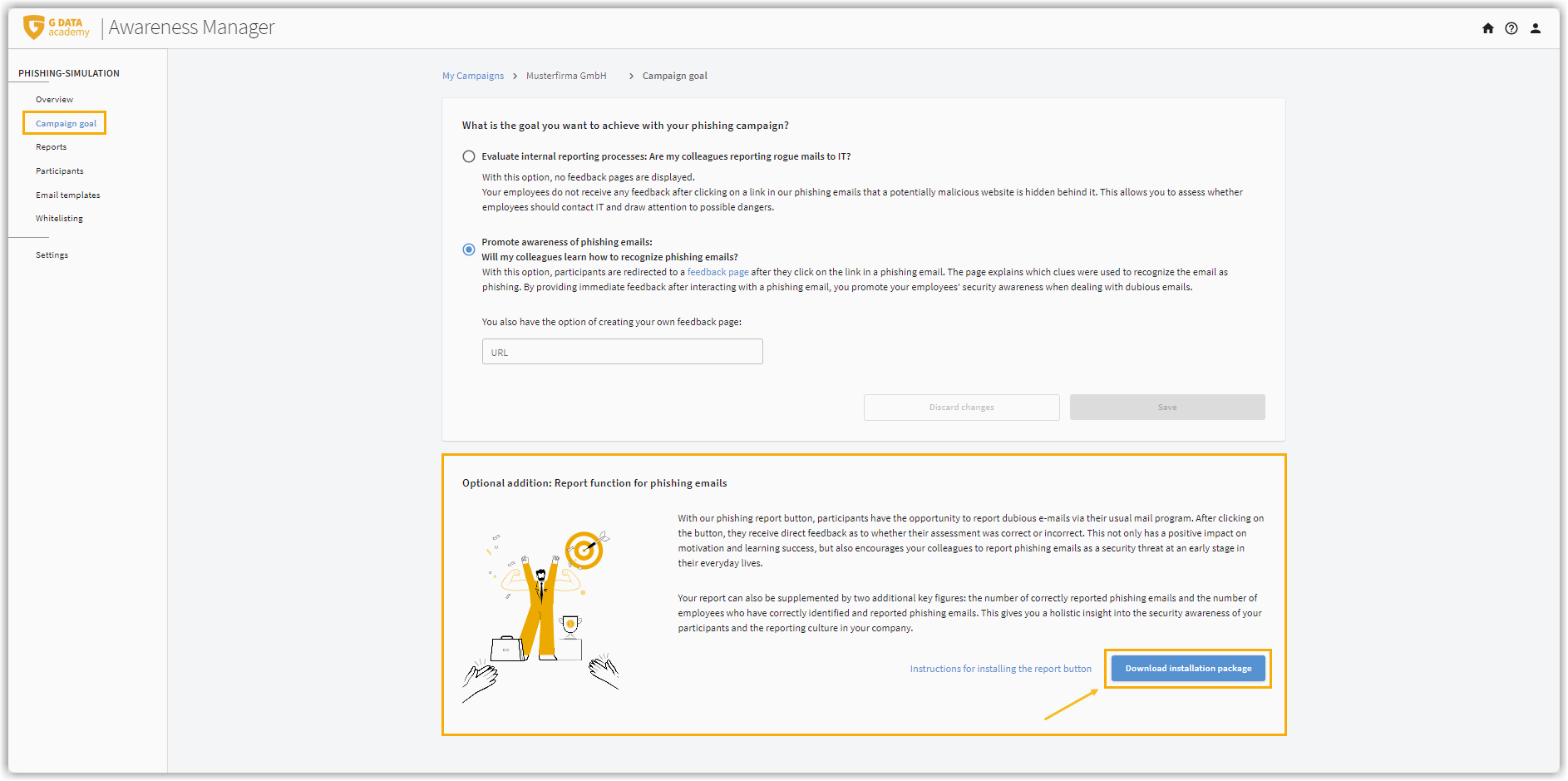
|
||
2. |
Estragga il file ZIP e apra il file manifest.xml con un editor. Cerchi nel file il segnaposto yourforwarding@email.com (è presente due volte in questo file).
Mostra screenshot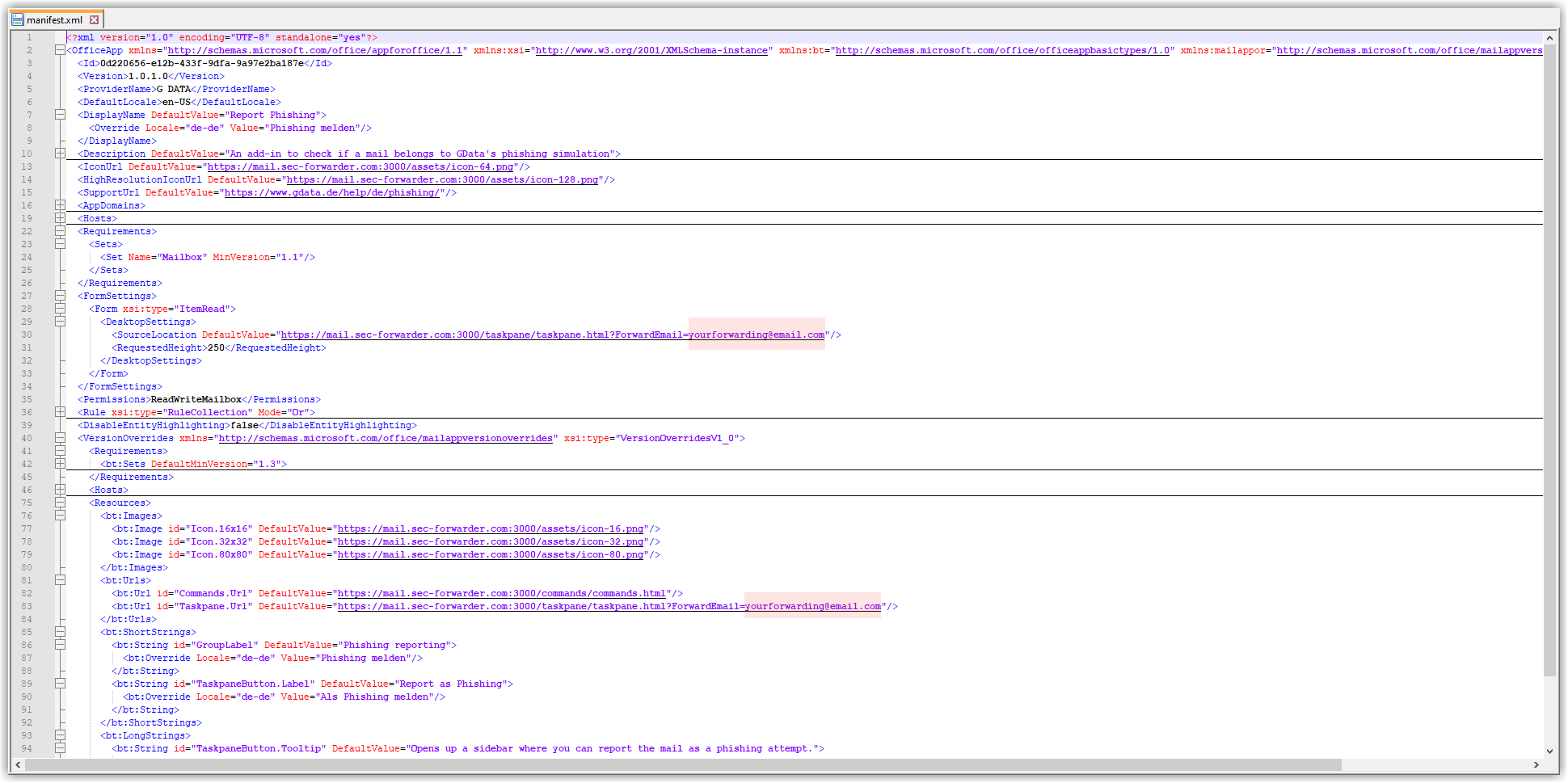
|
||
3. |
Apra il Microsoft 365 Admin Center. |
||
4. |
Nel menu laterale sinistro, faccia clic su Impostazioni e App integrate. Mostra screenshot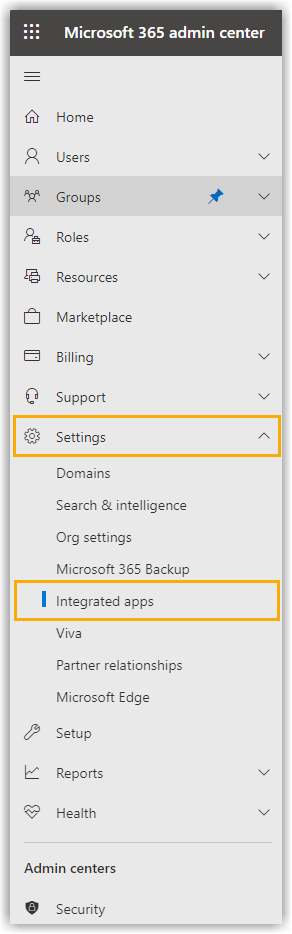
|
||
5. |
Faccia clic su Carica app personalizzate Mostra screenshot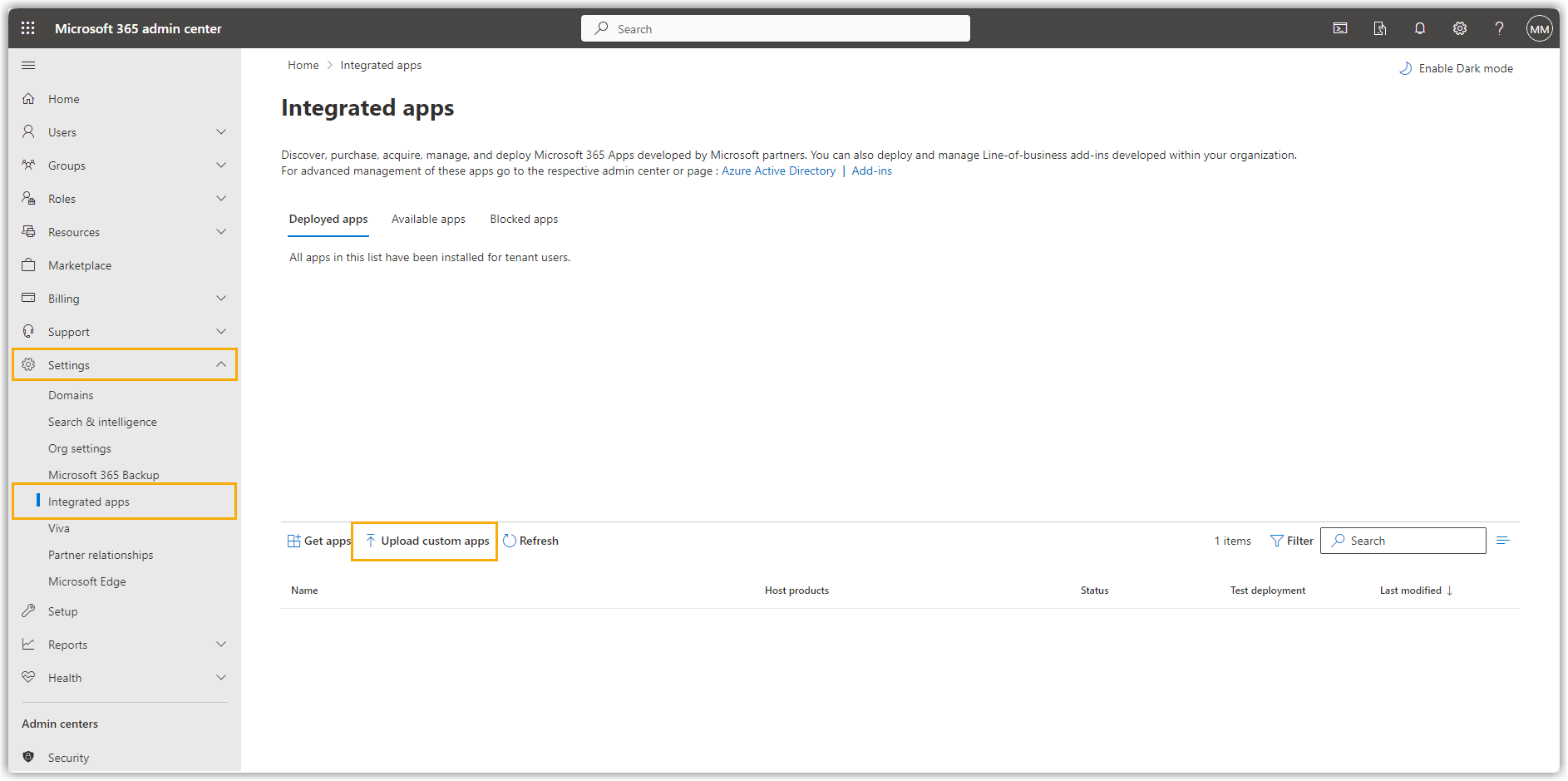
|
||
6. |
Nella finestra Carica le app da distribuire.
Faccia clic su Avanti. Mostra screenshot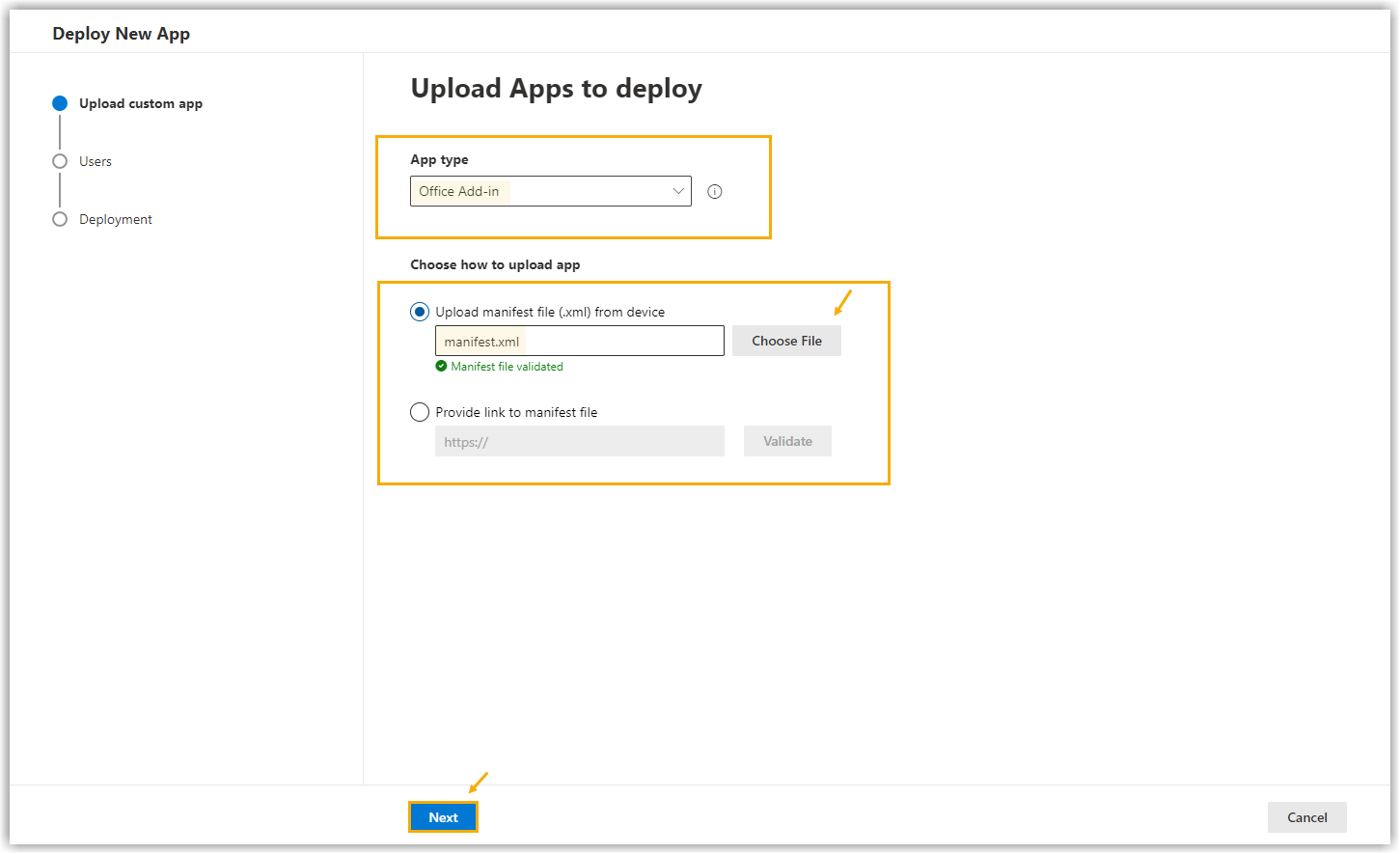
|
||
7. |
Nella finestra Aggiungi utenti Selezioni le cassette postali dei partecipanti che prendono parte alla campagna di simulazione del phishing. Può scegliere tra Intera organizzazione o Utenti/gruppi specifici. Se non effettua la selezione per l’intera organizzazione, contrassegni l’app come non valida per tutte le cassette postali attivando l’interruttore 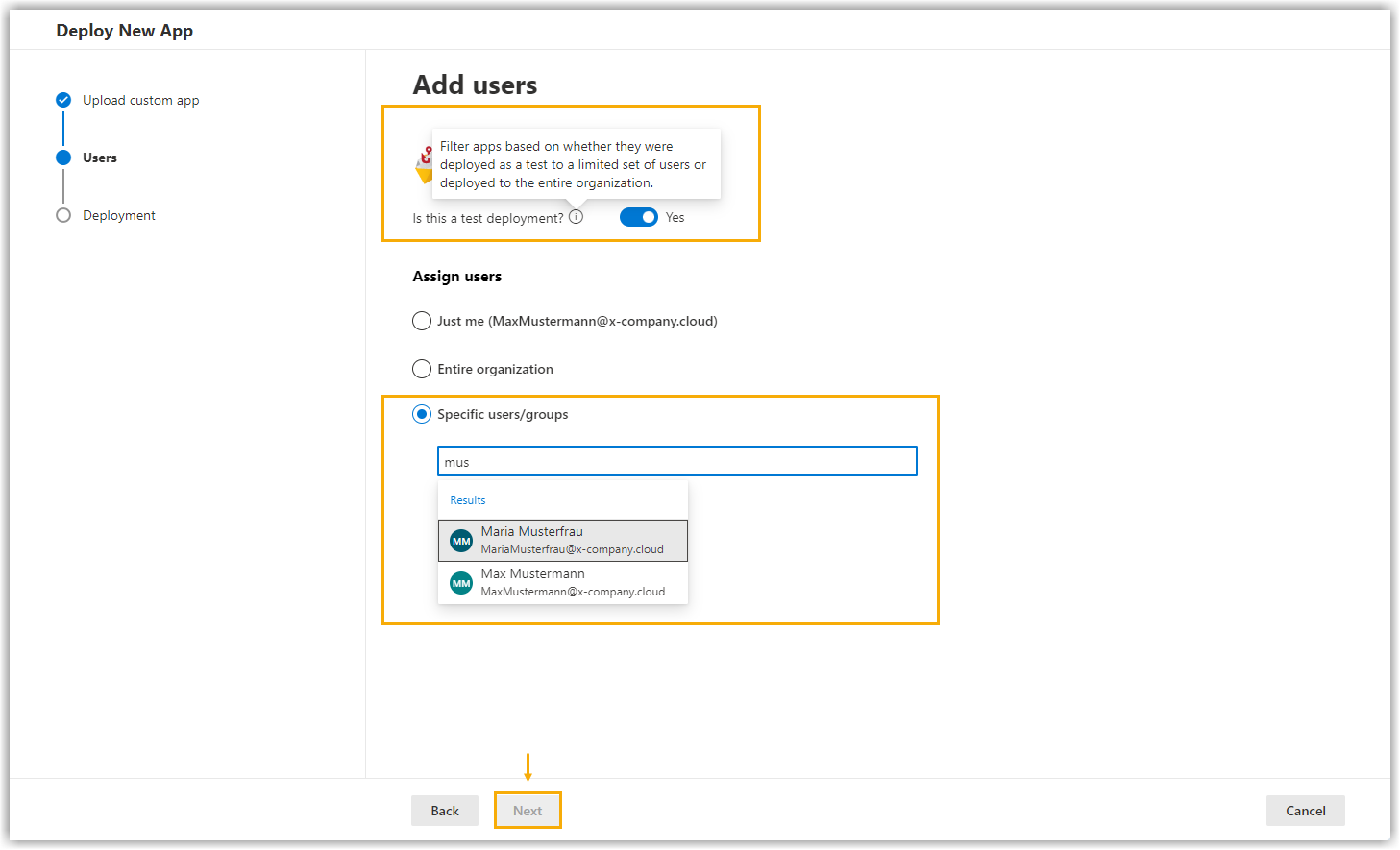
Faccia clic su Avanti. |
||
8. |
Nella finestra Accetta richieste di autorizzazione vengono visualizzate le autorizzazioni necessarie per l’app. Faccia clic su Avanti.
Mostra screenshot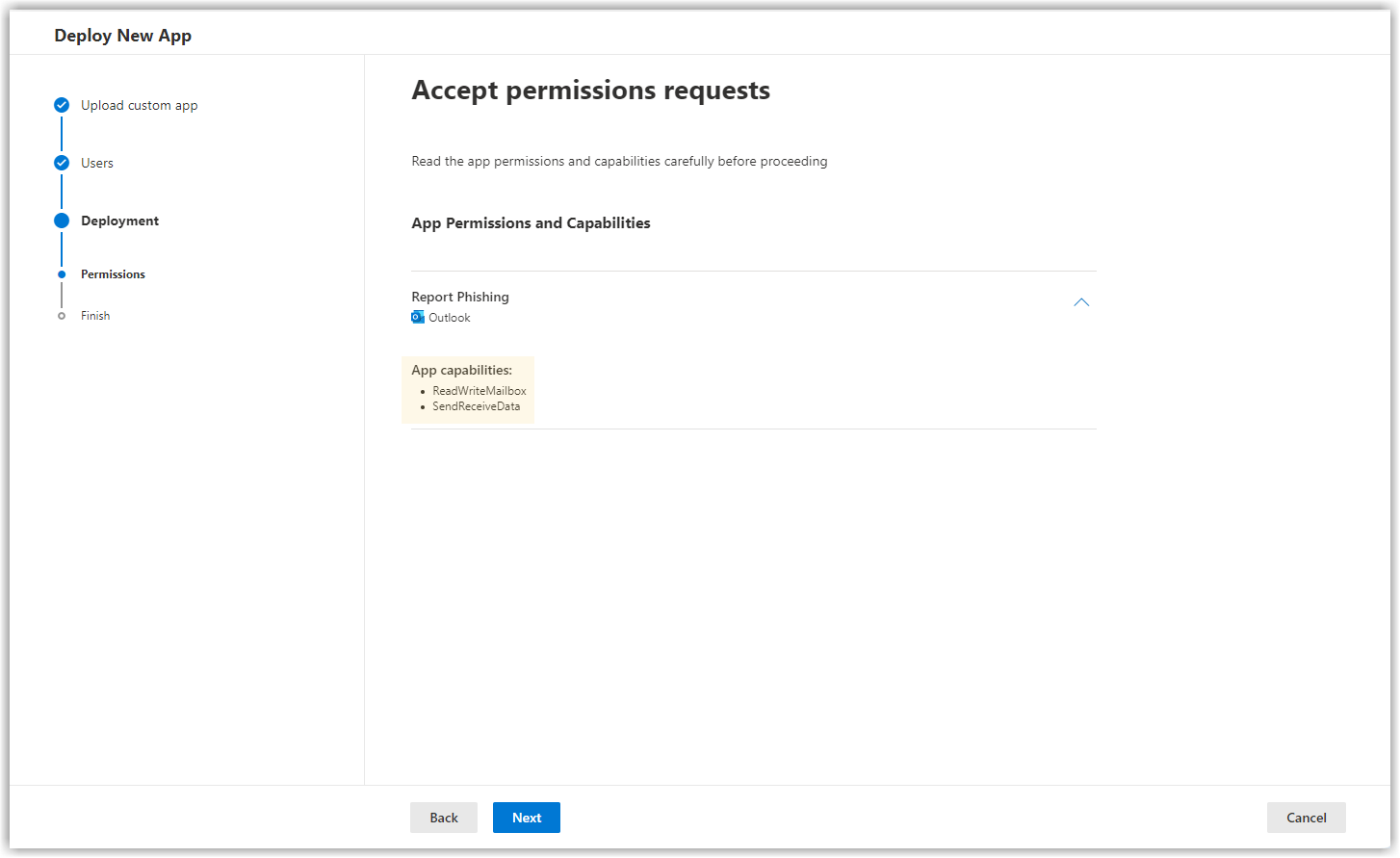
|
||
9. |
Nella finestra Verifica e completa la distribuzione controlli i dati inseriti e faccia clic su Completa la distribuzione. Mostra screenshot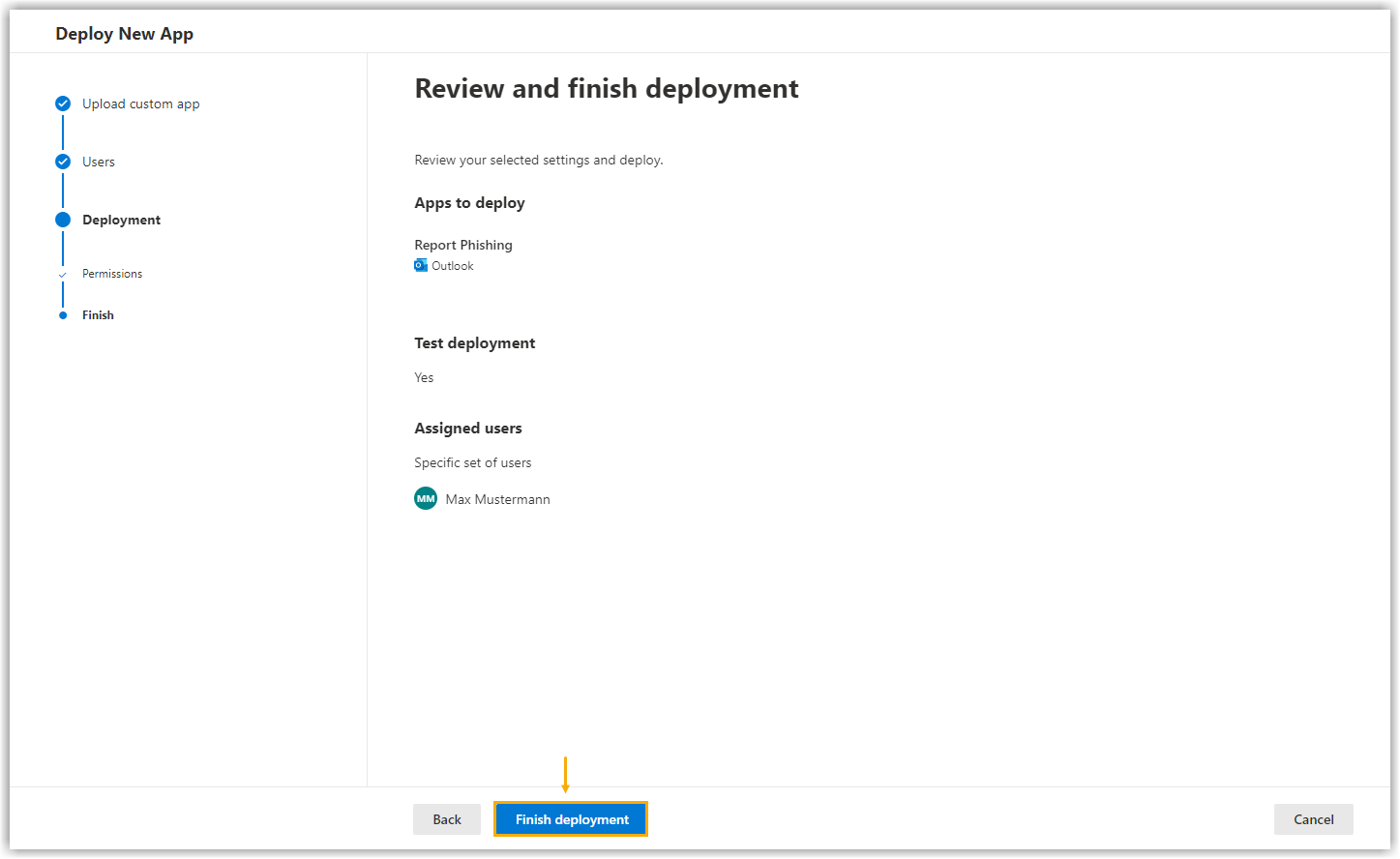
|
||
10. |
Concluda la procedura facendo clic su Done. Attenda che il pulsante venga visualizzato in Outlook. Secondo Microsoft, l’operazione può richiedere diverse ore (vedere screenshot). Mostra screenshot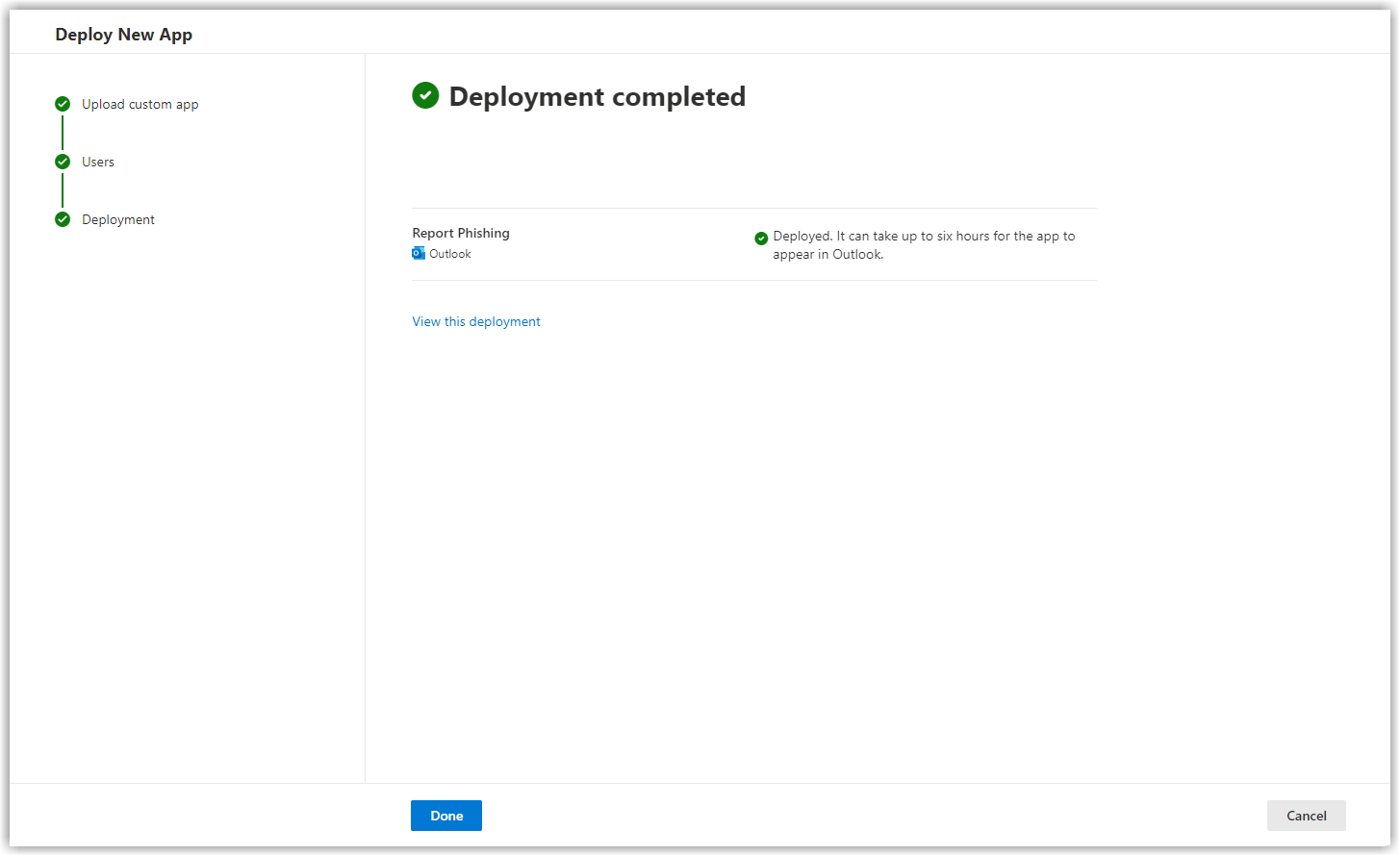
|