G DATA Phishing Simulation
Selezionare i template e-mail
Al primo accesso alla scheda Templates all’interno di una campagna Le viene chiesto se desidera utilizzare la configurazione predefinita.
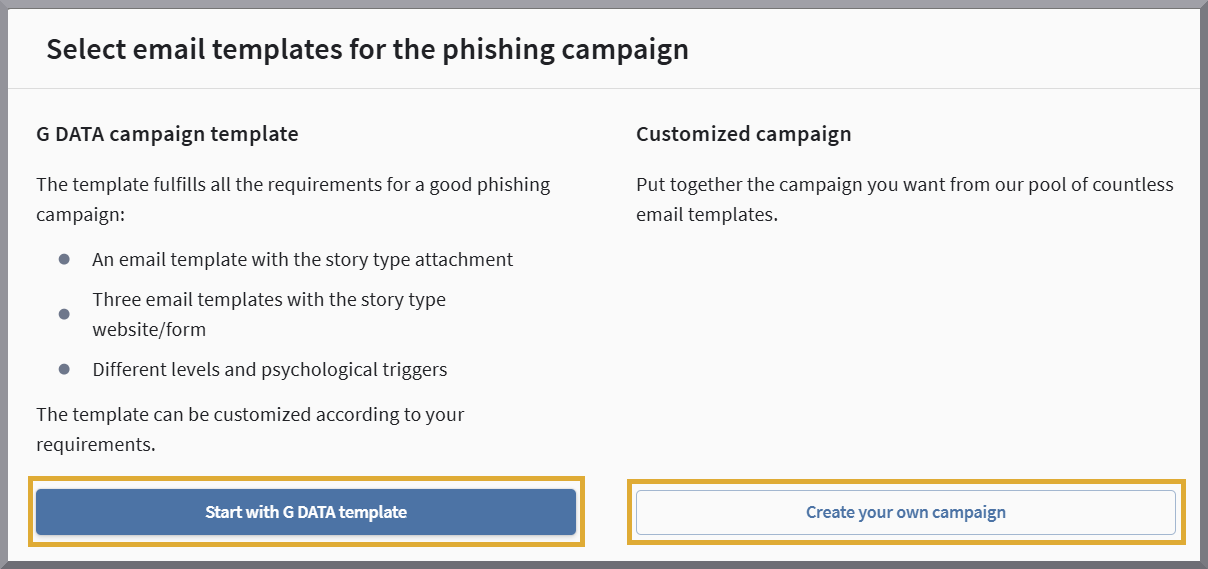
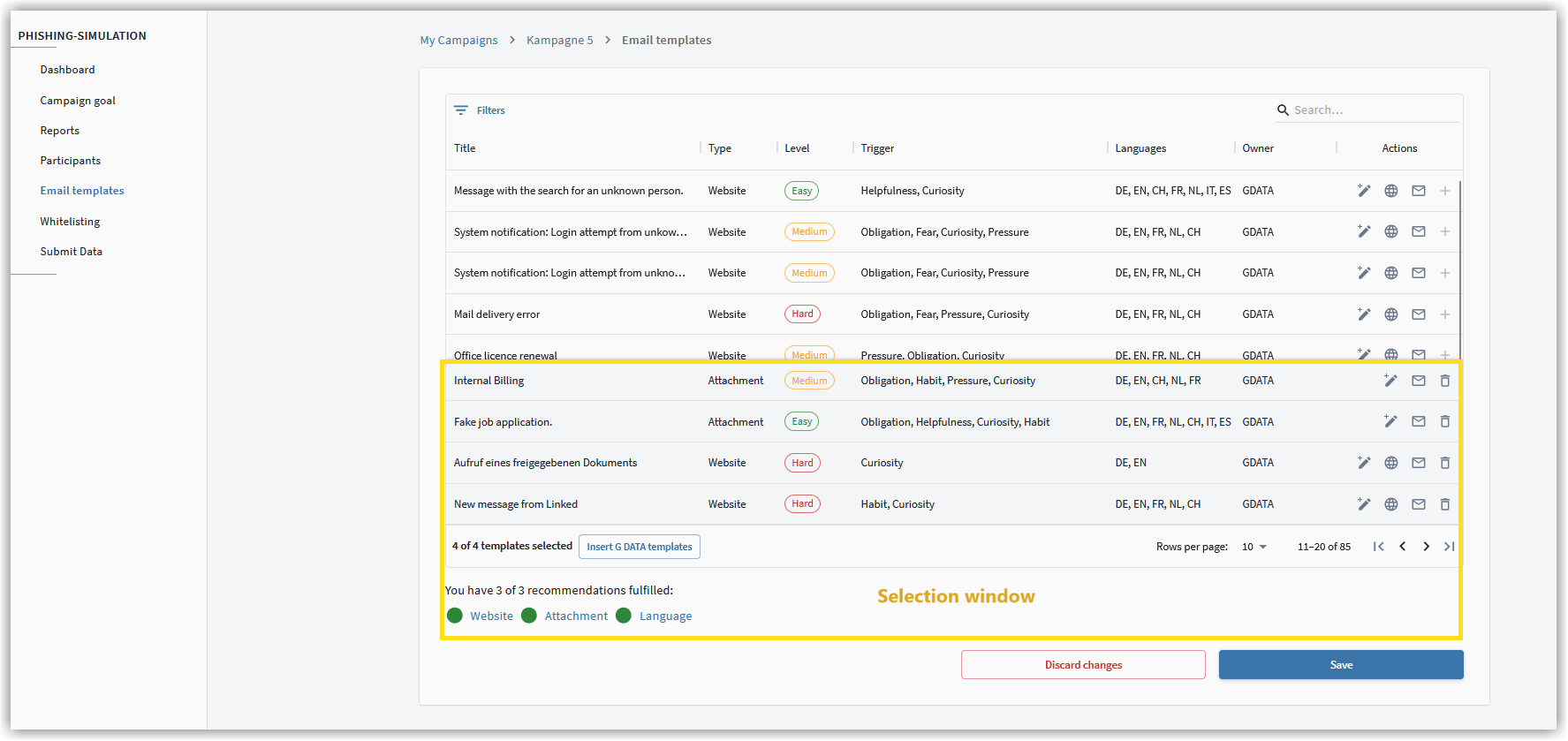
Se desidera utilizzare il modello G DATA o sostituire solo un singolo template, è consigliabile fare clic sul pulsante Mit GDATA-Vorlage starten. Nel passaggio successivo Le mostriamo i template da noi selezionati già nella Sua finestra di selezione.
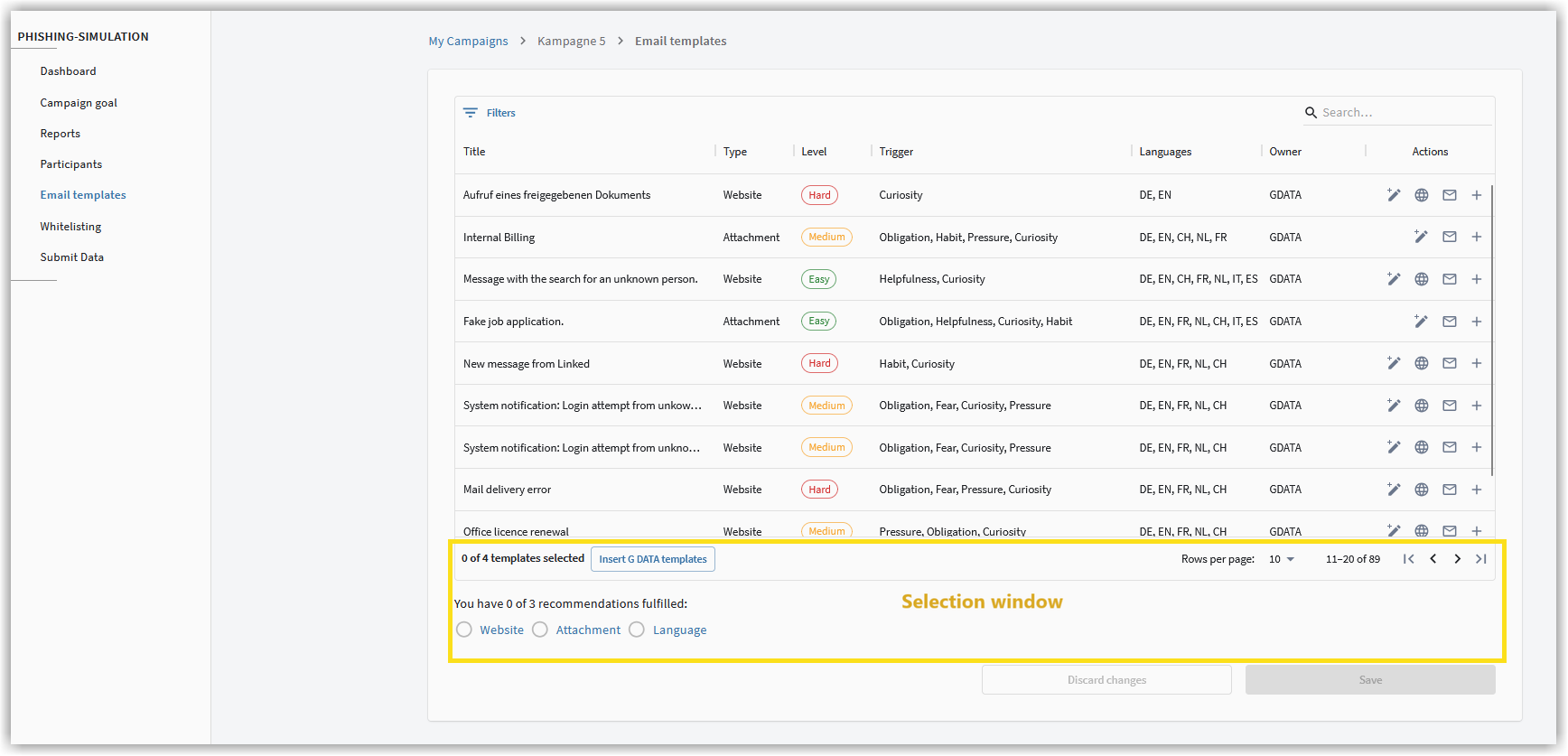
In alternativa, può utilizzare il pulsante Kampagne selbst zusammenstellen. In questo caso, inizierà con una finestra di selezione vuota e compilerà autonomamente i quattro template che desidera utilizzare per questa campagna, scegliendoli da un ampio pool.
| Il ripristino del Suo modello al modello G DATA è possibile in qualsiasi momento successivo. |
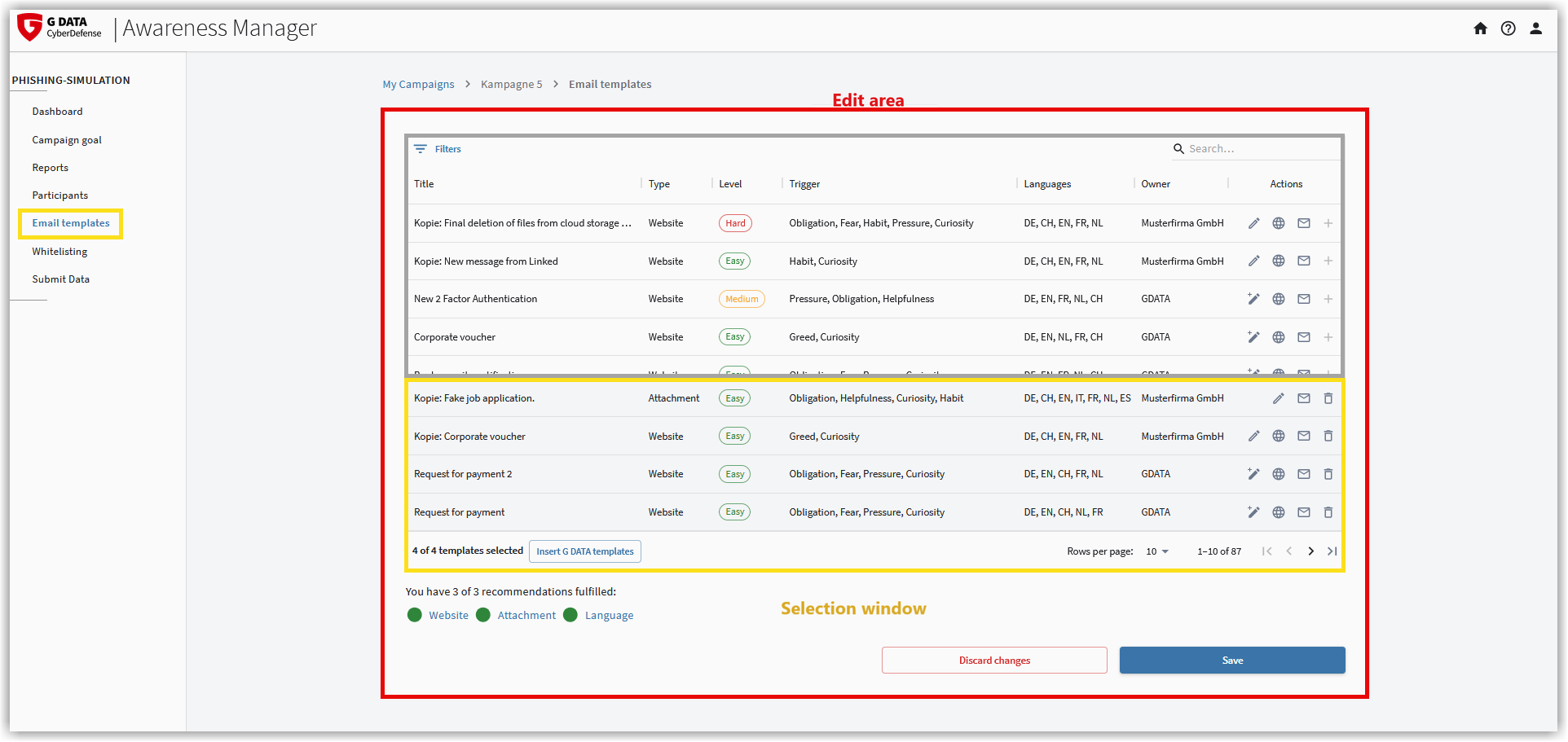
Il modello della Sua campagna può ora essere modificato e/o creato in base alle Sue esigenze in questa pagina di modifica.
Come può vedere nello screenshot in alto, l’area di modifica è suddivisa in 2 blocchi. Nel blocco superiore - la panoramica dei template - (area nello screenshot delimitata in grigio) vede i template disponibili. Qui può scorrere, visualizzare e selezionare i template.
Nel secondo blocco - la finestra di selezione - (area nello screenshot delimitata in giallo) Le viene mostrato quali template sono già selezionati per la Sua campagna. Per ogni campagna sono necessari 4 template. La campagna utilizza i template e-mail che si trovano nella finestra di selezione all’avvio.
Navigazione all’interno dell’area di modifica
Azioni
La selezione dei template avviene tramite i seguenti simboli:

|
tramite questo simbolo può modificare una campagna già creata da Lei oppure copiare e modificare un modello G DATA. |

|
Tramite questo simbolo può visualizzare l’aspetto che avrà il sito web di questo template quando i partecipanti fanno clic sui link nelle e-mail. |

|
Tramite questo simbolo può visualizzare l’aspetto che avrà l’e-mail di questo template che i partecipanti riceveranno. |

|
Con il simbolo + aggiunge un template e-mail alla finestra di selezione. |

|
Con il simbolo del secchio rimuove un template e-mail dalla finestra di selezione. |
Facendo clic sul pulsante G DATA Vorlage einfügen può caricare in qualsiasi momento nella finestra di selezione i template del modello suggerito da G DATA.
Nella parte inferiore dell’area di modifica viene visualizzato se i template e-mail selezionati nel Suo modello soddisfano i seguenti criteri:
-
Almeno un template e-mail contiene un link a un sito web nel quale i partecipanti devono inserire dati.
-
Almeno un template e-mail contiene un’e-mail con allegato.
-
Tutti i template selezionati sono disponibili in tutte le lingue che Lei ha indicato per i partecipanti.