G DATA Phishing Simulation
Inserire nella allowlist del filtro antispam gli indirizzi IP utilizzati da G DATA, Exchange Online (Office 365)
1. |
Aprire il Microsoft 365 Admin Center. |
||
2. |
Nel menu laterale sinistro fare clic su Sicurezza. Mostra screenshot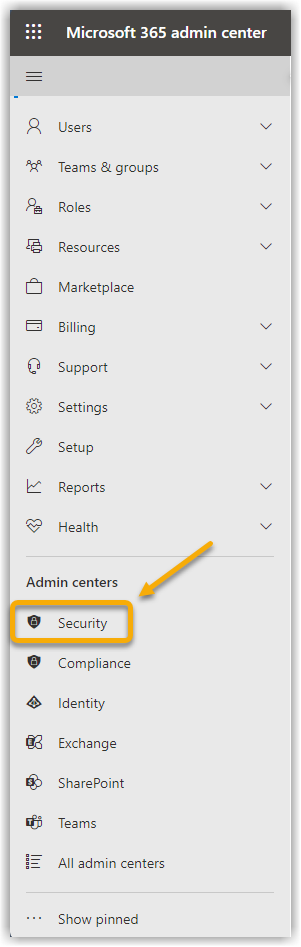
|
||
3. |
Nel menu laterale sinistro fare clic su Tracciamento messaggi di Exchange. Verrà quindi aperto l’Exchange Admin Center. Mostra screenshot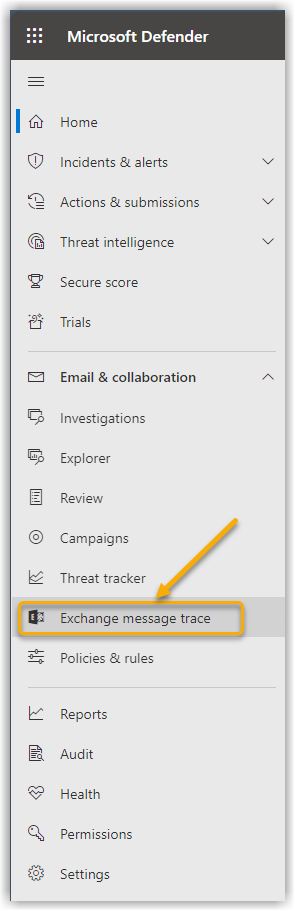
|
||
4. |
Nel menu laterale sinistro fare clic su Flusso di posta elettronica e quindi, nel sottomenu che si apre, su Regole Mostra screenshot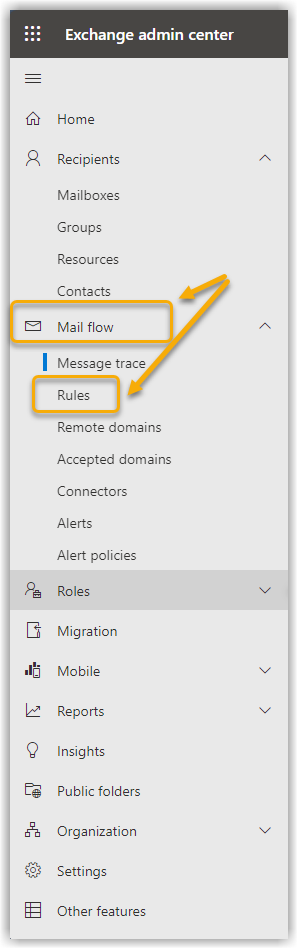
|
||
5. |
Fare clic su Aggiungi una regola. Nel sottomenu che si apre selezionare Crea una nuova regola. Mostra screenshot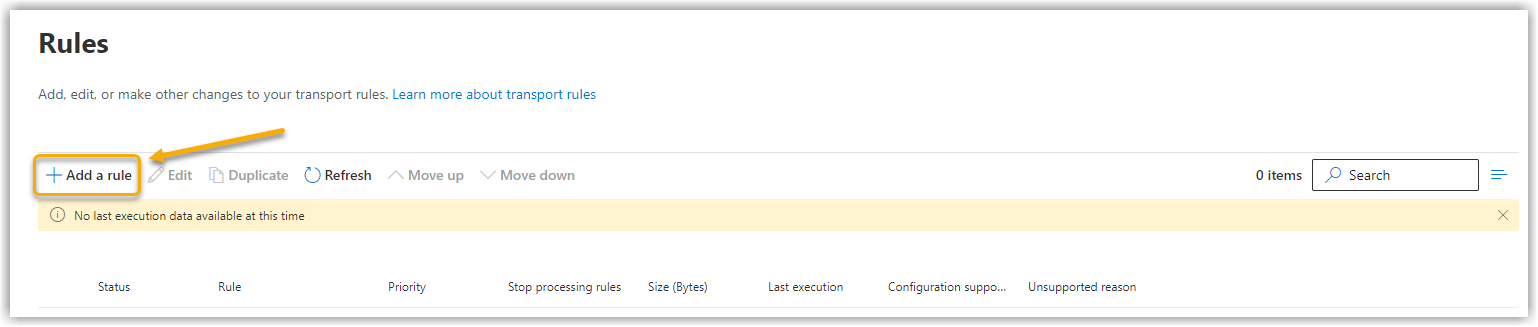
|
||
6. |
In Applica questa regola se selezionare Il mittente in combinazione con IP è in uno di questi intervalli o corrisponde esattamente a. Mostra screenshot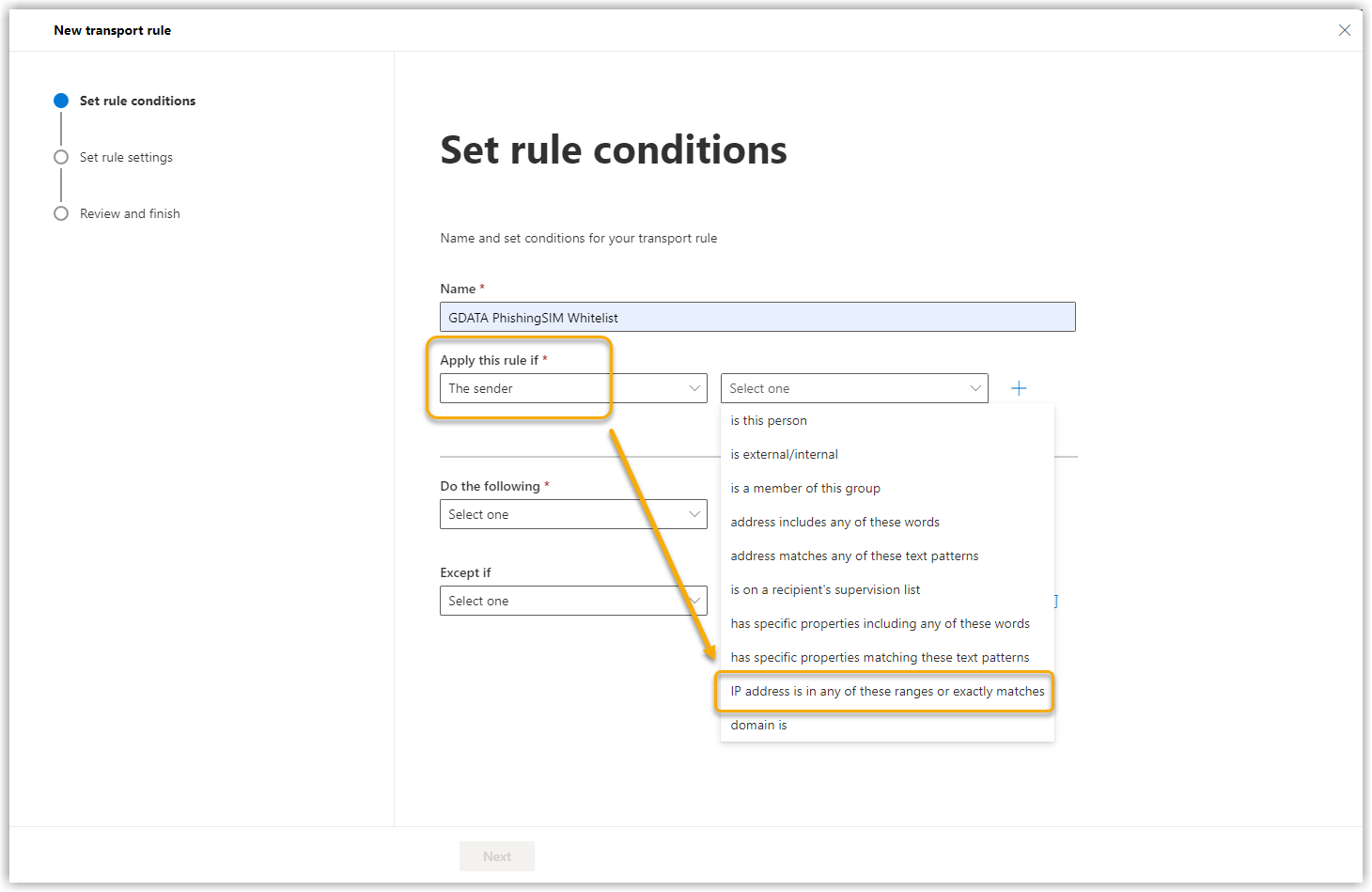
|
||
7. |
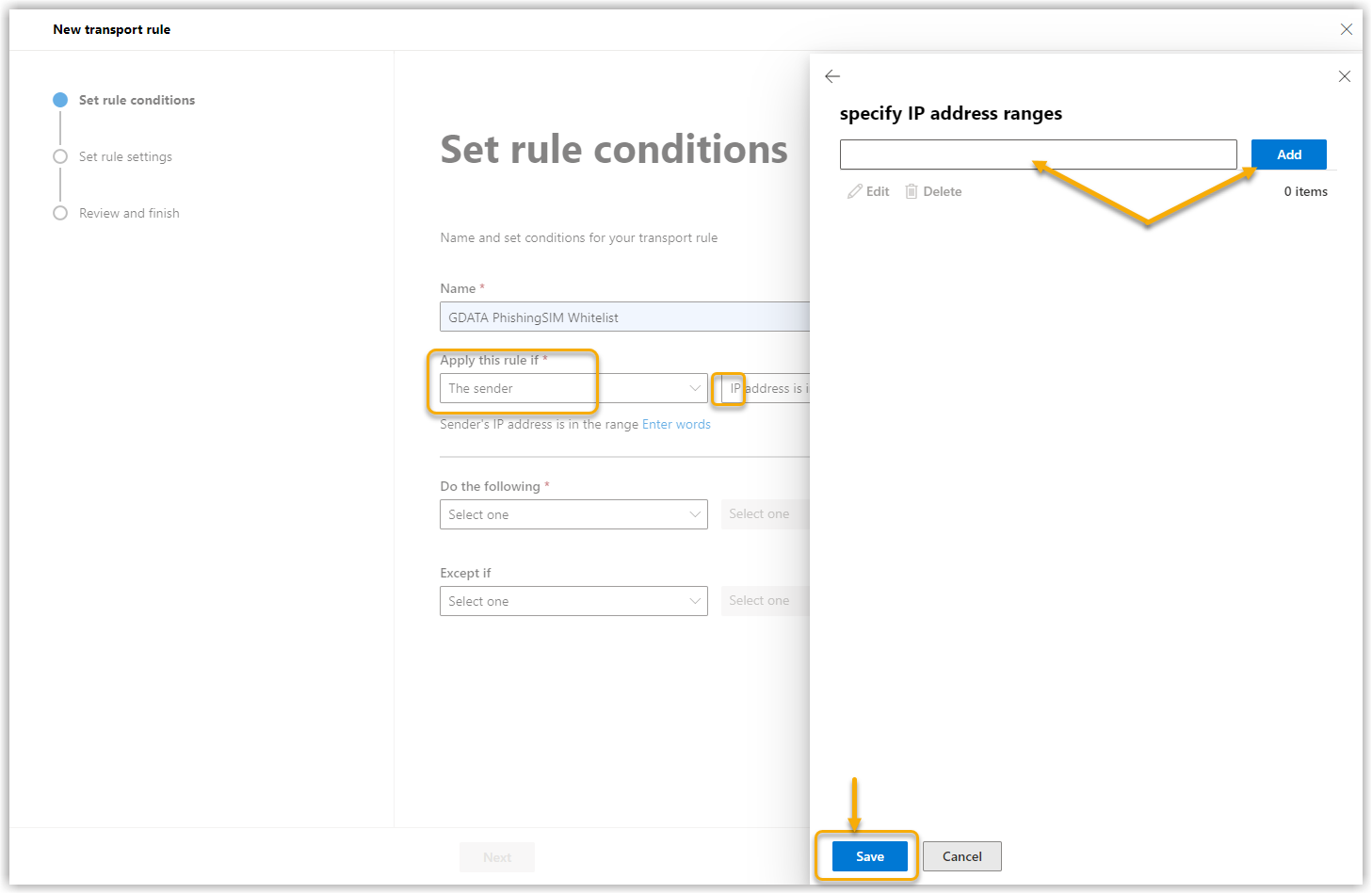
Specificare uno degli indirizzi IP utilizzati dalla nostra campagna e fare clic su Aggiungi. Ripetere la procedura finché non sono stati aggiunti tutti i domini necessari. Infine fare clic su Salva.
Mostra screenshot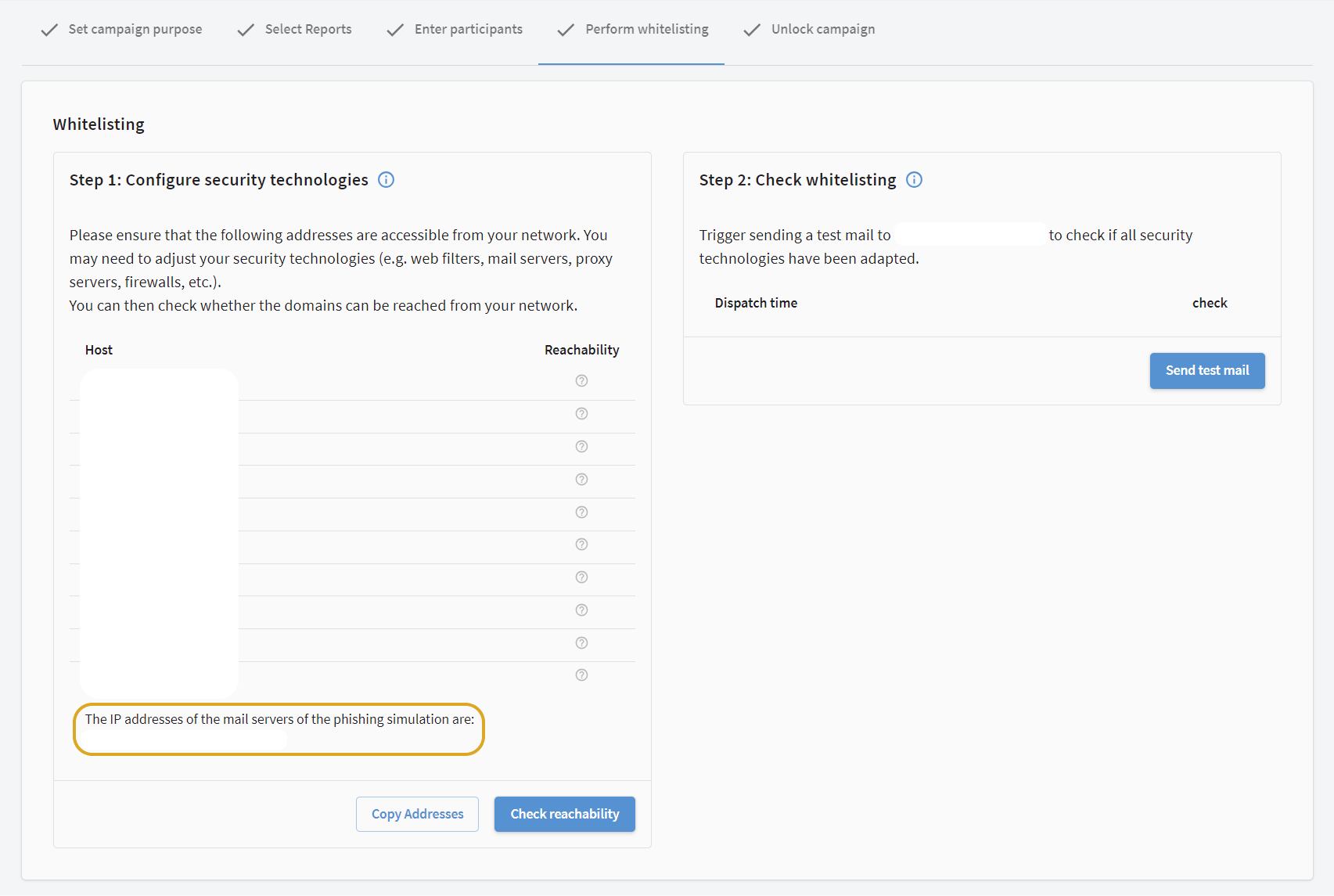
|
||
8. |
Nel menu a discesa "Procedere come segue" selezionare l’opzione Modificare le proprietà del messaggio. Mostra screenshot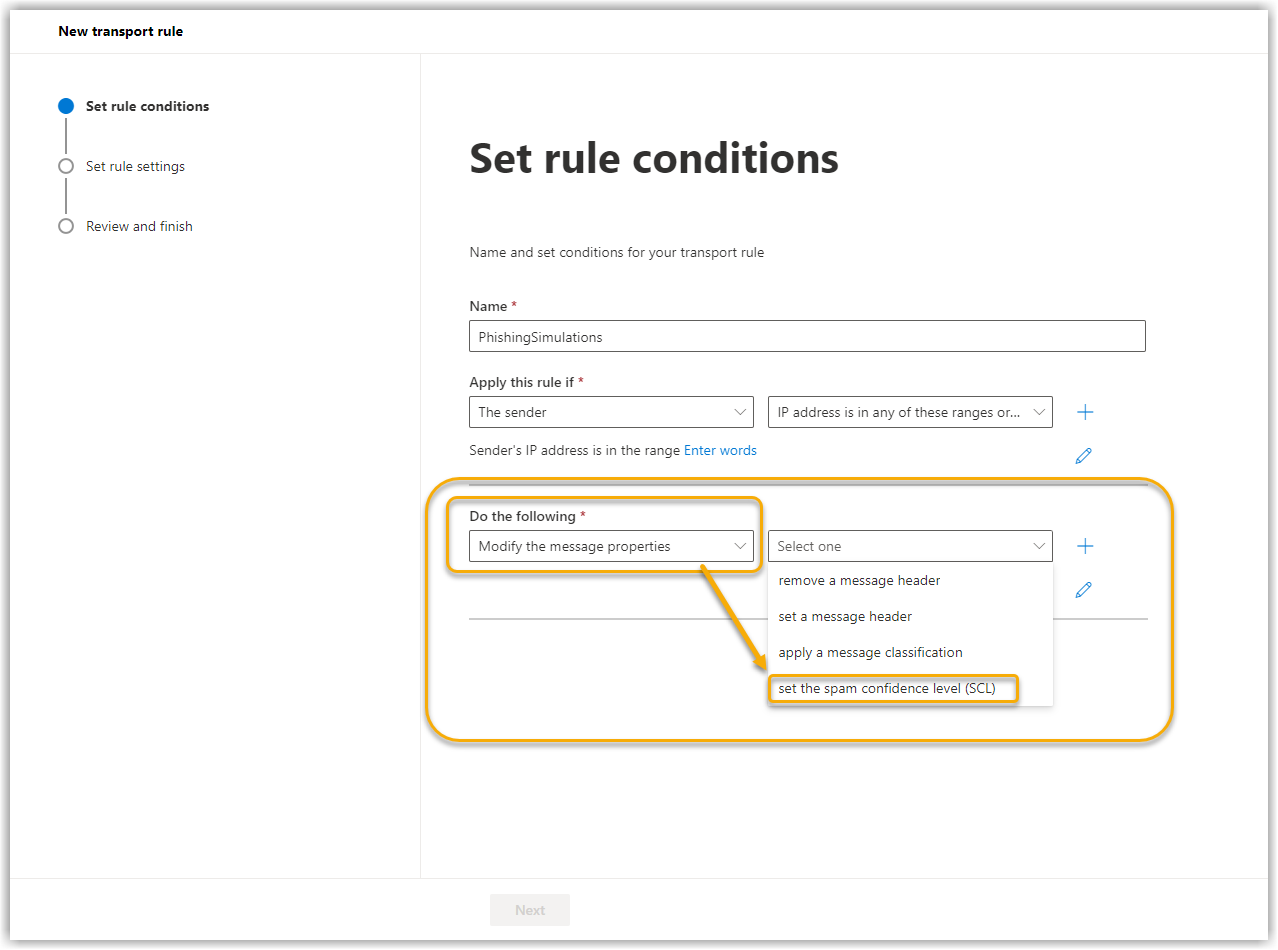
|
||
9. |
Selezionare nel menu a discesa "Bypass spam filtering" e fare clic su Salva. Mostra screenshot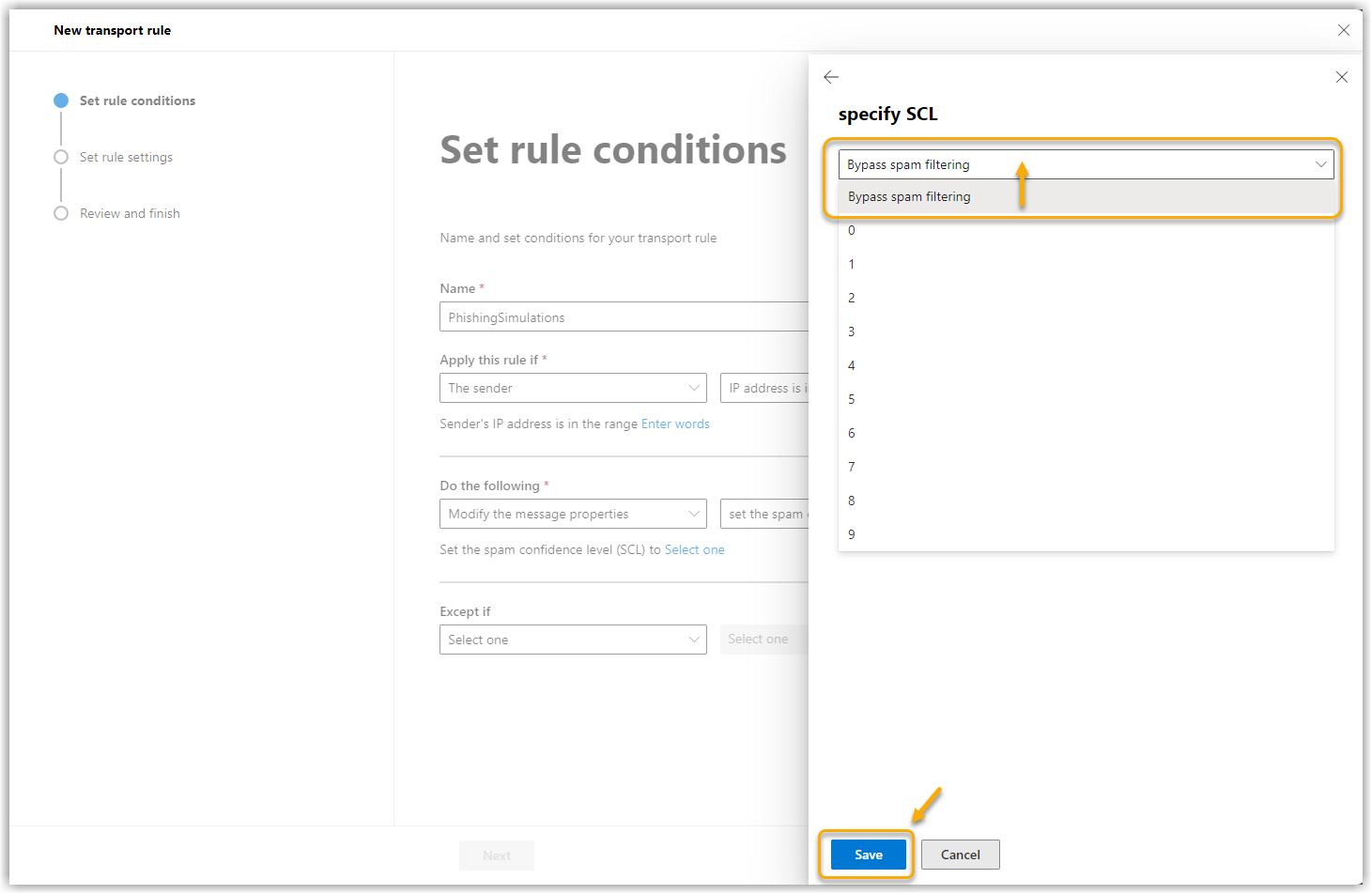
|
||
10. |
Fare clic su Avanti. |
||
11. |
Nella finestra successiva assicurarsi che la Modalità regola sia impostata su "Applica" e selezionare una gravità per questa regola. Le corrispondenze delle regole vengono raggruppate nei report attività in base alla gravità. La gravità è solo un filtro per semplificare l’uso dei report. La gravità non influisce sulla priorità con cui viene elaborata la regola. Le gravità sono:
Mostra screenshot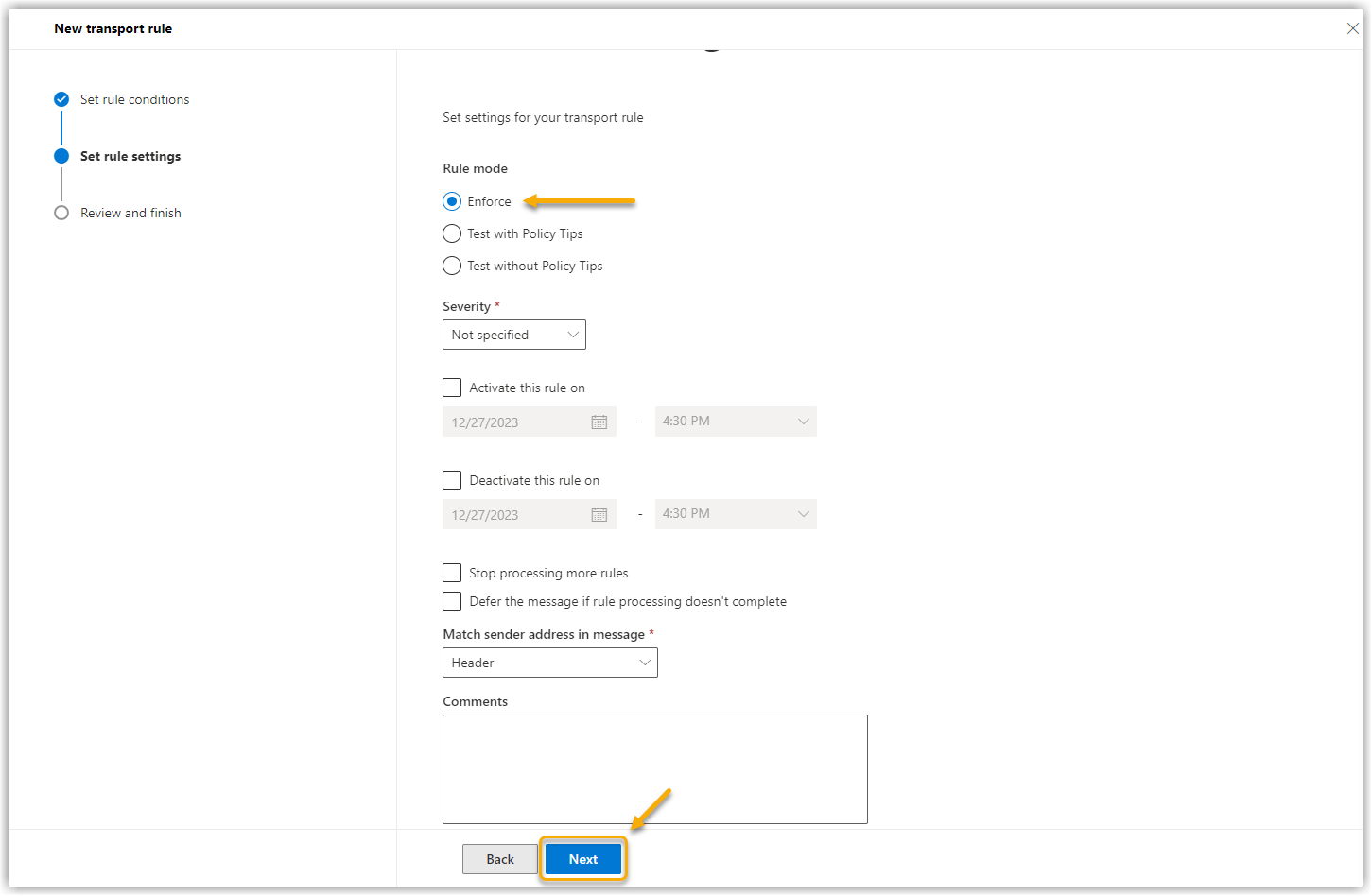
|
||
12. |
Fare clic su Avanti. Mostra screenshot
|
||
13. |
Nella finestra successiva ricontrollare le impostazioni e fare clic su Fine. Mostra screenshot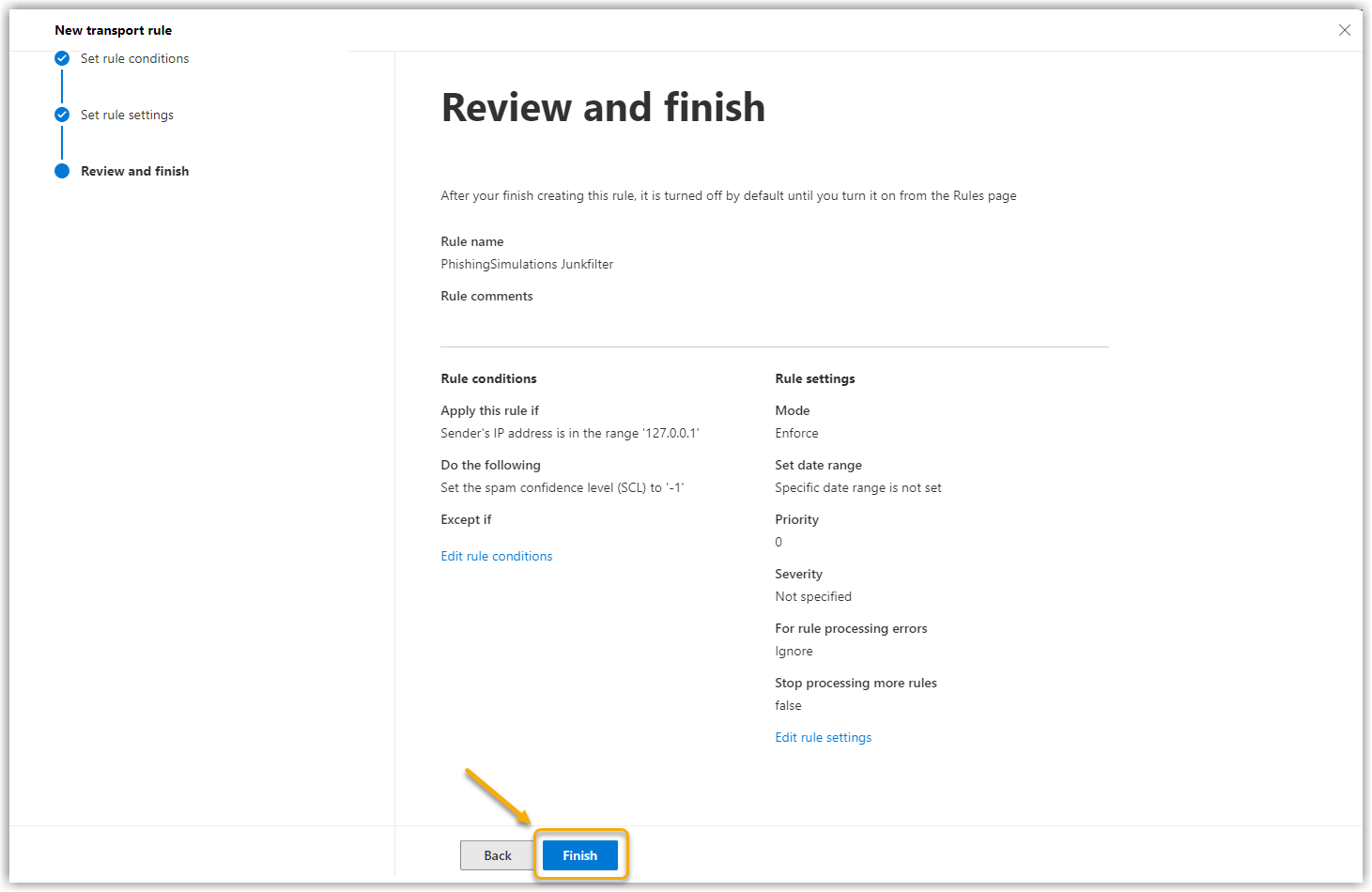
|
||
14. |
La regola sarà quindi presente nella panoramica delle regole. Tuttavia, è ancora disattivata. Fare clic sulla parola Disabled e si aprirà una nuova finestra sul lato destro dello schermo. Mostra screenshot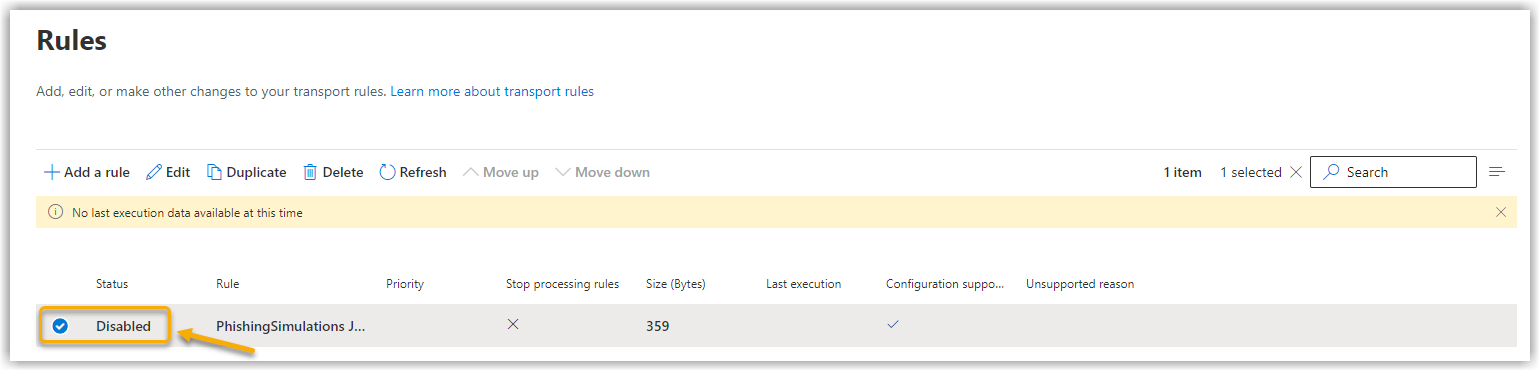
|
||
15. |
Spostare il cursore dello stato su Abilitato. Mostra screenshot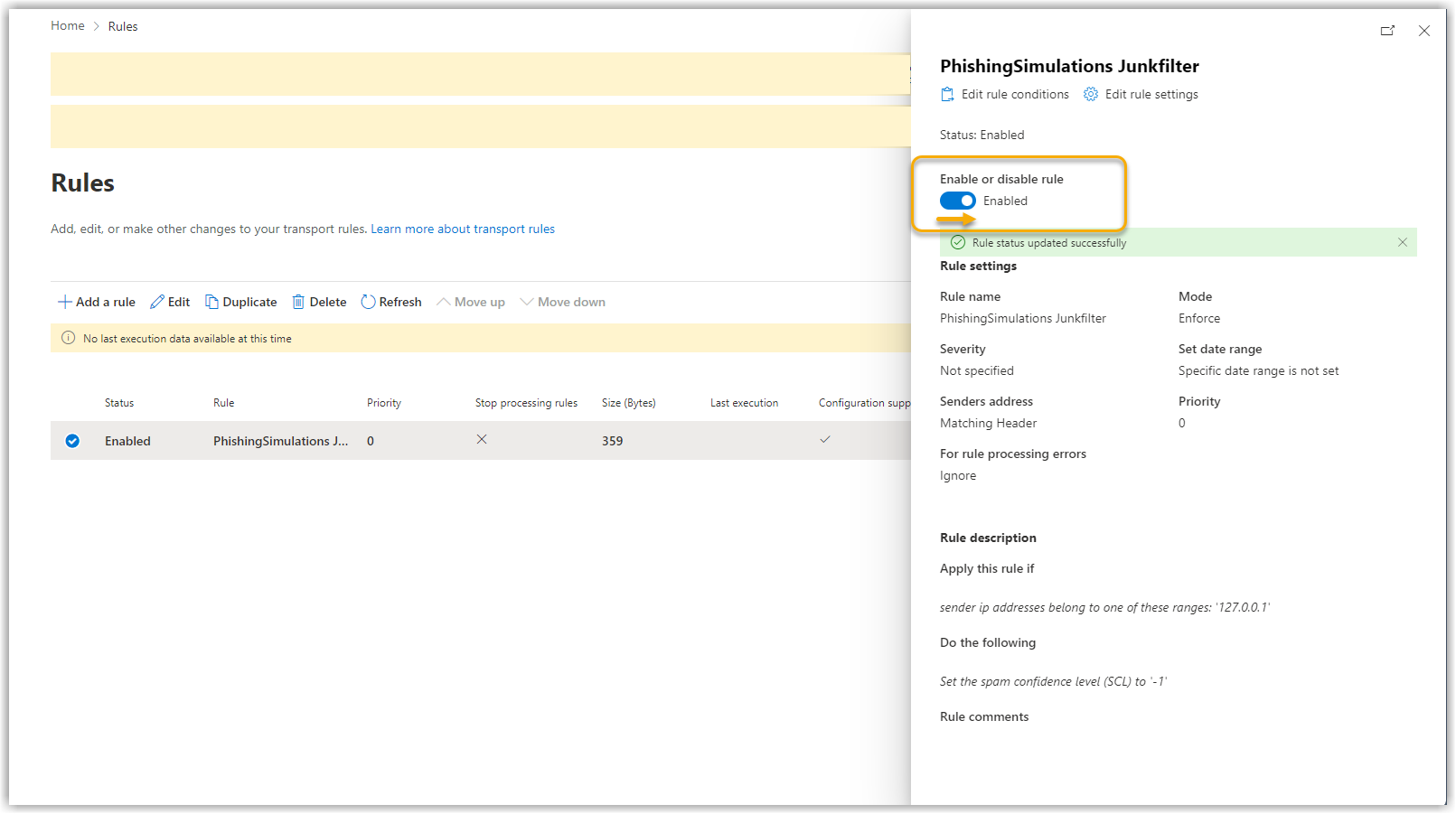
|
L’allowlisting dei nostri indirizzi IP per G DATA Phishing Simulation nel filtro posta indesiderata di Exchange Online (Office 365) è ora completato.
| Ulteriori informazioni sulla creazione di regole sono disponibili presso Microsoft all’indirizzo Gestire le regole del flusso di posta in Exchange Online. |