G DATA Phishing Simulation
Aggirare Advanced Threat Protection in Defender P1 per link e allegati.
Affinché i link e gli allegati delle nostre e-mail di phishing simulate non vengano eliminati, è necessario aggirare Advanced Threat Protection in Defender P1.
Procedere come segue:
1. |
Aprire il Microsoft 365 Admin Center. |
||
2. |
Nel menu di navigazione a sinistra, fare clic su Sicurezza. Screenshot anzeigen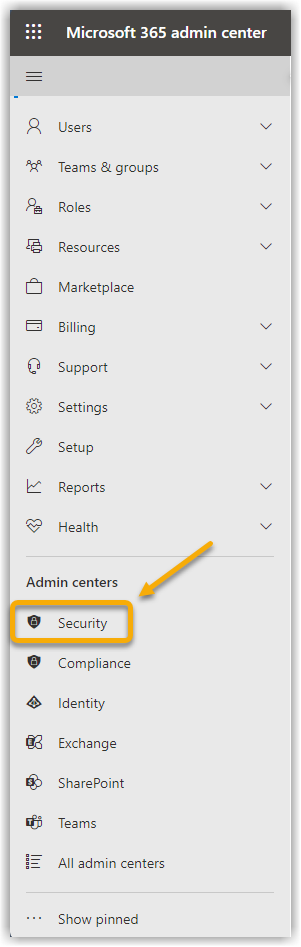
|
||
3. |
Nel menu di navigazione a sinistra, fare clic su Traccia messaggi di Exchange. Si accede quindi all’Exchange Admin Center. Screenshot anzeigen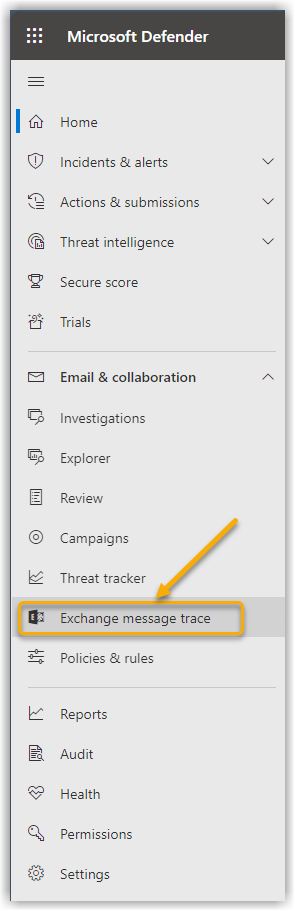
|
||
4. |
Nel menu di navigazione a sinistra, fare clic su Flusso di posta e quindi, nel sottomenu che si apre, su Regole Screenshot anzeigen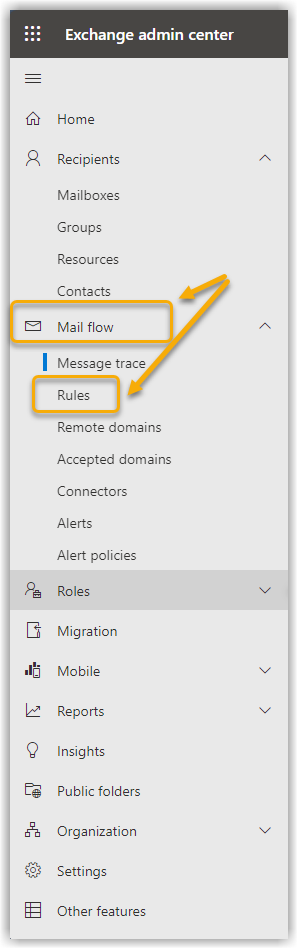
|
||
5. |
Fare clic su Aggiungi una regola. Nel sottomenu che si apre, selezionare Crea una nuova regola. Screenshot anzeigen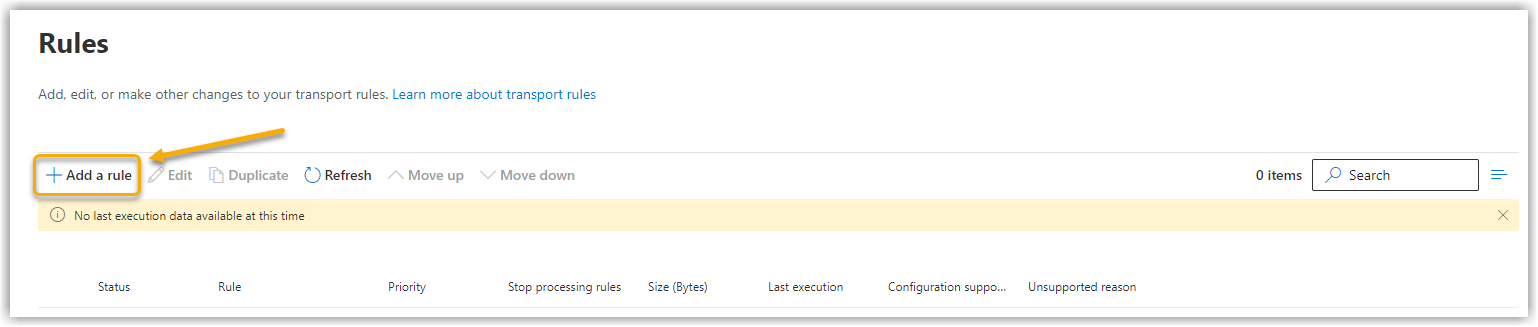
|
||
6. |
In Applica questa regola se.. selezionare L’IP rientra in uno di questi intervalli o corrisponde esattamente a Screenshot anzeigen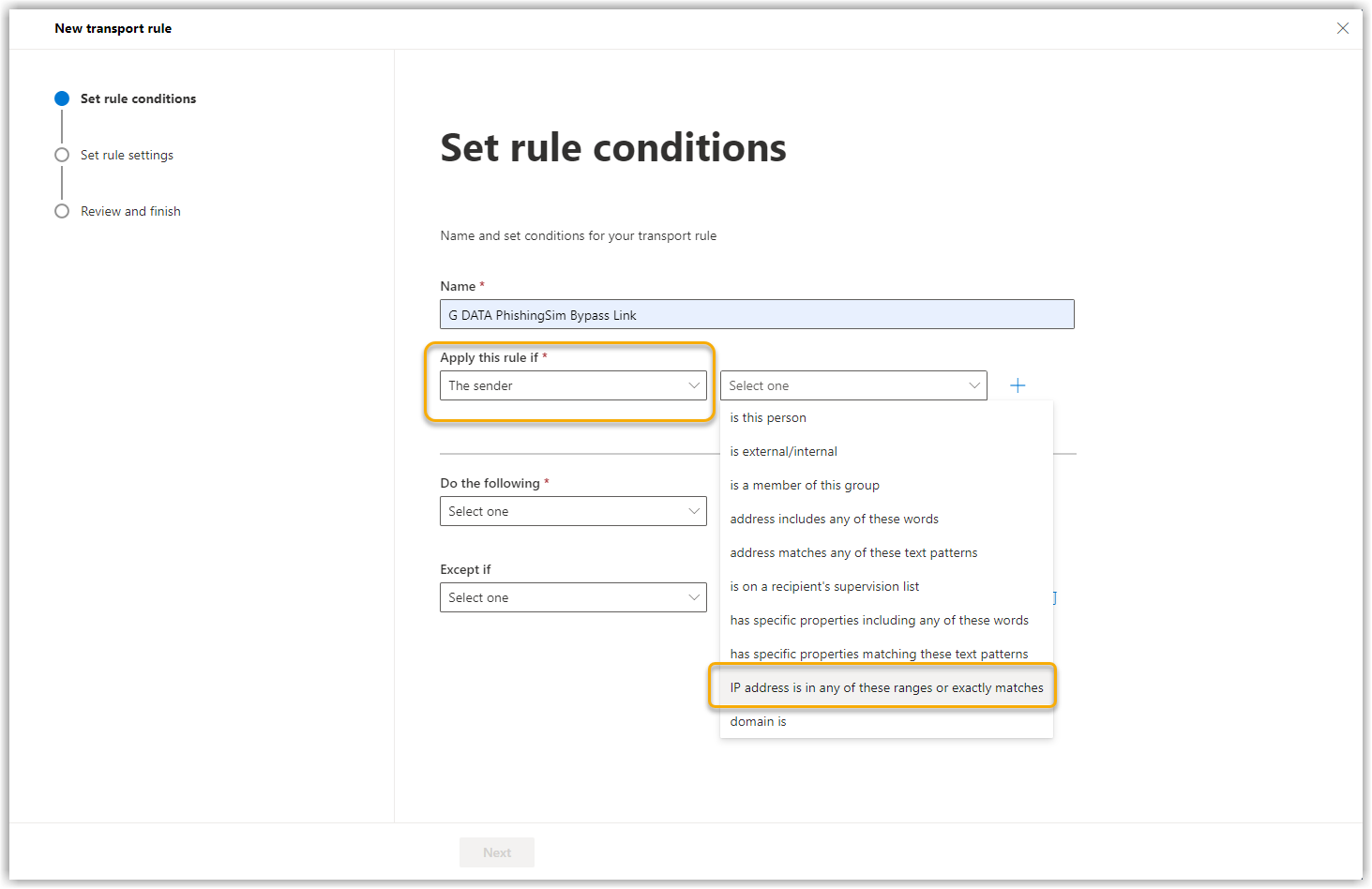
|
||
7. |
Inserire qui il nostro IP.
Screenshot anzeigen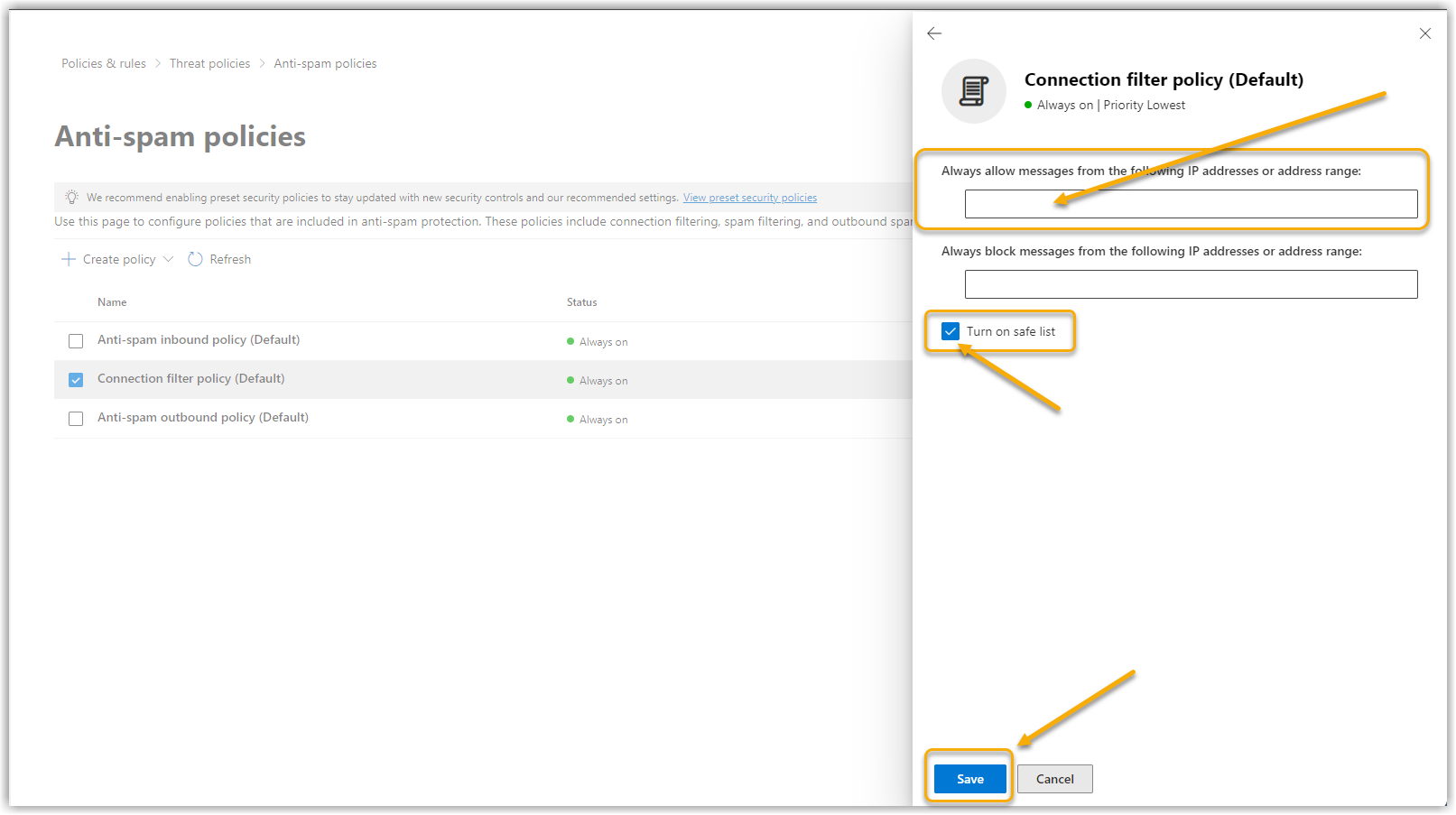
|
||
8. |
In Eseguire le operazioni seguenti: selezionare Imposta intestazione messaggio. Screenshot anzeigen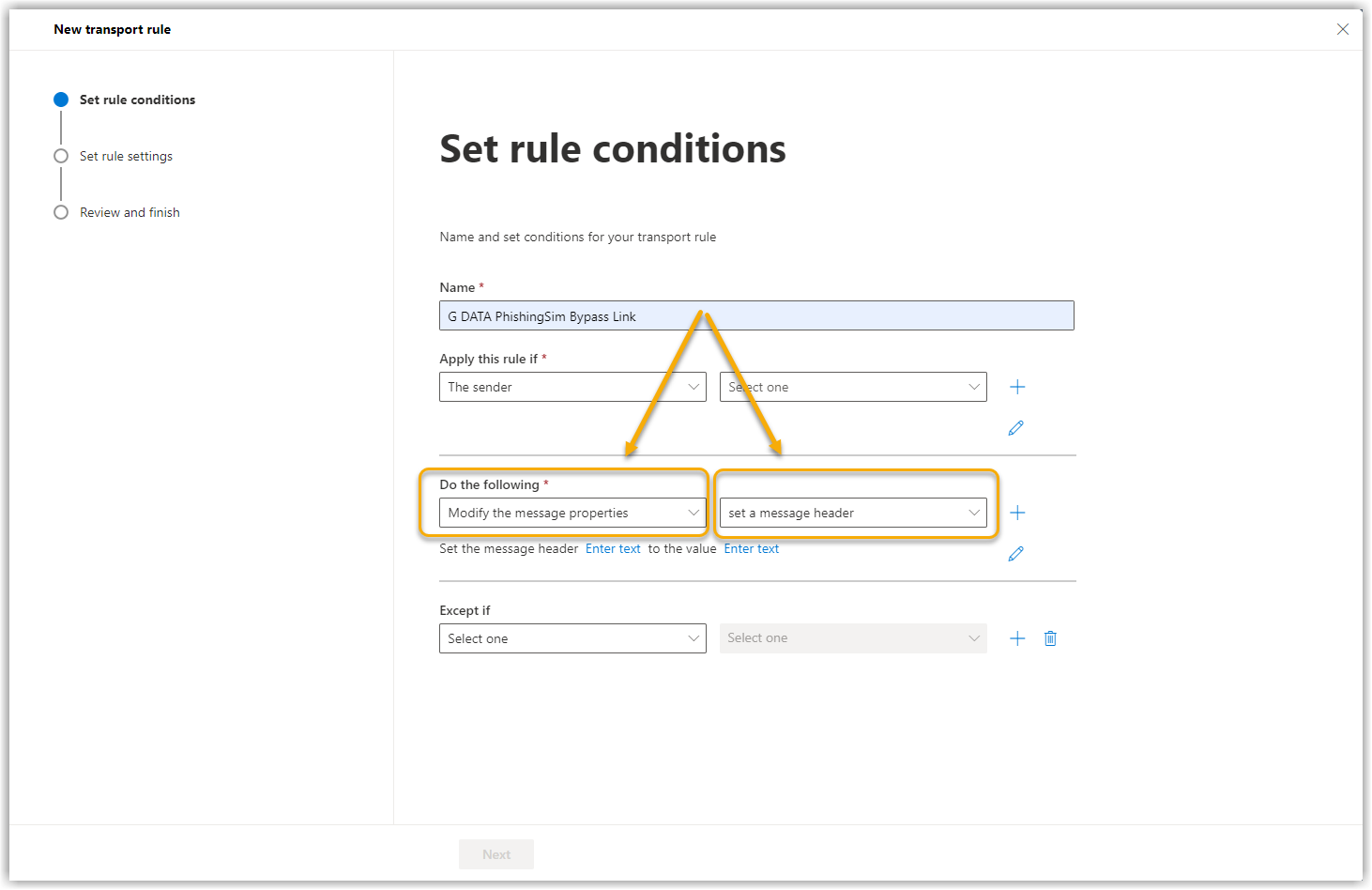
|
||
9. |
Fare clic su Enter text. Fare clic su Salva. Screenshot anzeigen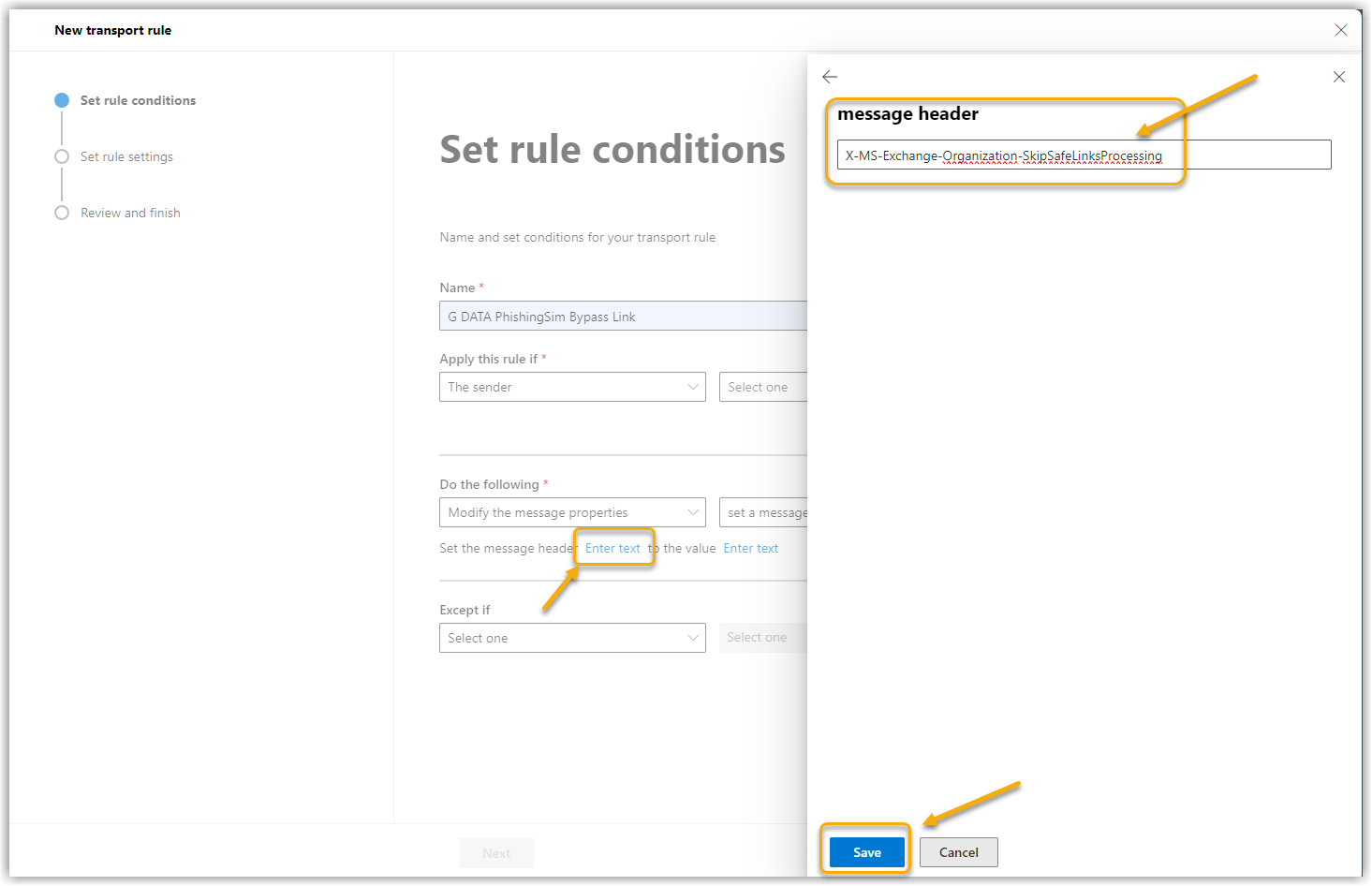
|
||
10. |
Fare clic su Enter text. Fare clic su Salva. Screenshot anzeigen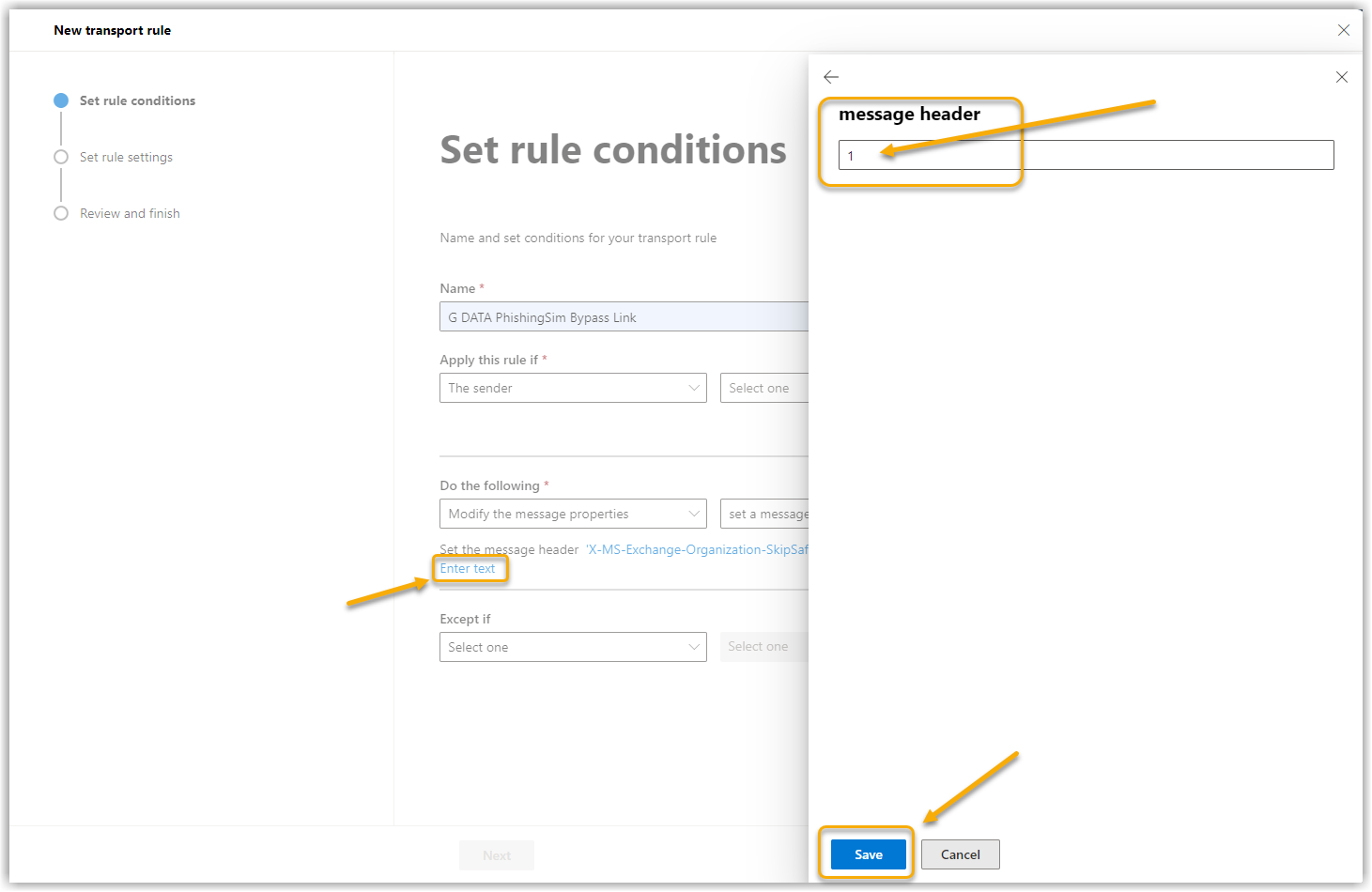
|
||
11. |
Nella finestra successiva, verificare che la Modalità della regola sia impostata su "Erzwingen" e selezionare una gravità per questa regola. Le corrispondenze delle regole vengono raggruppate nei report attività per gravità. La gravità è solo un filtro per semplificare l’utilizzo dei report. La gravità non ha alcun impatto sulla priorità con cui la regola viene elaborata.
Screenshot anzeigen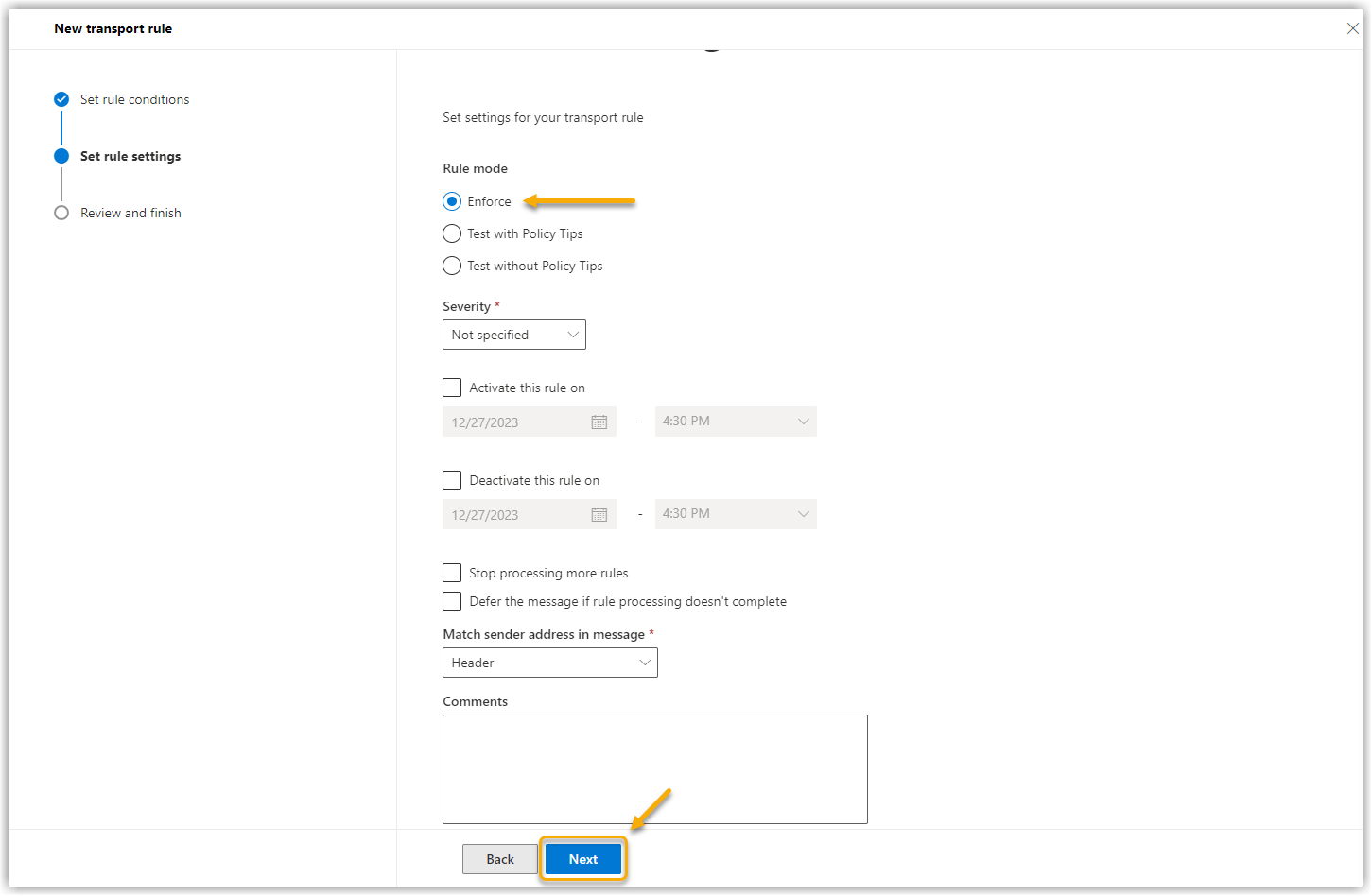
|
||
12. |
Fare clic su Avanti. Screenshot anzeigen
|
||
13. |
Nella finestra successiva, ricontrollare le impostazioni e fare clic su Fine. Screenshot anzeigen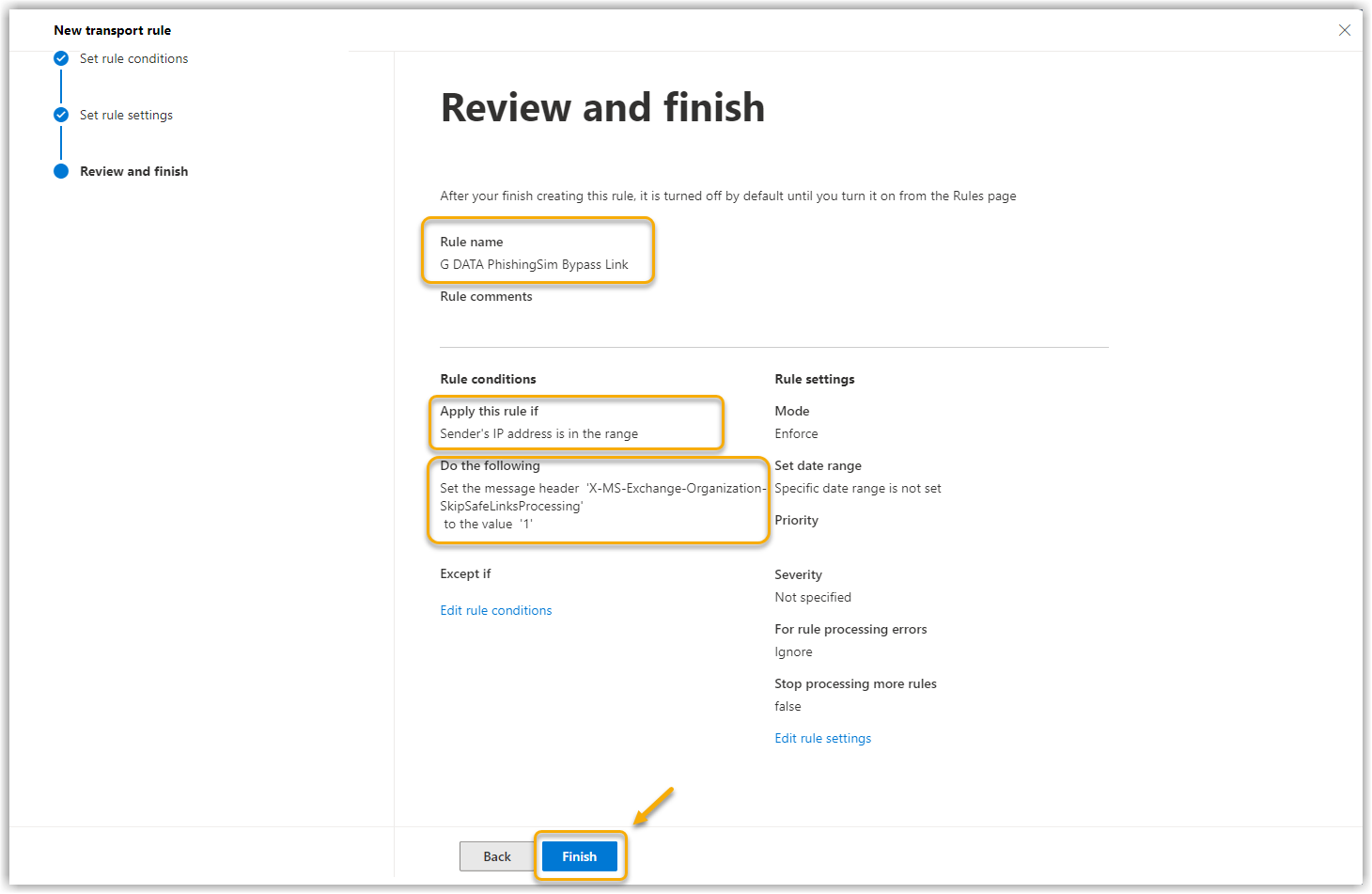
|
||
14. |
La regola è quindi presente nella panoramica delle regole. Tuttavia è ancora in stato Disabled. Fare clic sulla parola Disabled e si apre un nuovo riquadro sul lato destro dello schermo. Screenshot anzeigen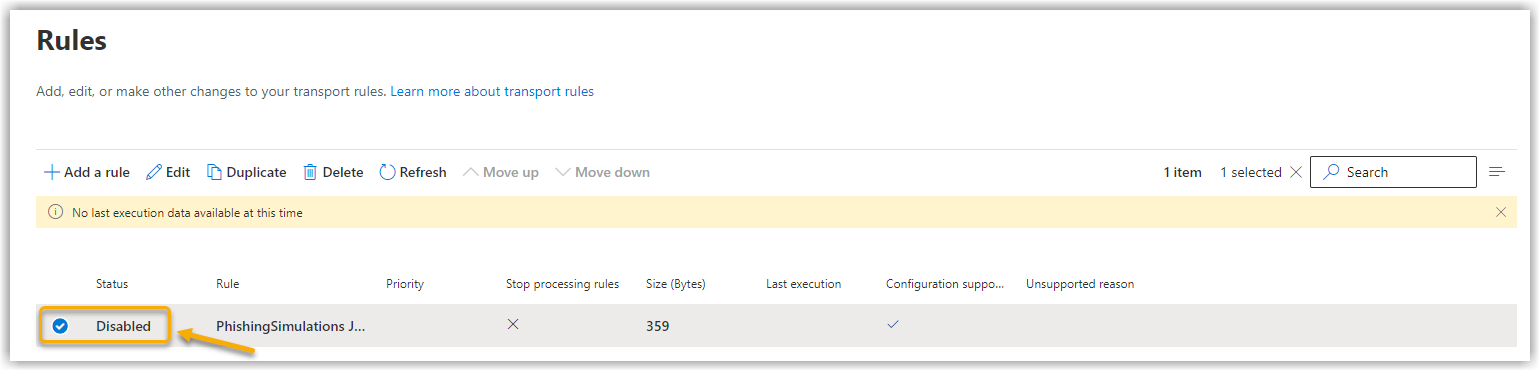
|
||
15. |
Spostare il cursore dello stato su Attivato. Screenshot anzeigen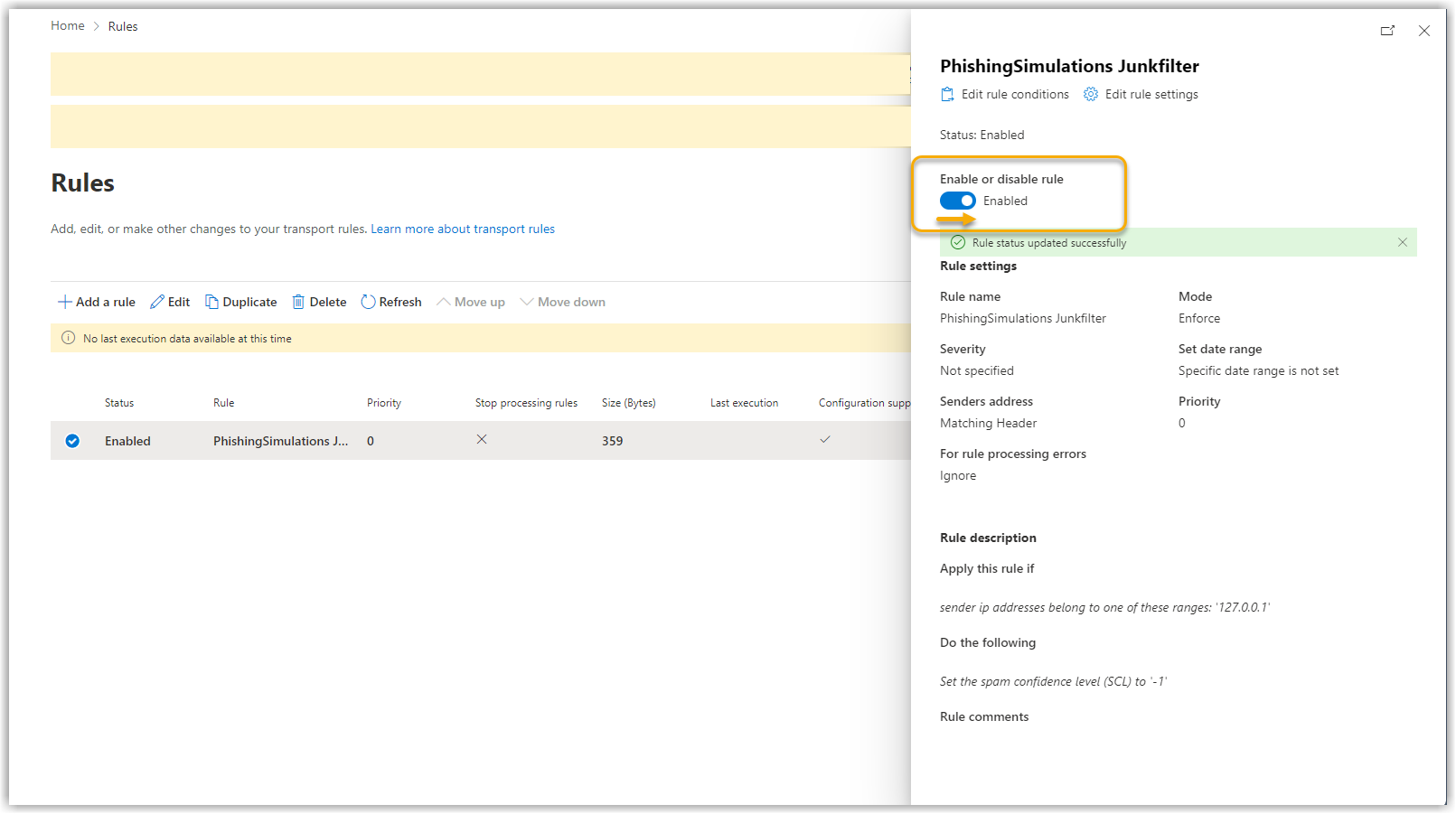
|
||
16. |
Ripetere i passaggi 5-15 con le seguenti differenze:
|
Successivamente, il bypass per link e allegati è configurato.