G DATA Security Awareness Trainings
Benutzern via Dropdown einem Lernplan zuweisen
Wenn Sie zusätzliche Lernpläne erworben haben, beispielsweise die Ransomware-Reihe, die Phishing-Reihe oder Compliance-Kurse, können Sie diese den Benutzern wie im Folgenden beschrieben zuweisen.
So weisen Sie einem Benutzer Lernpläne per Dropdown zu.
1 |
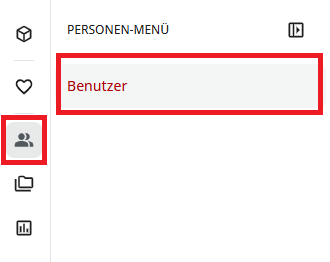
Öffnen Sie die Ansicht Benutzer. Gehen Sie hierzu links oben über das Ordnersymbol ins Menü und anschließend auf Benutzer. |
|
2 |
Suchen Sie den Benutzer, für den Sie die Lernreise aktivieren möchten. |
|
3 |
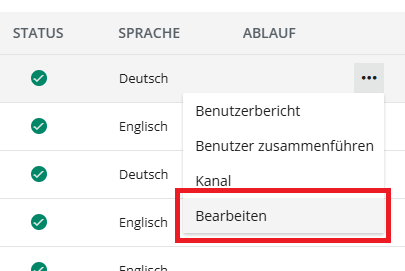
Klicken Sie rechts vom Namen auf die drei Punkte und wählen Bearbeiten aus. |
|
4 |
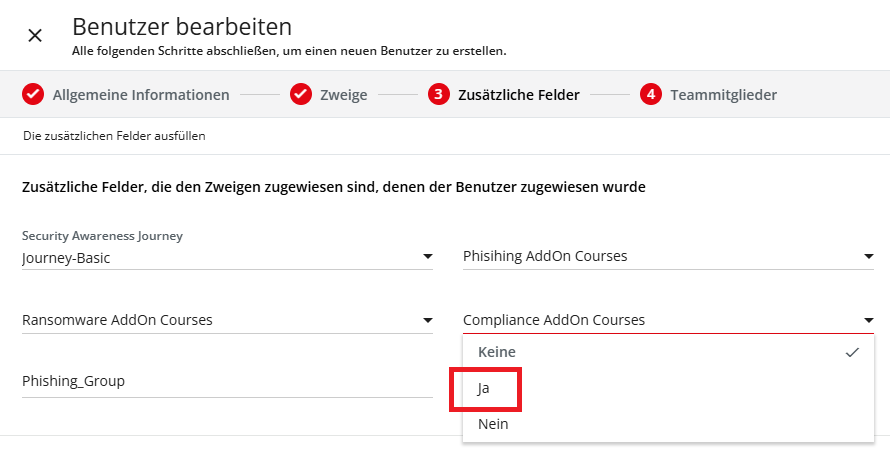
Klicken Sie rechts oben auf Zusätzliche Felder. |
|
5 |
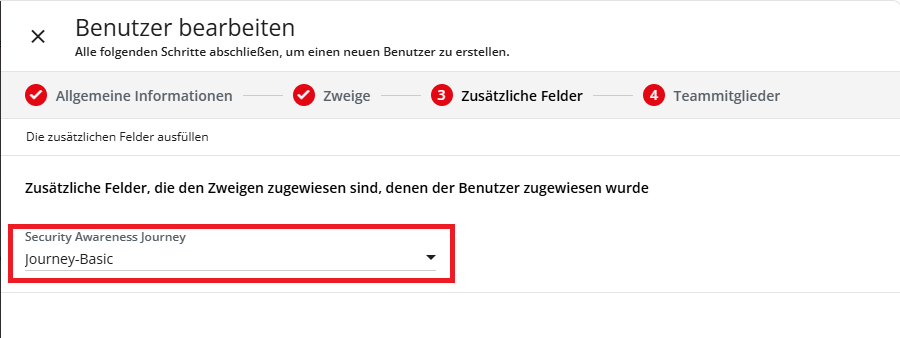
Wählen Sie im Drop-Down-Menü im entsprechenden Feld den Wert Ja aus, um den gewünschten Lernplan zuzuweisen. |
|
6 |
Klicken Sie auf Aktualisieren, um die Änderungen zu speichern. |
|
So weisen Sie mehreren Benutzern Lernpläne per Dropdown zu.
1 |
Öffnen Sie die Ansicht Benutzer. Gehen Sie hierzu links oben über das Ordnersymbol ins Menü und anschließend auf Benutzer. |
|
2 |
Selektieren Sie die gewünschten Benutzer, für die Sie die Lernreise aktivieren möchten. |
|
3 |
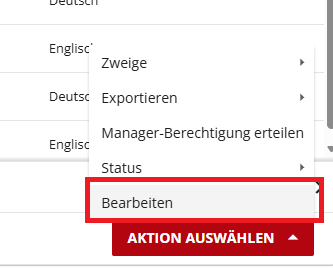
Klicken Sie auf Aktion auswählen und wählen Sie Bearbeiten aus. |
|
4 |
Scrollen Sie etwas herunter und wählen Sie im Drop-Down-Menü im entsprechenden Feld den Wert Ja aus, um den gewünschten Lernplan zuzuweisen. |
|
5 |
Klicken Sie auf Benutzer bearbeiten, um die Änderungen zu speichern. |
|