G DATA Security Awareness Trainings
Einen Bericht als CSV- oder Excel-Datei herunterladen
Die folgende Anleitung beschreibt, wie Sie einen Bericht als CSV- oder Excel-Datei herunterladen können.
1 |
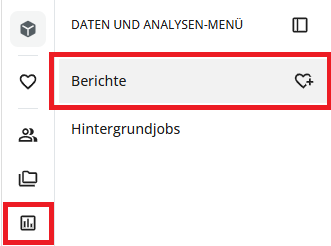
Öffnen Sie die Ansicht "Berichte". Gehen Sie hierzu links oben über das Statistiksymbol ins Menü und anschließend auf Berichte. |
|
2 |
Wechseln Sie auf den Tab "Erstellen von benutzerdefinierten Berichten". Es erscheint eine Liste mit drei Berichten, die wir Ihnen standardmäßig zur Verfügung stellen. |
|
3 |
Fahren Sie mit der Maus über den Bericht, den Sie herunterladen möchten. Am Ende der Zeile erscheinen drei Punkte. |
|
4 |
Klicken Sie auf die drei Punkte. Ein Dropdown-Menü öffnet sich. |
|
5 |
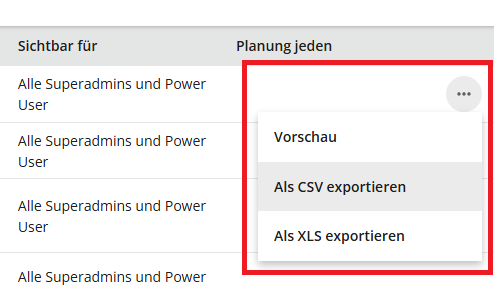
Gehen Sie mit der Maus im Auswahlmenü auf "Exportieren unter" und wählen Sie dann CSV oder XLS. |
|
6 |
Bestätigen Sie im Dialogfenster den Export, indem Sie auf Exportieren klicken. Das Learning Management System erstellt nun einen "Hintergrundjob", der Ihren Bericht erstellt. Je nach Umfang des Reports dauert die Erstellung unterschiedlich lange. Den Fortschritt des Hintergrundprozesses können Sie beobachten, indem Sie über das Menü Hintergrundjobs wählen. Sie werden per E-Mail informiert, wenn der Bericht fertiggestellt wurde. |
|
7 |
Klicken Sie in der E-Mail auf den Link oder in "Hintergrundjobs" auf Datei herunterladen. |
|
Ihr Bericht wird nun automatisch als Zip-Datei heruntergeladen. Je nach Browser können Sie ihn im unteren oder oberen Browserbereich herunterladen. Alternativ finden Sie Ihren Bericht in Ihrem Download-Ordner.