G DATA Security Awareness Trainings
Benutzer anlegen
Wie Sie nachträglich Benutzer hinzufügen können, wird hier erklärt.
1 |
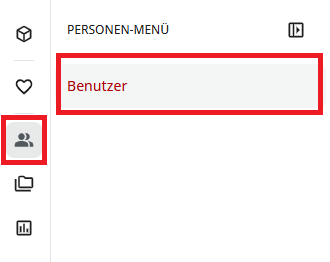
Öffnen Sie die Benutzerverwaltung: Wählen Sie im Menü auf der linken Seite das Personen-Symbol und wählen Sie Benutzer. |
|
2 |
Wählen Sie auf der linken Seite Ihren Hauptzweig aus bzw. den Zweig, in welchem der Benutzer erstellt werden soll. |
|
3 |
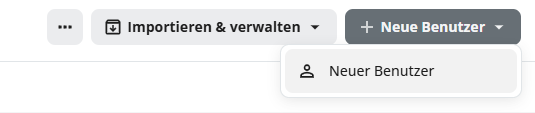
Klicken Sie oben rechts auf das Neue Benutzer-Symbol und wählen Sie Neuer Benutzer. |
|
4 |
Füllen Sie die Felder im Formular aus. Sie können für den Benutzer automatisch ein Passwort generieren lassen. Klicken Sie dafür zunächst in das Feld und anschließend auf Automatische Generierung. |
|
5 |
Aktivieren Sie das Umschaltfeld Benutzer dazu auffordern ihr Passwort nach der ersten Anmeldung zu ändern. Bei der ersten Anmeldung wird der Benutzer aufgefordert, sein eigenes Passwort zu erstellen. Ein Ablaufdatum muss nicht festgelegt werden. |
|
6 |
Klicken Sie unten rechts auf Weiter. |
|
7 |
Überprüfen Sie im nächsten Fenster, ob der Benutzer im korrekten Zweig angelegt wird (falls nicht, wählen Sie den gewünschten Zweig aus) und klicken Sie unten rechts auf Weiter. |
|
8 |
Im nächsten Schritt wählen Sie im Drop Down Menü aus. Klicken Sie unten rechts auf Weiter. |
|
9 |
Im nächsten Schritt sind keine Einstellungen vorzunehmen. Klicken Sie unten rechts auf Weiter. |
|
10 |
Im letzten Schritt können Sie Ihre Eingaben überprüfen. Klicken Sie im Anschluss unten rechts auf Benutzer erstellen. |
|
Der Benutzer erhält nun seine Zugangsdaten, die Lernumgebung - inklusive des Lernplans - wird automatisch eingerichtet und die Trainings können absolviert werden.