G DATA Security Awareness Trainings
Non-Desk-Worker-Lernplan zuweisen
Sie können einem einzelnen Benutzern Non-Desk-Worker-Lernpläne zuweisen oder mehreren Benutzern auf einmal.
| Wenn Sie von eigenen/ vorherigen Lernplänen oder dem 3-Lvel-System umsteigen, können ihre Benutzer nach Freischaltung durch uns auf das neue Lernkonzept umstellen. |
Einem Benutzer den Non-Desk-Worker-Lernplan zuordnen
1 |
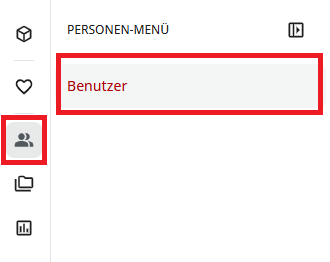
Öffnen Sie die Benutzerverwaltung: Wählen Sie im Menü auf der linken Seite das Personen-Symbol und wählen Sie Benutzer. |
|
2 |
Suchen Sie den Benutzer, für den Sie die Lernreise aktivieren möchten. |
|
3 |
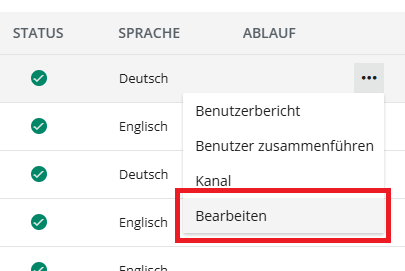
Klicken Sie rechts vom Namen auf die drei Punkte und wählen Bearbeiten aus. |
|
4 |
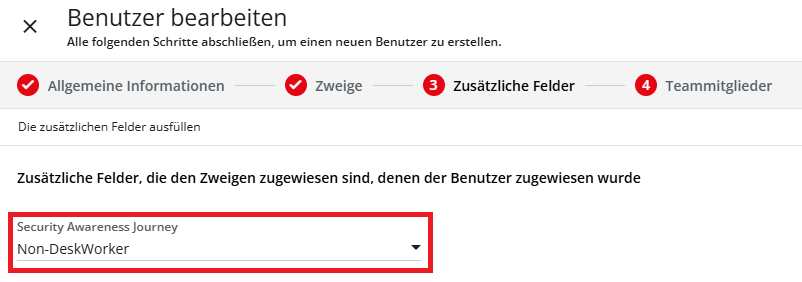
Klicken Sie rechts oben auf Zusätzliche Felder. |
|
5 |
Wählen Sie im Drop-Down-Menü im Feld "Security Awareness Journey" den Lernplan Non-Deskworker aus (für die Schweiz: Non-Deskworker-CH). |
|
6 |
Klicken Sie auf Aktualisieren, um die Änderungen zu speichern. |
|
Mehreren Benutzern den Non-Desk-Worker-Lernplan zuordnen
1 |
Öffnen Sie die Benutzerverwaltung: Wählen Sie im Menü auf der linken Seite das Personen-Symbol und wählen Sie Benutzer. |
|
2 |
Selektieren Sie die gewünschten Benutzer, für die Sie die Lernreise aktivieren möchten. |
|
3 |
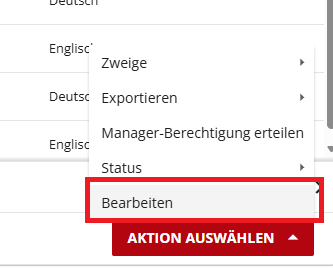
Klicken Sie auf Aktion auswählen und wählen Sie Bearbeiten aus. |
|
4 |
Scrollen Sie etwas herunter. |
|
5 |
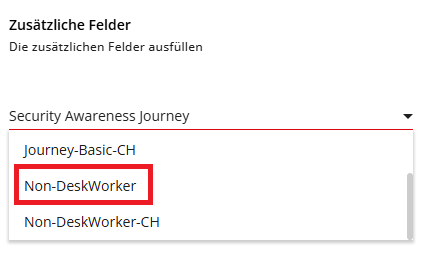
Wählen Sie im Drop-Down-Menü im Feld "Cyber Security Awareness Journey" den Lernplan Non-Deskworker aus (für die Schweiz: Non-Deskworker-CH). |
|
6 |
Klicken Sie auf Benutzer bearbeiten, um die Änderungen zu speichern. |
|
Umstellen der Benutzer auf einen Non-Desk-Worker-Lernplan bei Nutzung der SSO SAML 2.0 Anbindung
Wenn Sie eine SSO SAML 2.0 Anbindung nutzen, kontaktieren Sie bitte unseren Support (Kontaktdaten finden Sie auf Ihrem Administrator-Dashboard) und vereinbaren Sie einen Termin, um die gewünschte Umstellung im Detail zu besprechen.