G DATA MXDR
Vista "Instalação de novos endpoints"
A vista "Instalação de novos endpoints" fornece informações adicionais específicas sobre a instalação das instâncias do G DATA Agent e permite também transferir diretamente o software de instalação.
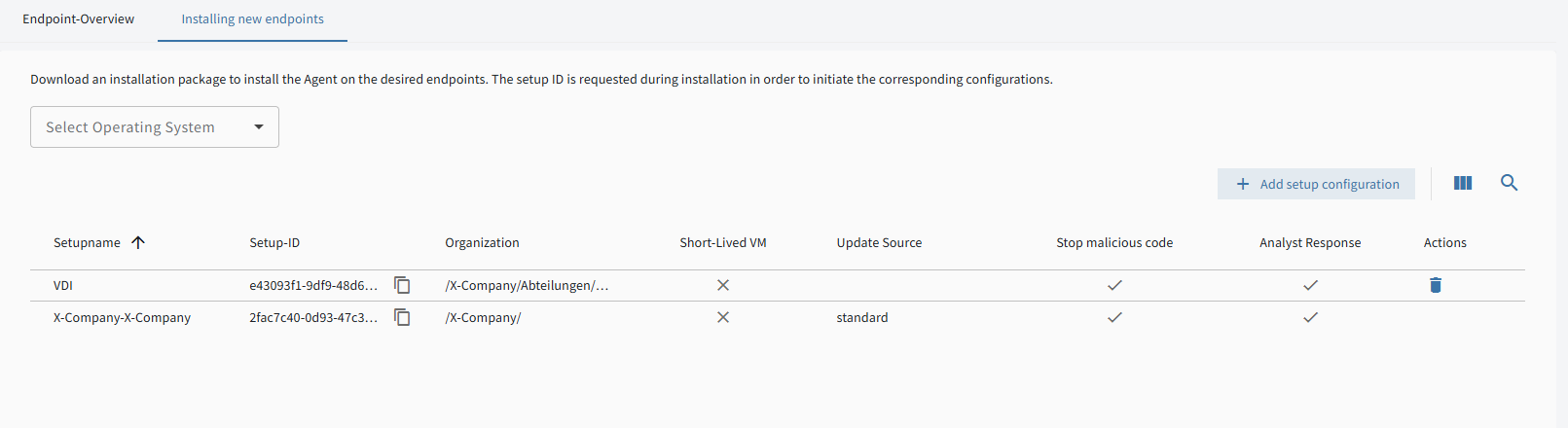
A lista de endpoints (→ 1) apresenta todos os endpoints nos quais o G DATA Agent está instalado.
Nome da instalação |
Nome da instalação do endpoint no qual o Agent está instalado. |
||
ID de instalação |
O ID de instalação utilizado para instalar o G DATA Agent.
|
||
Unidade organizacional |
Mostra a OU à qual o endpoint está atribuído. |
||
VM de curta duração |
Indica se o endpoint em questão é um sistema que é recriado regularmente. |
||
Origem das atualizações |
Indica a origem a partir da qual são fornecidas as atualizações do G DATA Agent. "Predefinida" significa que as atualizações provêm de G DATA; se tiver sido configurada outra origem, esta é apresentada aqui. |
||
Parar código malicioso |
Indica se o código malicioso pode ser parado automaticamente. |
||
Intervenção de analistas |
Indica se é permitida a intervenção de um analista. |
||
Ações |
Pode eliminar a respetiva configuração de instalação clicando no símbolo
|


No canto superior direito da tabela encontram-se a pesquisa e a visualização de colunas (→ 2). Com a pesquisa
 , pode apresentar endpoints específicos com base
no Nome da instalação ou no ID de instalação. Com a visualização de colunas
 , pode ocultar individualmente
colunas da tabela.
Transferir o software de instalação (→ 3)
Na vista "Instalação de novos endpoints", também pode transferir o software de instalação do G DATA Agent.
|
Informações importantes sobre a utilização de modelos. O G DATA Agent não deve ser instalado em modelos de sistema que sejam posteriormente utilizados para clonagem noutros sistemas. A instalação do G DATA Agent deve ser sempre efetuada após um processo de clonagem, para garantir a identificação inequívoca dos incidentes. |
Para tal, selecione primeiro o sistema operativo para o qual necessita do software de instalação.

Em seguida, escolha se pretende transferir diretamente o software ou copiar a ligação para a página de transferência para a área de transferência.

Pode agora instalar o G DATA Agent no endpoint pretendido. Pode copiar facilmente o ID de instalação necessário a partir da lista de endpoints.
Criar uma nova configuração de instalação (→ 4)
Para criar uma nova configuração de instalação, clique em
 no canto direito, acima da tabela de vista geral de todos os endpoints.
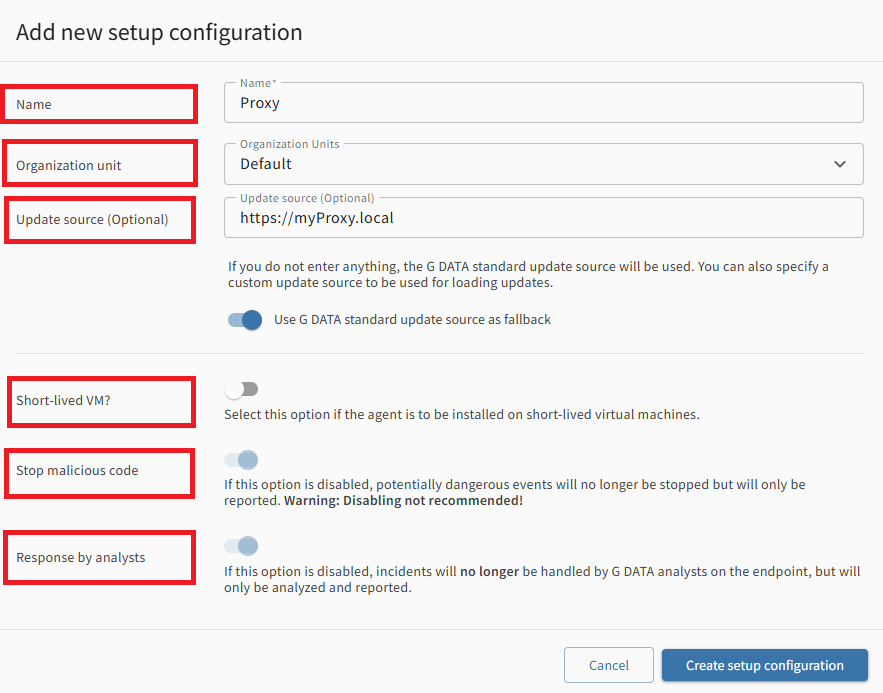
Abre-se a janela de criação de uma nova configuração de instalação.
Estão disponíveis várias opções de configuração.
Nome |
Aqui pode atribuir um nome à nova configuração de instalação. |
||
Unidade organizacional |
Selecione a unidade organizacional em cujos endpoints pretende efetuar a instalação com esta configuração.
|
||
Origem das atualizações (opcional) |
Introduza aqui o nome de domínio do seu proxy inverso. Consulte também as instruções de configuração de um proxy. Este pode ser utilizado para armazenar em cache as atualizações do Agent. Deste modo, cada atualização é descarregada apenas uma vez e disponibilizada pelo proxy a cada G DATA Agent nos endpoints.
|
||
VM efémera? |
Este interruptor permite definir se se trata de uma VM efémera. |
||
Parar código malicioso |
Este interruptor impede que o código malicioso detetado seja parado.
|
||
Intervenção por analistas |
Este interruptor controla se os G DATA Security Analyst podem intervir diretamente nos incidentes no sistema ou se estes são apenas analisados e comunicados, sem possibilidade de intervenção direta por parte dos analistas.
|
Quando terminar de definir as opções da nova configuração de instalação, crie-a clicando em Criar configuração de instalação.