G DATA MXDR
Instalação do G DATA Agent em sistemas macOS
A instalação em sistemas macOS pode ser efetuada através de uma interface gráfica (GUI) ou através de um comando na linha de comandos.
| Caso tenha instalado o G DATA Security Client, desinstale-o antes da instalação e colocação em funcionamento do Agent. |
|
Para uma identificação inequívoca, é utilizado o FQDN do sistema no qual o G DATA Agent será instalado. Certifique-se, por favor, de que no sistema macOS o HostName (não o ComputerName nem o LocalHostName!) está devidamente definido. |
|
Informações importantes sobre a utilização de modelos. O G DATA Agent não deve ser instalado em modelos (imagens douradas) que sejam posteriormente utilizados para clonagem noutros sistemas. A instalação do G DATA Agent deve ser sempre efetuada após um processo de clonagem, para garantir uma identificação inequívoca de incidentes. |
Instalação através da GUI
1 |
Transfira o ficheiro de instalação a partir do G DATA Web Portal na vista "Instalação de novos terminais", ou através de download direto em aqui. |
|||
2 |
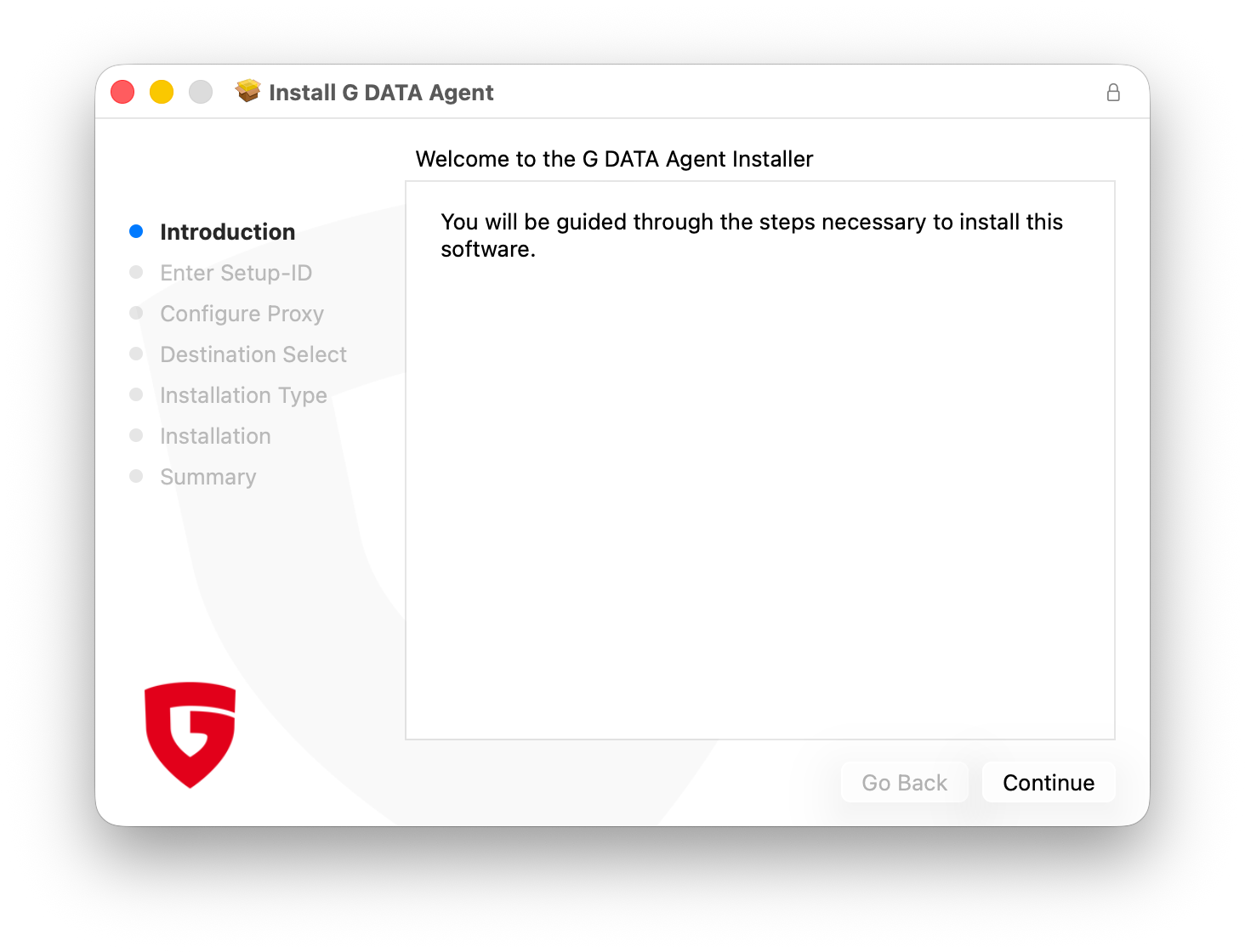
Clique no ficheiro de instalação e execute-o. |
|
||
3 |
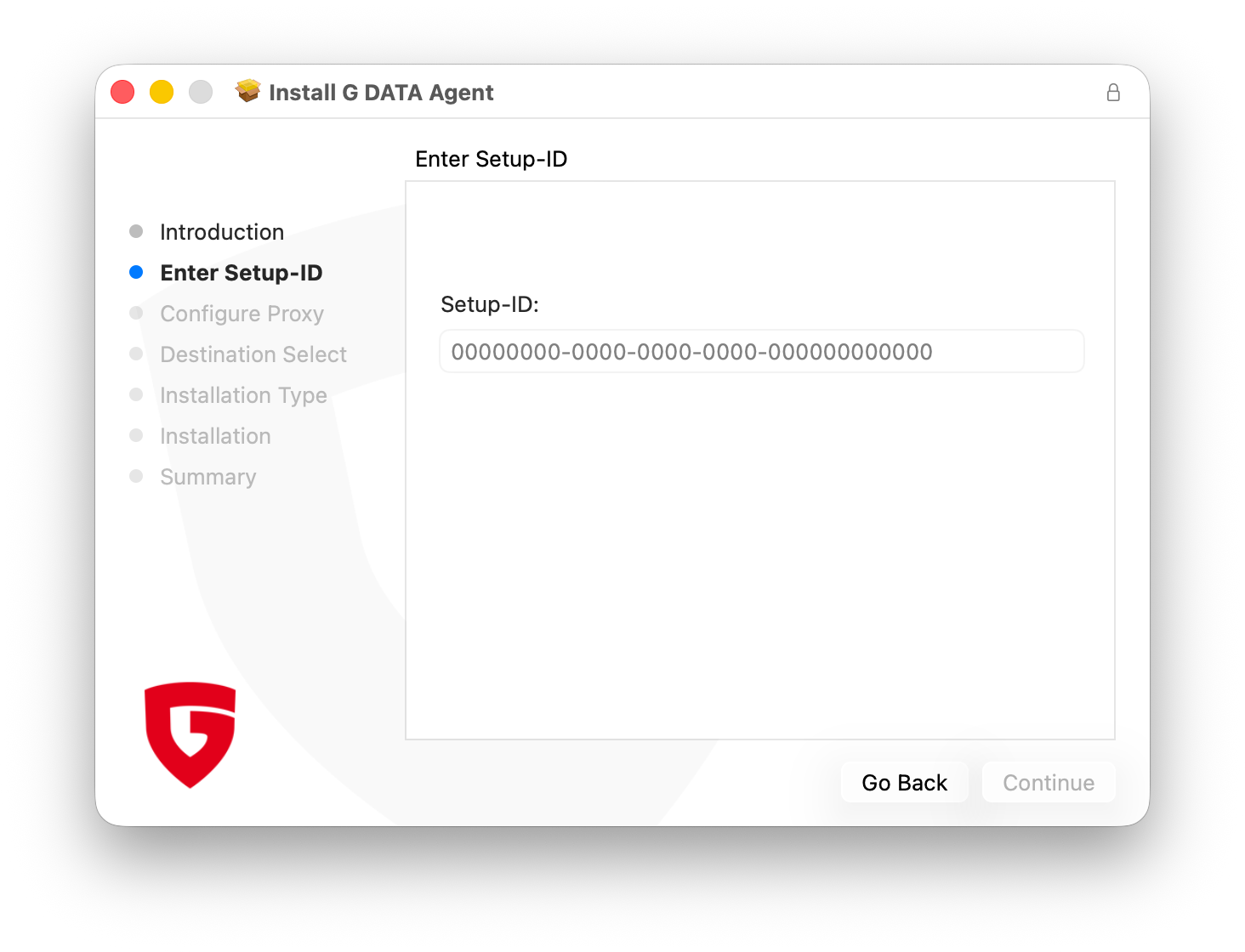
Introduza a Setup ID. Pode consultá-la no G DATA Web Portal na vista "Instalação de novos terminais". |
|
||
4 |
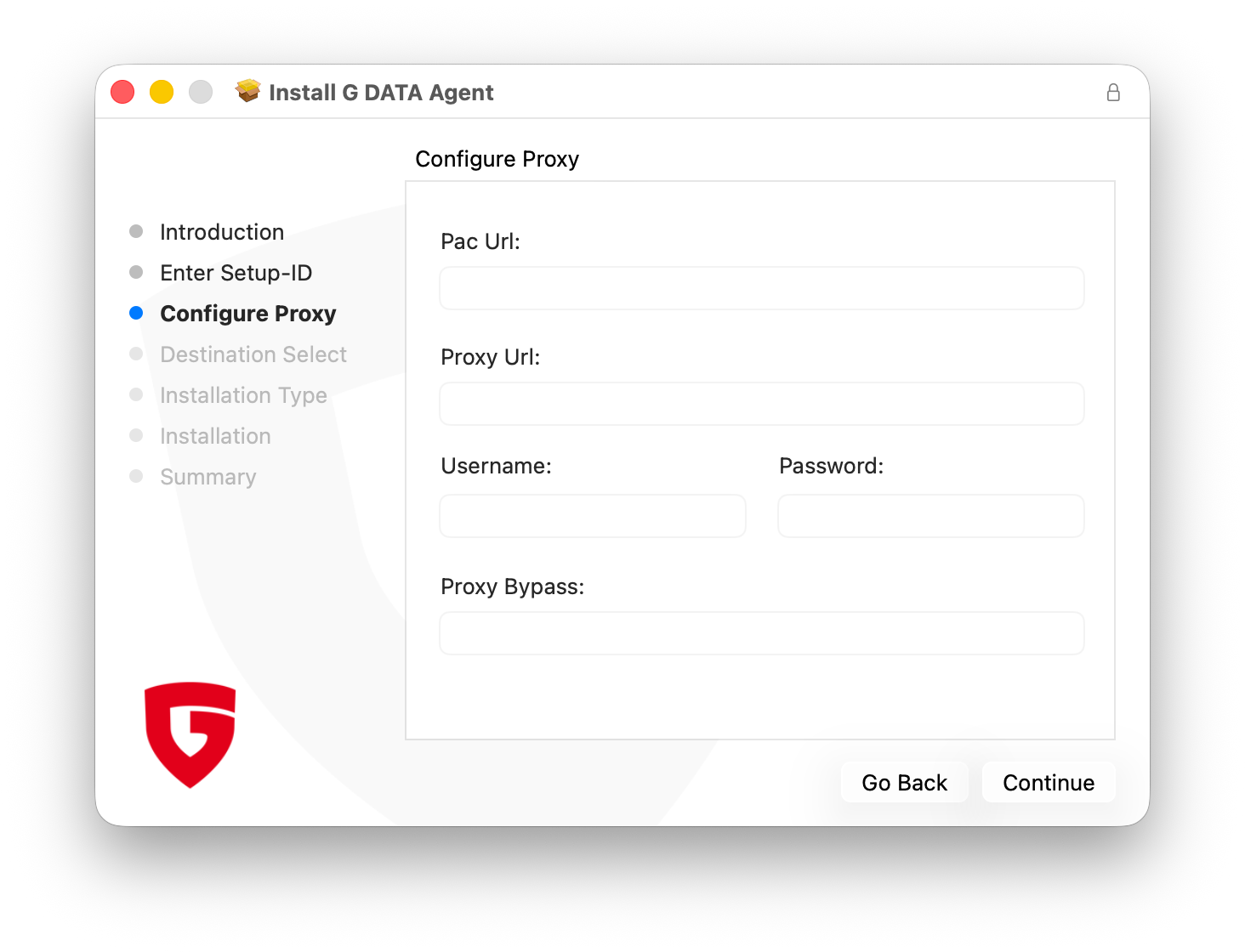
Em seguida, pode opcionalmente configurar um servidor proxy. Se não utilizar um servidor proxy, deixe os campos em branco. |
|
||
5 |
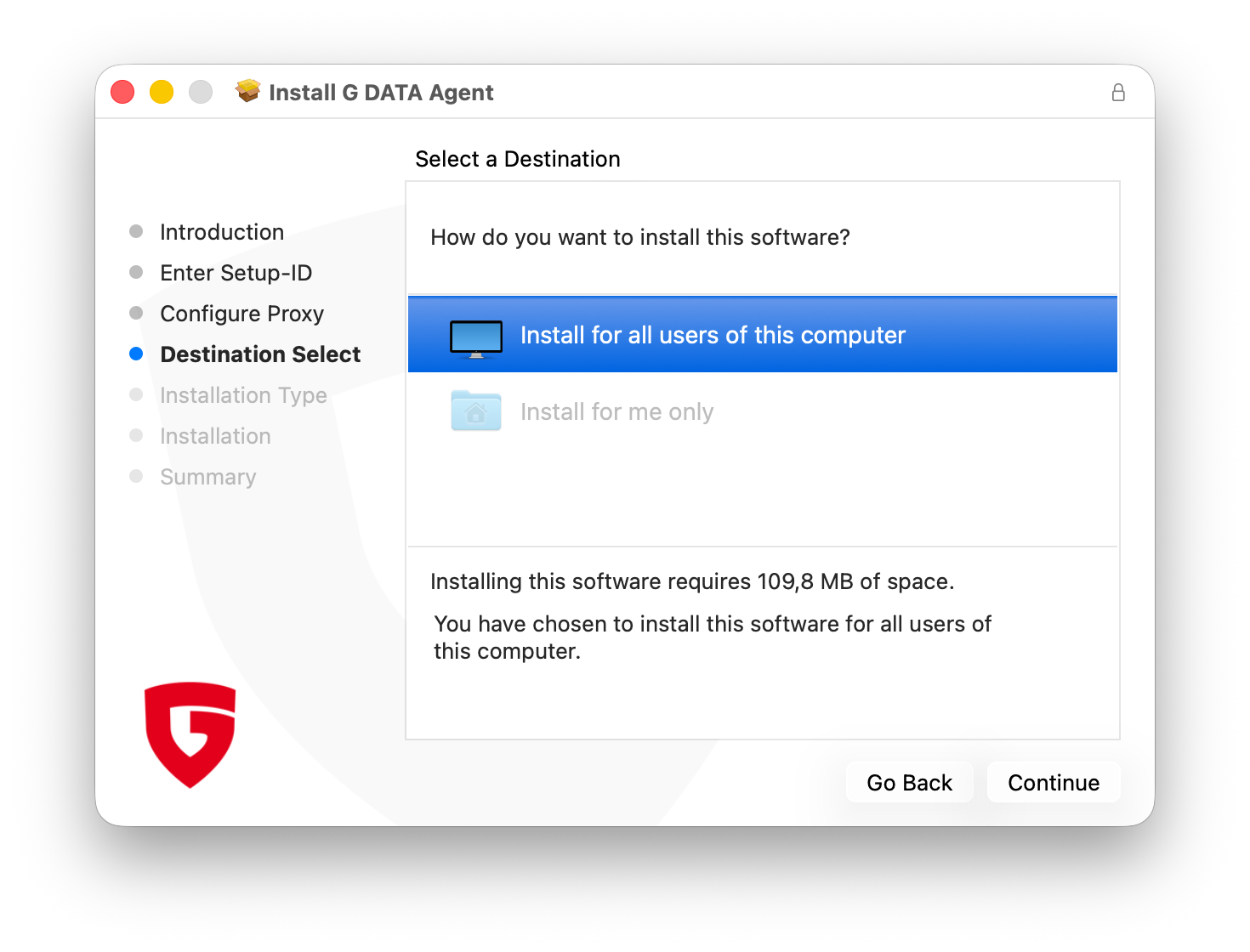
Segue-se a seleção dos utilizadores para os quais a instalação deve ser efetuada. Devido ao tipo de software, só é possível instalar o Agent para todos os utilizadores. Clique em Fortfahren. |
|
||
6 |
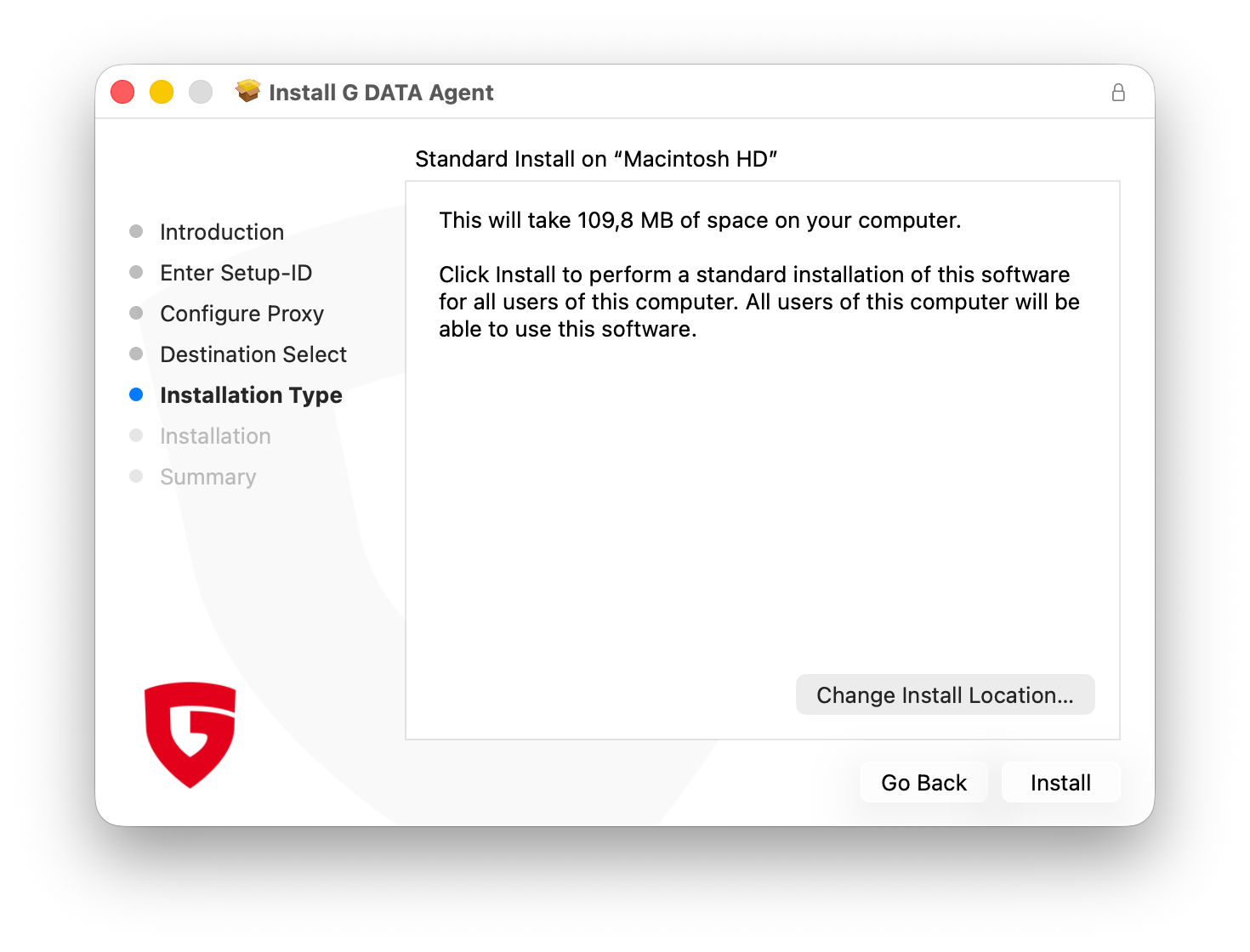
De seguida, tem de ser selecionado o volume no qual a instalação será efetuada. Tal como no passo anterior, também aqui não existe possibilidade de escolha. Clique em Installieren.
|
|
||
7 |
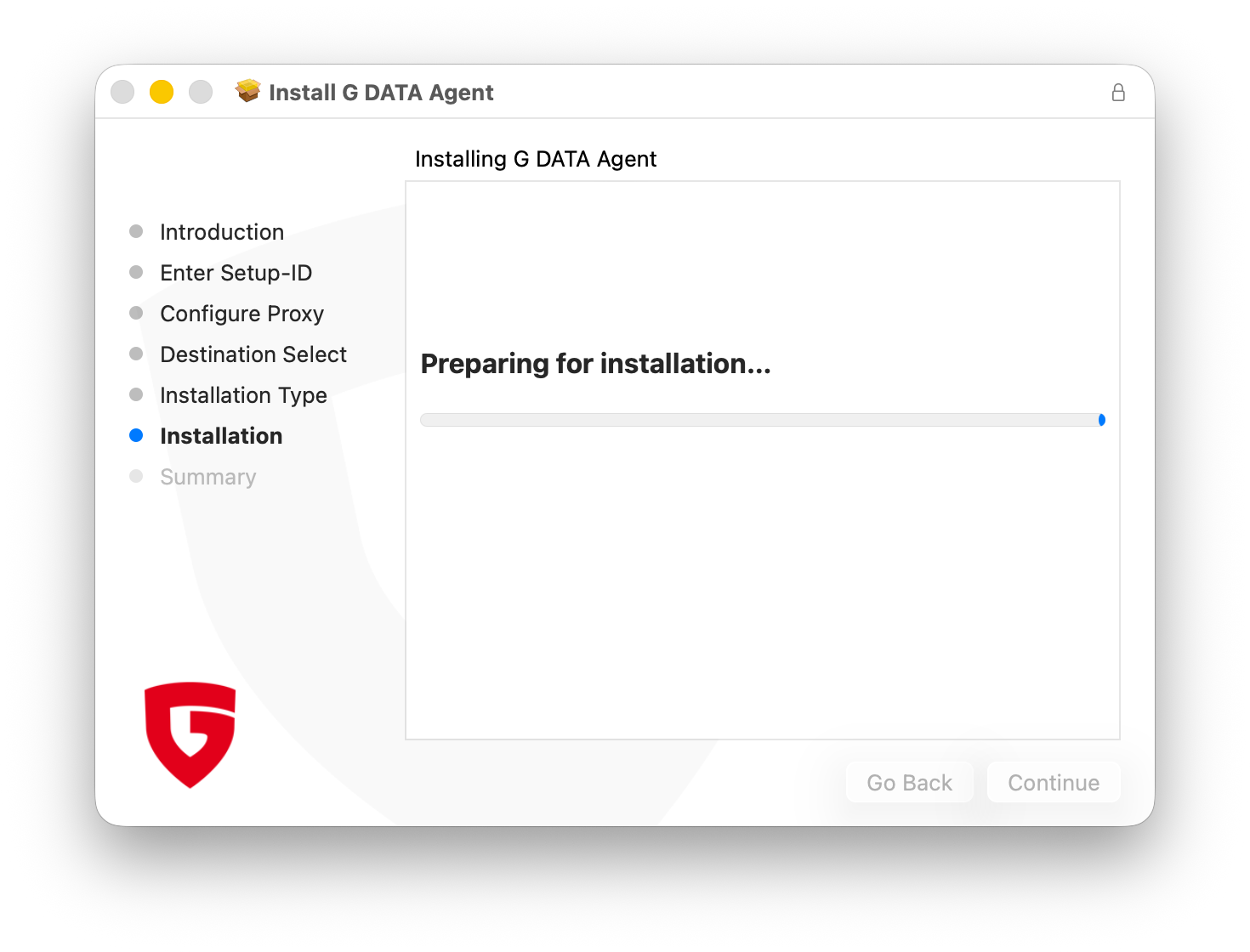
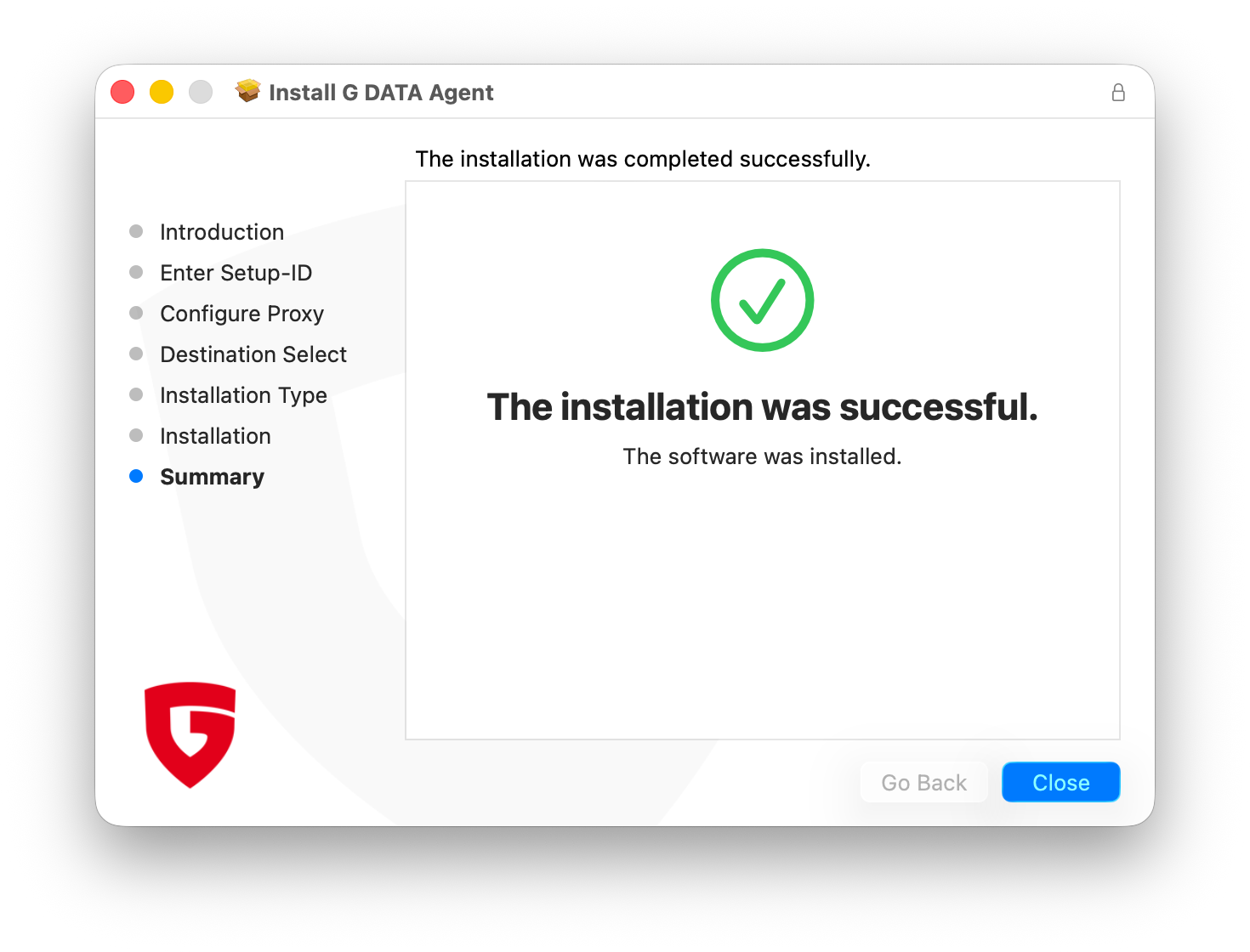
O processo de instalação inicia-se agora. Após a conclusão bem-sucedida da instalação, receberá uma confirmação de que o Agent foi instalado com sucesso. |
|
||
8 |
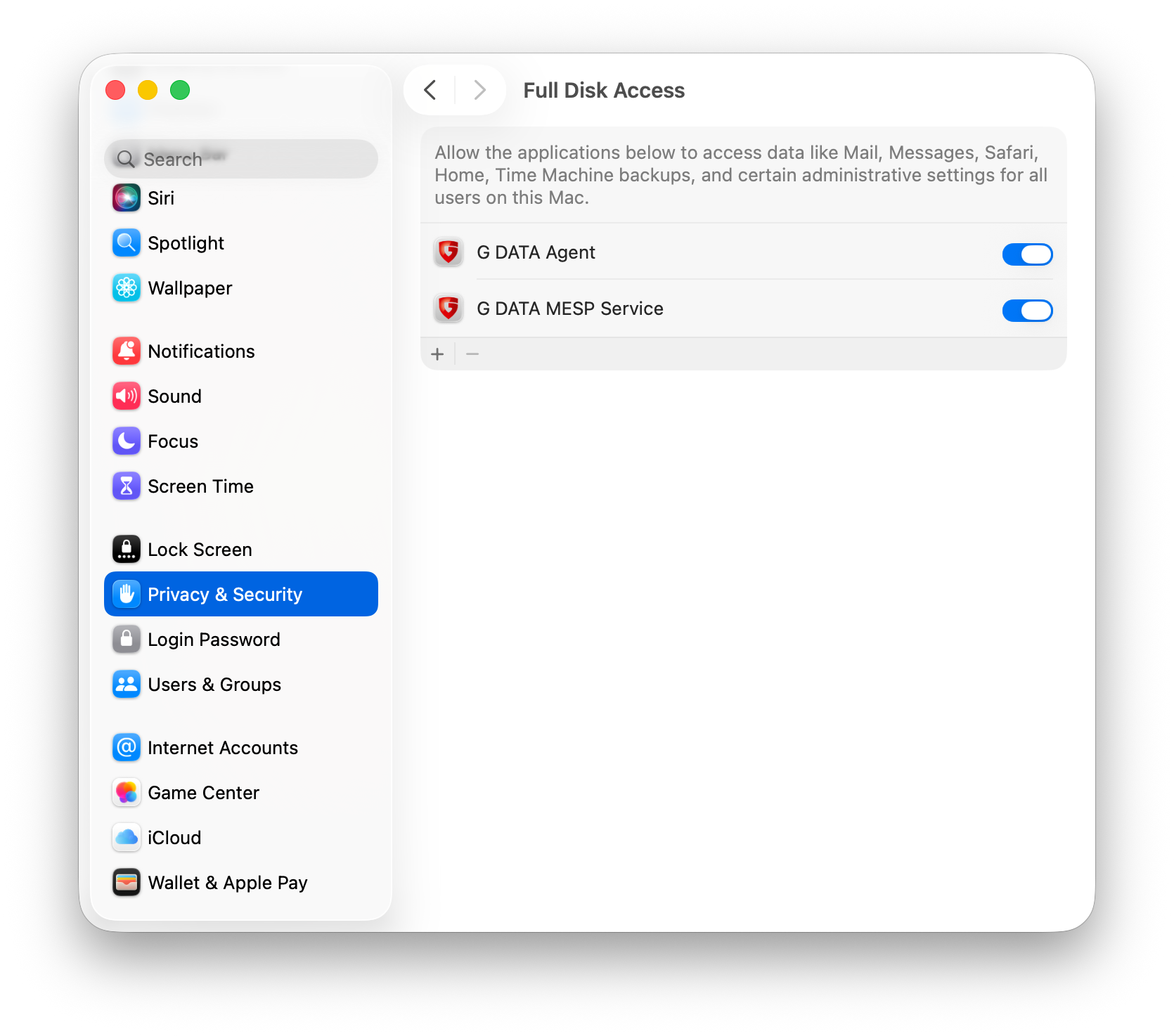
Agora tem de conceder Full Disk Access (FDA) ao "G DATA Agent" e ao "G DATA MESP Service". Para tal, vá a "Datenschutz & Sicherheit" nas definições e ative o toggle correspondente para ambas as aplicações. |
|
||
9 |
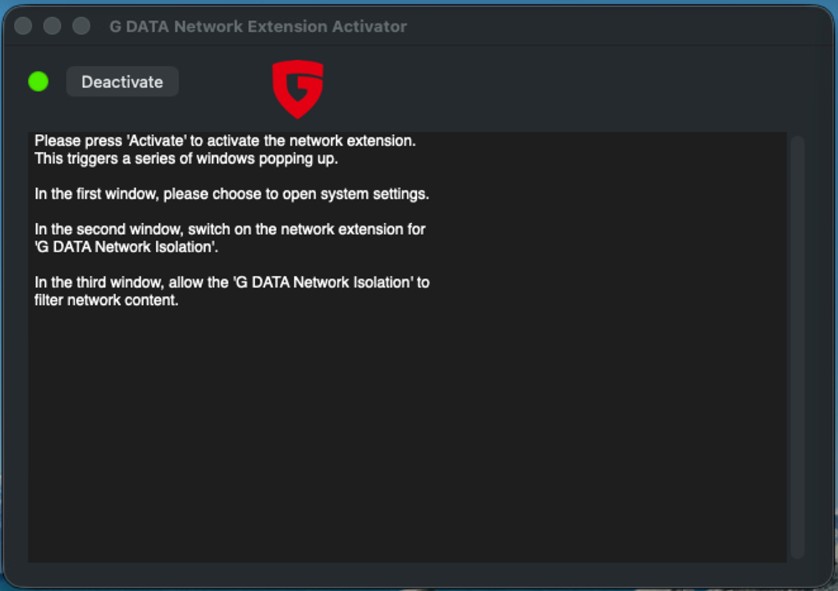
Ative "G DATA Network Isolation" nas definições gerais. Pode acontecer que lhe seja pedido através de uma janela pop-up. Se isso não acontecer, vá manualmente às definições gerais e à entrada "G DATA Network Isolation" e ative-a clicando no símbolo de informação (ver captura de ecrã). |

|
||
10 |
Com isto, a instalação e a configuração do G DATA Agent ficam concluídas. |
|||
Instalação através da linha de comandos
1 |
Transfira o ficheiro de instalação a partir do G DATA Web Portal na vista "Instalação de novos terminais", ou através de download direto em aqui. |
|
2 |
No local do ficheiro de instalação, durante a execução, tem de existir ou ser criado um ficheiro gdata.agent.cfg, com o seguinte conteúdo: Substitua "setupid" pela sua Setup ID (com os apóstrofos), que pode consultar no G DATA Web Portal na vista "Instalação de novos terminais". À exceção desta entrada, todas as entradas são opcionais e só devem ser criadas se for necessário configurar um servidor proxy. |
|
3 |
Abra agora a linha de comandos. |
|
4 |
Introduza o seguinte comando: |
|
5 |
Conceda agora Full Disk Access (FDA) às aplicações "G DATA Agent" e "G DATA MESP service". Para tal, abra "Datenschutz & Sicherheit" nas definições e ative os toggles correspondentes. |
|
6 |
Ative "G DATA Network Isolation" nas definições gerais. Pode acontecer que lhe seja pedido através de uma janela pop-up. Se isso não acontecer, vá manualmente às definições gerais e à entrada "G DATA Network Isolation" e ative-a clicando no símbolo de informação (ver captura de ecrã). |
|
7 |
A instalação fica concluída após a execução bem-sucedida do comando. |
|
Acessibilidade da G DATA Cloud
Para garantir a comunicação fiável e atempada de eventos e incidentes, o Cloud Backend do G DATA tem de estar acessível e não pode ser bloqueado por uma firewall. Para tal, são necessárias as definições indicadas em seguida. Deve ser assegurado que *.gdatasecurity.de e *.gdatasoftware.com podem ser resolvidos e estão acessíveis.
-
Aberturas de portas
-
Os agentes G DATA nos pontos finais têm de conseguir aceder aos IPs dos nossos servidores de backend através da porta TCP/443, intervalo de IP 194.156.84.0/22 (194.156.84.0 - 194.156.87.255).
-
-
Protocolos
-
Os sistemas têm de conseguir comunicar através dos protocolos HTTPS:// bem como WSS://.
-
-
TLS
-
Os servidores proxy utilizados têm de suportar, no mínimo, TLS 1.2.
-
Não pode existir inspeção SSL nem Deep Packet Inspection.
-
Deve ser possível estabelecer uma ligação encriptada por TLS com chess.gdatasecurity.de. Para tal, tem de existir um certificado de raiz adequado.
-