G DATA MXDR
Guia de migração de G DATA Essentials para G DATA MXDR
Para garantir uma transição sem problemas de G DATA 365 Essentials para o nosso novo produto G DATA MXDR para clientes com o nível de serviço G5, pretendemos fornecer-lhe aqui um guia. Com este guia, terá capacidade para efetuar a migração do software cliente mesmo sem o nosso apoio.
Definição de termos Prevent - Detect - Respond no contexto das opções de configuração do MXDR
Neste ponto, segue-se uma explicação opcional de termos sobre diferentes opções de configuração durante a implementação de G DATA MXDR no contexto de Prevent - Detect - Respond.
-
Prevent → Minimizar vulnerabilidades e evitar incidentes.
-
Parar malware → Por predefinição, o malware é bloqueado e, sempre que possível, movido para a quarentena. Se esta função for desativada num sistema, o malware continua a ser registado e analisado pelos nossos analistas.
-
Modo de aprendizagem (aplica-se ao nível de serviço G7 e G5 com mais de 50 seats) → "Parar malware" é desativado nas primeiras duas semanas. Os possíveis falsos positivos podem, durante este período, ser resolvidos, sem que isso possa ter um impacto negativo na produção.
-
Risco: Um malware já conhecido ou uma riskware pode ser executada no sistema e, assim, ser utilizada para exfiltração de dados, de direitos de acesso ou para escalonamento de privilégios.
Exemplo de solução clássica de antivírus: O software deteta malware conhecido e move-o automaticamente para a quarentena.
-
Detect → Tornar incidentes visíveis com telemetria e padrões de deteção.
-
Exclusões → Determinadas aplicações ou pastas deixam de ser monitorizadas.
-
Risco: Um software pode ser explorado no caso de uma vulnerabilidade de segurança ou uma pasta pode ser utilizada para, através dela, executar ou distribuir conteúdos maliciosos. A execução do conteúdo malicioso não é então impedida e, adicionalmente, também não é detetada.
Exemplo: A nossa telemetria não deteta apenas malware, mas também o comportamento de atacantes. Exclusões de unidades inteiras oferecem, por isso, uma grande superfície de ataque, uma vez que não podem ser vistas pelo Agent.
-
Respond → Reagir a incidentes e limitar os danos.
-
Ações de resposta a incidentes por analistas → Em sistemas em que a remote analysis & response está desativada, não pode ocorrer qualquer ação de resposta a incidentes, como, por exemplo, separação da rede ou recolha de dados. As ações de resposta a incidentes por analistas estão ativadas por predefinição (24/7).
-
Risco: No momento relevante, não pode ser tomada qualquer decisão por G DATA e, assim, um incidente também não pode ser interrompido / contido no momento em que é detetado. Nesse caso, G DATA envia uma recomendação de resposta a incidentes ao cliente, que só pode então ser implementada com um desfasamento temporal.
Exemplo: Com o acesso permitido aos nossos analistas, estes podem também reagir a um incidente ao domingo à noite, às três da manhã, sem o contactar previamente e sem solicitar aprovação ou apoio.
Desinstalação dos G DATA Security Clients existentes
Para poder instalar os Agents para G DATA MXDR, é necessário, primeiro, desinstalar os G DATA Security Clients antigos. É importante que, após a desinstalação, seja efetuado um reinício do respetivo sistema.
| Após a desinstalação dos clientes e antes da instalação do novo software, é necessário reiniciar o sistema! |
Instalação do G DATA Agent
Após o reinício do sistema, podem agora ser instalados os Agents para G DATA MXDR.
A instalação do Agent em endpoints Windows, em instalações individuais, é efetuada via GUI ou via linha de comandos. Em maior escala, o Agent pode ser implementado por script, por exemplo através de uma Group Policy. A partir do Service-Level G7, o nosso G DATA Security Operations Team presta apoio, se necessário.
| Um ficheiro de setup e a Setup ID necessária estão disponíveis no G DATA Web Portal na vista "Instalação de novos endpoints". |
| Se pretender instalar o G DATA Agent numa arquitetura ARM, o Windows 11 é obrigatoriamente necessário! |
|
Informações importantes sobre a utilização de modelos. O G DATA Agent não deve ser instalado em modelos (imagens douradas) que sejam posteriormente utilizados para clonagem noutros sistemas. A instalação do G DATA Agent deve ser sempre efetuada após um processo de clonagem, para garantir uma identificação inequívoca de incidentes. |
|
Caso tenha o G DATA Security Client instalado, desinstale-o previamente e reinicie o sistema, antes de efetuar a instalação do G DATA Agent. |
Instalação do ficheiro .msi
Se preferir uma interface gráfica durante a instalação, faça duplo clique no ficheiro .msi
ou, ao executar o msiexec.exe, não utilize os parâmetros "/exenoui" ou "/qn".
Em seguida, siga as instruções na GUI.
1 |
Faça o download do ficheiro de instalação pretendido na vista "Instalação de novos endpoints". |
||
2 |
Abra uma Command Prompt com direitos de administrador. |
||
3 |
Mude para o diretório em que se encontra o ficheiro de setup. |
||
4 |
Tem duas opções para iniciar a execução de instalação: diretamente através do ficheiro de instalação .msi ou através do msiexec.exe. Execução via msiexec.exe: Execução com ficheiro de instalação .msi: Em ambos os casos, substitua "guid" pela sua Setup ID.
|
||
5 |
Confirme a introdução; o Agent será agora instalado no sistema. Reinicie o computador para concluir a instalação. |
Instalação com ficheiro .exe
| A instalação descrita a seguir é deprecated (obsoleta). Recomendamos que utilize o método descrito acima. |
Instalação com GUI
1 |
Faça o download do ficheiro de instalação pretendido na vista "Instalação de novos endpoints". |
|
2 |
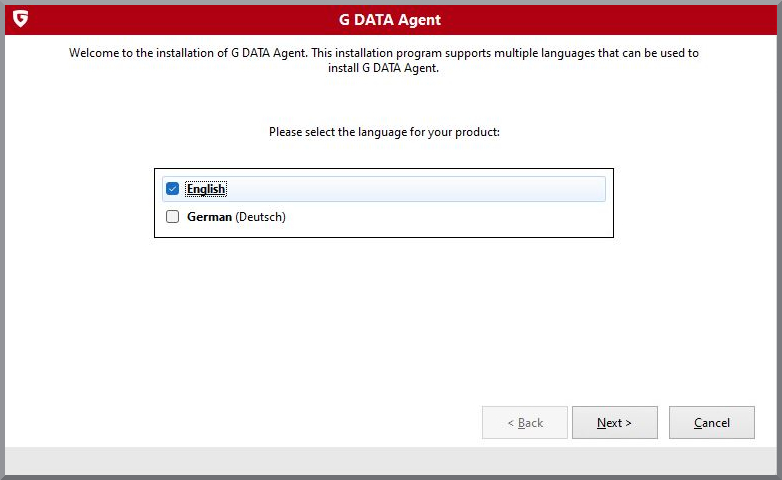
Abra o ficheiro de instalação e selecione o idioma pretendido. |
|
3 |
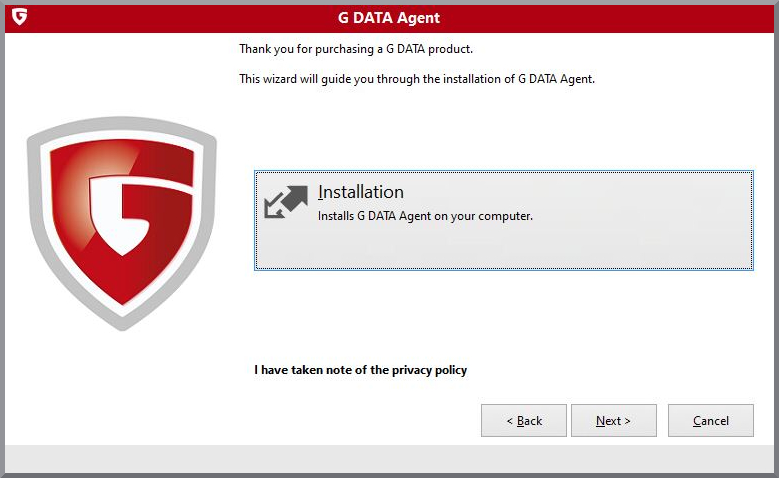
Selecione Instalação. |
|
4 |
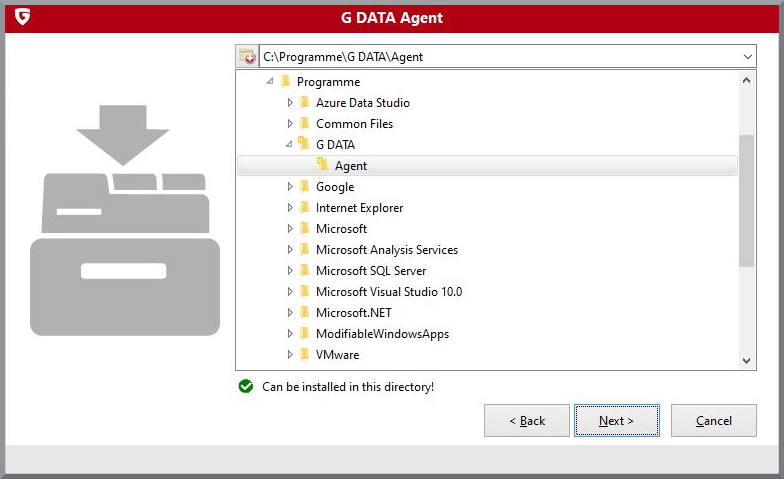
Selecione uma pasta de destino para a instalação. |
|
5 |
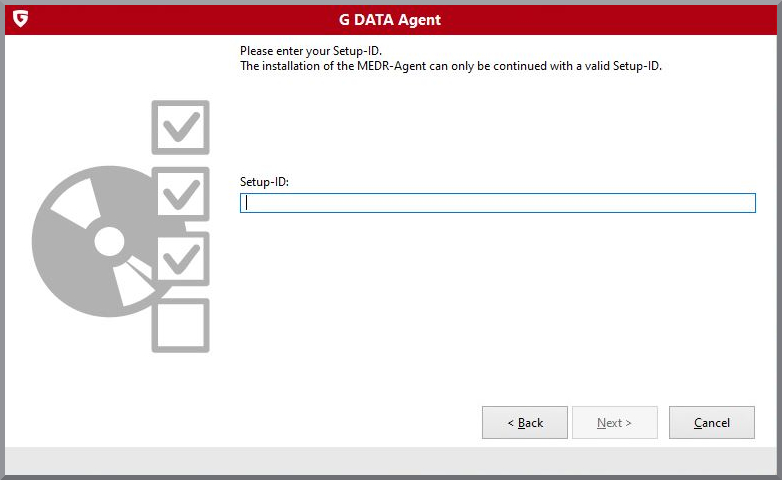
Introduza a Setup ID que recebeu do G DATA. Esta pode ser consultada no G DATA Web Portal na vista "Instalação de novos endpoints". |
|
6 |
Após introduzir a Setup ID, o Agent é instalado no sistema. Ainda pode configurar o G DATA Agent, por exemplo para definir as configurações de proxy. O procedimento encontra-se explicado aqui. Reinicie o computador para concluir a instalação. |
|
Instalação via linha de comandos
1 |
Faça o download do ficheiro de instalação pretendido na vista "Instalação de novos endpoints". |
2 |
Abra uma Command Prompt com direitos de administrador. |
3 |
Mude para o diretório em que se encontra o ficheiro de setup. |
4 |
Inicie o setup com o seguinte comando: Substitua ????????-????-????-???????????? pela sua Setup ID. Esta pode ser consultada no G DATA Web Portal na vista "Instalação de novos endpoints". |
5 |
Confirme a introdução; o Agent será agora instalado no sistema. Ainda pode configurar o G DATA Agent, por exemplo para definir as configurações de proxy. O procedimento encontra-se explicado aqui. Reinicie o computador para concluir a instalação. |
Documentação
Pode encontrar documentação disponível online sobre o G DATA MXDR em Dokumentationsportal. Aí encontrará a documentação dos elementos do G DATA Web Portal, bem como do nível administrativo.
| A documentação aborda todos os aspetos do G DATA MXDR. Se alguns dos elementos e funcionalidades documentados não estiverem disponíveis no seu caso, isso deve-se provavelmente à configuração específica da sua versão. Se tiver interesse em módulos adicionais, como a integração de G DATA Mobile Device Management ou outras funcionalidades, contacte-nos, por favor. |