G DATA MXDR
Desinstalar Agents em endpoints Windows
A forma mais simples de desinstalar um G DATA Agent é iniciar a desinstalação através do G DATA Web Portal. Se escolher outro método, necessitará de um token de desinstalação. Pode obtê-lo através do nosso G DATA Security Operations Team.
1 |
Inicie sessão no G DATA Web Portal. |
2 |
Aceda à vista de endpoints e abra o painel de detalhes do endpoint a partir do qual pretende remover o G DATA Agent. Para tal, clique no endpoint correspondente na lista de visão geral. |
3 |
Clique em Desinstalar Agent. 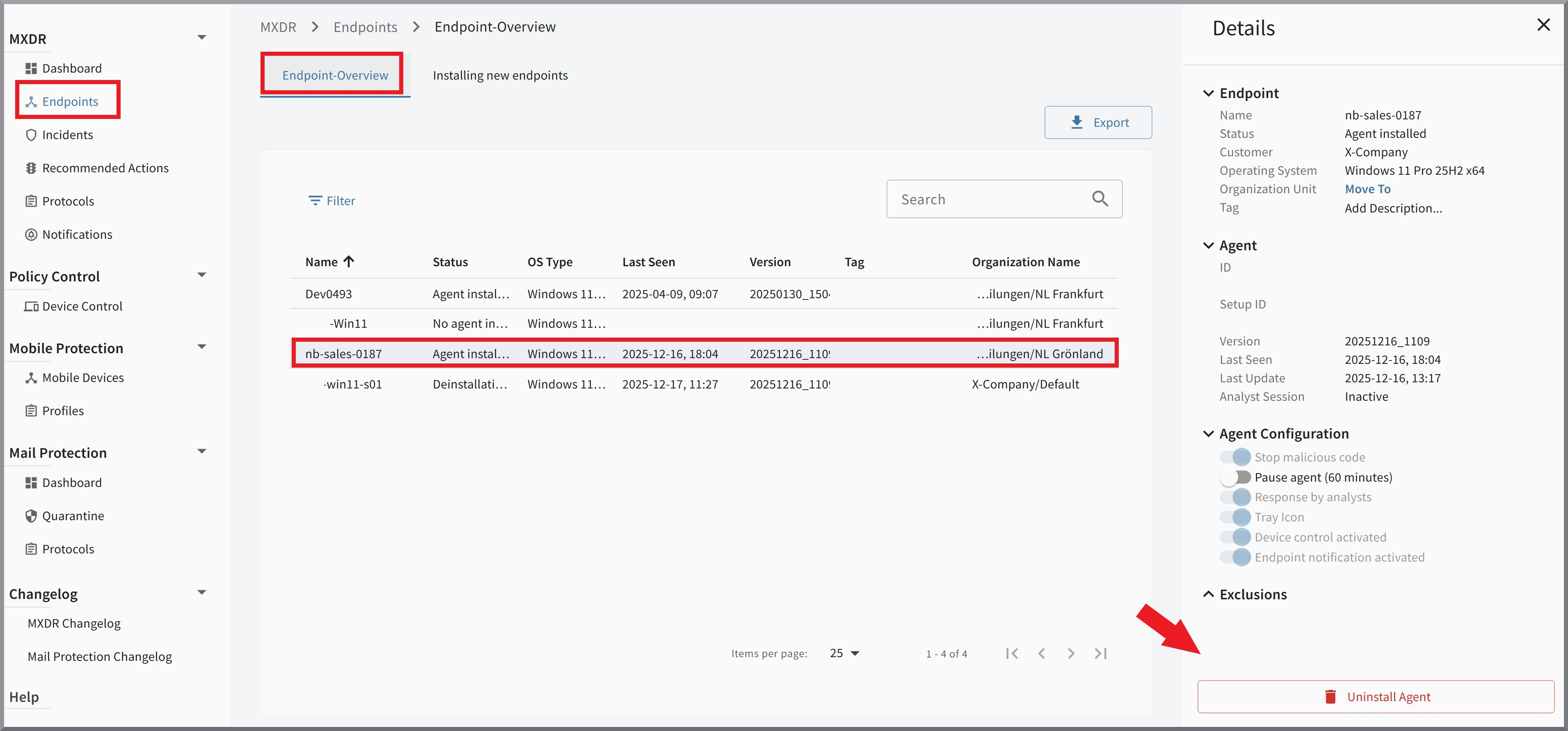
|
4 |
Se pretender remover definitivamente o dispositivo da monitorização, ative a caixa de verificação Remover agora o endpoint da lista de endpoints. Se se tratar de uma desinstalação temporária do Agent, o endpoint pode permanecer na lista, para que a associação à unidade organizacional se mantenha. 
|
5 |
A desinstalação do Agent é efetuada assim que o endpoint estiver acessível. |
Desinstalação local
Em alternativa ao método acima descrito, também pode desinstalar o endpoint localmente.
| Para os métodos de desinstalação descritos a seguir, necessita de um token de desinstalação. Para isso, deve contactar o nosso G DATA Security Operations Team. Recomendamos a desinstalação através do G DATA Web Portal, uma vez que a pode realizar de forma autónoma. |
Desinstalação através do Microsoft Software Installer (MSI)
Mostrar
| Este método só funciona se, para a instalação, tiver utilizado o Microsoft Software Installer (ficheiro .msi) . |
1 |
Abra a Command Prompt no sistema em que pretende desinstalar o G DATA Agent. |
||
2 |
Execute o seguinte comando.
|
||
3 |
Após a desinstalação, o G DATA Agent é removido do sistema. Conclua a desinstalação com um reinício. |
Desinstalação através das Definições do Windows
Mostrar
| Este método de desinstalação só está disponível se, para a instalação, tiver utilizado o Windows Standard Setup (ficheiro .exe) . |
1 |
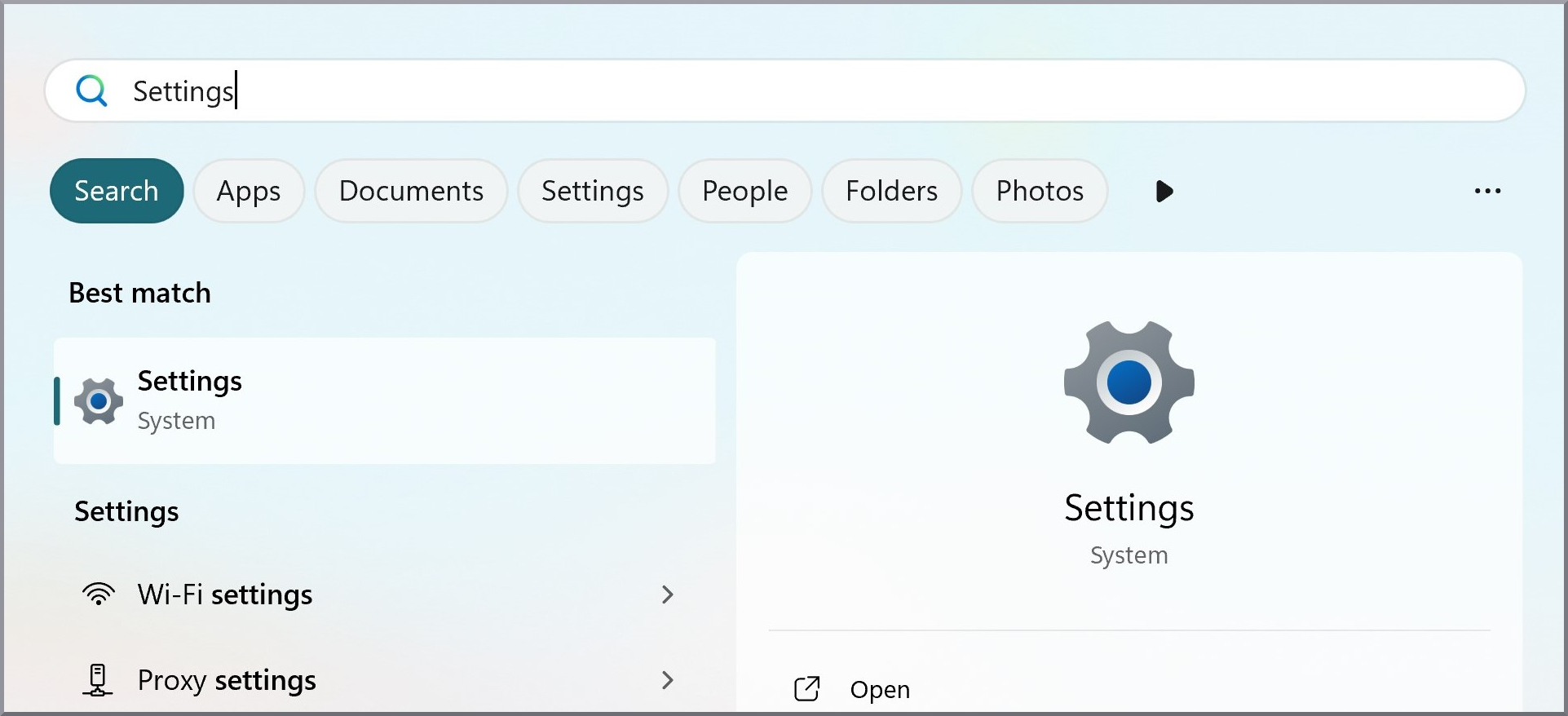
Abra as Definições do Windows. |
|
2 |
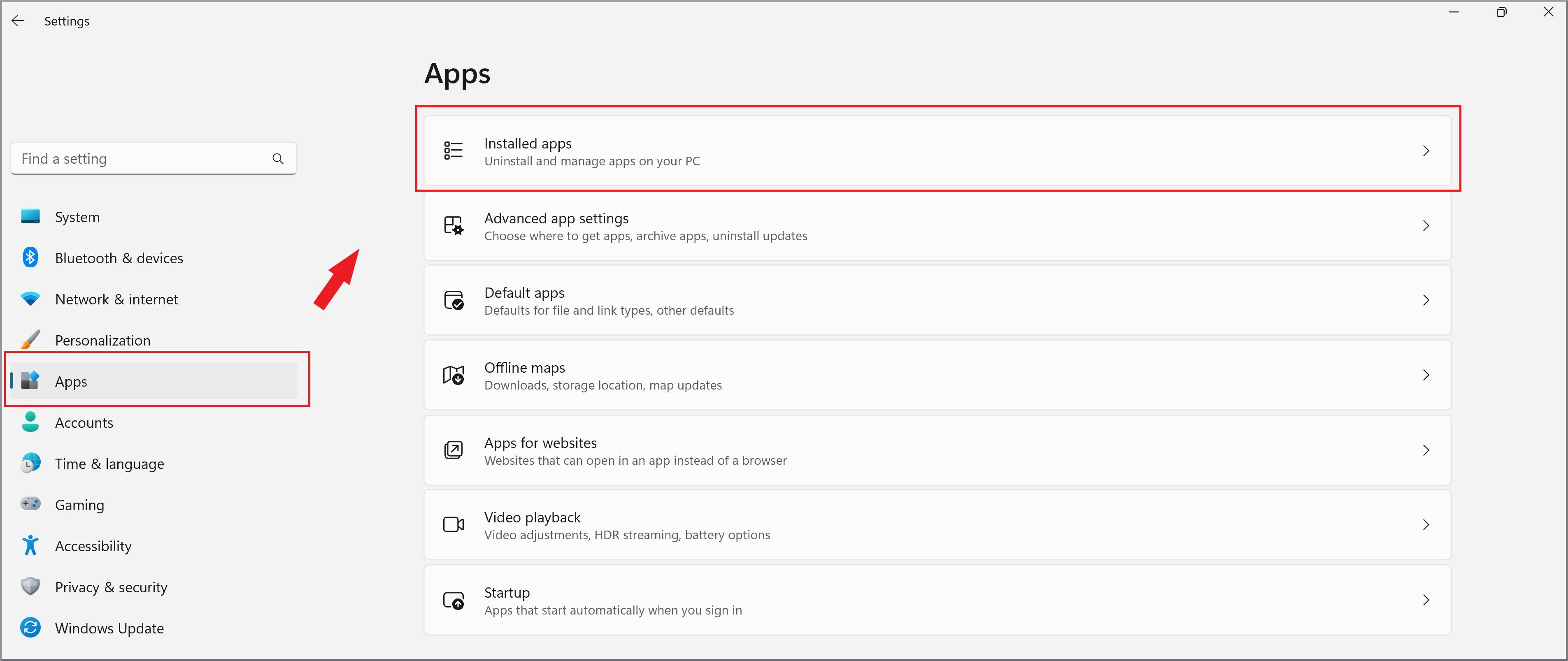
Selecione Apps e abra Apps instaladas. |
|
3 |
Aceda à entrada do G DATA Agent e selecione Desinstalação através do menu de contexto. Deste modo, é iniciada a rotina de desinstalação do Agent. |

|
4 |
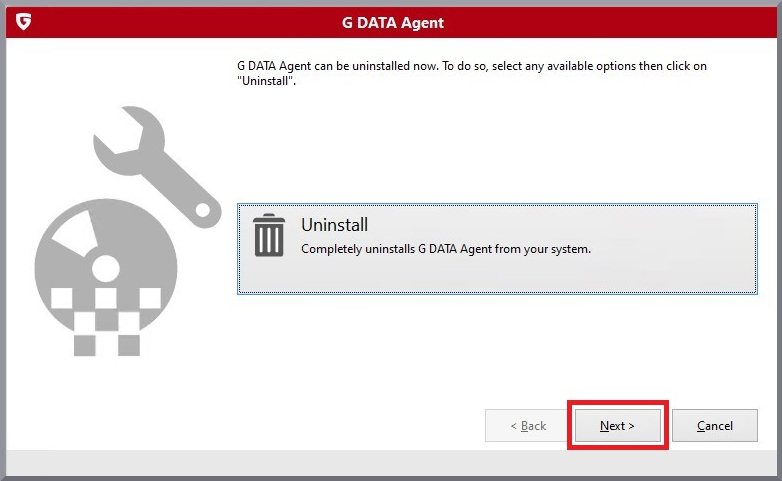
Na janela que se abre, clique em Seguinte. |
|
5 |
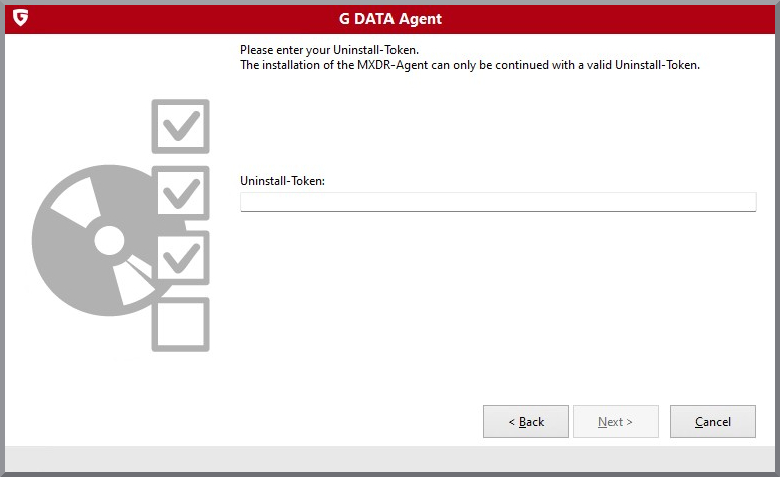
Em seguida, introduza o token de desinstalação e clique novamente em Seguinte. Isto inicia a desinstalação. |
|
6 |
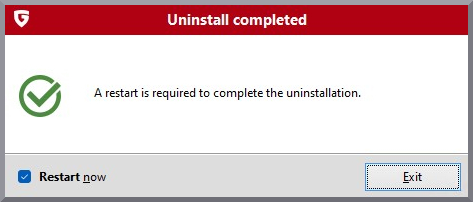
Reinicie o sistema para concluir a desinstalação. |
|