G DATA MXDR
Instalar Agents em endpoints Windows
A instalação do Agent em endpoints Windows, em instalações individuais, é efetuada via GUI ou via linha de comandos. Em maior escala, o Agent pode ser implementado por script, por exemplo através de uma Group Policy. A partir do Service-Level G7, o nosso G DATA Security Operations Team presta apoio, se necessário.
| Um ficheiro de setup e a Setup ID necessária estão disponíveis no G DATA Web Portal na vista "Instalação de novos endpoints". |
| Se pretender instalar o G DATA Agent numa arquitetura ARM, o Windows 11 é obrigatoriamente necessário! |
|
Informações importantes sobre a utilização de modelos. O G DATA Agent não deve ser instalado em modelos (imagens douradas) que sejam posteriormente utilizados para clonagem noutros sistemas. A instalação do G DATA Agent deve ser sempre efetuada após um processo de clonagem, para garantir uma identificação inequívoca de incidentes. |
|
Caso tenha o G DATA Security Client instalado, desinstale-o previamente e reinicie o sistema, antes de efetuar a instalação do G DATA Agent. |
Instalação do ficheiro .msi
Se preferir uma interface gráfica durante a instalação, faça duplo clique no ficheiro .msi
ou, ao executar o msiexec.exe, não utilize os parâmetros "/exenoui" ou "/qn".
Em seguida, siga as instruções na GUI.
1 |
Faça o download do ficheiro de instalação pretendido na vista "Instalação de novos endpoints". |
||
2 |
Abra uma Command Prompt com direitos de administrador. |
||
3 |
Mude para o diretório em que se encontra o ficheiro de setup. |
||
4 |
Tem duas opções para iniciar a execução de instalação: diretamente através do ficheiro de instalação .msi ou através do msiexec.exe. Execução via msiexec.exe: Execução com ficheiro de instalação .msi: Em ambos os casos, substitua "guid" pela sua Setup ID.
|
||
5 |
Confirme a introdução; o Agent será agora instalado no sistema. Reinicie o computador para concluir a instalação. |
Instalação com ficheiro .exe
| A instalação descrita a seguir é deprecated (obsoleta). Recomendamos que utilize o método descrito acima. |
Instalação com GUI
1 |
Faça o download do ficheiro de instalação pretendido na vista "Instalação de novos endpoints". |
|
2 |
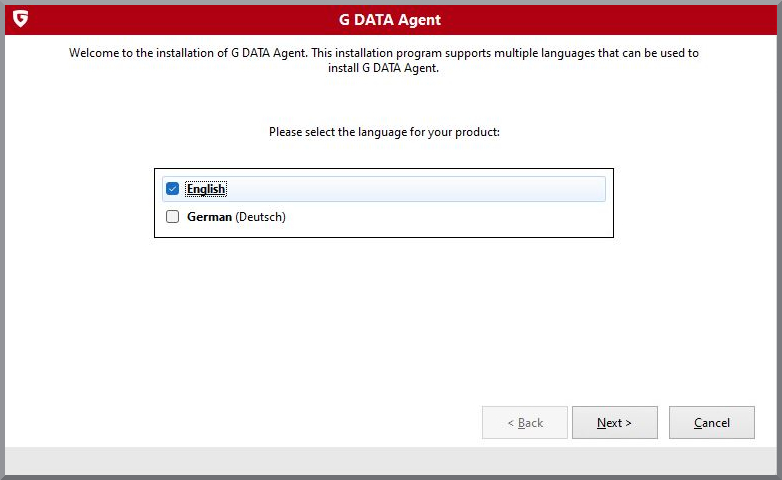
Abra o ficheiro de instalação e selecione o idioma pretendido. |
|
3 |
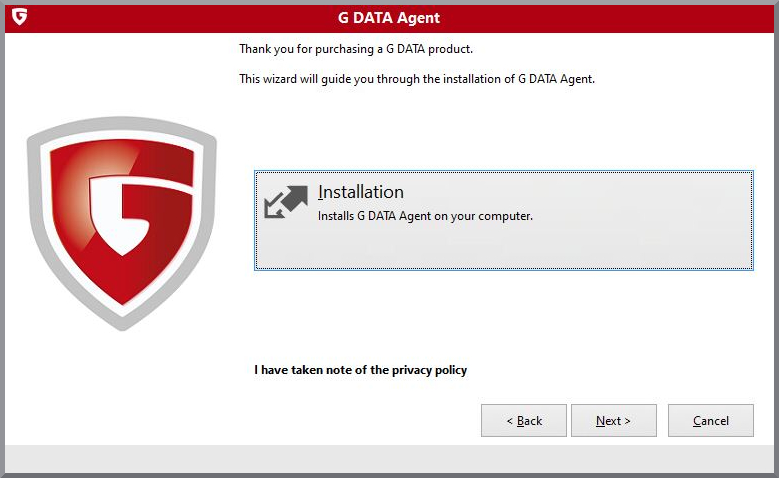
Selecione Instalação. |
|
4 |
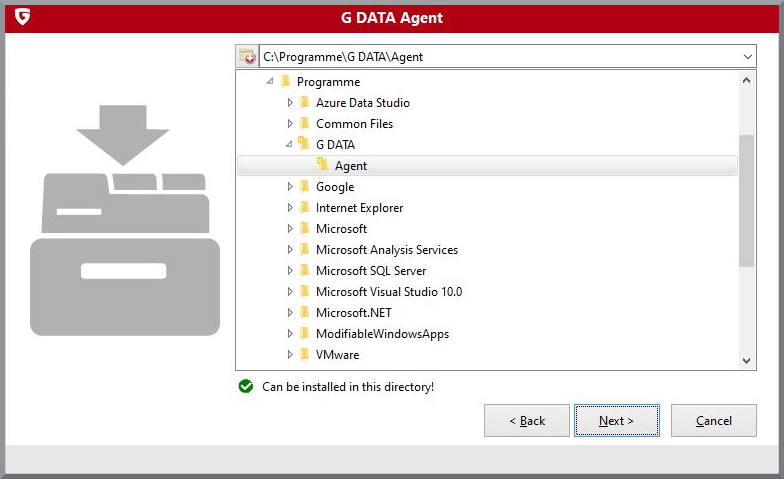
Selecione uma pasta de destino para a instalação. |
|
5 |
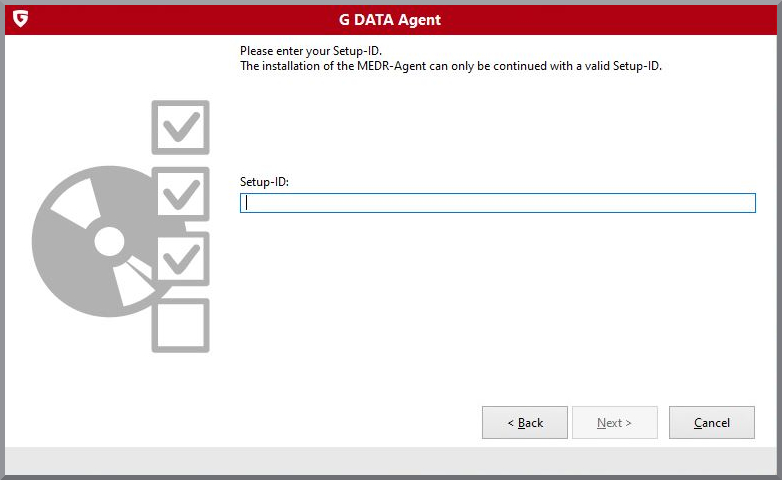
Introduza a Setup ID que recebeu do G DATA. Esta pode ser consultada no G DATA Web Portal na vista "Instalação de novos endpoints". |
|
6 |
Após introduzir a Setup ID, o Agent é instalado no sistema. Ainda pode configurar o G DATA Agent, por exemplo para definir as configurações de proxy. O procedimento encontra-se explicado aqui. Reinicie o computador para concluir a instalação. |
|
Instalação via linha de comandos
1 |
Faça o download do ficheiro de instalação pretendido na vista "Instalação de novos endpoints". |
2 |
Abra uma Command Prompt com direitos de administrador. |
3 |
Mude para o diretório em que se encontra o ficheiro de setup. |
4 |
Inicie o setup com o seguinte comando: Substitua ????????-????-????-???????????? pela sua Setup ID. Esta pode ser consultada no G DATA Web Portal na vista "Instalação de novos endpoints". |
5 |
Confirme a introdução; o Agent será agora instalado no sistema. Ainda pode configurar o G DATA Agent, por exemplo para definir as configurações de proxy. O procedimento encontra-se explicado aqui. Reinicie o computador para concluir a instalação. |
Acessibilidade da cloud G DATA
Para garantir a comunicação fiável e atempada de eventos e incidentes, o Cloud Backend do G DATA tem de estar acessível e não pode ser bloqueado por uma firewall. Para tal, são necessárias as definições indicadas em seguida. Deve ser assegurado que *.gdatasecurity.de e *.gdatasoftware.com podem ser resolvidos e estão acessíveis.
-
Aberturas de portas
-
Os agentes G DATA nos pontos finais têm de conseguir aceder aos IPs dos nossos servidores de backend através da porta TCP/443, intervalo de IP 194.156.84.0/22 (194.156.84.0 - 194.156.87.255).
-
-
Protocolos
-
Os sistemas têm de conseguir comunicar através dos protocolos HTTPS:// bem como WSS://.
-
-
TLS
-
Os servidores proxy utilizados têm de suportar, no mínimo, TLS 1.2.
-
Não pode existir inspeção SSL nem Deep Packet Inspection.
-
Deve ser possível estabelecer uma ligação encriptada por TLS com chess.gdatasecurity.de. Para tal, tem de existir um certificado de raiz adequado.
-