G DATA Phishing Simulation
Instalación del botón de notificación de phishing de G DATA en Outlook mediante Exchange Online
1. |
Abra el G DATA Awareness Manager y seleccione la pestaña Kampagnen Ziel. Descargue el paquete de instalación (archivo de manifiesto) para el botón de notificación y guárdelo en un directorio a su elección. Screenshot anzeigen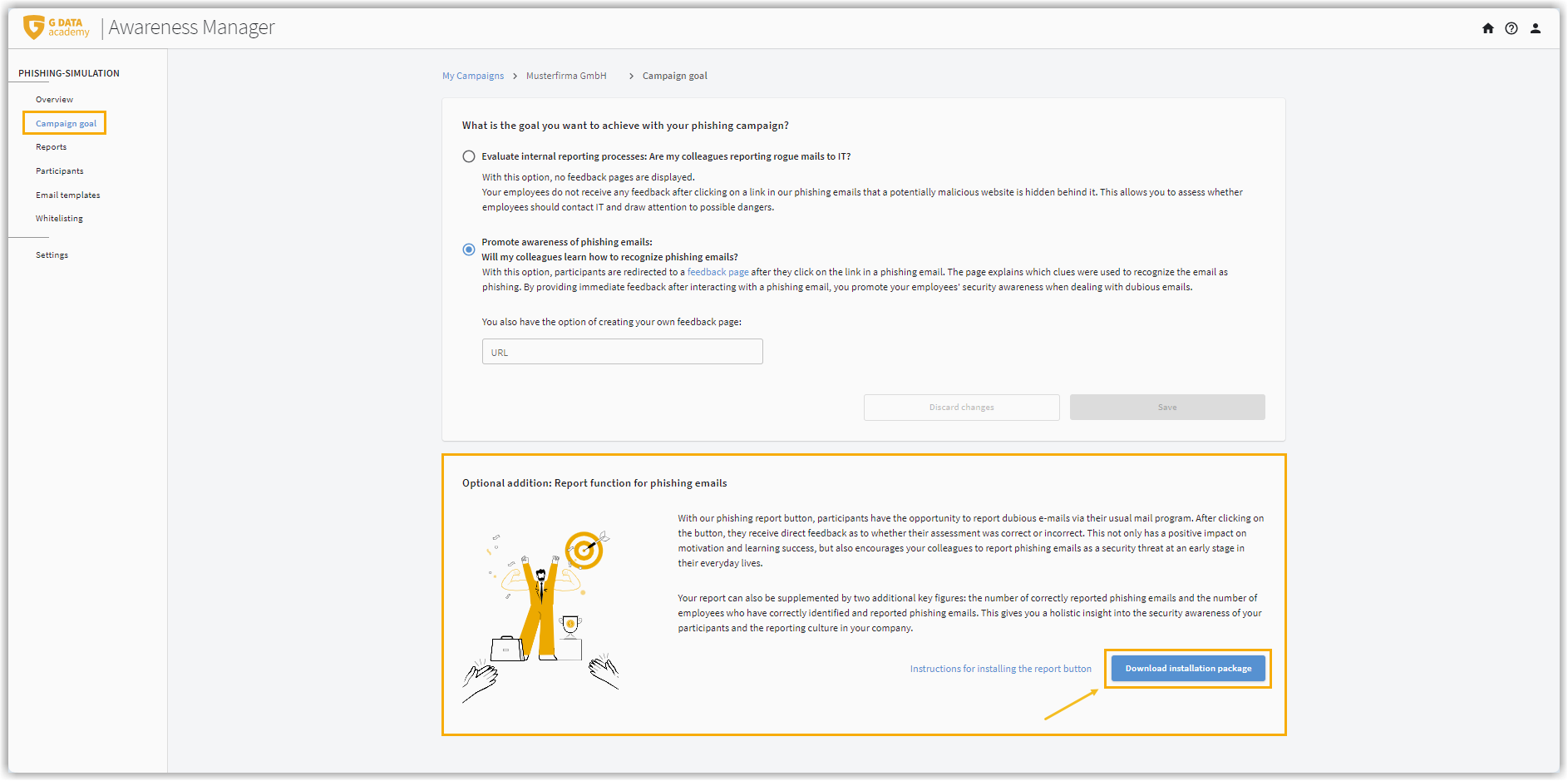
|
||
2. |
Descomprima el archivo zip y abra el archivo manifest.xml con un editor. Busque en el archivo el marcador de posición yourforwarding@email.com (aparece 2 veces en este archivo).
Screenshot anzeigen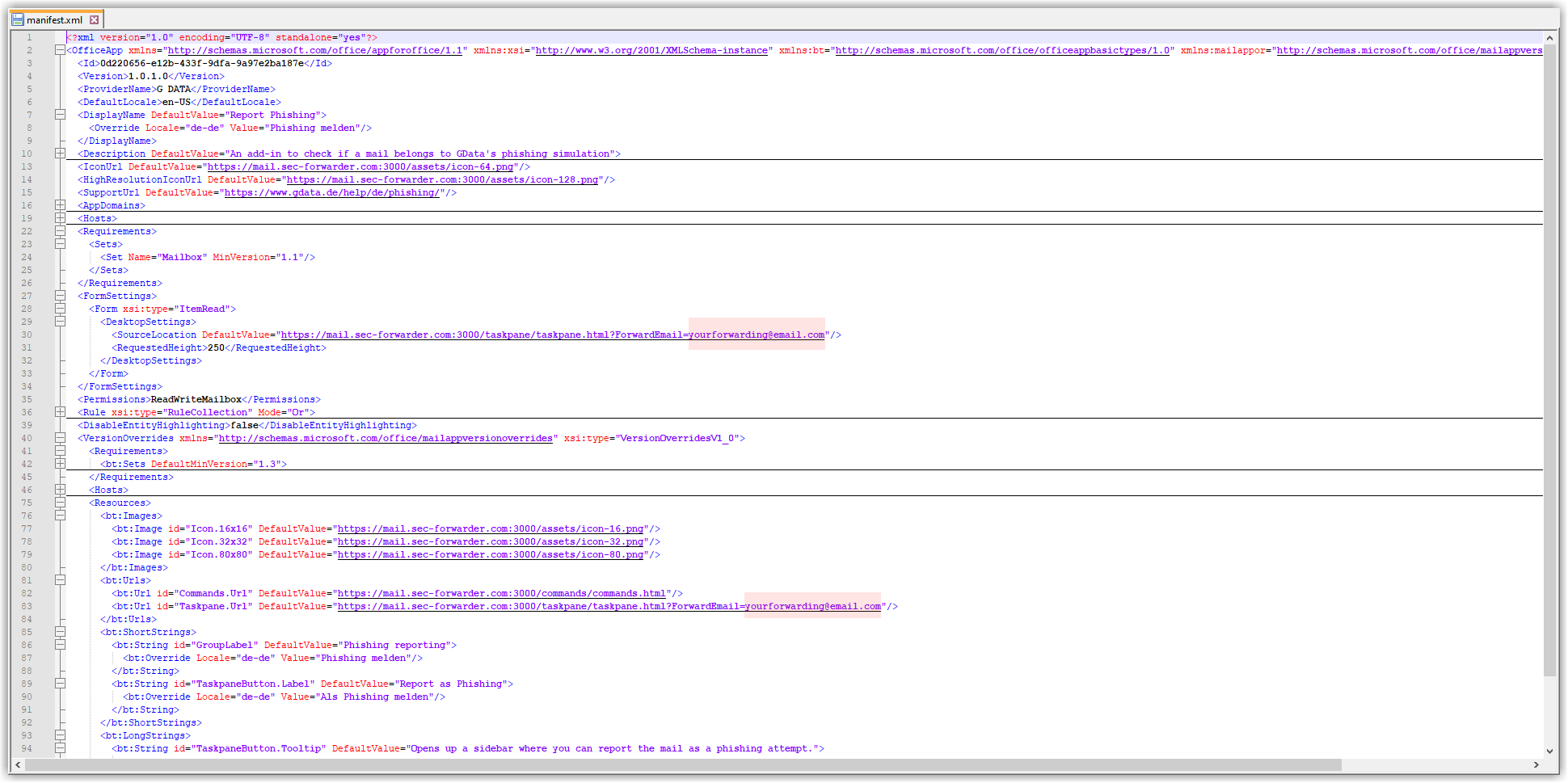
|
||
3. |
Abra el Microsoft 365 Admin Center. |
||
4. |
En el menú lateral izquierdo, haga clic en Configuración y Aplicaciones integradas. Screenshot anzeigen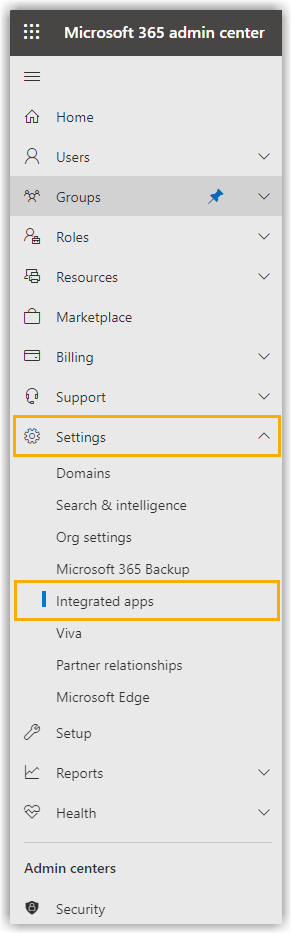
|
||
5. |
Haga clic en Cargar aplicaciones personalizadas Screenshot anzeigen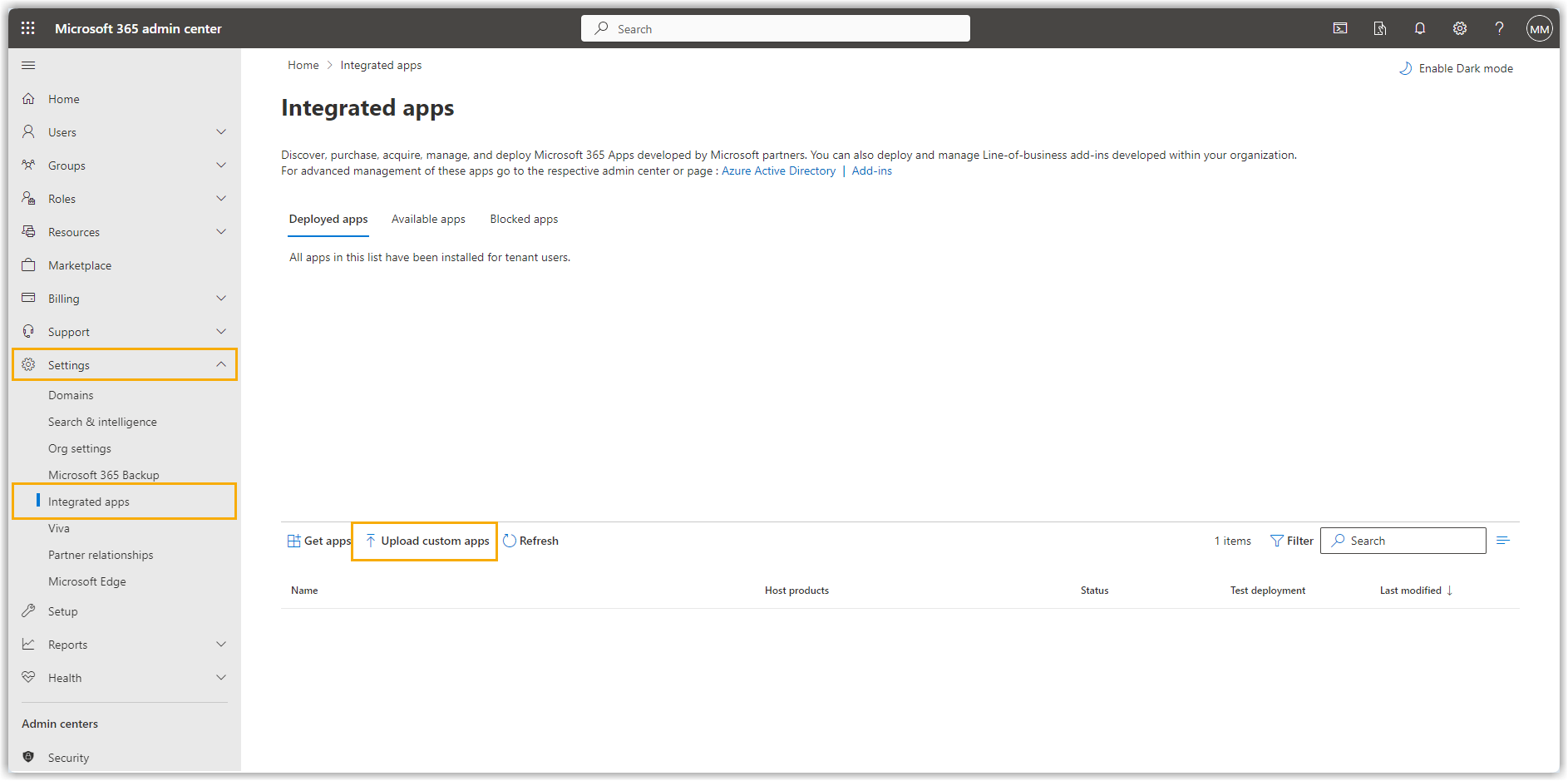
|
||
6. |
En la ventana Bereitzustellende Apps hochladen:
Haga clic en Weiter. Screenshot anzeigen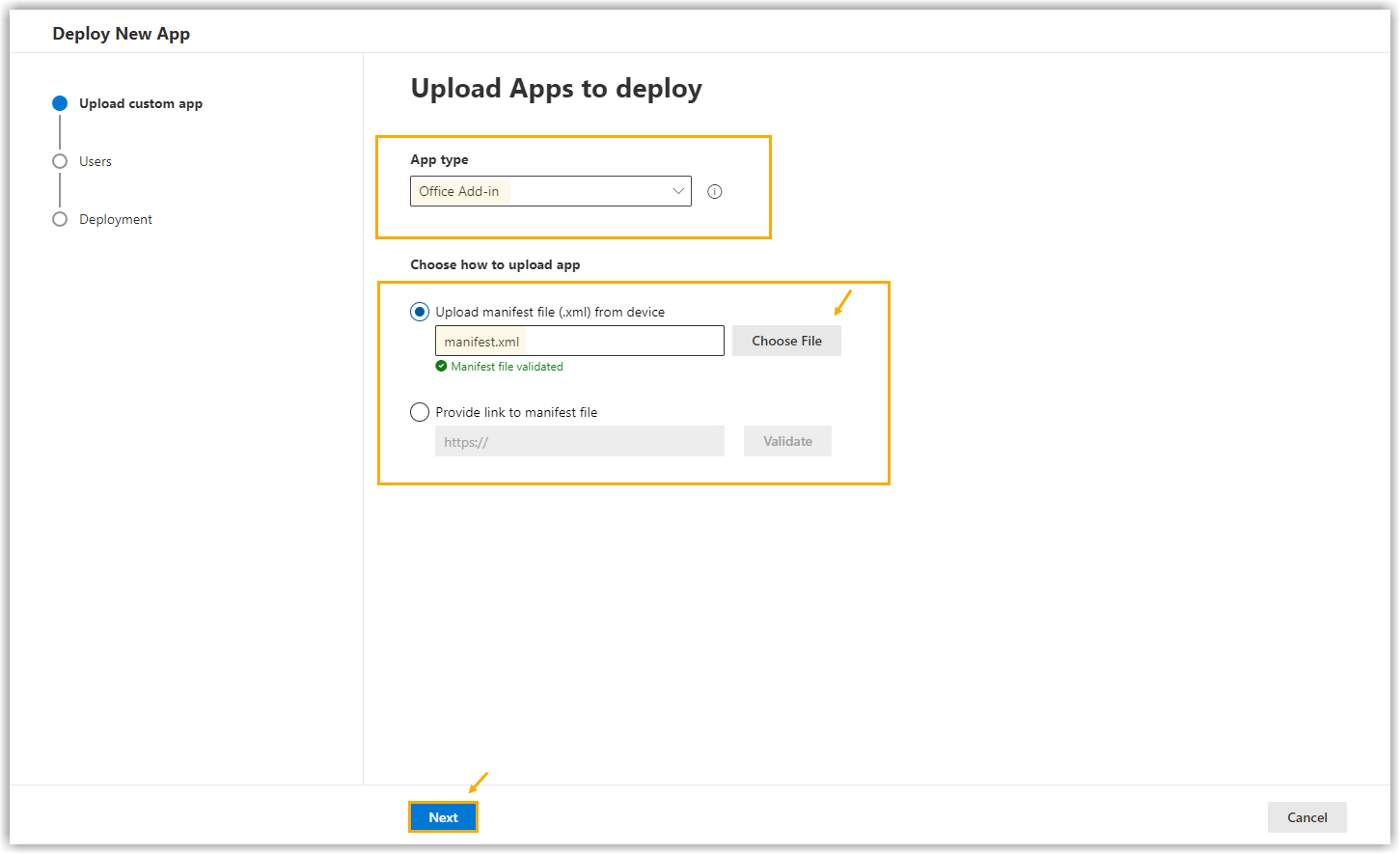
|
||
7. |
En la ventana Añadir usuarios: Seleccione los buzones de las personas participantes que participarán en la campaña de simulación de phishing. Puede elegir entre Toda la organización o Usuarios/grupos específicos. Si no realiza la selección para toda la organización, marque la aplicación como no válida para todos los buzones activando el conmutador 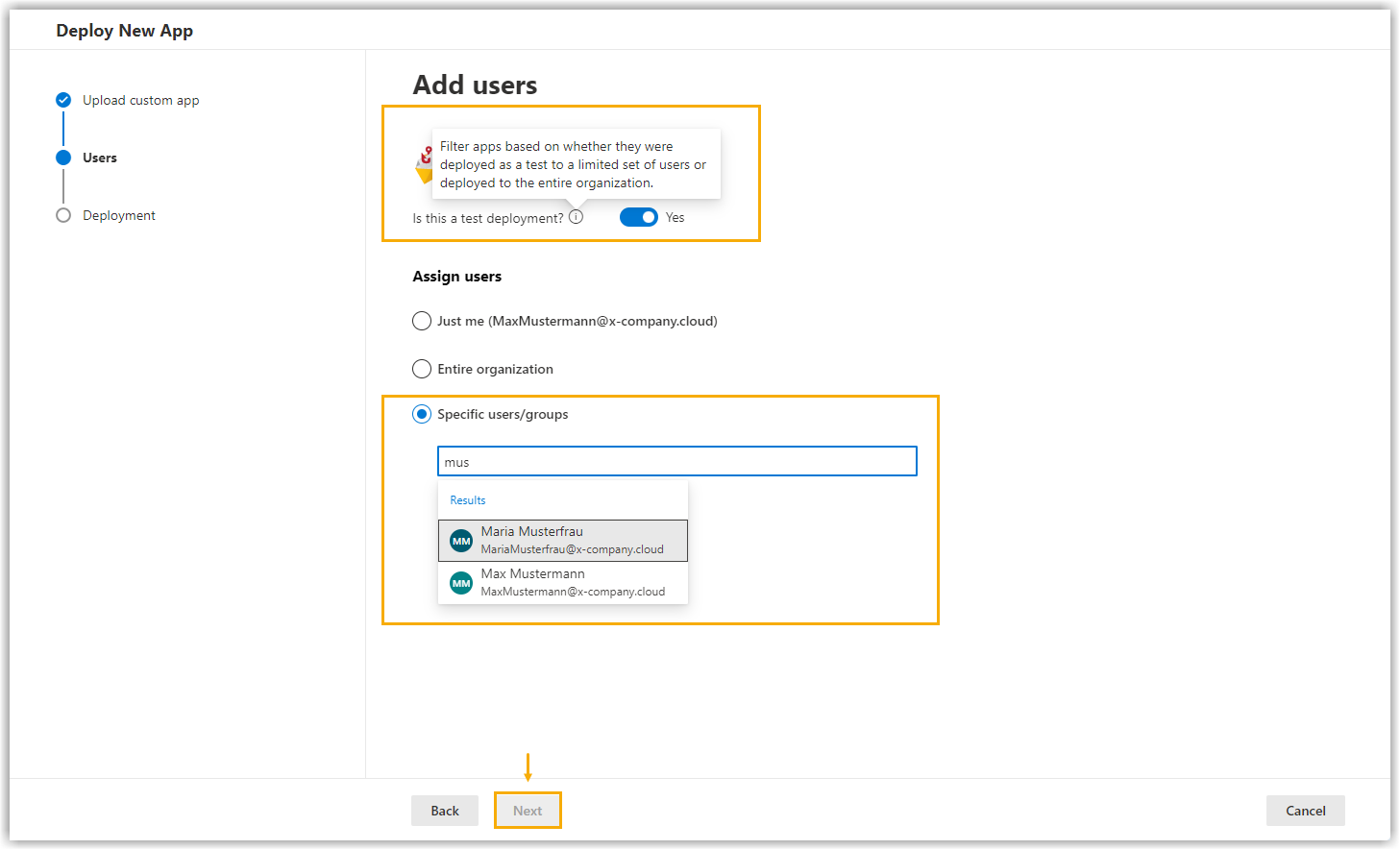
Haga clic en Weiter. |
||
8. |
En la ventana Aceptar requisitos de permisos se muestran los permisos necesarios para la aplicación. Haga clic en Weiter.
Screenshot anzeigen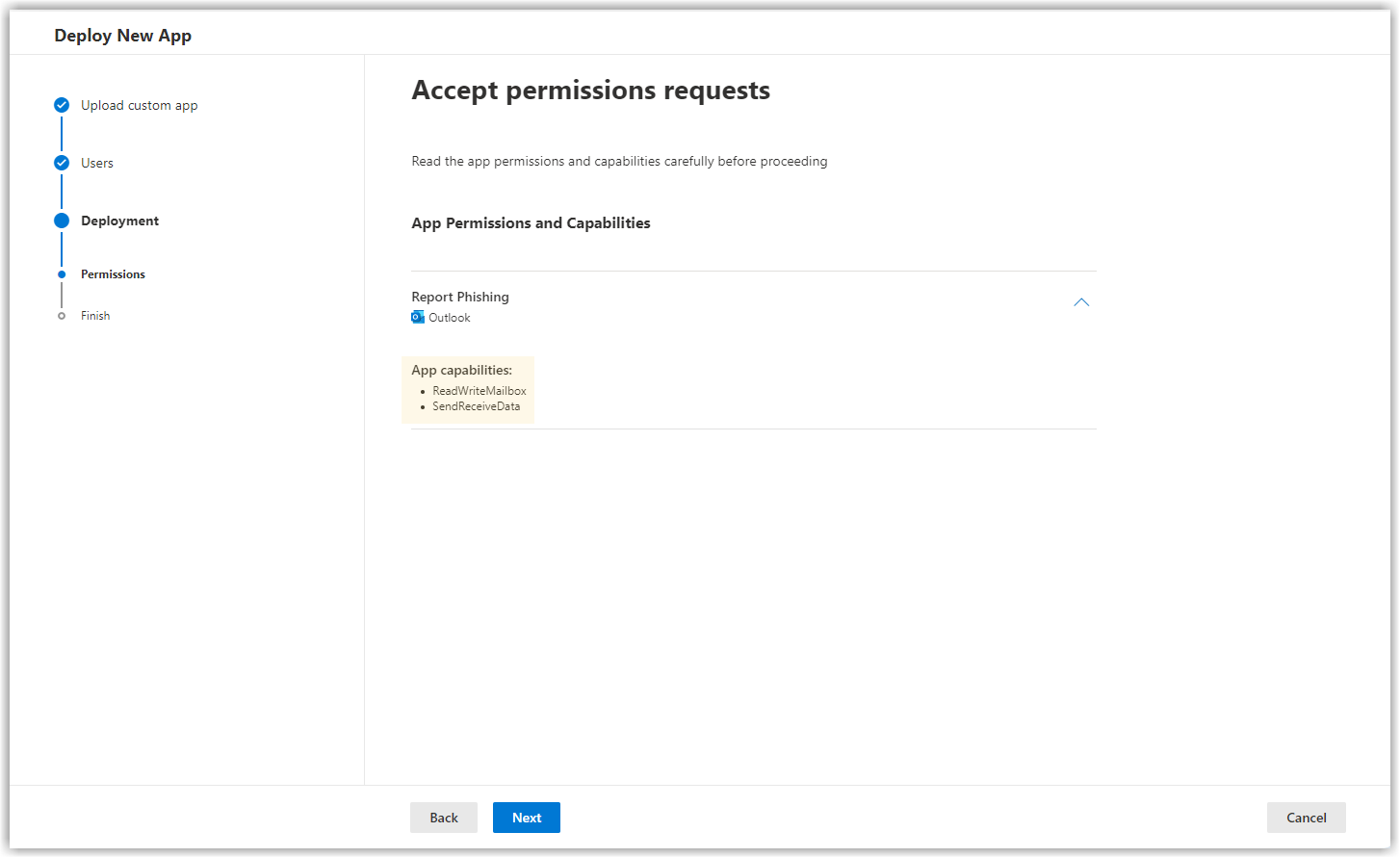
|
||
9. |
Compruebe los datos introducidos en la ventana Revisar y finalizar la implementación y haga clic en Bereitstellung fertigstellen. Screenshot anzeigen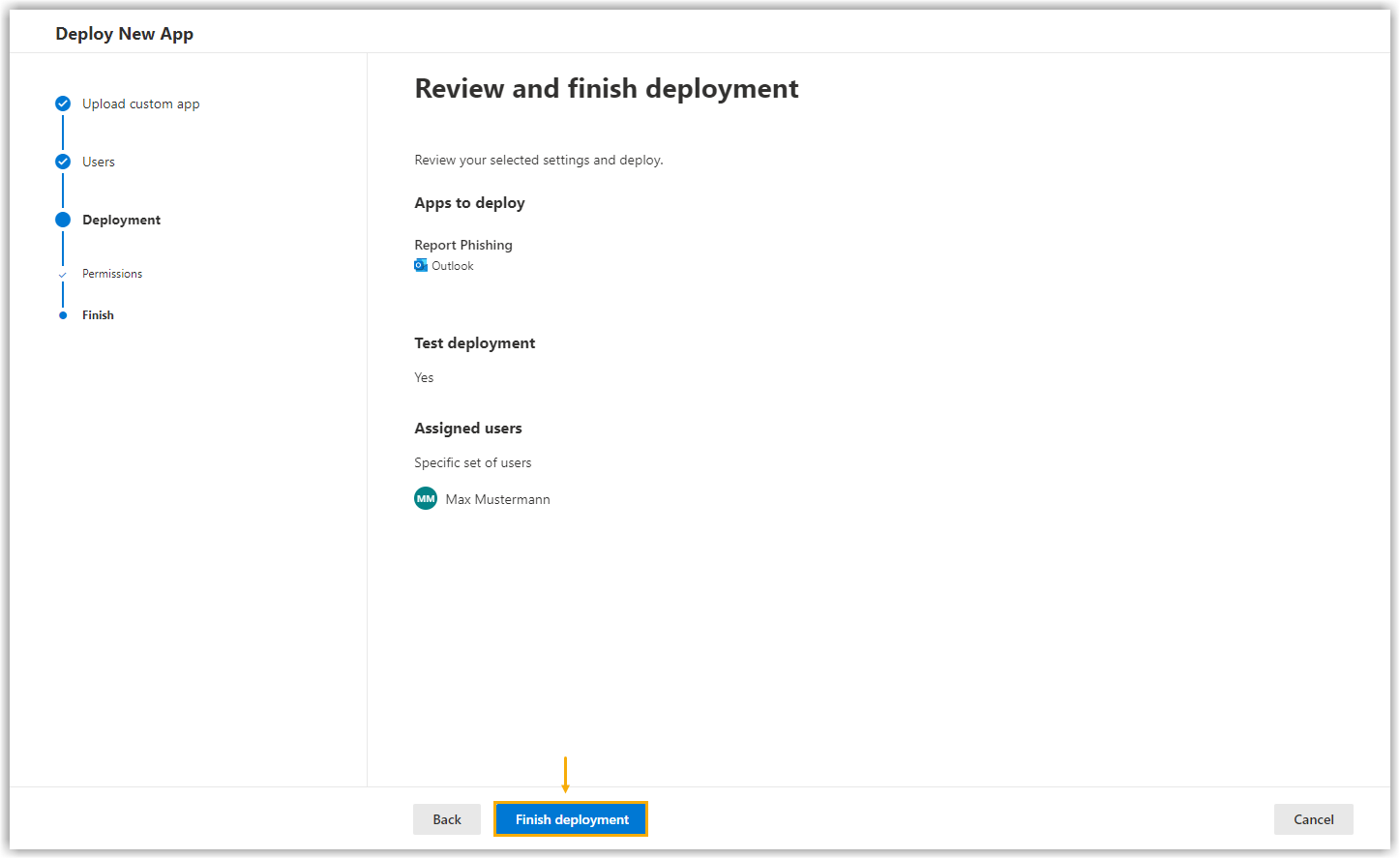
|
||
10. |
Finalice el proceso haciendo clic en Done. Espere hasta que el botón aparezca en Outlook. Según Microsoft, esto puede tardar varias horas (véase la captura de pantalla). Screenshot anzeigen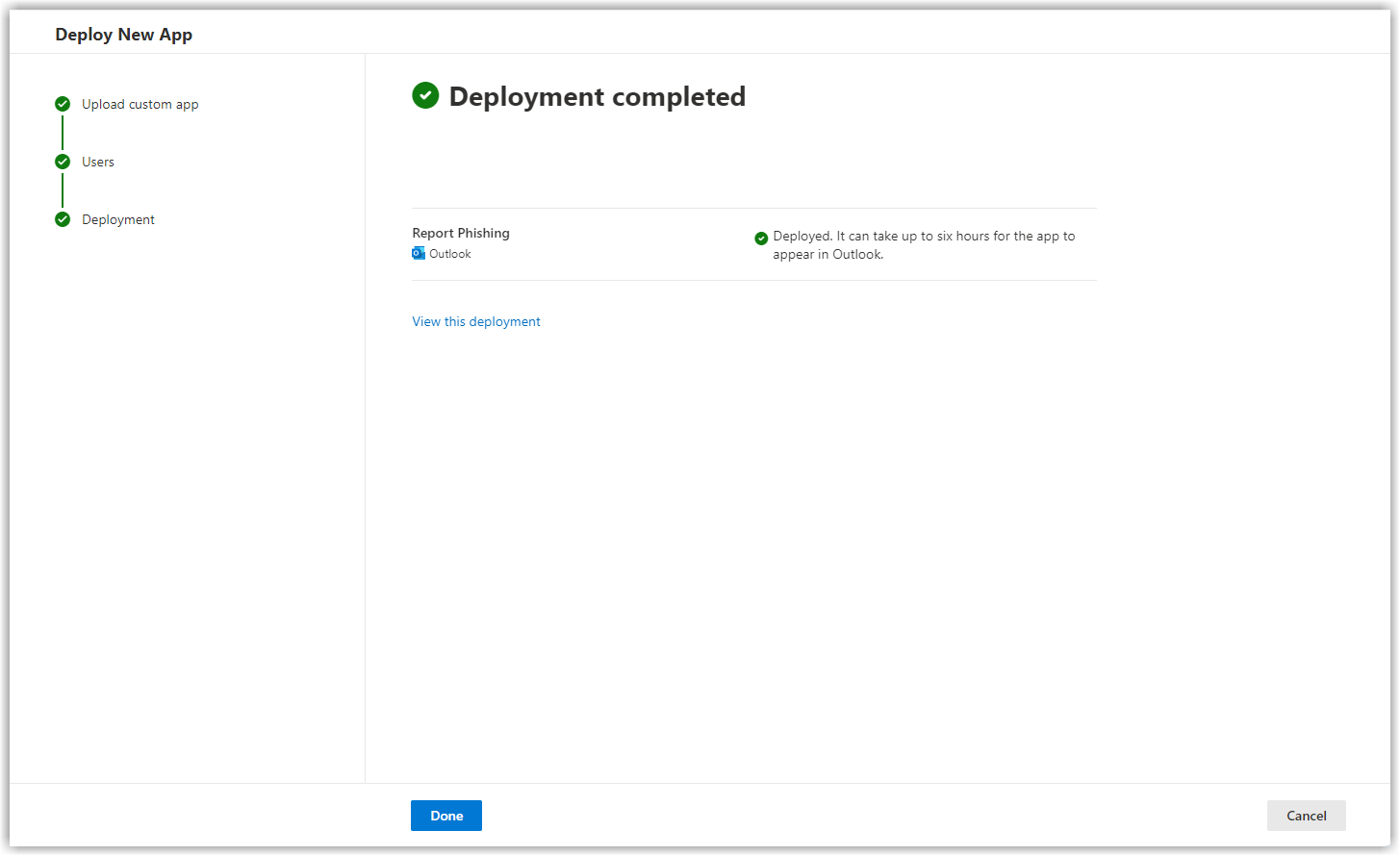
|