G DATA Phishing Simulation
Añadir a la Whitelist en el filtro de spam las direcciones IP utilizadas por G DATA, Exchange Online (Office 365)
1. |
Abra el Microsoft 365 Admin Center. |
||
2. |
En el menú lateral izquierdo, haga clic en Seguridad. Screenshot anzeigen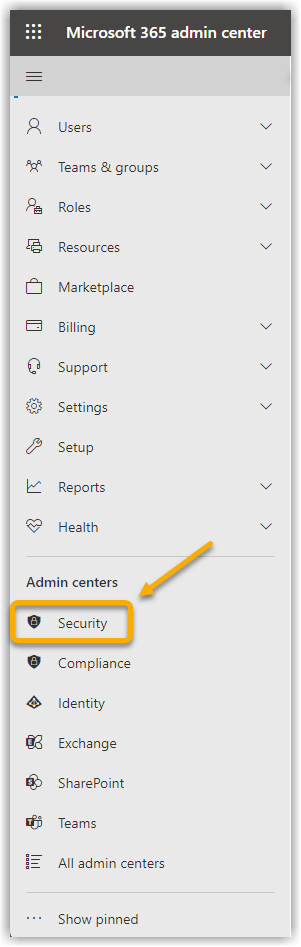
|
||
3. |
En el menú lateral izquierdo, haga clic en Seguimiento del flujo de mensajes de Exchange. A continuación, accederá al Exchange Admin Center. Screenshot anzeigen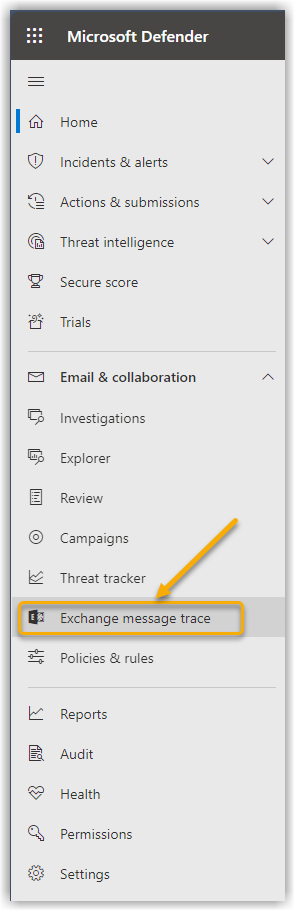
|
||
4. |
En el menú lateral izquierdo, haga clic en Flujo de correo y, en el submenú que se abre, haga clic en Reglas Screenshot anzeigen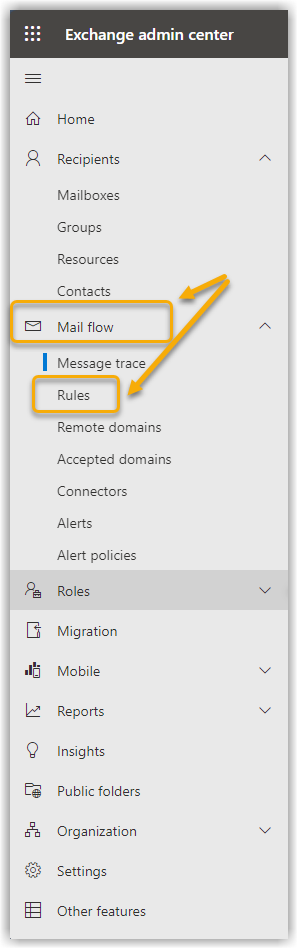
|
||
5. |
Haga clic en Añadir una regla. En el submenú que se abre, seleccione Crear una nueva regla. Screenshot anzeigen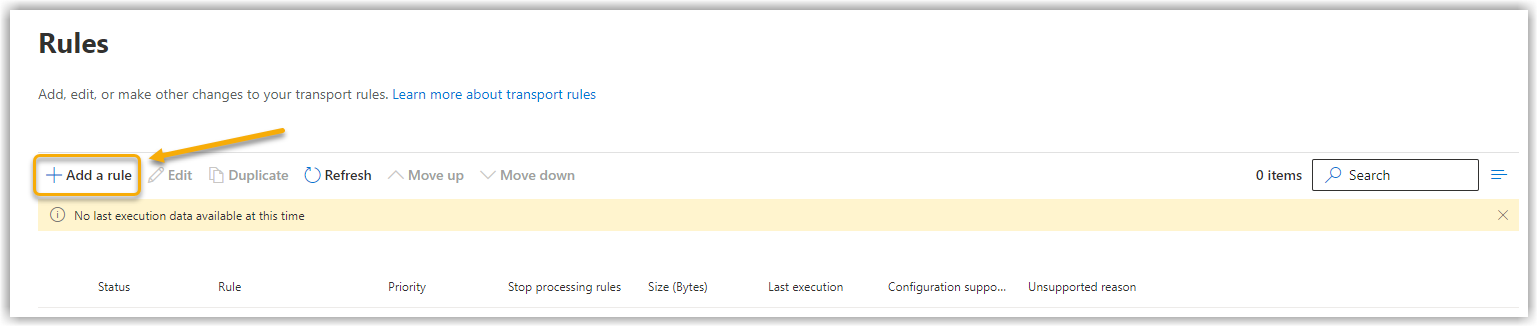
|
||
6. |
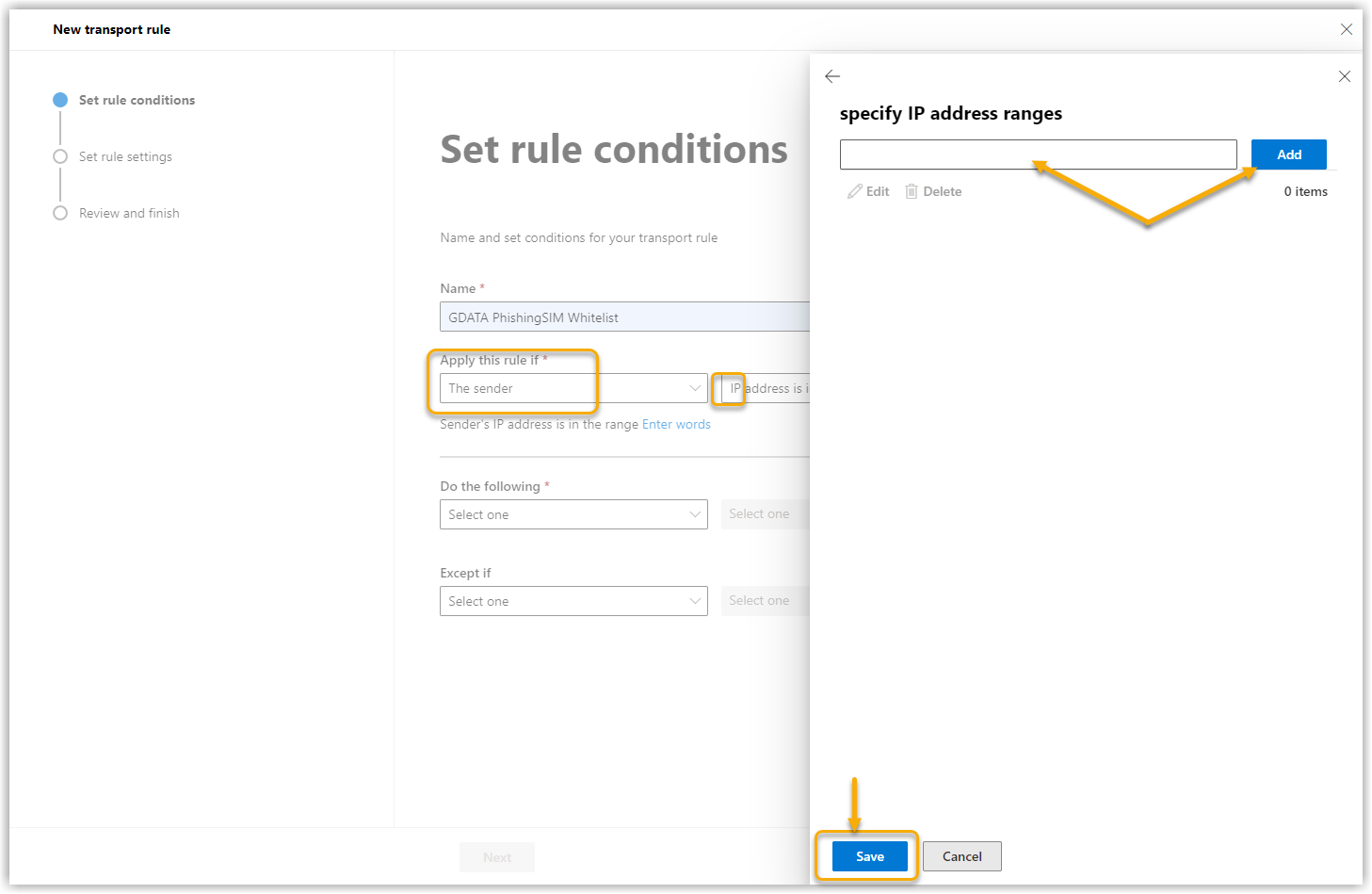
En Aplicar esta regla si seleccione El remitente en combinación con La IP se encuentra dentro de uno de estos rangos o coincide exactamente con. Screenshot anzeigen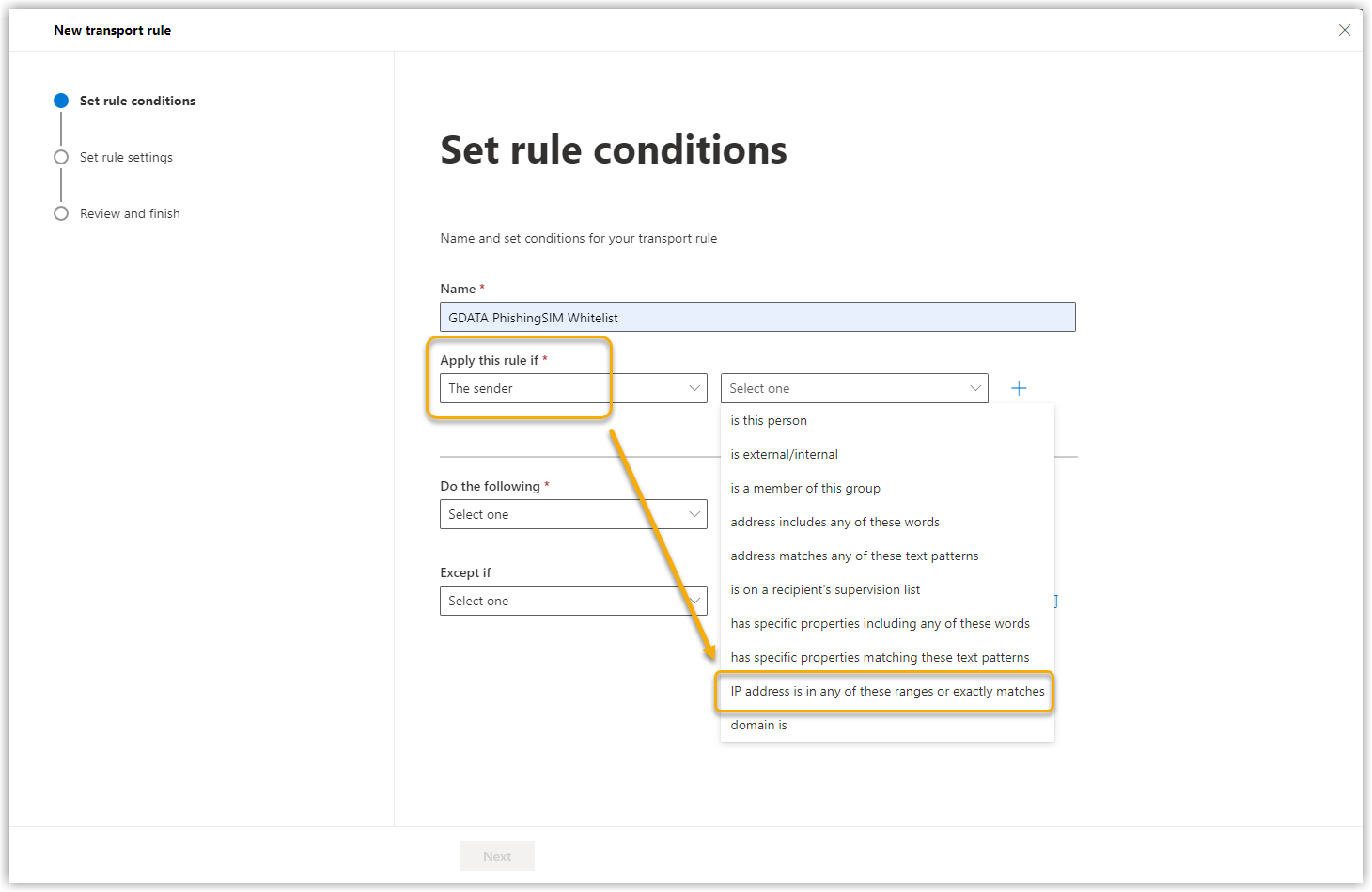
|
||
7. |
Indique una de las direcciones IP utilizadas por nuestra campaña y haga clic en Añadir. Repita el proceso hasta que se hayan añadido todas las direcciones IP necesarias. Por último, haga clic en Guardar.
Screenshot anzeigen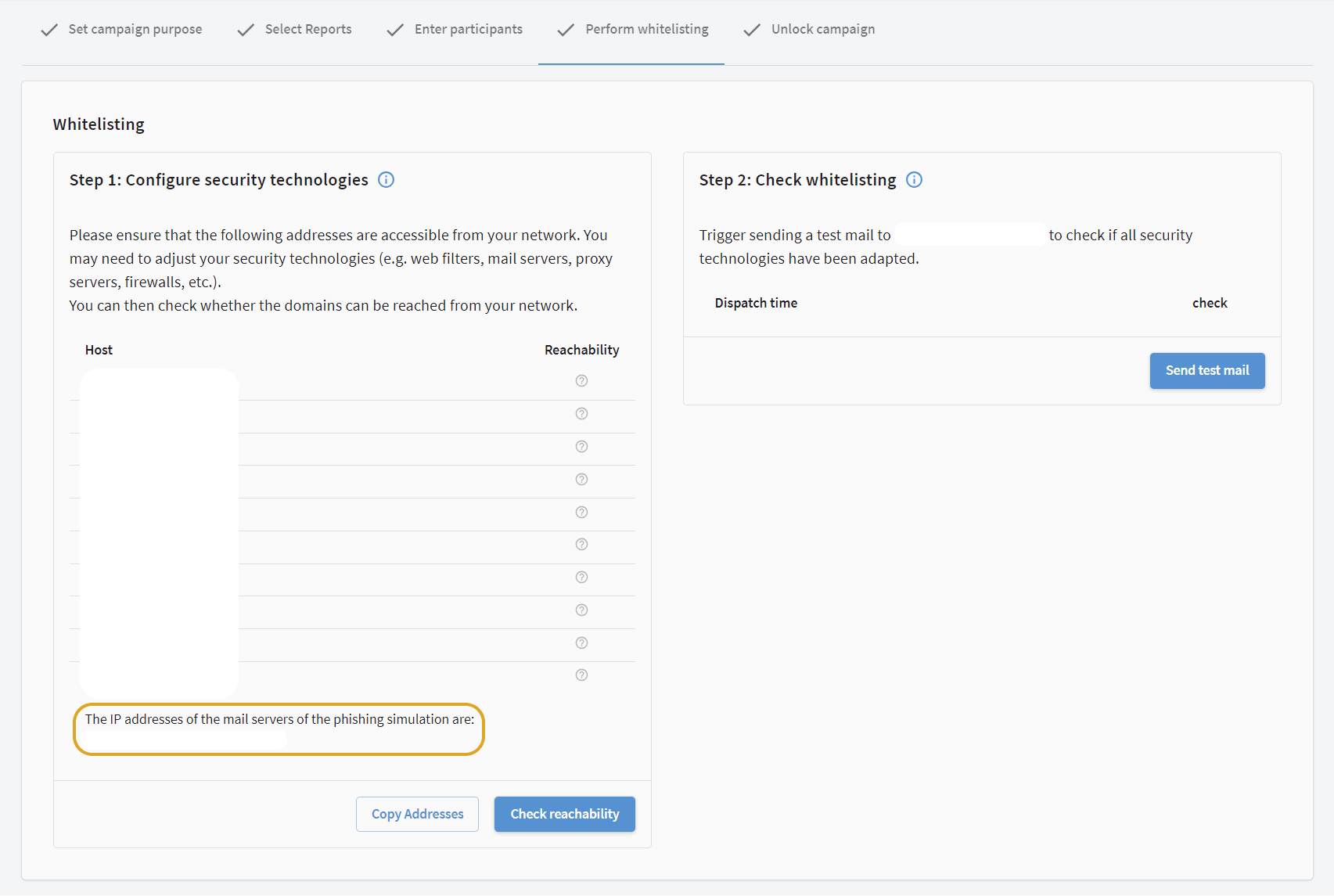
|
||
8. |
En el menú desplegable "Proceda como sigue" seleccione Modificar propiedades del mensaje. Screenshot anzeigen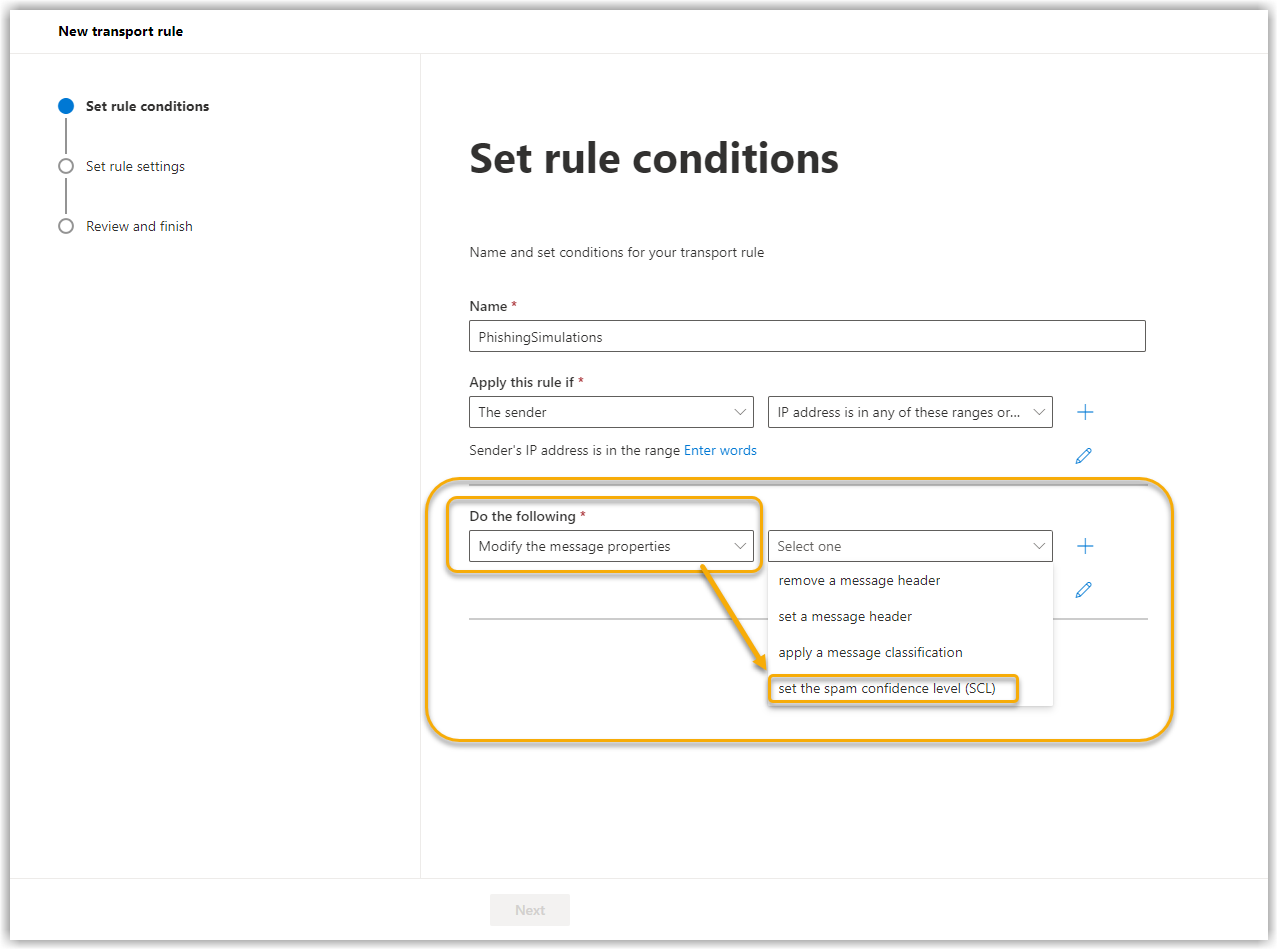
|
||
9. |
Seleccione "Bypass spam filtering" en el menú desplegable y haga clic en Guardar. Screenshot anzeigen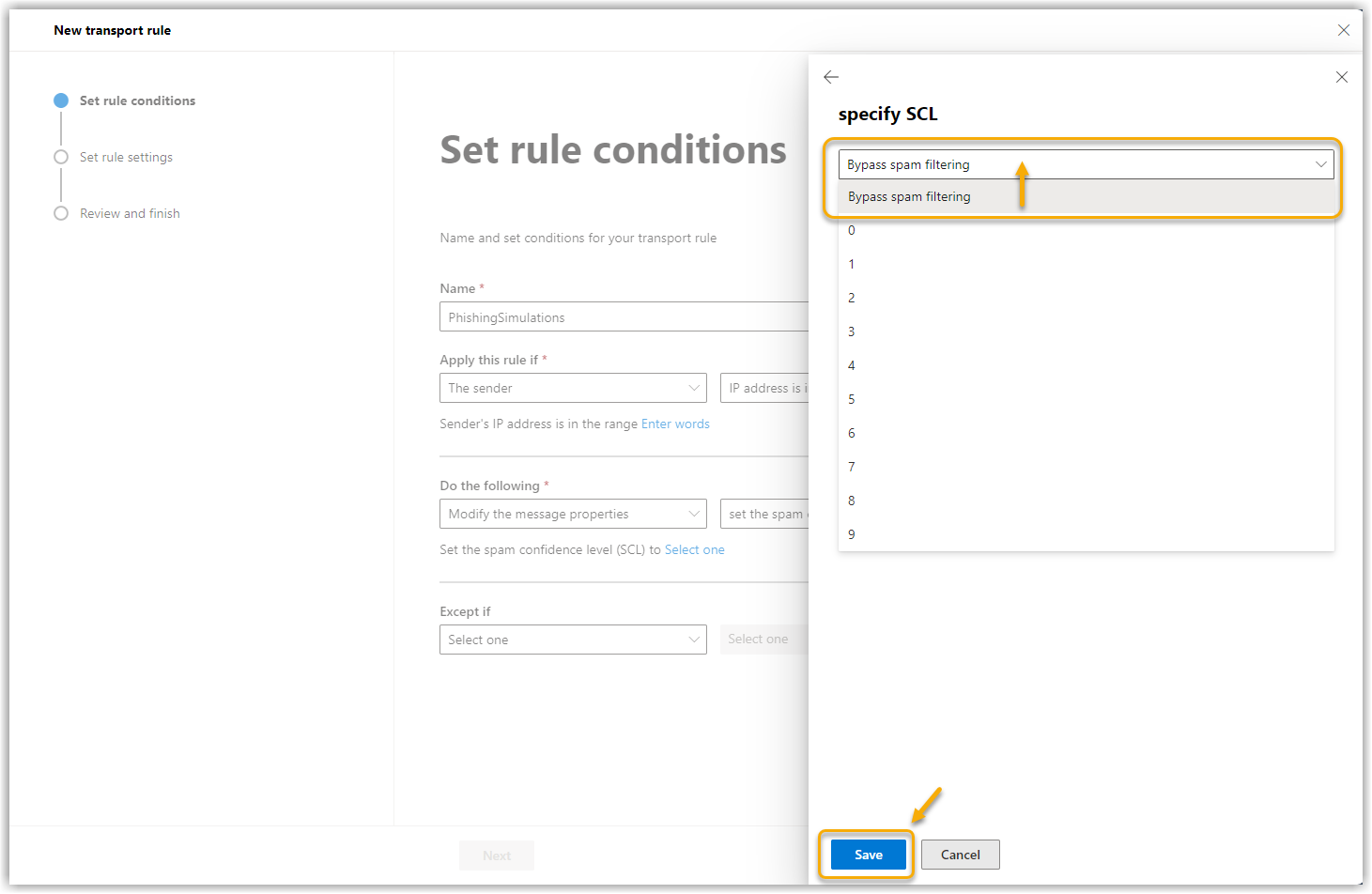
|
||
10. |
Haga clic en Siguiente. |
||
11. |
En la siguiente ventana, asegúrese de que el Modo de regla esté configurado como "Forzar" y seleccione una gravedad para esta regla. Las coincidencias de reglas se agrupan en los informes de actividad por gravedad. La gravedad es solo un filtro para simplificar el uso de los informes. La gravedad no tiene impacto en la prioridad con la que se procesa la regla. Las gravedades son:
Screenshot anzeigen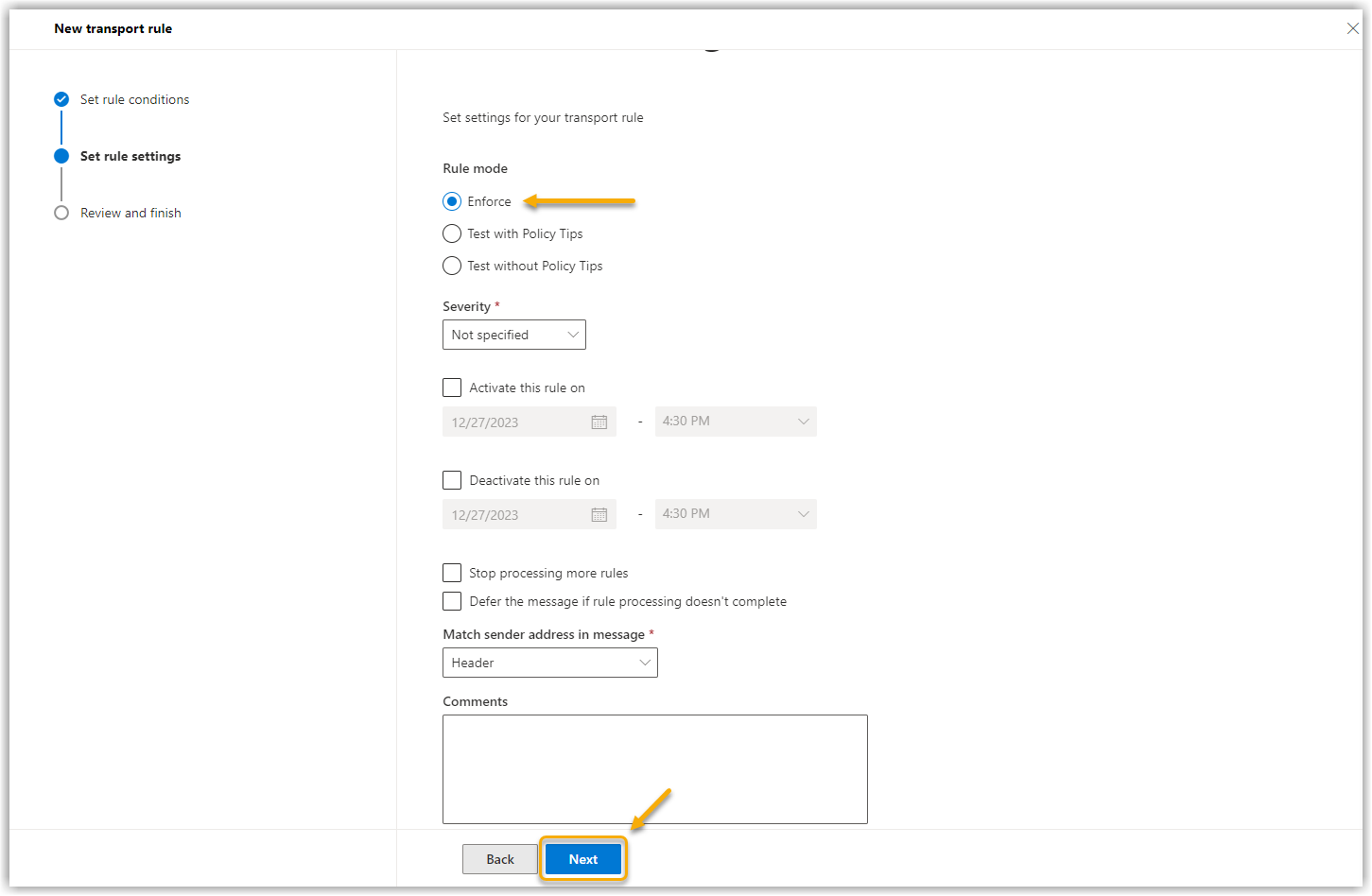
|
||
12. |
Haga clic en Siguiente. Screenshot anzeigen
|
||
13. |
Vuelva a comprobar la configuración en la siguiente ventana y haga clic en Finalizar. Screenshot anzeigen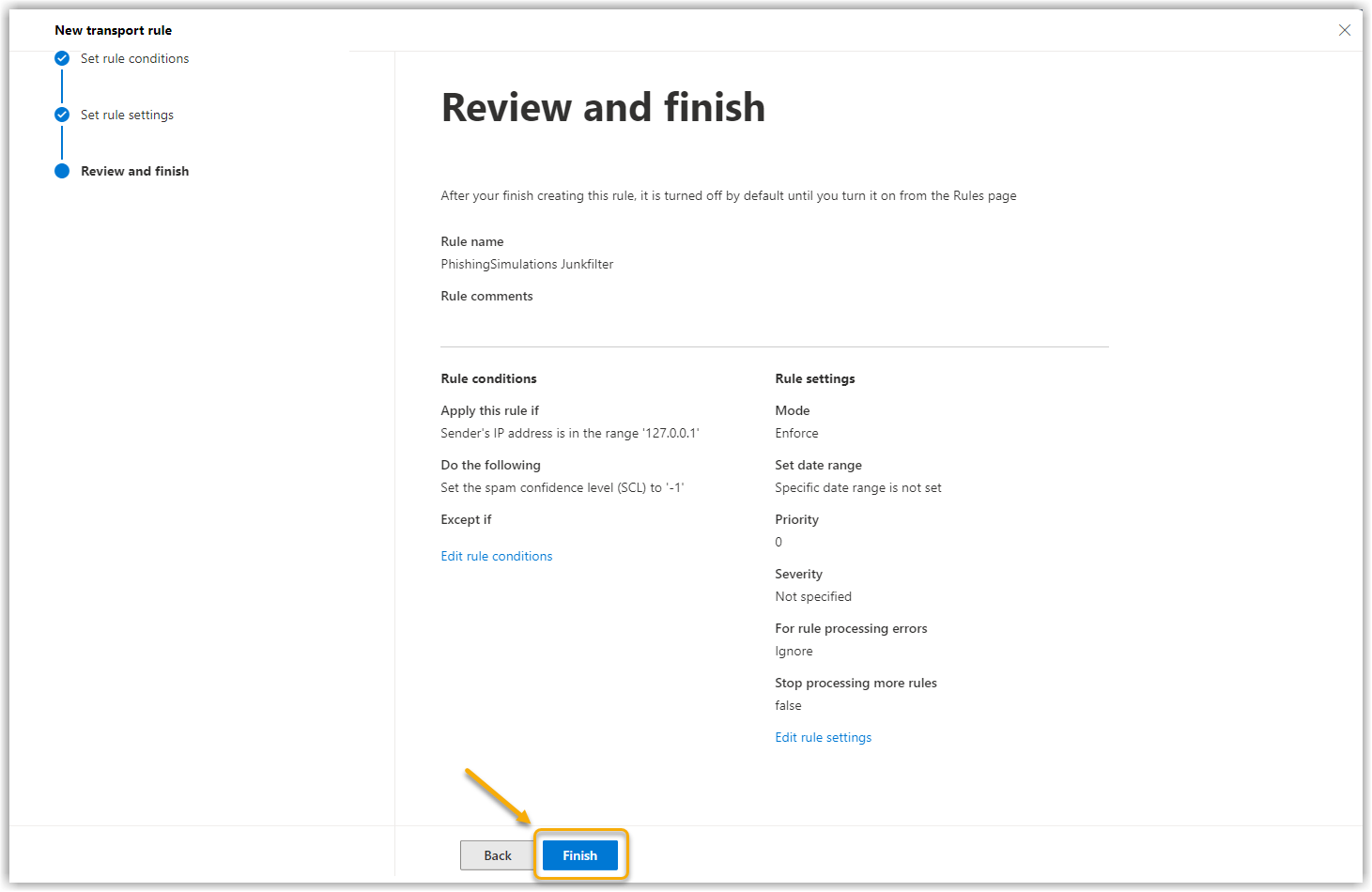
|
||
14. |
Después, su regla aparecerá en el resumen de reglas. Sin embargo, todavía está desactivada. Haga clic en la palabra Disabled y se abrirá una nueva ventana en el borde derecho de la pantalla. Screenshot anzeigen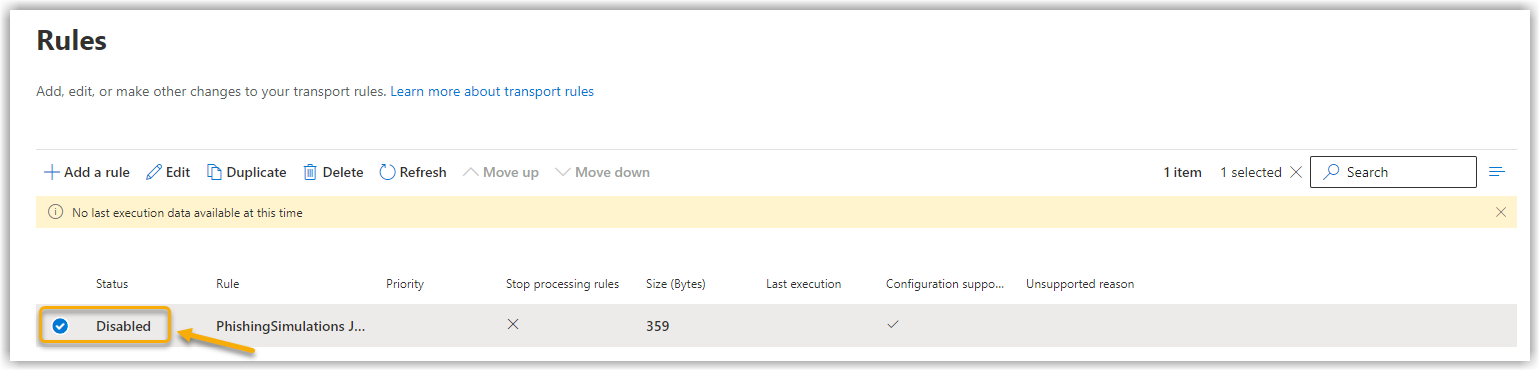
|
||
15. |
Mueva el control deslizante del estado a Activado. Screenshot anzeigen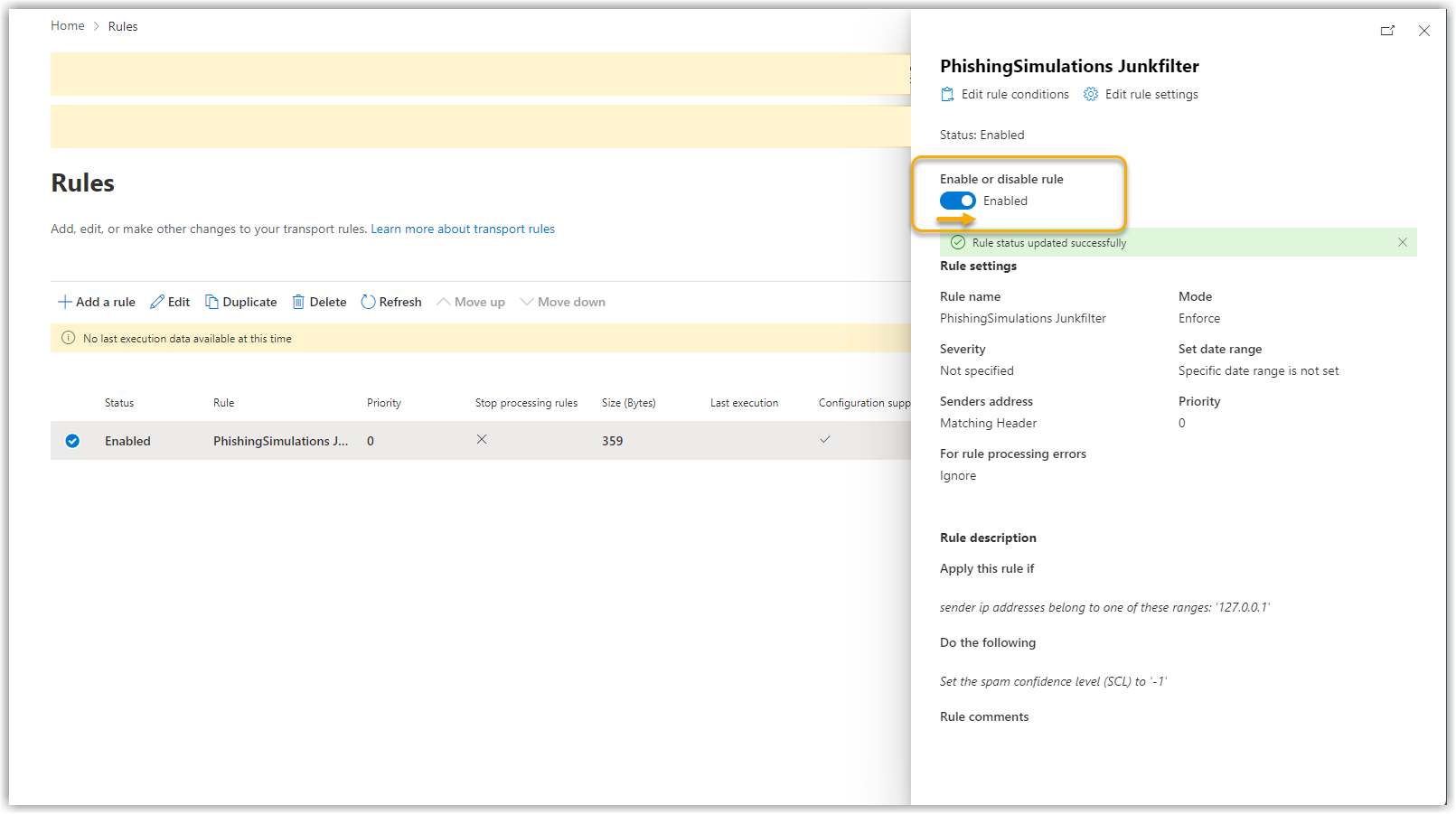
|
El Whitelisting de nuestras direcciones IP para G DATA Phishing Simulation en el filtro de correo no deseado de Exchange Online (Office 365) ya está finalizado.
| Encontrará información adicional sobre la creación de reglas en Microsoft en Verwalten von Nachrichtenflussregeln in Exchange Online. |