G DATA Phishing Simulation

Importación de participantes con un archivo CSV

1.

Abra el G DATA Awareness Manager e inicie sesión con sus credenciales de acceso.

2.

Seleccione la pestaña Teilnehmer eintragen.

Screenshot anzeigen
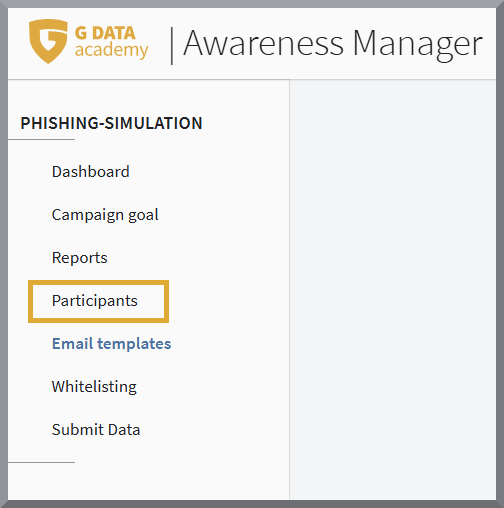
Introducir participantes

3.

Cree un archivo CSV.

Al crear el archivo de importación, asegúrese de que el archivo se cree en formato UTF-8. De lo contrario, pueden producirse problemas durante la importación posterior.
Si utiliza nuestras formaciones de concienciación, puede exportar las personas participantes desde la plataforma de aprendizaje e importarlas aquí.

3.1 Leer el AD:

Si desea exportar las personas participantes desde su Active Directory, proceda de la siguiente manera:

  • Descargue nuestra herramienta ExportActiveDirectory.exe desde nuestro servidor seguro.

  • Inicie la herramienta.

  • Encontrará el archivo creado con el nombre userexport.csv en el mismo directorio desde el que inició la herramienta.

La herramienta lee su Active Directory y guarda la información necesaria en un archivo CSV.

3.2 Crear manualmente:

Si desea registrar manualmente las personas participantes en un archivo CSV, proceda como se indica a continuación:

  • Cree un archivo con la extensión .csv (p. ej., PhishingParticipants.csv).

  • Abra este archivo con un editor.

  • Copie la siguiente línea en el archivo si, en "Reports auswählen", solo ha marcado Gesamt-Report:
    Nombre, Apellido, Dirección de correo electrónico, Idioma.

  • Copie la siguiente línea en el archivo si, en "Reports auswählen", solo ha marcado Gruppen-Report o ha marcado ambas opciones:
    Nombre, Apellido, Dirección de correo electrónico, Grupos, Idioma.

  • Introduzca debajo de esta línea sus personas participantes con el formato de la fila de encabezado.
    Ejemplo:
    Heike,Mustermann,heike.mustermann@musterfirma.de,de-DE
    Cada persona participante se introduce en una línea; al final no se añade ningún separador adicional.

  • Guarde el archivo.

4.

Haga clic en "Importar".

Screenshot anzeigen

Importación de participantes

5.

Arrastre al cuadro de carga el archivo creado en el punto tres.

Screenshot anzeigen
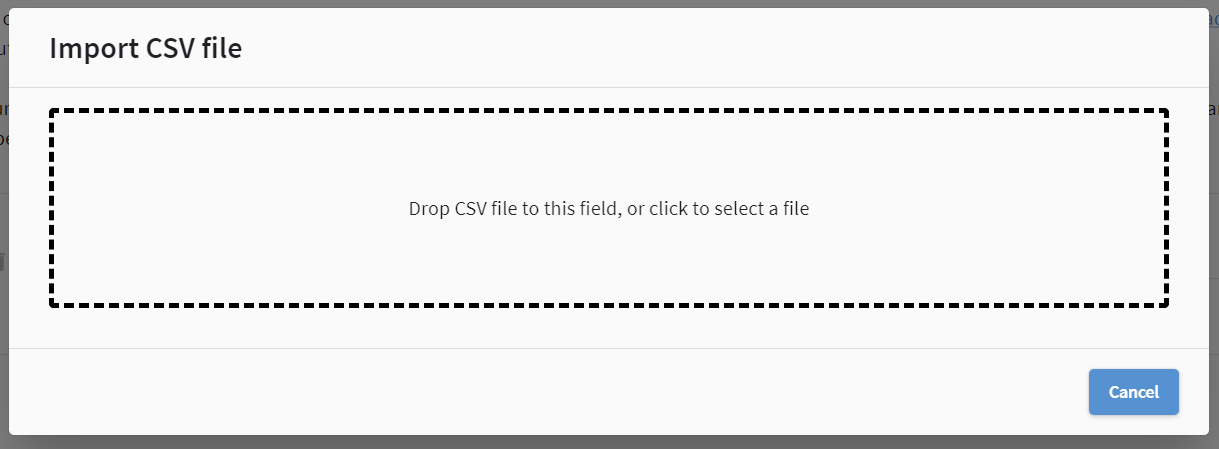
Importación de participantes

6.

Se mostrará el contenido del archivo con formato. Haga clic en Siguiente si los datos son correctos.

Screenshot anzeigen
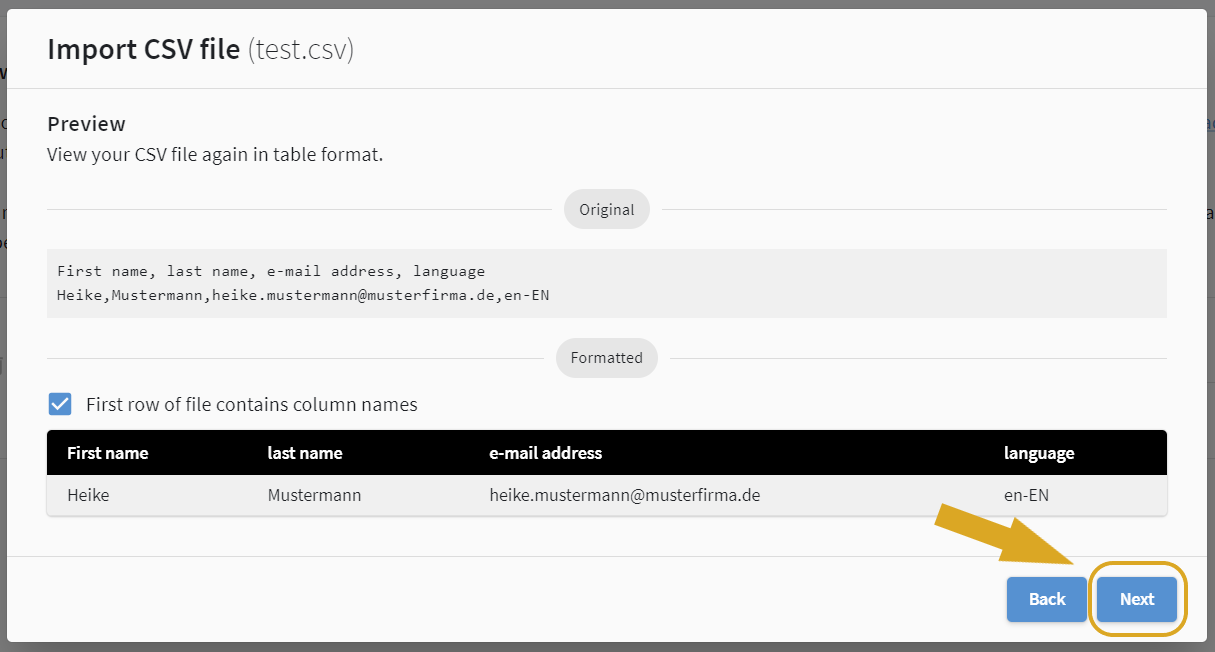
Importación de participantes

7.

Vuelva a comprobar si las columnas están asignadas correctamente e indique si desea anexar los registros incluidos en el archivo a las personas participantes indicadas hasta el momento o si el archivo debe sobrescribir el estado actual. Haga clic en Siguiente si los datos son correctos.

Las personas participantes se han importado correctamente.