G DATA Phishing Simulation
Omitir Advanced Threat Protection en Defender P1 para enlaces y adjuntos.
Para que no se eliminen los enlaces y adjuntos de nuestros correos de phishing simulados, es necesario omitir Advanced Threat Protection en Defender P1.
Proceda del siguiente modo:
1. |
Abra el Centro de administración de Microsoft 365. |
||
2. |
En el menú lateral izquierdo, haga clic en Seguridad. Screenshot anzeigen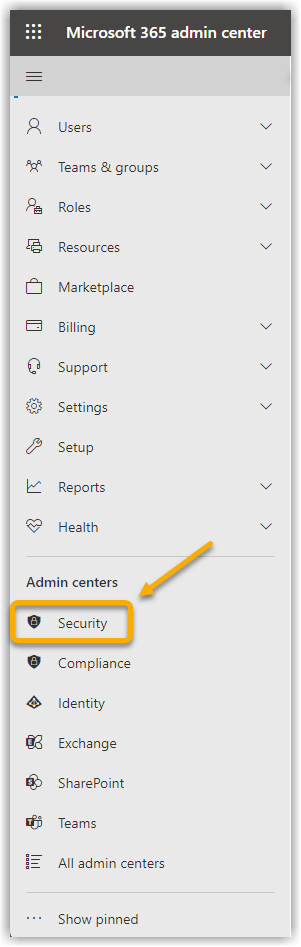
|
||
3. |
En el menú lateral izquierdo, haga clic en Seguimiento del flujo de mensajes de Exchange. A continuación, accederá al Exchange Admin Center. Screenshot anzeigen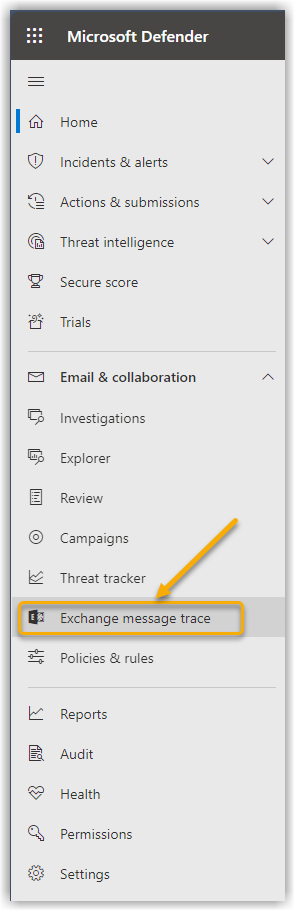
|
||
4. |
En el menú lateral izquierdo, haga clic en Flujo de correo y, en el submenú que se abre, en Reglas Screenshot anzeigen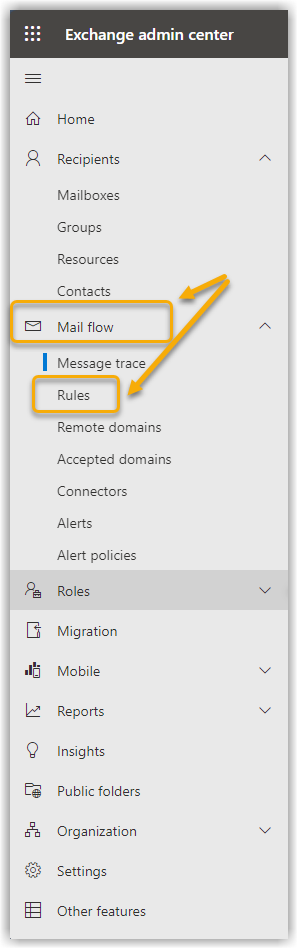
|
||
5. |
Haga clic en Añadir una regla. En el submenú que se abre, seleccione Crear una nueva regla. Screenshot anzeigen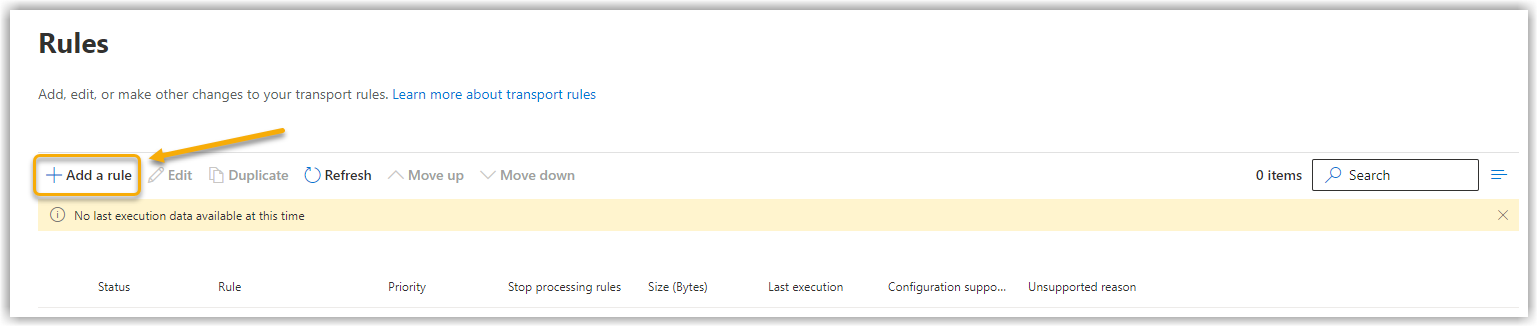
|
||
6. |
En Aplicar esta regla si.. seleccione La IP está en alguno de estos intervalos o coincide exactamente con Screenshot anzeigen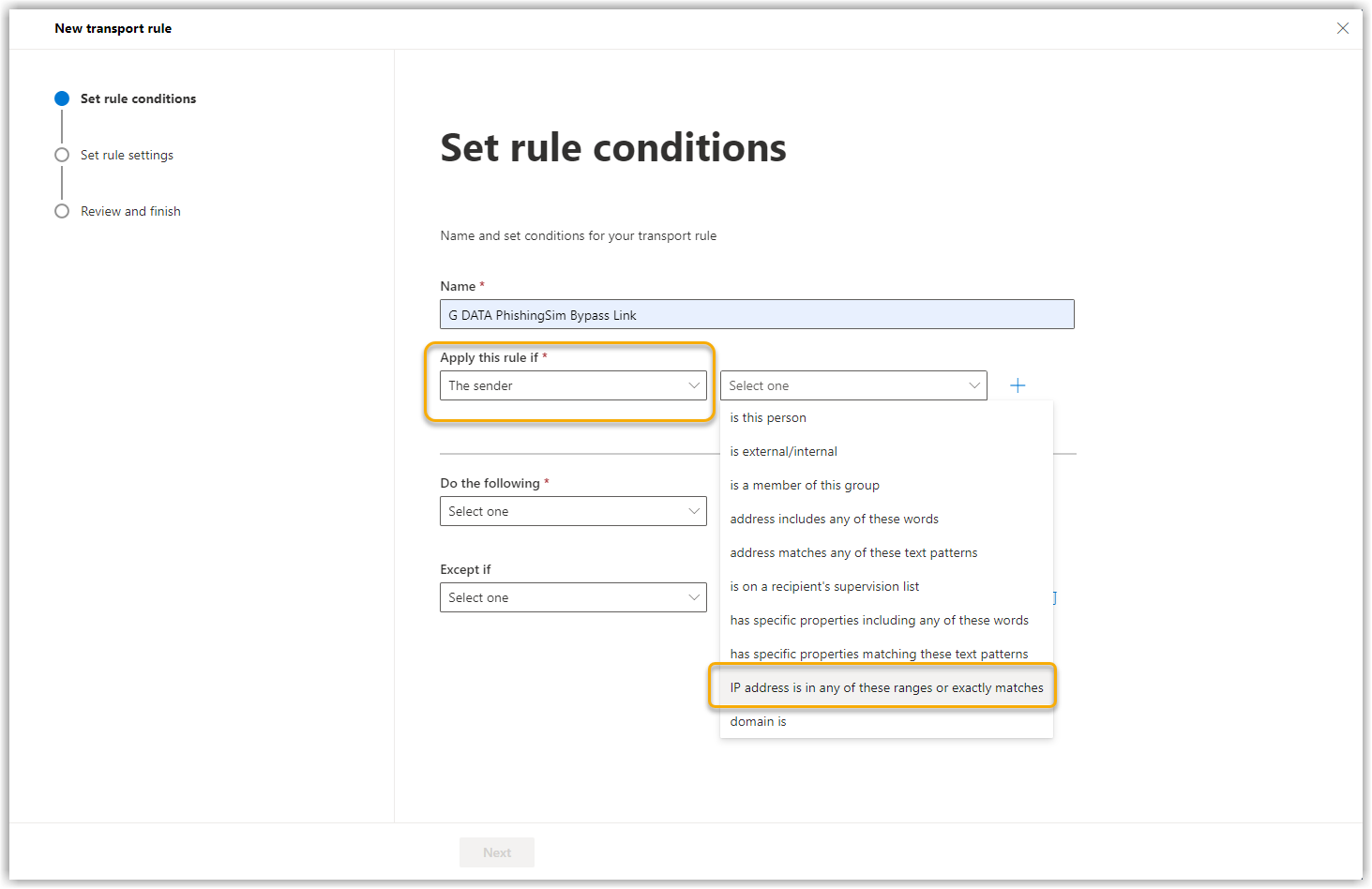
|
||
7. |
Introduzca aquí nuestra IP.
Screenshot anzeigen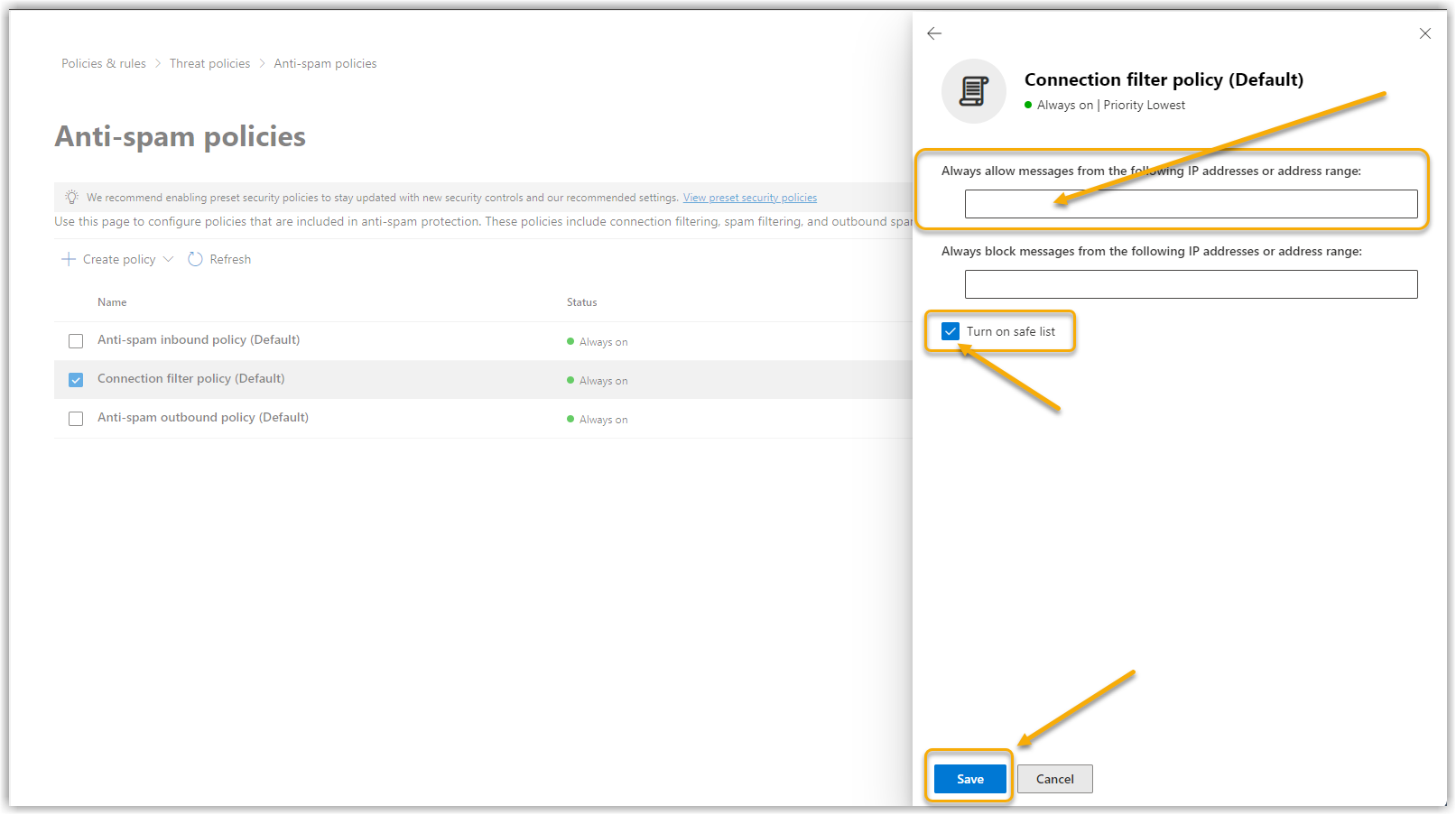
|
||
8. |
En Haga lo siguiente: seleccione Establecer encabezado de mensaje. Screenshot anzeigen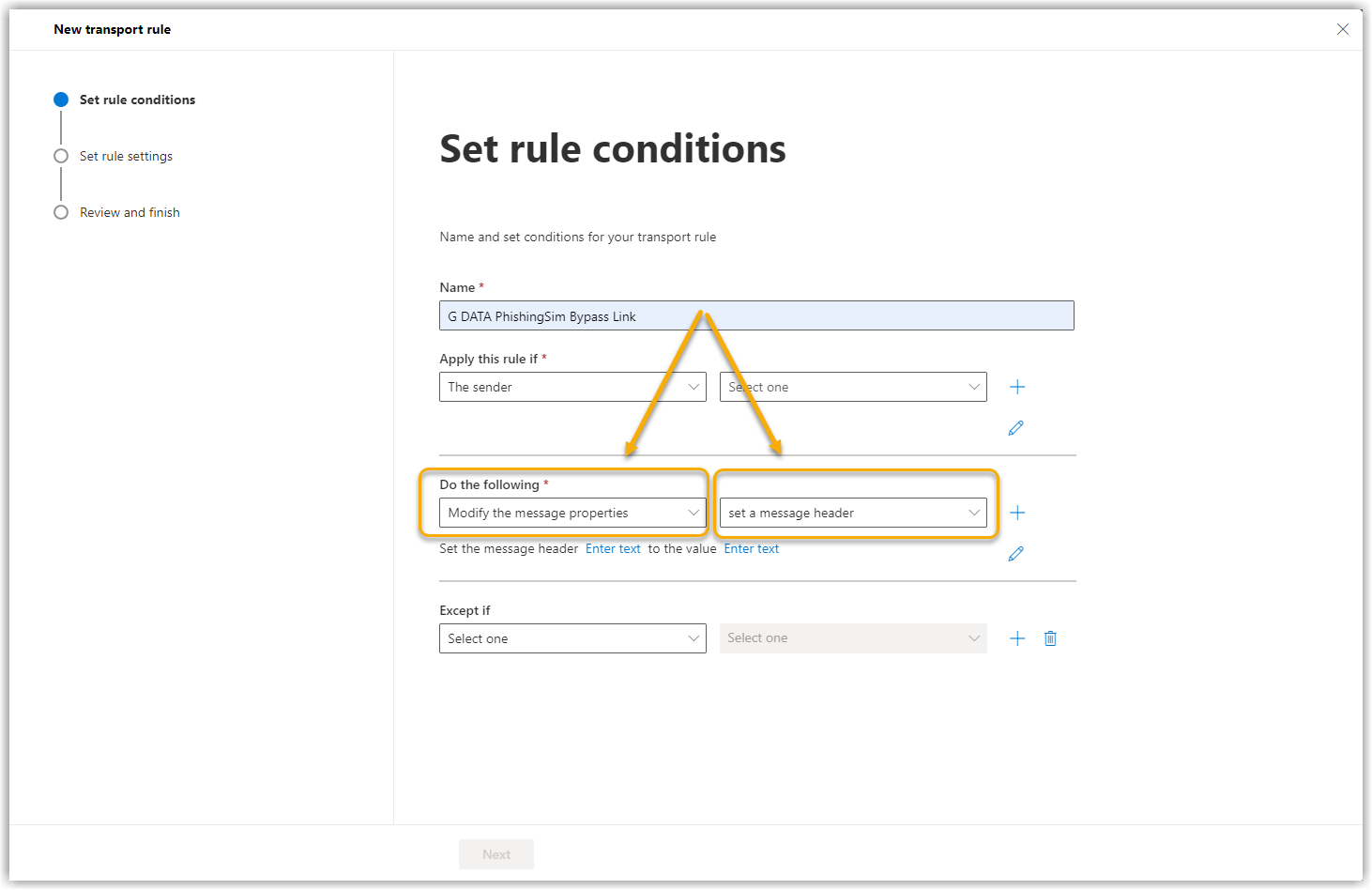
|
||
9. |
Haga clic en Enter text. Haga clic en Guardar. Screenshot anzeigen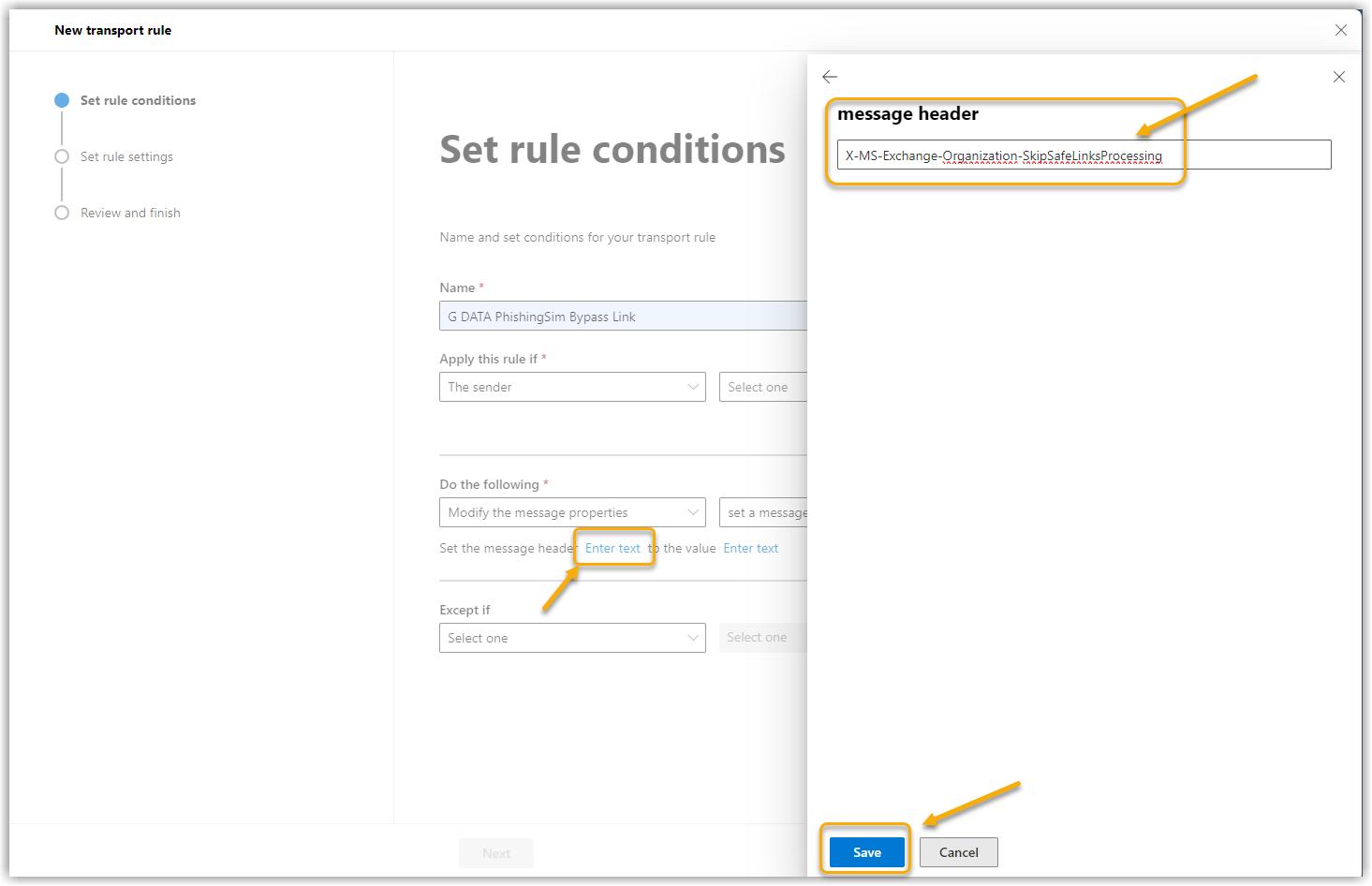
|
||
10. |
Haga clic en Enter text. Haga clic en Guardar. Screenshot anzeigen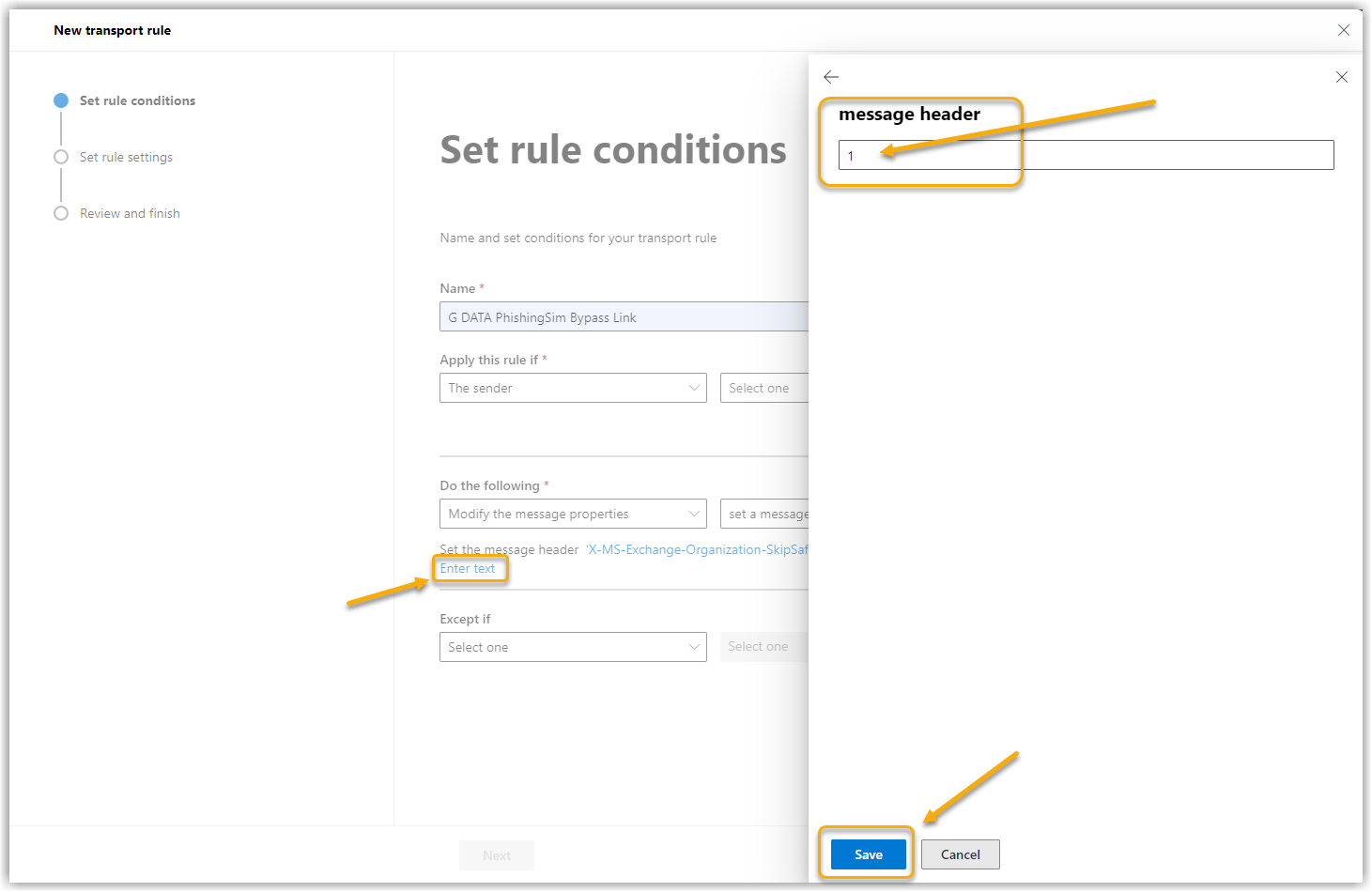
|
||
11. |
En la siguiente ventana, asegúrese de que el modo de regla esté configurado como "Forzar" y seleccione una gravedad para esta regla. Las coincidencias de reglas se agrupan en informes de actividad por gravedad. La gravedad es únicamente un filtro para simplificar el uso de los informes. La gravedad no tiene impacto en la prioridad con la que se procesa la regla.
Screenshot anzeigen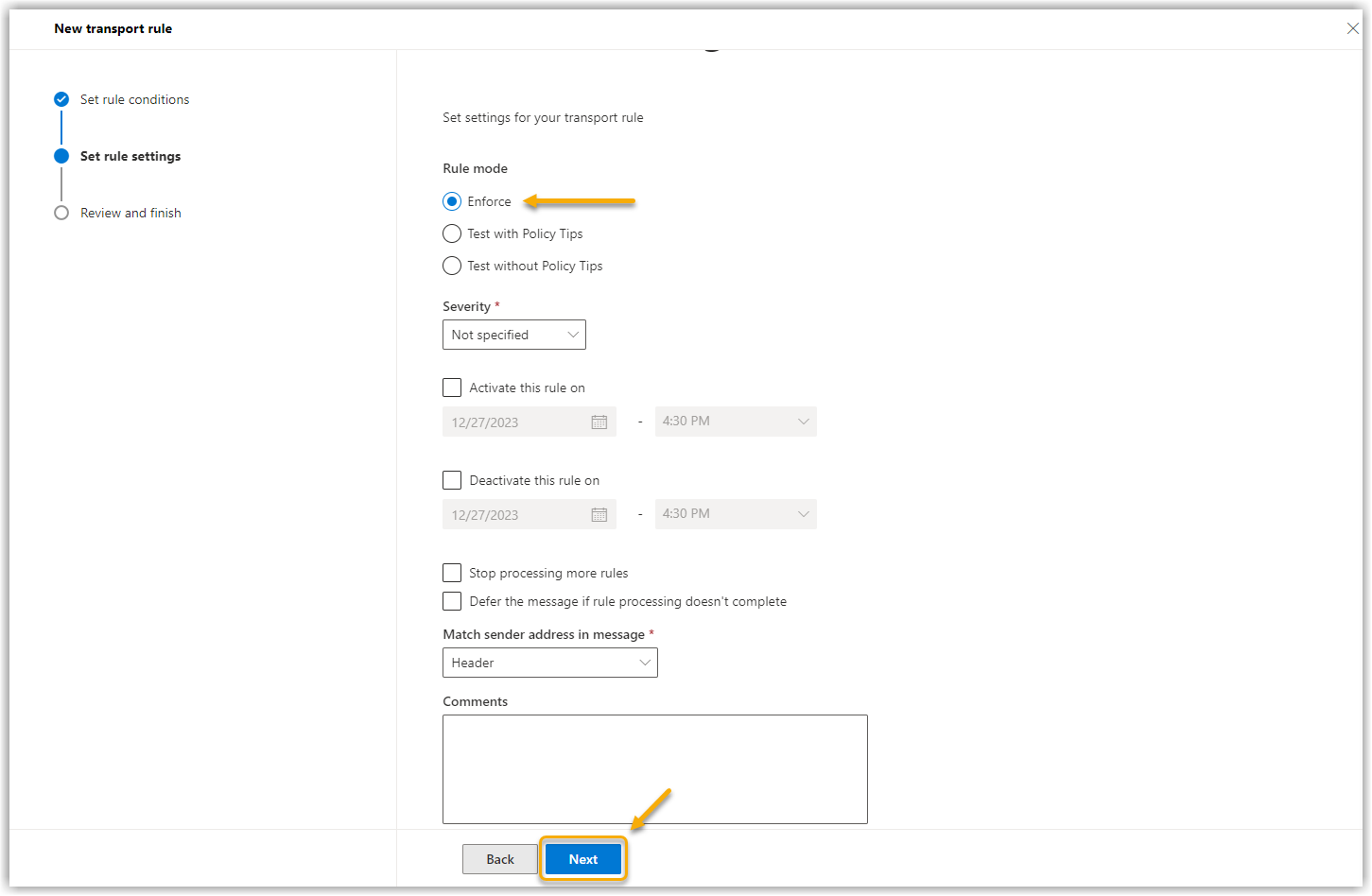
|
||
12. |
Haga clic en Siguiente. Screenshot anzeigen
|
||
13. |
En la siguiente ventana, vuelva a comprobar la configuración y haga clic en Finalizar. Screenshot anzeigen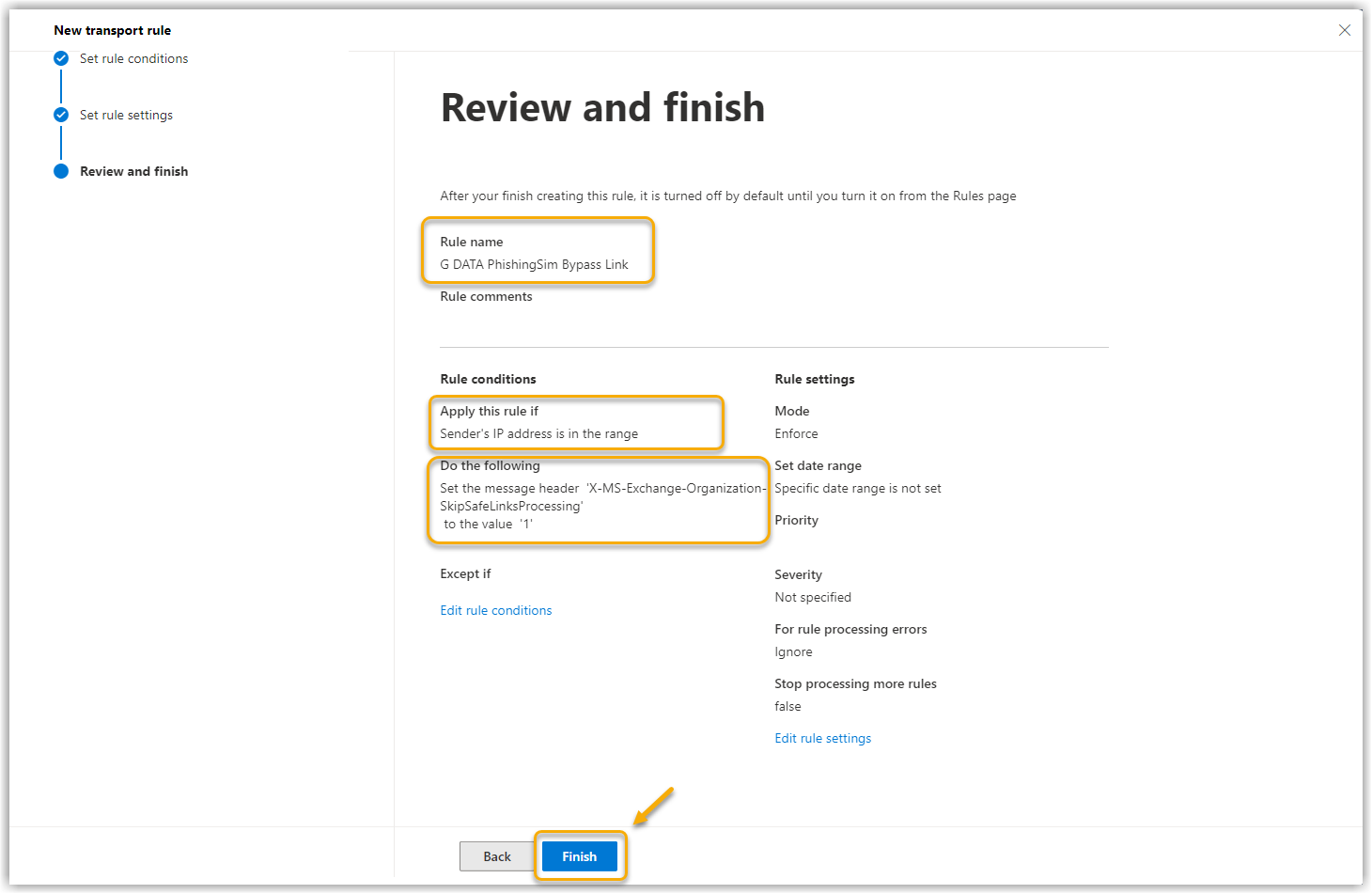
|
||
14. |
La regla aparecerá entonces en su vista general de reglas. Sin embargo, todavía está en estado Disabled. Haga clic en la palabra Disabled y se abrirá una nueva ventana en el borde derecho de la pantalla. Screenshot anzeigen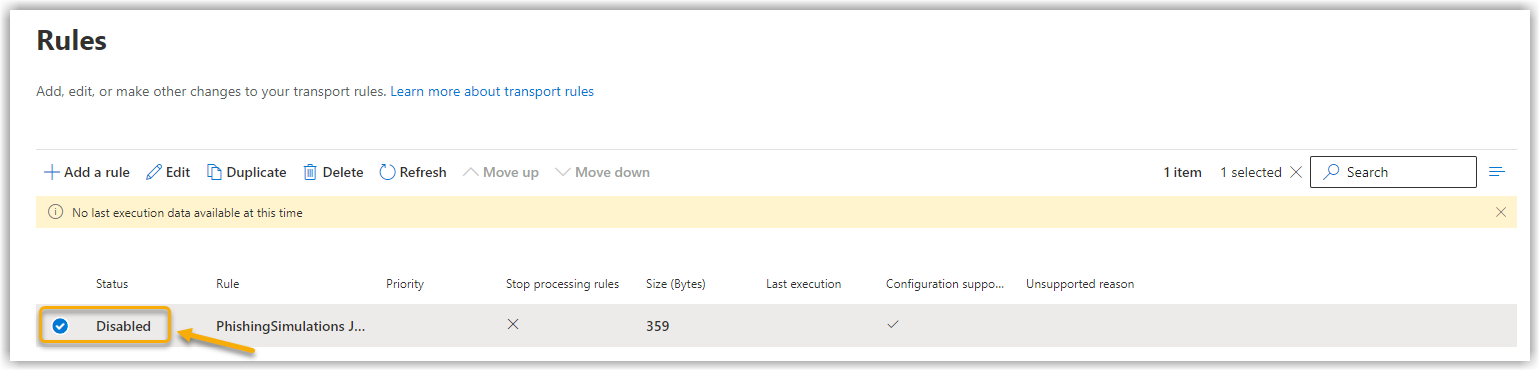
|
||
15. |
Mueva el control deslizante del estado a Activado. Screenshot anzeigen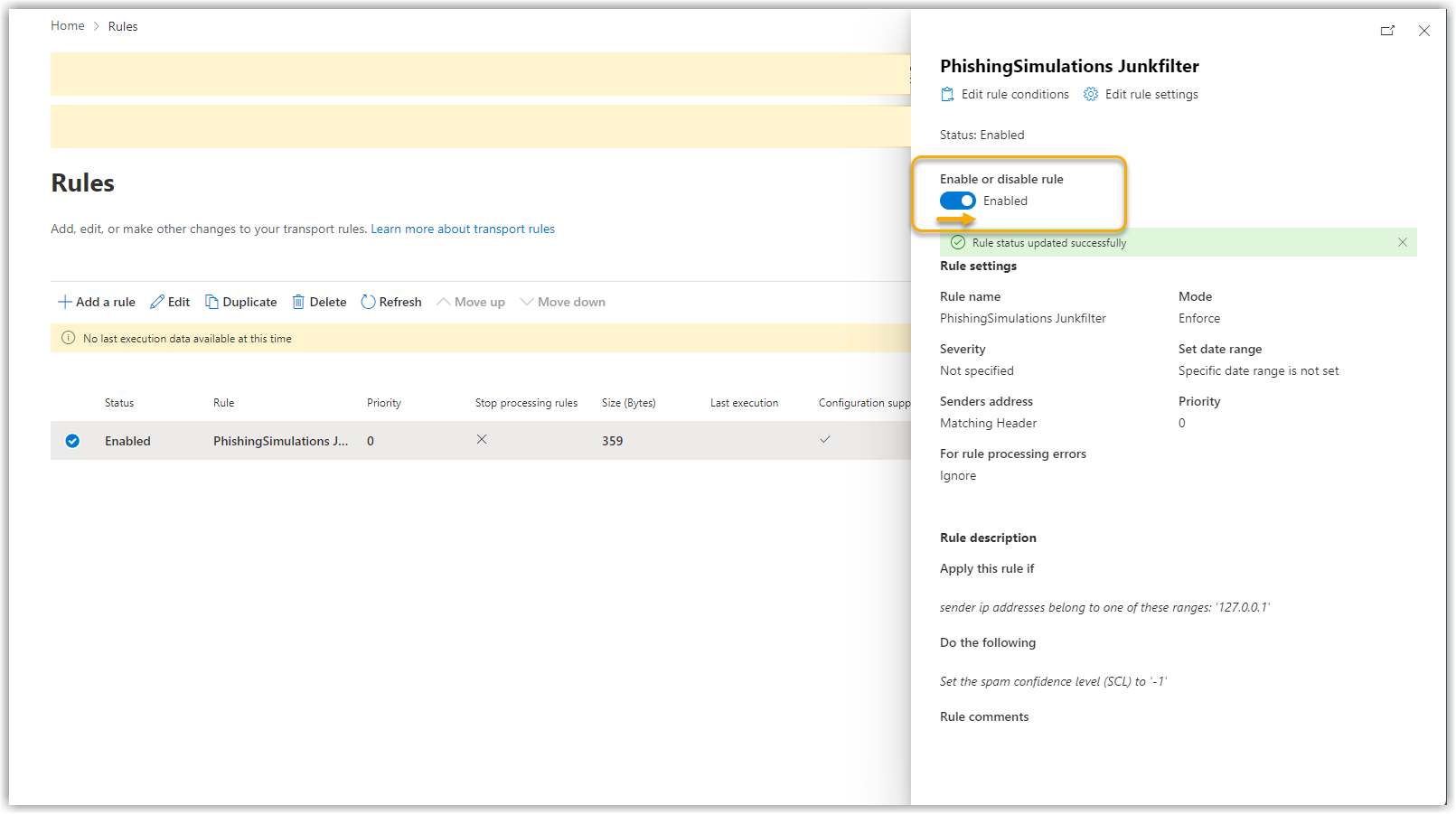
|
||
16. |
Repita los pasos 5-15 con las siguientes diferencias:
|
Después de esto, la omisión para enlaces y adjuntos queda configurada.