G DATA Phishing Simulation
El whitelisting
| Tenga en cuenta lo siguiente: el whitelisting es responsabilidad exclusiva del cliente. Si se producen problemas en su campaña que se deban exclusivamente a la red del cliente y a sus mecanismos de protección, G DATA no puede ofrecer ninguna garantía de un desarrollo fluido. Para que pueda comprobar su whitelisting antes de la campaña propiamente dicha, G DATA le ofrece diversas posibilidades de prueba. Al enviar los datos, usted confirma que el whitelisting se ha realizado correctamente. |
Los escenarios de phishing utilizados en G DATA Phishing Simulation se basan en ataques reales. Por lo tanto, puede ocurrir que tecnologías de protección, especialmente del ámbito de las tecnologías antispam, detecten los ataques simulados.
¿Qué debe garantizarse por parte del cliente?
Para garantizar que los correos electrónicos de phishing simulados lleguen a las personas participantes, es necesario el whitelisting de los dominios de phishing utilizados en estas tecnologías de protección. Además, en nuestros escenarios de phishing utilizamos sitios web que, en distintas variantes, intentan inducir a su personal a revelar datos sensibles, como credenciales de inicio de sesión o números de teléfono. En este caso, puede ser necesario un whitelisting adicional en los filtros web utilizados.
Para que su G DATA Phishing Simulation transcurra sin incidencias y proporcione mediciones significativas, es importante que
-
los correos enviados por nosotros lleguen a los buzones de las personas participantes,
-
los adjuntos no hayan sido eliminados,
-
los enlaces incluidos no se bloqueen y el clic de una persona participante llegue a nuestros servidores,
-
los enlaces y adjuntos no sean abiertos por ningún software de análisis de código malicioso en el marco de procedimientos de comprobación en sandbox.
Este tipo de comprobación abre enlaces y adjuntos dentro de un entorno sandbox protegido antes de que los datos se reenvíen al destinatario. Nuestros servidores no pueden distinguir si el clic fue realizado por dicho software o por el destinatario. De este modo, la evaluación de su simulación de phishing se vería sesgada.
| Las IP y dominios que utilizamos y que deben permitirse en su organización pueden consultarse en Awareness Manager, en la pestaña Whitelisting. |
Ayuda para el whitelisting
En el mercado de TI existe una gran variedad de filtros web, servidores de correo, servidores proxy, firewalls, etc. Por ello, no nos es posible ofrecer ayuda para el whitelisting para todos los productos.
A continuación, hemos recopilado una selección de guías.
Para todos los demás productos, si tiene preguntas, póngase en contacto con el soporte del fabricante del producto utilizado en su entorno o con su socio de servicios, que fue quien configuró el producto.
Configuración estándar de simulación de phishing en Microsoft Exchange Online y Microsoft Defender
Puede configurar el whitelisting en el portal de Microsoft Defender con la configuración estándar de su Exchange Online sin dificultad.
Con la creación de una campaña de simulación de phishing en Microsoft Defender puede registrar nuestros dominios de remitente y nuestra IP de remitente para la entrada de correo electrónico. A partir de entonces, Microsoft controla el whitelisting adicional mediante una regla de phishing que se ejecuta en segundo plano.
|
Microsoft ofrece una omisión cómoda de sus mecanismos de protección para campañas de phishing si la entrada de los correos electrónicos se realiza mediante el conector estándar de Microsoft. Este conector es "invisible" y Microsoft lo utiliza para recibir correos electrónicos si su administrador no ha creado ningún otro conector para controlar el flujo de mensajes de forma diferente mediante conectores propios. Esto puede ocurrir, por ejemplo, al utilizar protección antispam y antivirus de terceros, o si utiliza Exchange Online en modo híbrido con un Exchange local (on-premises). Si ha configurado dichos conectores en su entorno, debe asegurarse de que
Si ha modificado el flujo de mensajes mediante conectores, continúe con la siguiente sección de este artículo. |
Configuración alternativa de Microsoft Exchange Online y Microsoft Defender
| Si utiliza software de terceros en combinación con Exchange Online, tenga en cuenta que debe activarse la filtración mejorada. |
Como alternativa a la configuración de una campaña de simulación de phishing en Microsoft Exchange Online, si ha configurado un flujo de mensajes alternativo, puede permitir (whitelisting) las IP de su campaña de G DATA dentro de los mecanismos de protección correspondientes:
-
Nuestras direcciones IP deben añadirse a su lista blanca de IP.
Esto es necesario para que el filtro de conexión en Microsoft Exchange conozca nuestras IP. En el filtrado de conexión, la dirección IP del servidor de correo remitente se compara con los valores de la whitelist. Si la IP está en la whitelist, el correo electrónico se reenvía a los buzones de las personas participantes sin procesamiento adicional por otros agentes antispam. -
Las direcciones IP utilizadas por G DATA deben añadirse en el filtro de correo no deseado (Junk) de Microsoft a la whitelist, para que este no filtre los correos ni los mueva a las carpetas de spam de las personas participantes.
-
Deben crearse omisiones para adjuntos y enlaces cuando se envíen desde nuestros dominios.
Exchange Online Protection (EOP)
Exchange Online Protection (EOP) forma parte tanto de Microsoft 365 Defender como de un producto independiente que se utiliza para la protección en la nube de servidores Exchange locales (on-premises).
La guía corresponde al procedimiento para Exchange Online (Office 365) y Microsoft 365 Defender:
Únicamente se eliminan las omisiones para adjuntos y enlaces, ya que esta función no está incluida en EOP.
Whitelisting de dominios (Firewall)
Para obtener resultados realistas en una simulación de phishing, es necesario que una serie de dominios sean accesibles. Puede ver cuáles son en Awareness Manager, en la pestaña "Realizar whitelisting" ("Paso 1: Configurar tecnologías de seguridad").
Screenshot anzeigen
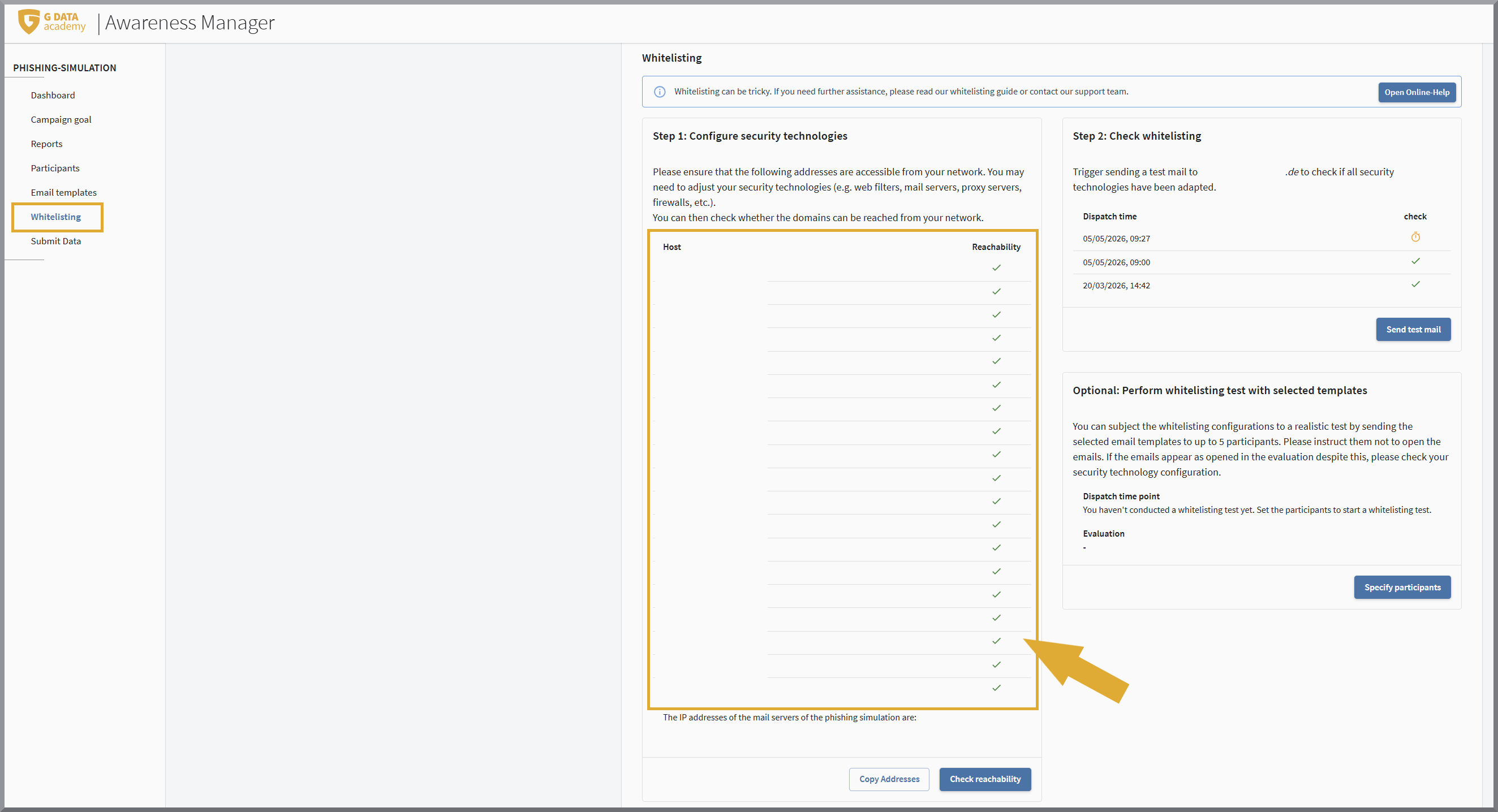
Todos los dominios enumerados aquí deben ser accesibles y no deben estar bloqueados por el firewall utilizado. Esto se debe a que, de lo contrario, no podrán evaluarse todos los clics en los correos electrónicos enviados.
| Debido a la gran variedad de productos de firewall disponibles y a la imposibilidad de evaluar qué solución se utiliza exactamente, en este punto no es posible ofrecer una guía 1:1. |
Google Workspace
Para que los correos electrónicos de su campaña de simulación de phishing lleguen de forma fiable al buzón de su personal, se requieren dos ajustes en Google Workspace. Configure ambos para todas las cuentas de usuario que deban participar en la campaña.
|
Esta guía de Google Workspace debe entenderse como una ayuda para nuestros clientes. No constituye documentación oficial de G DATA. G DATA no asume ninguna garantía por la exactitud o integridad de los contenidos. |
Necesita acceso de administrador a la consola de administración de Google (admin.google.com). Además, necesita las direcciones IP de remitente de su simulación de phishing de G DATA. Estas direcciones se encuentran en G DATA Awareness Manager en Whitelisting
Paso 1: Añadir direcciones IP a la lista de permitidos
-
Abra la Consola de administración de Google.
Vaya a Apps → Google Workspace → Gmail → Spam, Phishing y Malware.
-
Seleccione Lista de permitidos de correo electrónico (E-Mail allowlist).
-
Introduzca las direcciones IP de remitente proporcionadas por G DATA. Guarde la configuración.
Este ajuste garantiza que los correos de simulación no se clasifiquen como spam.
Paso 2: Ajustar la protección avanzada contra phishing y malware
|
Este paso es importante. La lista de permitidos por sí sola no es suficiente. Google lo indica explícitamente: las funciones de seguridad avanzadas se aplican también a remitentes en la lista de permitidos. En particular, la comprobación de imágenes enlazadas puede modificar o bloquear píxeles de seguimiento y contenidos de la simulación. |
-
Vaya a Apps → Google Workspace → Gmail → Seguridad.
-
Desplácese hasta la sección "Enlaces e imágenes externas".
-
Desactive la opción "Comprobar imágenes enlazadas".
-
Aplique el cambio a las unidades organizativas o cuentas participantes.
|
Desactive esta configuración únicamente durante la duración de la campaña. Desactive la configuración solo para las cuentas participantes. Vuelva a activar la protección tras la simulación, salvo que se necesite de forma permanente para pruebas. |
Probar el whitelisting
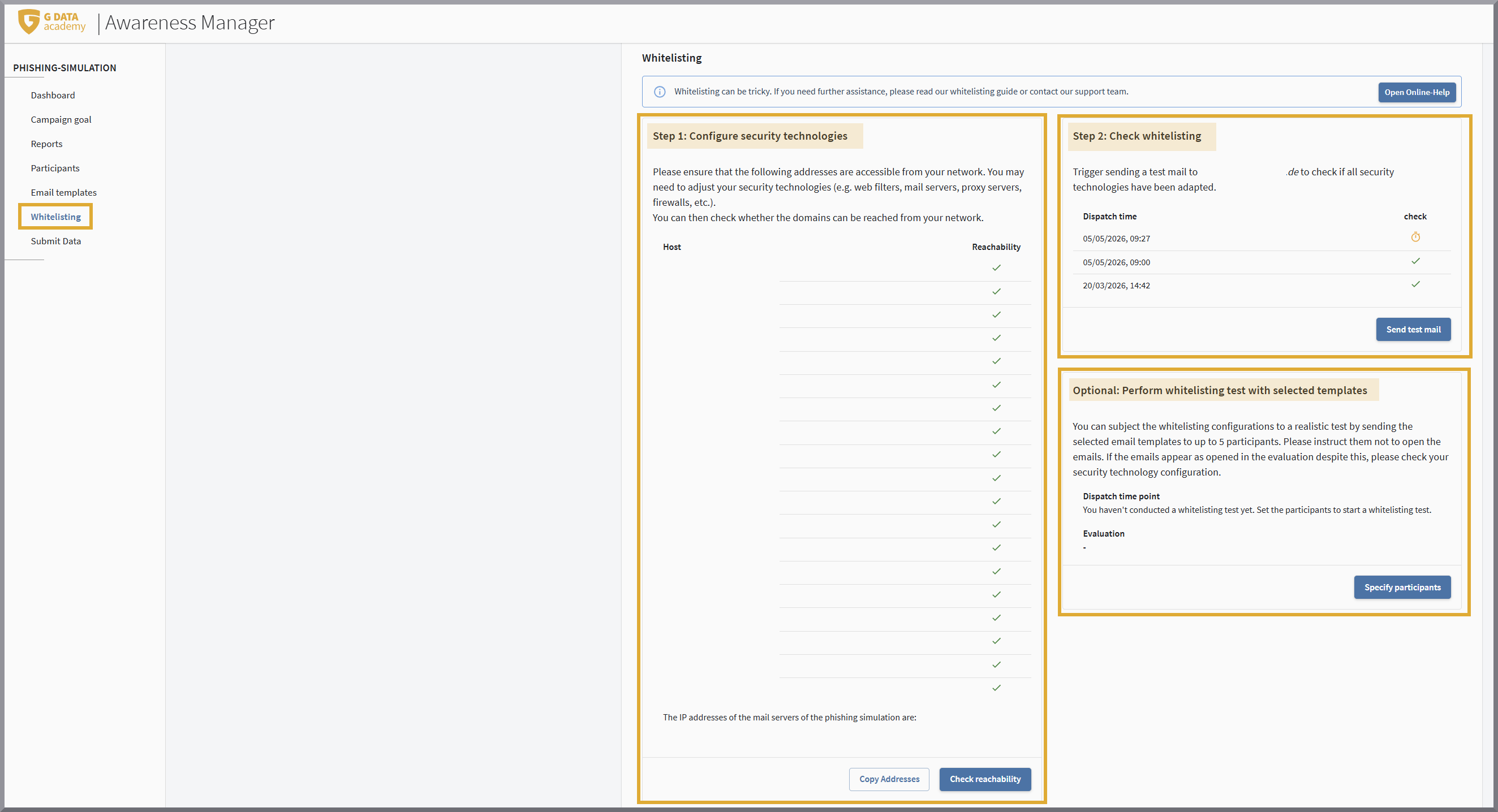
| Tenga en cuenta que, en cuanto su organización disponga de varios centros con infraestructura propia, las pruebas deben realizarse para todos los centros. |
En esta página encontrará tres funciones de control con las que, después del whitelisting, puede comprobar si se cumplen los requisitos indicados anteriormente.
Paso 1: Configurar tecnologías de seguridad
Con el botón Comprobar accesibilidad puede probar si todos los dominios que utilizamos son accesibles. Los dominios accesibles se marcan con una marca de verificación verde.
Paso 2: Comprobar whitelisting
-
Con el botón Enviar correo de prueba puede comprobar si nuestros correos llegan al buzón de una persona participante y si el adjunto sigue presente.
| Ambas funciones de control deben ejecutarse correctamente una vez antes de poder iniciar la campaña. |
Ejecución de prueba
Hasta ahora se ha comprobado un único buzón.
Una vez completados los pasos 1 y 2 de la comprobación, el whitelisting debería ser correcto. Antes de realizar la campaña propiamente dicha, existe ahora la posibilidad opcional de probar la recepción de los correos electrónicos mediante una ejecución de prueba. Para ello, indique 5 direcciones de correo electrónico con las que desea probar la campaña. Si dispone de varios centros o de distintos mecanismos de protección, asegúrese de seleccionar las direcciones de modo que se cubran todas las eventualidades.
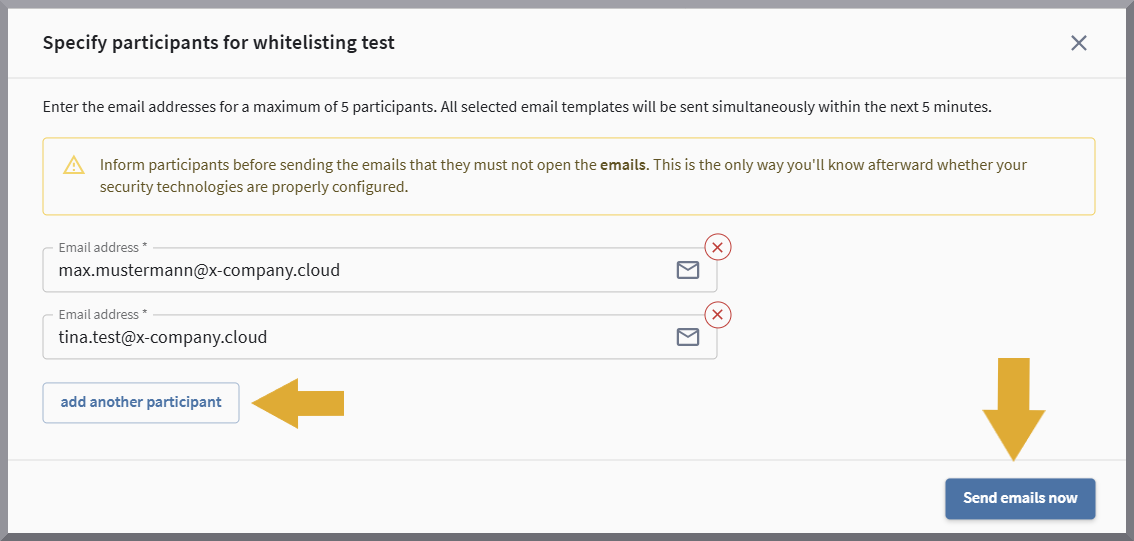
| Informe a los participantes antes del envío de los correos electrónicos de que no deben abrirlos. Solo así sabrá posteriormente si sus tecnologías de seguridad están configuradas correctamente. |
Puede repetir la ejecución de prueba tantas veces como desee.
Tras una entrega correcta, se mostrará un aviso correspondiente en el G DATA Awareness Manager.
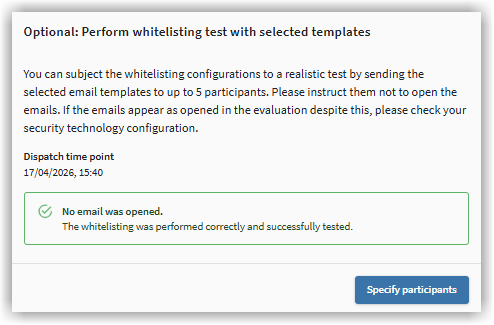
Con el estado en verde de todos los puntos en el Dashboard, la campaña está lista para el envío de los datos y el inicio de la campaña.