G DATA Security Awareness Trainings
Crear personas participantes
Aquí se explica cómo puede añadir usuarios posteriormente.
1 |
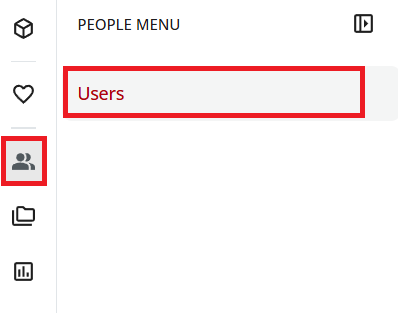
Abra la administración de usuarios: Seleccione en el menú de la izquierda el icono de persona y seleccione Benutzer. |
|
2 |
Seleccione a la izquierda su rama principal o bien la rama en la que se debe crear el usuario. |
|
3 |
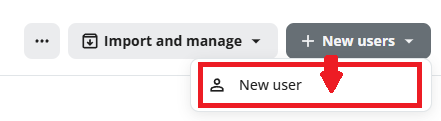
Haga clic arriba a la derecha en el icono Neue Benutzer y seleccione Neuer Benutzer. |
|
4 |
Rellene los campos del formulario. Puede generar automáticamente una contraseña para el usuario. Para ello, haga clic primero en el campo y, a continuación, en Automatische Generierung. |
|
5 |
Active el interruptor Benutzer dazu auffordern ihr Passwort nach der ersten Anmeldung zu ändern. En el primer inicio de sesión, se solicitará a la persona participante que cree su propia contraseña. No es necesario establecer una fecha de caducidad. |
|
6 |
Haga clic abajo a la derecha en Weiter. |
|
7 |
En la siguiente ventana, compruebe si el usuario se crea en la rama correcta (si no es así, seleccione la rama deseada) y haga clic abajo a la derecha en Weiter. |
|
8 |
En el siguiente paso, seleccione en el menú desplegable . Haga clic abajo a la derecha en Weiter. |
|
9 |
En el siguiente paso no es necesario realizar ajustes. Haga clic abajo a la derecha en Weiter. |
|
10 |
En el último paso puede comprobar sus datos. A continuación, haga clic abajo a la derecha en Benutzer erstellen. |
|
El usuario recibe ahora sus credenciales de acceso; el entorno de aprendizaje, incluido el plan de aprendizaje, se configura automáticamente y ya se pueden realizar las formaciones.