G DATA Security Awareness Trainings
Asignar plan de aprendizaje Non-Desk-Worker
Puede asignar planes de aprendizaje Non-Desk-Worker a una sola persona del alumnado o a varias a la vez.
| Si cambia desde planes de aprendizaje propios/ anteriores o desde el sistema de 3-Lvel, su alumnado podrá cambiar al nuevo concepto de aprendizaje tras la habilitación por nuestra parte. |
Asignar el plan de aprendizaje Non-Desk-Worker a una persona del alumnado
1 |
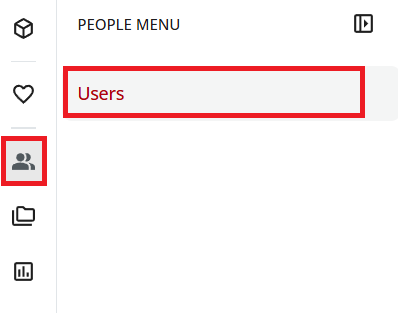
Abra la administración de usuarios: En el menú del lado izquierdo, seleccione el icono de personas y seleccione Usuarios. |
|
2 |
Busque el usuario para el que desea activar el itinerario de aprendizaje. |
|
3 |
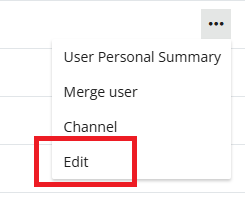
Haga clic en los tres puntos a la derecha del nombre y seleccione Editar. |
|
4 |
Haga clic en Campos adicionales en la parte superior derecha. |
|
5 |
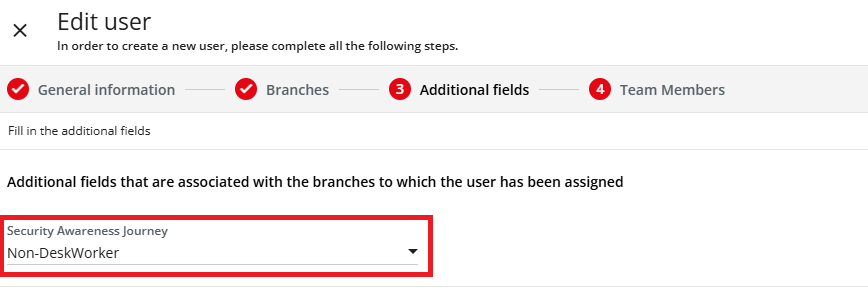
En el menú desplegable del campo "Security Awareness Journey", seleccione el plan de aprendizaje Non-Deskworker (para Suiza: Non-Deskworker-CH). |
|
6 |
Haga clic en Actualizar para guardar los cambios. |
|
Asignar el plan de aprendizaje Non-Desk-Worker a varias personas del alumnado
1 |
Abra la administración de usuarios: En el menú del lado izquierdo, seleccione el icono de personas y seleccione Usuarios. |
|
2 |
Seleccione las personas del alumnado deseadas para las que desea activar el itinerario de aprendizaje. |
|
3 |
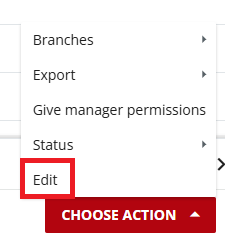
Haga clic en Seleccionar acción y seleccione Editar. |
|
4 |
Desplácese un poco hacia abajo. |
|
5 |
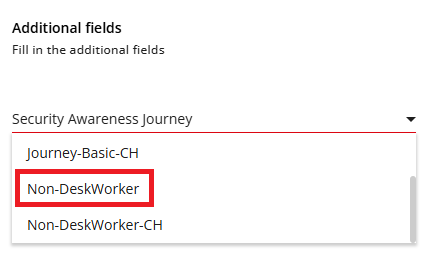
En el menú desplegable del campo "Cyber Security Awareness Journey", seleccione el plan de aprendizaje Non-Deskworker (para Suiza: Non-Deskworker-CH). |
|
6 |
Haga clic en Editar usuarios para guardar los cambios. |
|
Cambiar al alumnado a un plan de aprendizaje Non-Desk-Worker al utilizar la conexión SSO SAML 2.0
Si utiliza una conexión SSO SAML 2.0, póngase en contacto con nuestro soporte (encontrará los datos de contacto en su Dashboard de administrador) y concierte una cita para tratar en detalle el cambio deseado.