G DATA Security Awareness Trainings
Criar formandos
Aqui explica-se como pode adicionar utilizadores posteriormente.
1 |
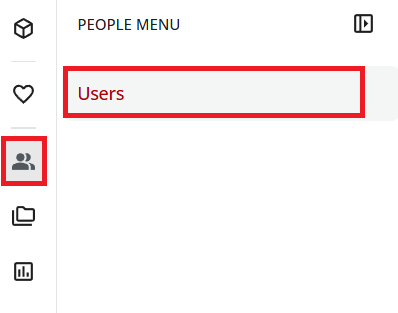
Abra a administração de utilizadores: No menu do lado esquerdo, selecione o ícone de pessoas e selecione Utilizadores. |
|
2 |
Selecione, do lado esquerdo, o seu ramo principal ou o ramo no qual o utilizador deve ser criado. |
|
3 |
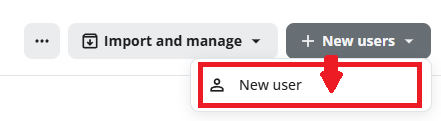
Clique, no canto superior direito, no ícone Novo utilizador e selecione Novo utilizador. |
|
4 |
Preencha os campos do formulário. Pode optar por gerar automaticamente uma palavra-passe para o utilizador. Para tal, clique primeiro no campo e, em seguida, em Geração automática. |
|
5 |
Ative o comutador Solicitar ao utilizador que altere a sua palavra-passe após o primeiro início de sessão. No primeiro início de sessão, o formando é solicitado a criar a sua própria palavra-passe. Não é necessário definir uma data de expiração. |
|
6 |
Clique, no canto inferior direito, em Seguinte. |
|
7 |
Na janela seguinte, verifique se o utilizador é criado no ramo correto (caso não seja, selecione o ramo pretendido) e clique, no canto inferior direito, em Seguinte. |
|
8 |
No passo seguinte, selecione no menu pendente . Clique, no canto inferior direito, em Seguinte. |
|
9 |
No passo seguinte, não é necessário efetuar quaisquer definições. Clique, no canto inferior direito, em Seguinte. |
|
10 |
No último passo, pode verificar os dados introduzidos. Em seguida, clique, no canto inferior direito, em Criar utilizador. |
|
O utilizador recebe agora as suas credenciais de acesso, o ambiente de aprendizagem — incluindo o plano de aprendizagem — é configurado automaticamente e as formações podem ser realizadas.