G DATA Security Awareness Trainings
Transferir um relatório como ficheiro CSV ou Excel
O guia seguinte descreve como pode transferir um relatório como ficheiro CSV ou Excel.
1 |
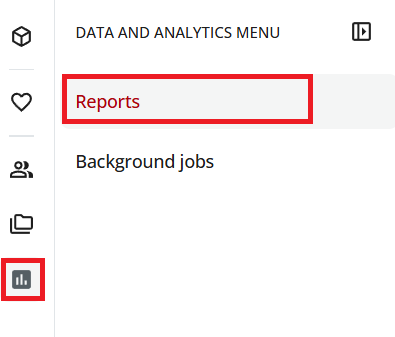
Abra a página "Relatórios". Para tal, no canto superior esquerdo, aceda ao menu através do ícone de estatísticas e, em seguida, selecione Relatórios. |
|
2 |
Mude para o separador "Criar relatórios personalizados". É apresentada uma lista com três relatórios que disponibilizamos por predefinição. |
|
3 |
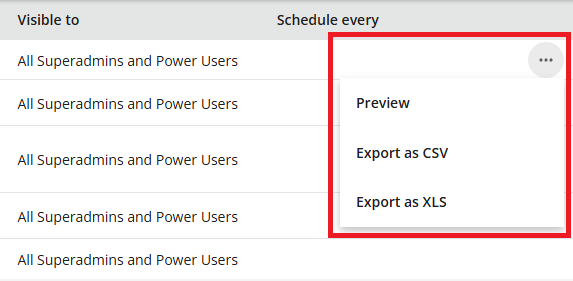
Passe o cursor do rato sobre o relatório que pretende transferir. No fim da linha, aparecem três pontos. |
|
4 |
Clique nos três pontos. Abre-se um menu pendente. |
|
5 |
No menu de seleção, passe o cursor do rato sobre "Exportar como" e selecione depois CSV ou XLS. |
|
6 |
Confirme a exportação na janela de diálogo, clicando em Exportar. O Sistema de Gestão da Aprendizagem (LMS) cria então um "trabalho em segundo plano", que gera o seu relatório. Em função da dimensão do relatório, a criação pode demorar mais ou menos tempo. Pode acompanhar o progresso do processo em segundo plano selecionando Tarefas em segundo plano no menu. Será informado por e-mail quando o relatório estiver concluído. |
|
7 |
No e-mail, clique na ligação ou, em "Tarefas em segundo plano", clique em Transferir ficheiro. |
|
O seu relatório é agora transferido automaticamente como um ficheiro ZIP. Em função do navegador, pode transferi-lo na parte inferior ou superior do navegador. Em alternativa, pode encontrar o seu relatório na pasta de transferências.