G DATA Security Awareness Trainings
Como atribuir o sistema de 3 níveis?
Pode atribuir o sistema de 3 níveis a um único formando ou a vários formandos em simultâneo.
| Se mudar de planos de aprendizagem próprios/anteriores para o sistema de 3 níveis, os seus formandos podem, após a ativação por nossa parte, mudar para o novo conceito de aprendizagem. |
Atribuir o sistema de 3 níveis a um formando
1 |
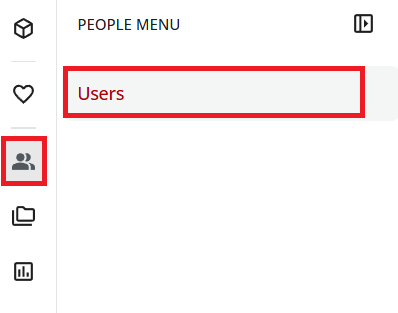
Abra a gestão de utilizadores: no menu do lado esquerdo, selecione o ícone de pessoas e selecione Utilizadores. |
|
2 |
Procure o utilizador para o qual pretende ativar a jornada de aprendizagem. |
|
3 |
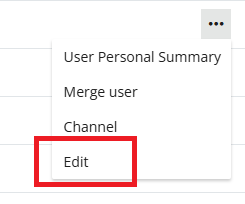
Clique nos três pontos à direita do nome e selecione Editar. |
|
4 |
Clique em Campos adicionais no canto superior direito. |
|
5 |
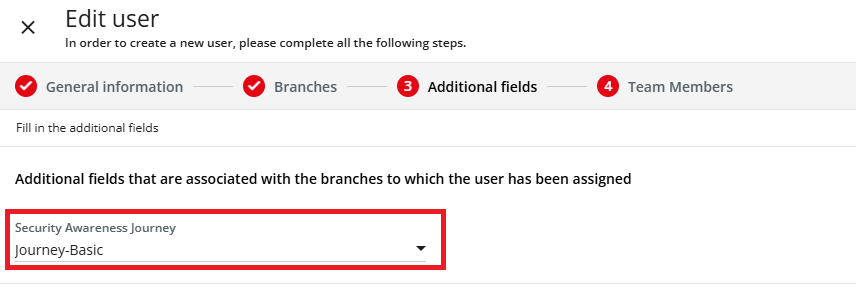
No menu pendente, no campo "Security Awareness Journey", selecione o plano de aprendizagem Journey-Basic (para a Suíça: Journey-Basic-CH). |
|
6 |
Clique em Atualizar para guardar as alterações. |
|
Atribuir o sistema de 3 níveis a vários formandos
1 |
Abra a gestão de utilizadores: no menu do lado esquerdo, selecione o ícone de pessoas e selecione Utilizadores. |
|
2 |
Selecione os formandos pretendidos para os quais pretende ativar a jornada de aprendizagem. |
|
3 |
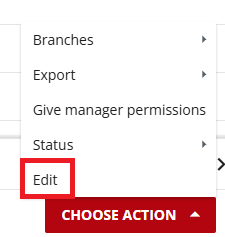
Clique em Selecionar ação e selecione Editar. |
|
4 |
Desloque-se um pouco para baixo. |
|
5 |
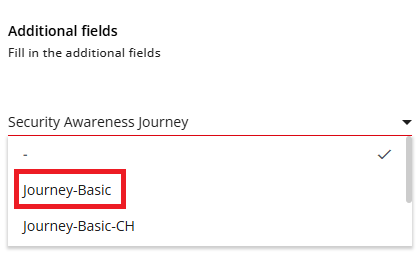
No menu pendente, no campo "Security Awareness Journey", selecione o plano de aprendizagem Journey-Basic (para a Suíça: Journey-Basic-CH). |
|
6 |
Clique em Editar utilizadores para guardar as alterações. |
|