G DATA Security Awareness Trainings
Atribuir planos de formação a utilizadores através de um menu pendente
Se adquiriu planos de formação adicionais, por exemplo, a série de formação sobre Ransomware, a série de formação sobre Phishing ou cursos de Conformidade, pode atribuí-los aos utilizadores conforme descrito a seguir.
Como atribuir planos de formação a um utilizador através de um menu pendente.
1 |
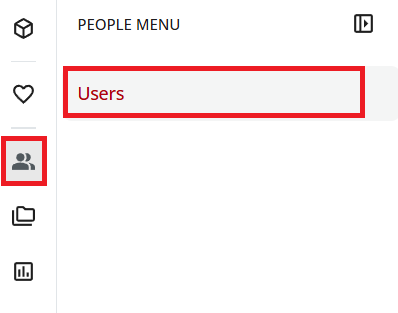
Abra a vista Utilizadores. Para tal, aceda ao menu através do ícone de pasta no canto superior esquerdo e, em seguida, selecione Utilizadores. |
|
2 |
Procure o utilizador para o qual pretende ativar o percurso de aprendizagem. |
|
3 |
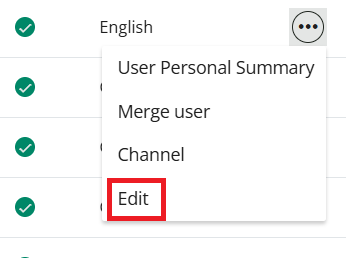
Clique nos três pontos à direita do nome e selecione Editar. |
|
4 |
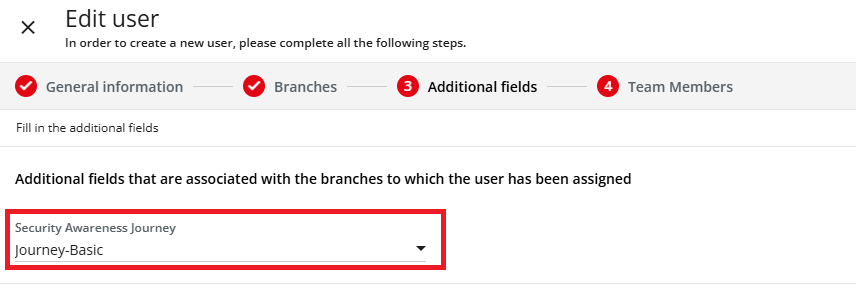
Clique em Campos adicionais no canto superior direito. |
|
5 |
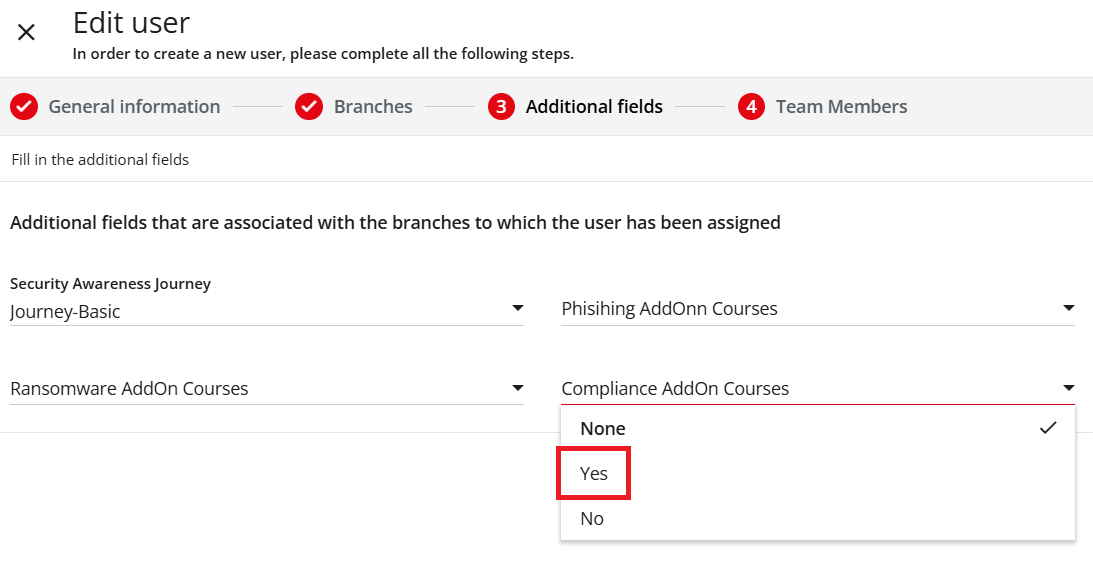
No menu pendente do campo correspondente, selecione o valor Sim para atribuir o plano de formação pretendido. |
|
6 |
Clique em Atualizar para guardar as alterações. |
|
Como atribuir planos de formação a vários utilizadores através de um menu pendente.
1 |
Abra a vista Utilizadores. Para tal, aceda ao menu através do ícone de pasta no canto superior esquerdo e, em seguida, selecione Utilizadores. |
|
2 |
Selecione os utilizadores para os quais pretende ativar o percurso de aprendizagem. |
|
3 |
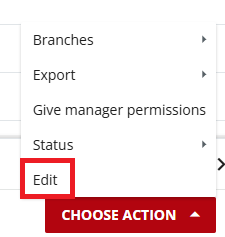
Clique em Selecionar ação e selecione Editar. |
|
4 |
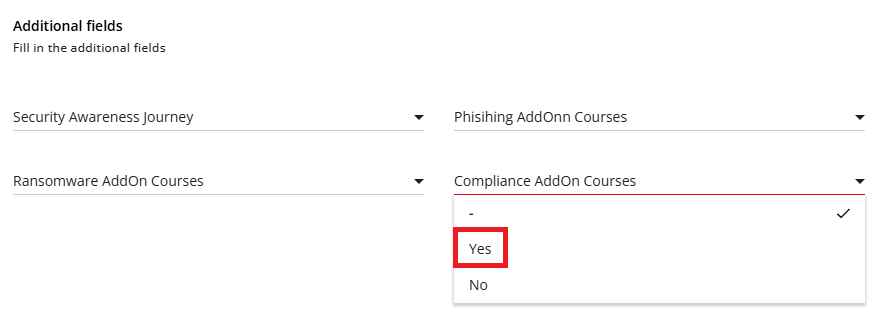
Desloque a página ligeiramente para baixo e, no menu pendente do campo correspondente, selecione o valor Sim para atribuir o plano de formação pretendido. |
|
5 |
Clique em Editar utilizadores para guardar as alterações. |
|