G DATA XDR
Kwarantanna
Artefakty, które w ramach zdarzenia bezpieczeństwa zostały sklasyfikowane jako potencjalne zagrożenie, są przenoszone do kwarantanny. Oznacza to, że pliki są zapisywane w zaszyfrowanej postaci w oddzielnym katalogu na Państwa Endpunkcie, dzięki czemu nie mogą już wyrządzić szkód. Zaszyfrowane pliki znajdują się …
-
na Endpunktach Microsoft Windows: C:\ProgramData\G DATA\Agent\quarantine\storage.
-
na Endpunktach Linux i Mac: /var/lib/gdata/agent/quarantine/recovery.
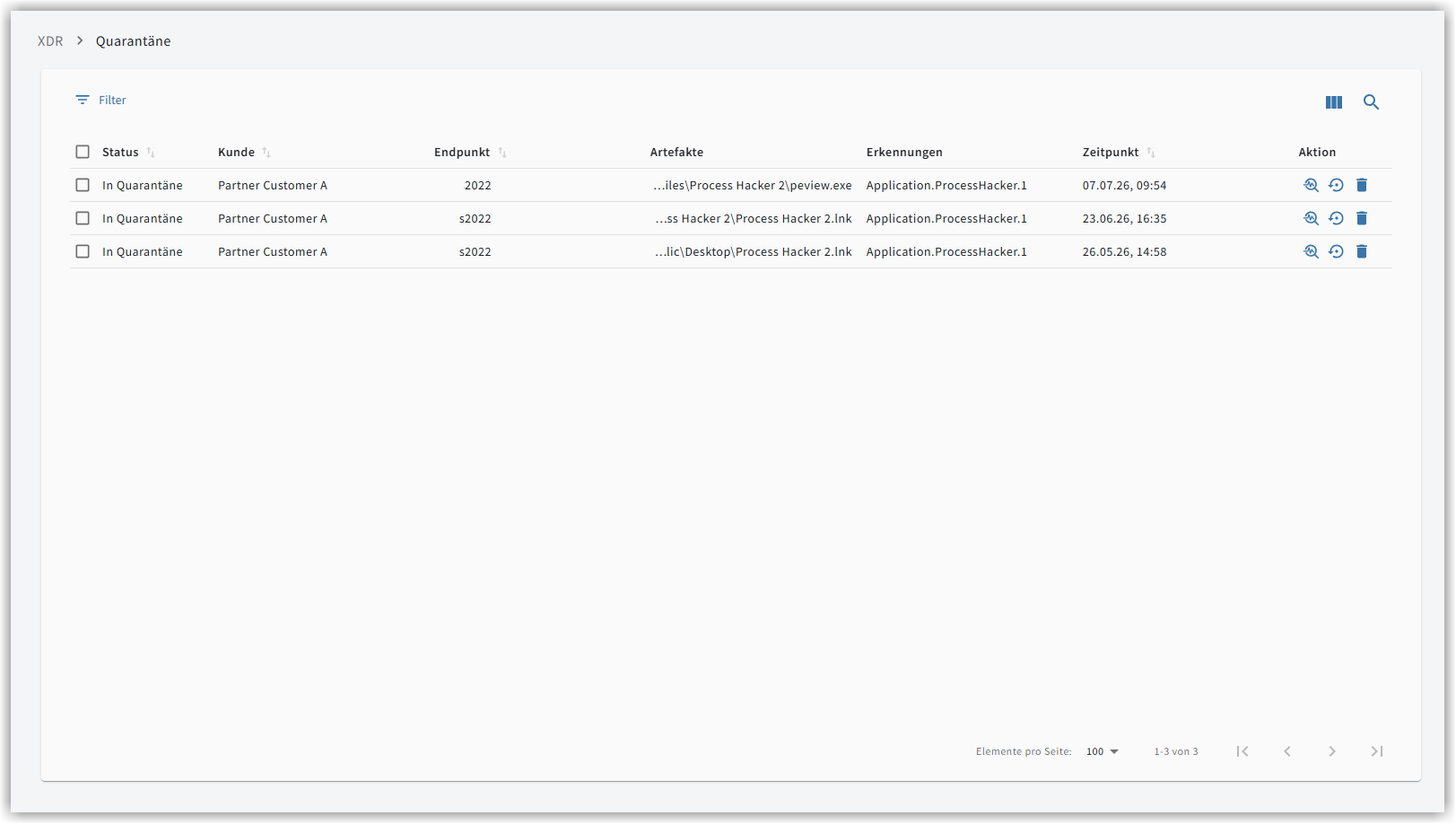
W obszarze menu Kwarantanna mogą Państwo …
-
wyświetlić szczegóły.
-
przywracać artefakty.
-
usuwać artefakty znajdujące się w kwarantannie.
Pasek menu

Za pomocą paska menu mogą Państwo wyszukiwać artefakty, filtrować je lub włączać i wyłączać wyświetlanie kolumn.
Filtrowanie artefaktów 
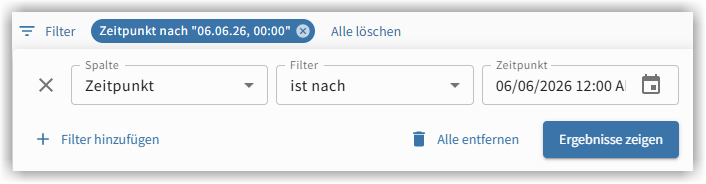
Jeżeli nie chcą Państwo wyświetlać na liście wszystkich artefaktów, mogą Państwo filtrować artefakty za pomocą ikony filtra według różnych kryteriów:
|
Podczas otwierania strony artefakty starsze niż miesiąc są już ukryte. |
| Kolumna | Filtr | Wartość |
|---|---|---|
Status |
równe (=) |
W kwarantannie |
Klient |
zawiera |
Ciąg znaków wpisany w polu Wartość (dowolny tekst) |
Endpunkt |
zawiera |
Ciąg znaków wpisany w polu Wartość (dowolny tekst) |
Artefakty |
zawiera |
Ciąg znaków wpisany w polu Wartość (dowolny tekst) |
Wykrycia |
zawiera |
Ciąg znaków wpisany w polu Wartość (dowolny tekst) |
Znacznik czasu |
jest przed |
Wprowadzanie ręczne lub wybór w kalendarzu |
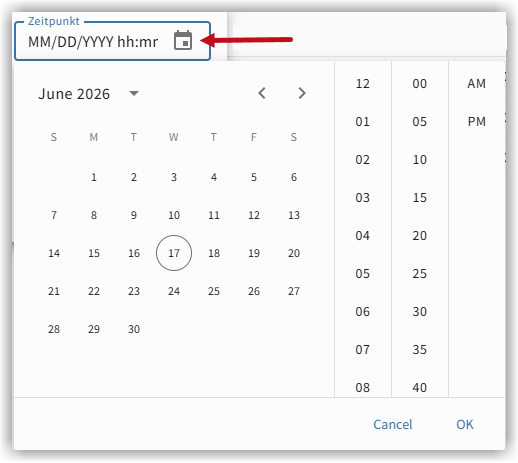
Klikając  mogą Państwo dodać kolejne filtry.
|
Po dodaniu pierwszego filtra mogą Państwo wybrać logikę filtrów (I lub LUB). 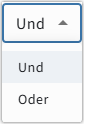
Wszystkie kolejne filtry są łączone zgodnie z logiką wybraną jako pierwsza. W tym miejscu nie ma już możliwości wyboru innej opcji. |
Okno filtrowania zamyka się po naciśnięciu przycisku

Ustawione filtry są wyświetlane obok ikony filtra i można je zresetować, klikając x.
Wybór kolumn 
Za pomocą ikony kolumn mogą Państwo włączać lub wyłączać dostępne kolumny.
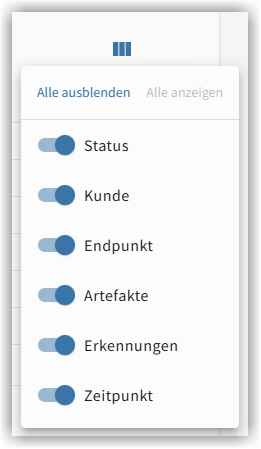
Wyszukiwanie artefaktów 
Za pomocą ikony lupy wyszukiwania można szybko i wygodnie wyszukiwać artefakty. Proszę wprowadzić dowolny tekst w polu wyszukiwania. Następnie zostaną wyświetlone artefakty, dla których znaleziono zgodności.
Przegląd kwarantanny

W przeglądzie dostępne artefakty są wyświetlane w formie listy. W tym miejscu widzą Państwo najważniejsze informacje o artefakcie w skróconej formie.
Widzą Państwo…
-
status zgłoszenia.
-
W kwarantannie
-
Trwa przywracanie
-
Przywrócono
-
Trwa usuwanie
-
Usunięto
-
Nie udało się usunąć
-
Nie udało się przywrócić
Jeżeli nie było możliwe przywrócenie artefaktu, artefakt jest zapisywany w postaci niezaszyfrowanej w następującym katalogu na Endpunkcie:
-
na Endpunktach Microsoft Windows: C:\ProgramData\G DATA\Agent\quarantine\storage.
-
na Endpunktach Linux i Mac: /var/lib/gdata/agent/quarantine/recovery.
Proszę pamiętać, że po przywróceniu plik zostanie ponownie wykryty przez G DATA Agent Agent, jeżeli
-
jest to behobione błędne wykrycie.
-
-
-
klienta, u którego wystąpiło wykrycie (funkcja partnerska G DATA).
-
nazwę Endpunktu, na którym wystąpiło wykrycie.
-
pierwotną ścieżkę i nazwę artefaktu, który został przeniesiony do kwarantanny.
-
nazwę wykrycia, na podstawie którego artefakt został przeniesiony do kwarantanny.
-
znacznik czasu wykrycia.
-
pasek akcji do obsługi artefaktu (strona szczegółów, przywracanie, usuwanie artefaktu).
Akcje w przeglądzie kwarantanny
 = Otwórz stronę szczegółów artefaktu
Kliknięcie ikony lupy w wierszu przeglądu artefaktu otwiera stronę szczegółów kontenera kwarantanny.
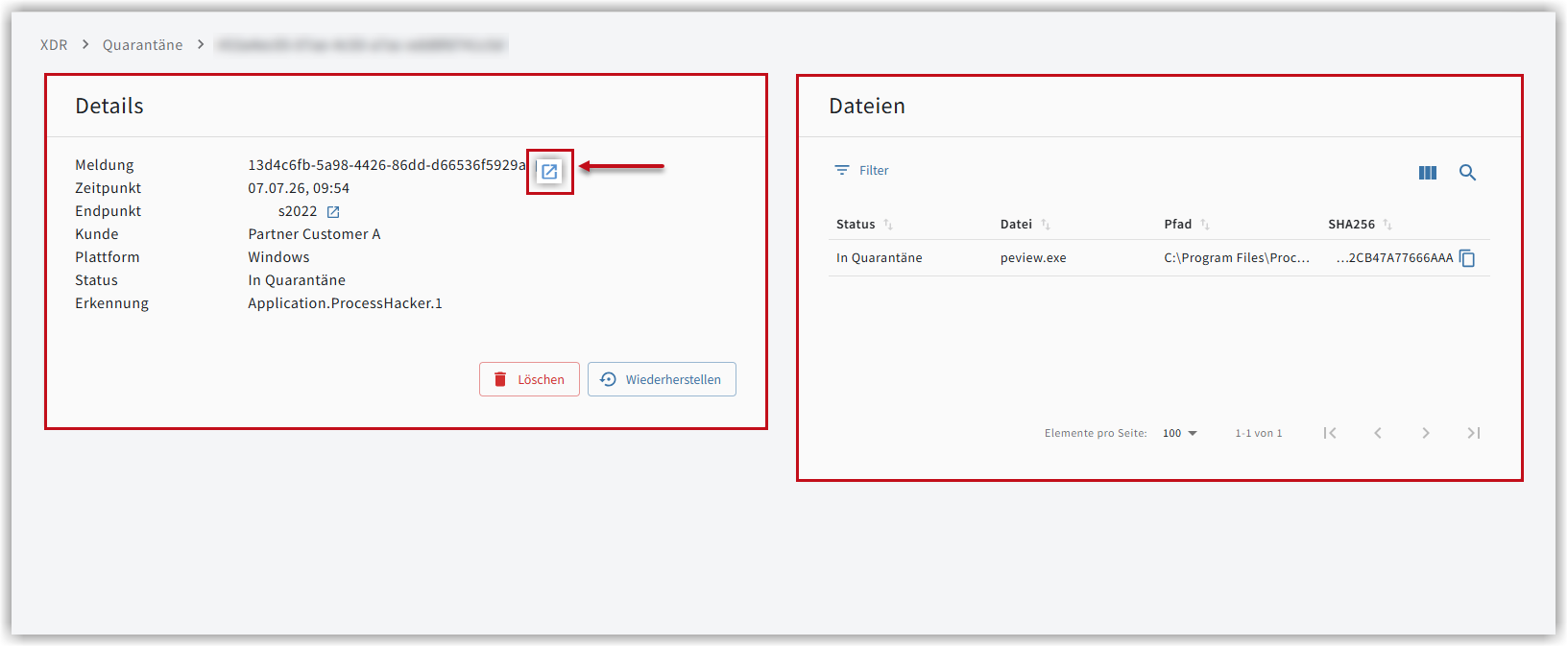
Tutaj widzą Państwo na pierwszy rzut oka informacje o artefaktach w kontenerze kwarantanny.
Tutaj widzą Państwo …
-
unikatowy numer identyfikacyjny zgłoszenia, za pomocą którego zgłoszono zdarzenie bezpieczeństwa.
W tym kontekście proszę zwrócić uwagę na ikonę łącza na końcu numeru
 .
Za pomocą tej ikony przejdą Państwo do zgłoszenia źródłowego. Na podstawie szczegółowych informacji o wykryciu można uzyskać dalsze ustalenia i ewentualnie wyprowadzić dodatkowe potrzeby działania.
.
Za pomocą tej ikony przejdą Państwo do zgłoszenia źródłowego. Na podstawie szczegółowych informacji o wykryciu można uzyskać dalsze ustalenia i ewentualnie wyprowadzić dodatkowe potrzeby działania. -
znacznik czasu wykrycia.
-
nazwę Endpunktu, na którym wystąpiło wykrycie.
-
nazwę klienta, u którego wystąpiło wykrycie ( Managed Service Provider).
-
platformę (system operacyjny), na której wystąpiło wykrycie.
-
status artefaktu
-
nazwę wykrycia.
W tym kafelku znajdują się również przyciski, za pomocą których mogą Państwo …
-
przywracać artefakty.
-
usuwać artefakty.
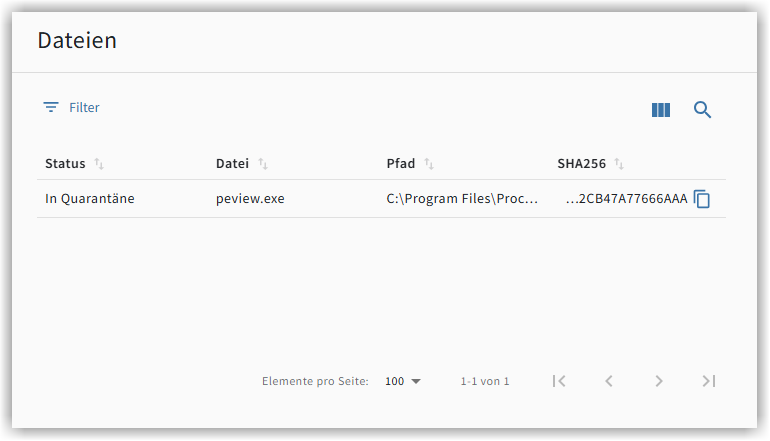
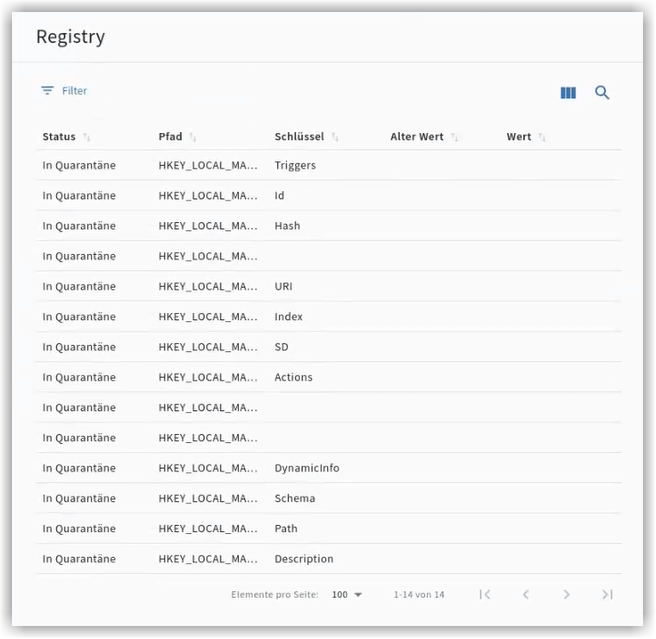
Na stronie szczegółów, w zależności od artefaktu, znajduje się dodatkowy kafelek Plik i/lub Rejestr. Który kafelek jest widoczny, zależy od zgłoszonego artefaktu. Puste kafelki są ukrywane.
|
|
 = Przywracanie artefaktu
Kliknij w kolumnie akcji wiersza artefaktu.
Otworzy się okno przywracania.
1 |
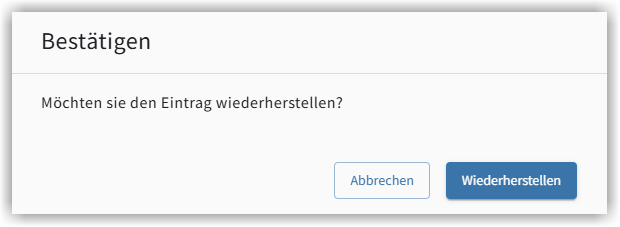
Kliknij |
2 |
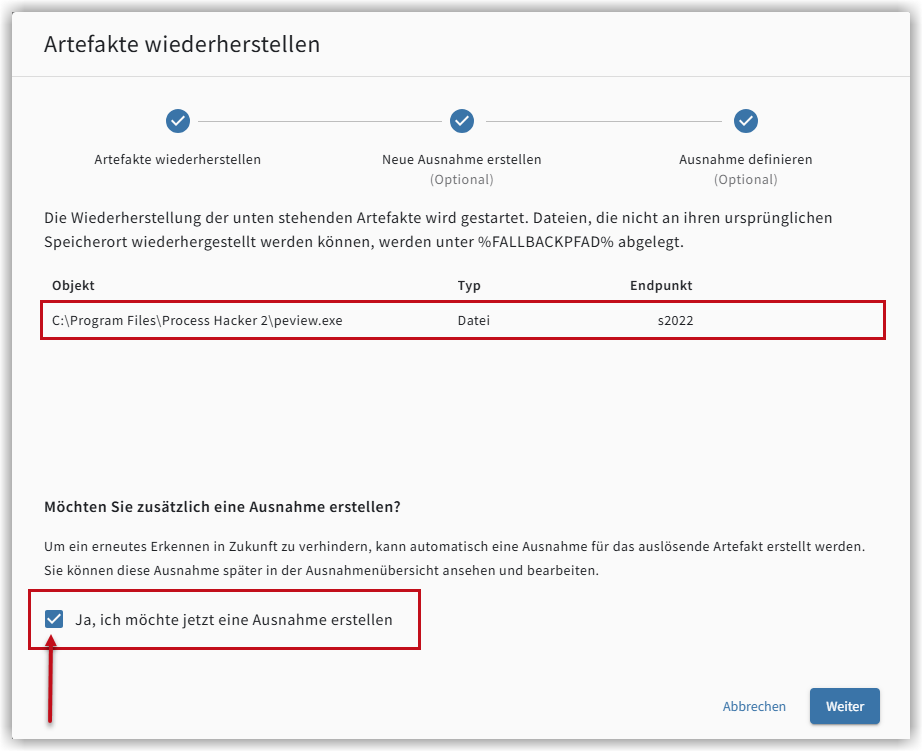
W otwierającym się oknie zobaczysz, dokąd artefakt zostanie przeniesiony z powrotem. Zaznacz pole wyboru (zob. zrzut ekranu), aby określić…
|
3 |
Kliknij |
4a |
Opcjonalnie: pole wyboru dodania wyjątku jest zaznaczone. Jeśli pole wyboru jest zaznaczone, wywołujesz tę samą funkcję, której możesz użyć do ręcznego utworzenia wyjątku. Różnice względem ręcznego tworzenia wyjątkówRóżnica polega na tym, że wymagane informacje są już zdefiniowane. W tym miejscu można zarówno rozszerzyć zakres obowiązywania wyjątku, jak i zwiększyć zasięg działania za pomocą symboli zastępczych. Na przykład mogą Państwo rozszerzyć plik w katalogu użytkownika admin na wszystkich użytkowników z tym katalogiem: 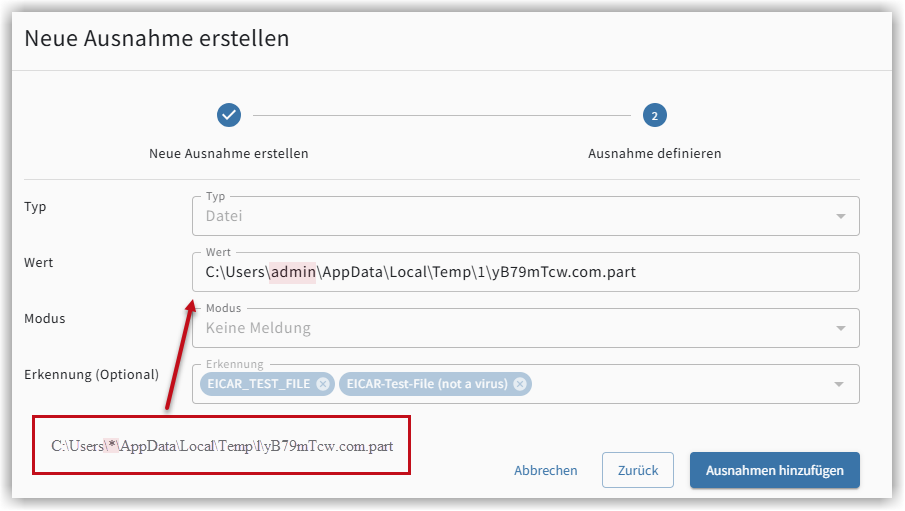
Na końcu kliknij |
4b |
Jeśli usunąłeś zaznaczenie dodania wyjątków, kliknij
|



Artefakt zostanie przeniesiony z powrotem do pierwotnej lokalizacji.
|
Jeżeli przywrócenie artefaktu nie było możliwe, artefakt zostanie zapisany w postaci niezaszyfrowanej w następującym katalogu
na punkcie końcowym:
Pamiętaj, że plik po przywróceniu zostanie ponownie wykryty przez G DATA Agenten, jeśli
|
 = Usuwanie artefaktu
Klikając ikonę usuwania lub odpowiedni przycisk na stronie szczegółów, mogą Państwo usunąć artefakt.