G DATA XDR
Jak jako użytkownik skonfigurować uwierzytelnianie dwuskładnikowe?
Po dodaniu Państwa jako użytkownika otrzymają Państwo wiadomość e-mail na podany adres e-mail.
Mogą Państwo teraz skonfigurować uwierzytelnianie dwuskładnikowe i ustawić bezpieczne hasło.
Proszę postępować w następujący sposób:
1. |
Proszę zainstalować (jeśli nie ma jej jeszcze na Państwa telefonie) wybraną aplikację uwierzytelniającą.
|
||
2. |
Proszę kliknąć łącze do aktualizacji konta w wiadomości e-mail. 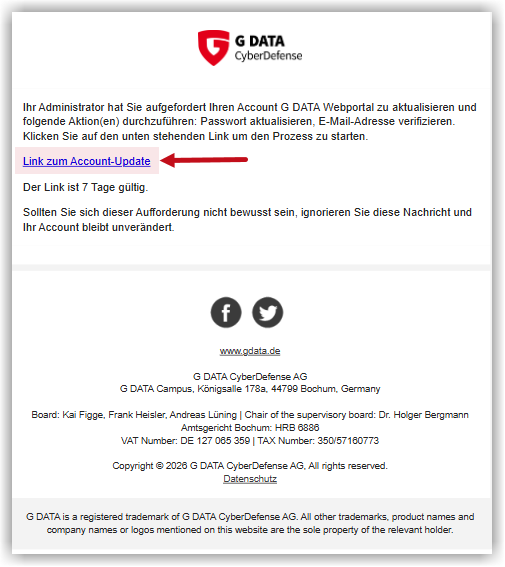
|
||
3. |
Na stronie startowej proszę kliknąć Klicken Sie hier um fortzufahren. 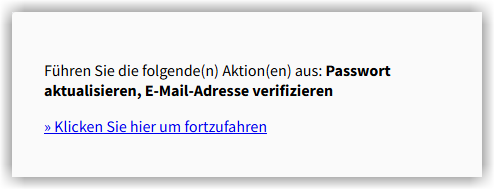
|
||
4. |
Proszę otworzyć aplikację uwierzytelniającą na swoim telefonie. |
||
5. |
W aplikacji uwierzytelniającej proszę kliknąć Hinzufügen.
|
||
6. |
W aplikacji uwierzytelniającej proszę wybrać, czy chcą Państwo zeskanować kod QR (zalecane!), czy skorzystać z Secret-Key, co zazwyczaj jest bardziej uciążliwe. Niniejsza instrukcja zakłada, że wybiorą Państwo QR-Code scannen. |
||
7. |
Proszę zeskanować kod QR z formularza G DATA. Zostanie utworzone G DATA Webportal:Ihre E-Mail-Adresse i zostanie Państwu wyświetlony sześciocyfrowy kod. 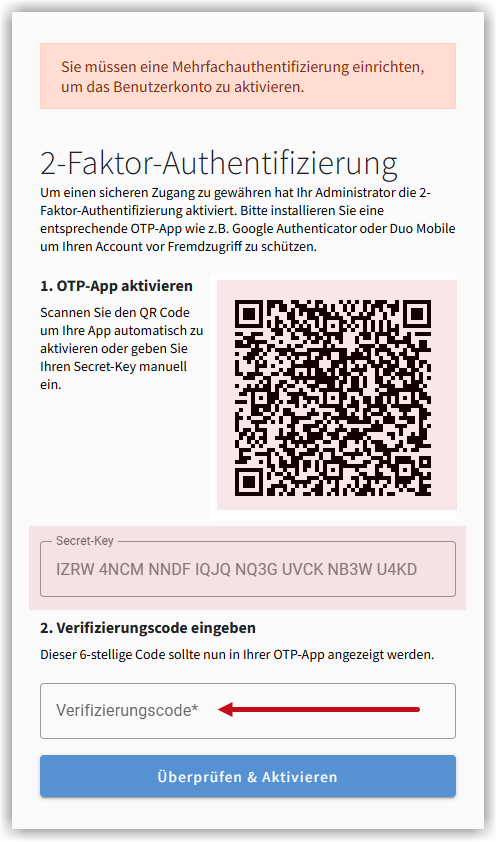
|
||
8. |
Proszę wprowadzić kod z aplikacji uwierzytelniającej do pola formularza na stronie G DATA. |
||
9. |
Proszę kliknąć |
||
10. |
W kolejnym kroku proszę ustawić bezpieczne hasło.
|
