G DATA XDR
Przywracanie artefaktów z kwarantanny
Kliknij pozycję Kwarantanna i
wyszukaj lub przefiltruj wiersz z artefaktem, który chcesz przywrócić.
Filtrowanie artefaktów 
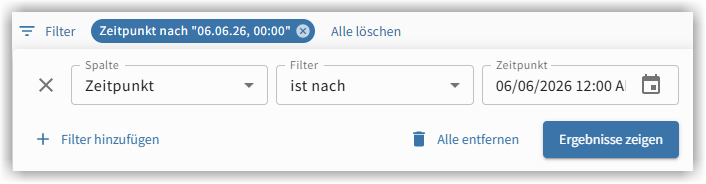
Jeżeli nie chcą Państwo wyświetlać na liście wszystkich artefaktów, mogą Państwo filtrować artefakty za pomocą ikony filtra według różnych kryteriów:
|
Podczas otwierania strony artefakty starsze niż miesiąc są już ukryte. |
| Kolumna | Filtr | Wartość |
|---|---|---|
Status |
równe (=) |
W kwarantannie |
Klient |
zawiera |
Ciąg znaków wpisany w polu Wartość (dowolny tekst) |
Endpunkt |
zawiera |
Ciąg znaków wpisany w polu Wartość (dowolny tekst) |
Artefakty |
zawiera |
Ciąg znaków wpisany w polu Wartość (dowolny tekst) |
Wykrycia |
zawiera |
Ciąg znaków wpisany w polu Wartość (dowolny tekst) |
Znacznik czasu |
jest przed |
Wprowadzanie ręczne lub wybór w kalendarzu |
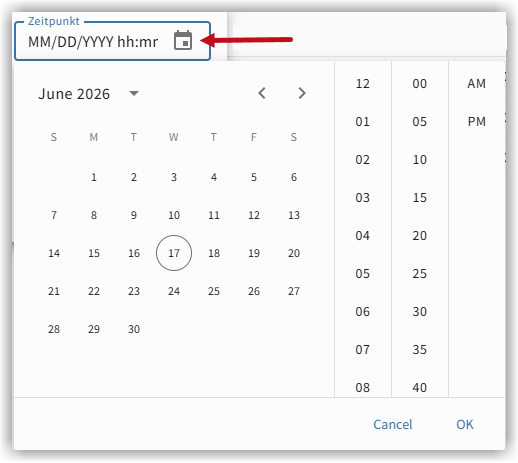
Klikając  mogą Państwo dodać kolejne filtry.
|
Po dodaniu pierwszego filtra mogą Państwo wybrać logikę filtrów (I lub LUB). 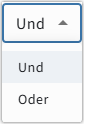
Wszystkie kolejne filtry są łączone zgodnie z logiką wybraną jako pierwsza. W tym miejscu nie ma już możliwości wyboru innej opcji. |
Okno filtrowania zamyka się po naciśnięciu przycisku

Ustawione filtry są wyświetlane obok ikony filtra i można je zresetować, klikając x.
Wyszukiwanie artefaktów 
Za pomocą ikony lupy wyszukiwania można szybko i wygodnie wyszukiwać artefakty. Proszę wprowadzić dowolny tekst w polu wyszukiwania. Następnie zostaną wyświetlone artefakty, dla których znaleziono zgodności.
Kliknij  w kolumnie akcji wiersza artefaktu.
Otworzy się okno przywracania.
1 |
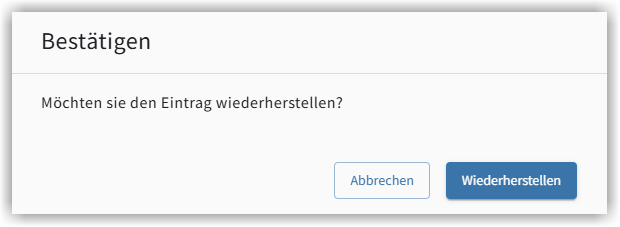
Kliknij |
2 |
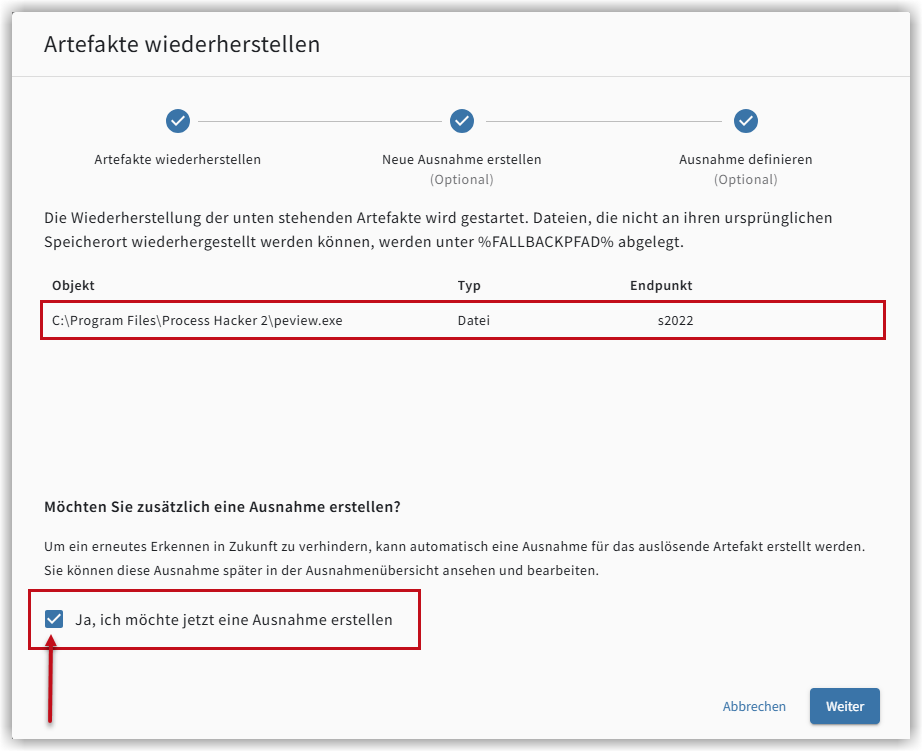
W otwierającym się oknie zobaczysz, dokąd artefakt zostanie przeniesiony z powrotem. Zaznacz pole wyboru (zob. zrzut ekranu), aby określić…
|
3 |
Kliknij |
4a |
Opcjonalnie: pole wyboru dodania wyjątku jest zaznaczone. Jeśli pole wyboru jest zaznaczone, wywołujesz tę samą funkcję, której możesz użyć do ręcznego utworzenia wyjątku. Różnice względem ręcznego tworzenia wyjątkówRóżnica polega na tym, że wymagane informacje są już zdefiniowane. W tym miejscu można zarówno rozszerzyć zakres obowiązywania wyjątku, jak i zwiększyć zasięg działania za pomocą symboli zastępczych. Na przykład mogą Państwo rozszerzyć plik w katalogu użytkownika admin na wszystkich użytkowników z tym katalogiem: 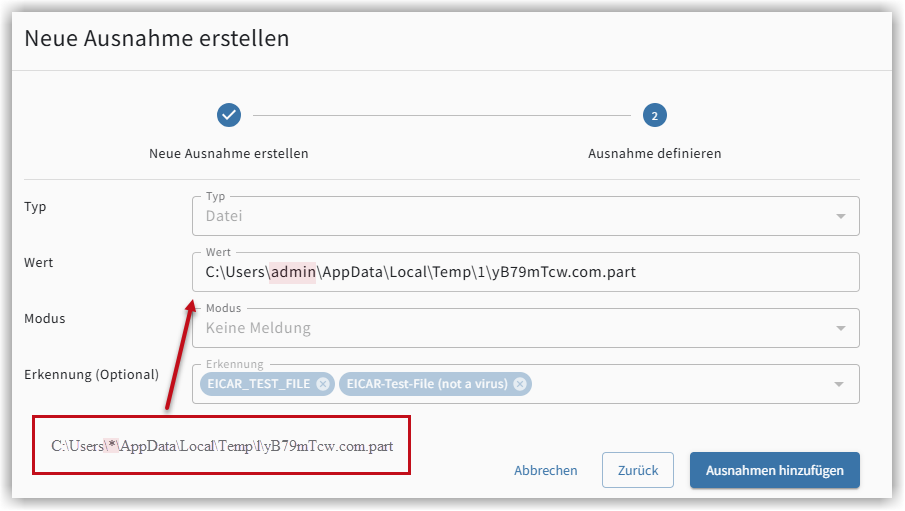
Na końcu kliknij |
4b |
Jeśli usunąłeś zaznaczenie dodania wyjątków, kliknij
|




Artefakt zostanie przeniesiony z powrotem do pierwotnej lokalizacji.
|
Jeżeli przywrócenie artefaktu nie było możliwe, artefakt zostanie zapisany w postaci niezaszyfrowanej w następującym katalogu
na punkcie końcowym:
Pamiętaj, że plik po przywróceniu zostanie ponownie wykryty przez G DATA Agenten, jeśli
|