G DATA XDR
Endpointy
W widoku punktów końcowych wyszczególnione są wszystkie urządzenia, na których agent G DATA jest lub był zainstalowany. Może to być na przykład laptop, komputer stacjonarny, serwer lub maszyna wirtualna. Obsługiwane są systemy operacyjne Windows, Linux i Mac.
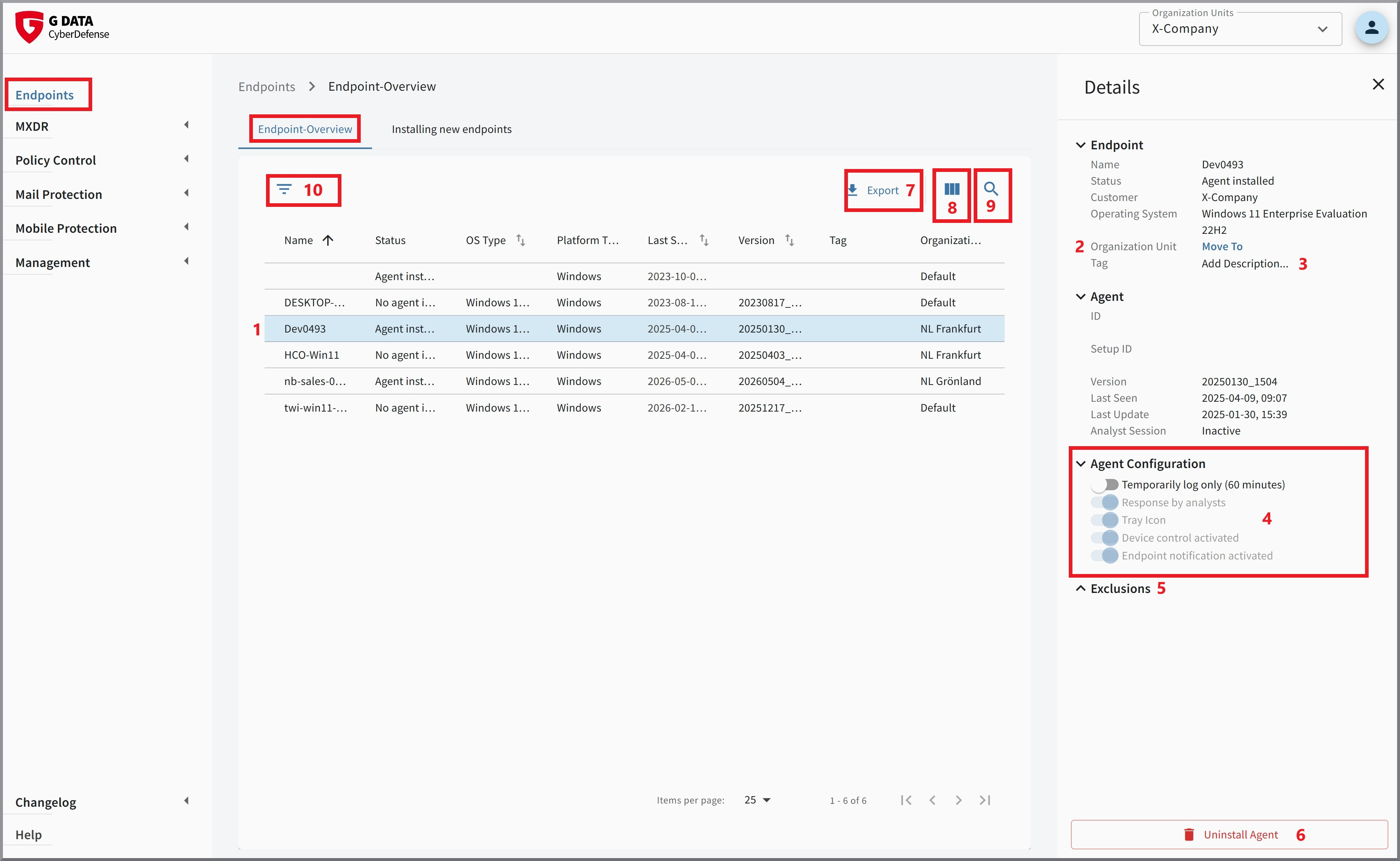
W portalu, w obszarze Endpointy znajdziesz listę wszystkich punktów końcowych, które co najmniej raz połączyły się z naszymi serwerami i nie zostały usunięte.
| Nazwa punktów końcowych zarządzanych w G DATA XDR musi być unikalna. Nie można jej nadawać indywidualnie — jest to zawsze pełna nazwa urządzenia, tj. FQDN (Fully Qualified Domain Name)! |
1 |
Lista punktów końcowych |
W wierszu każdego punktu końcowego znajdziesz na pierwszy rzut oka nazwę punktu końcowego, jego status, system operacyjny, kiedy G DATA Agent był ostatnio widziany przez nasze serwery, wersję zainstalowanego agenta, przypisany przez Ciebie tag (jeśli istnieje) oraz jednostkę organizacyjną, w której znajduje się punkt końcowy. Możliwe są następujące informacje o statusieAgent zainstalowany Zaplanowano dezinstalację Brak zainstalowanego agenta Kliknięcie wiersza powoduje otwarcie okna szczegółów dla wybranego punktu końcowego.
|
||||
2 |
Przenieś |
W tym miejscu uprawnieni użytkownicy mogą przenieść punkt końcowy do innej jednostki organizacyjnej. |
||||
3 |
Tag |
Możliwe jest przypisanie do każdego punktu końcowego jednego lub wielu tagów. Możesz użyć tagu zaproponowanego przez nas
lub zdefiniować tag dowolnie. Może to być na przykład imię i nazwisko osoby, która korzysta z tego urządzenia, albo możesz
oznaczyć, że punkt końcowy pełni określoną funkcję (np. system kasowy, sterownik itp.) lub ma szczególną istotność.
Aby edytować tagi, proszę kliknąć Dodaj opis… (→ 1). 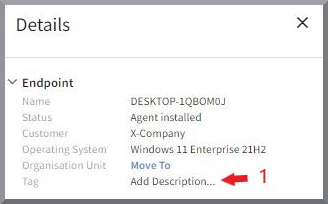
Kliknięcie X usuwa tag (→ 2).
Ważne jest, aby potwierdzić wprowadzone dane niebieską ikoną zapisu 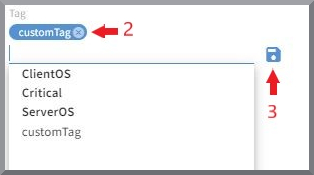
|
||||
4 |
Konfiguracja agenta |
Ten obszar ma charakter informacyjny. Zmiany w tym miejscu mogą być wprowadzane wyłącznie przez nasz G DATA Security Operations Team. Wyjątkiem jest przełącznik „Tymczasowo tylko rejestruj (60 minut)”, który opisujemy poniżej. Domyślnie te elementy są włączone. Zarówno natychmiastowe zatrzymanie szkodliwego kodu, jak i analiza przez naszych analityków są warunkiem szybkiej i skutecznej reakcji w celu zapobiegania szkodom wynikającym z incydentu bezpieczeństwa. Przy wprowadzeniu produktu, przed wdrożeniem z naszym G DATA Security Operations Team, przygotowywana jest szczegółowa listę systemów, które wyłączamy z reakcji agenta lub z analizy przez naszych analityków. Odbywa się to na podstawie dokładnej analizy ryzyka. Jeżeli w trakcie eksploatacji będziesz mieć potrzebę zmian dotyczących pojedynczych punktów końcowych, skontaktuj się z naszym G DATA Security Operations Team. Przełącznik „Tymczasowo tylko rejestruj (60 minut)” umożliwia zapobieżenie blokowaniu pracy po wykryciach
na objętym punkcie końcowym przez 60 minut. 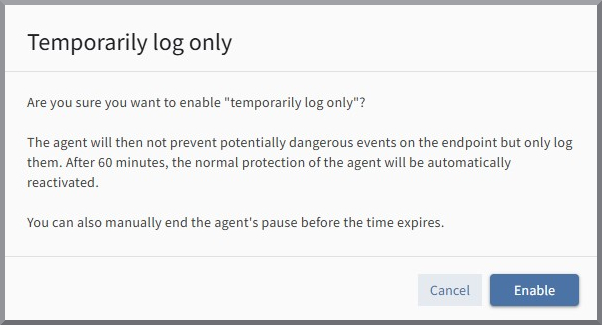
|
||||
5 |
Wykluczenia |
Ten obszar ma charakter informacyjny. Zmiany w tym miejscu mogą być wprowadzane wyłącznie przez nasz G DATA Security Operations Team. Jeśli wystąpią problemy techniczne, w przypadku których podejrzewasz związek z naszym agentem, nie jest wymagane definiowanie wyjątków. W takim przypadku skontaktuj się z nami, a my możliwie szybko sprawdzimy i usuniemy występujące problemy. |
||||
6 |
Odinstaluj agenta |
W tym miejscu możesz odinstalować agenta lub usunąć punkt końcowy z listy. Punktów końcowych, na których działa nadal zainstalowany Agent, nie można usunąć z listy. |
||||
7 |
Export |
Przycisk |
||||
8 |
Widok kolumn |
Tutaj można selektywnie określić, które kolumny tabeli mają być wyświetlane lub ukrywane. Kliknij wyróżnioną ikonę i skonfiguruj widok w nowym oknie zgodnie z potrzebami. 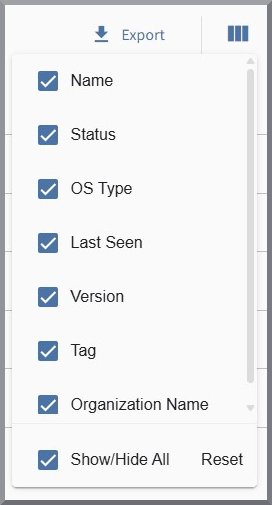
|
||||
9 |
Szukaj |
Tutaj można wprowadzić dowolne hasła wyszukiwania, aby wyszukać pojedyncze wpisy. |
||||
10 |
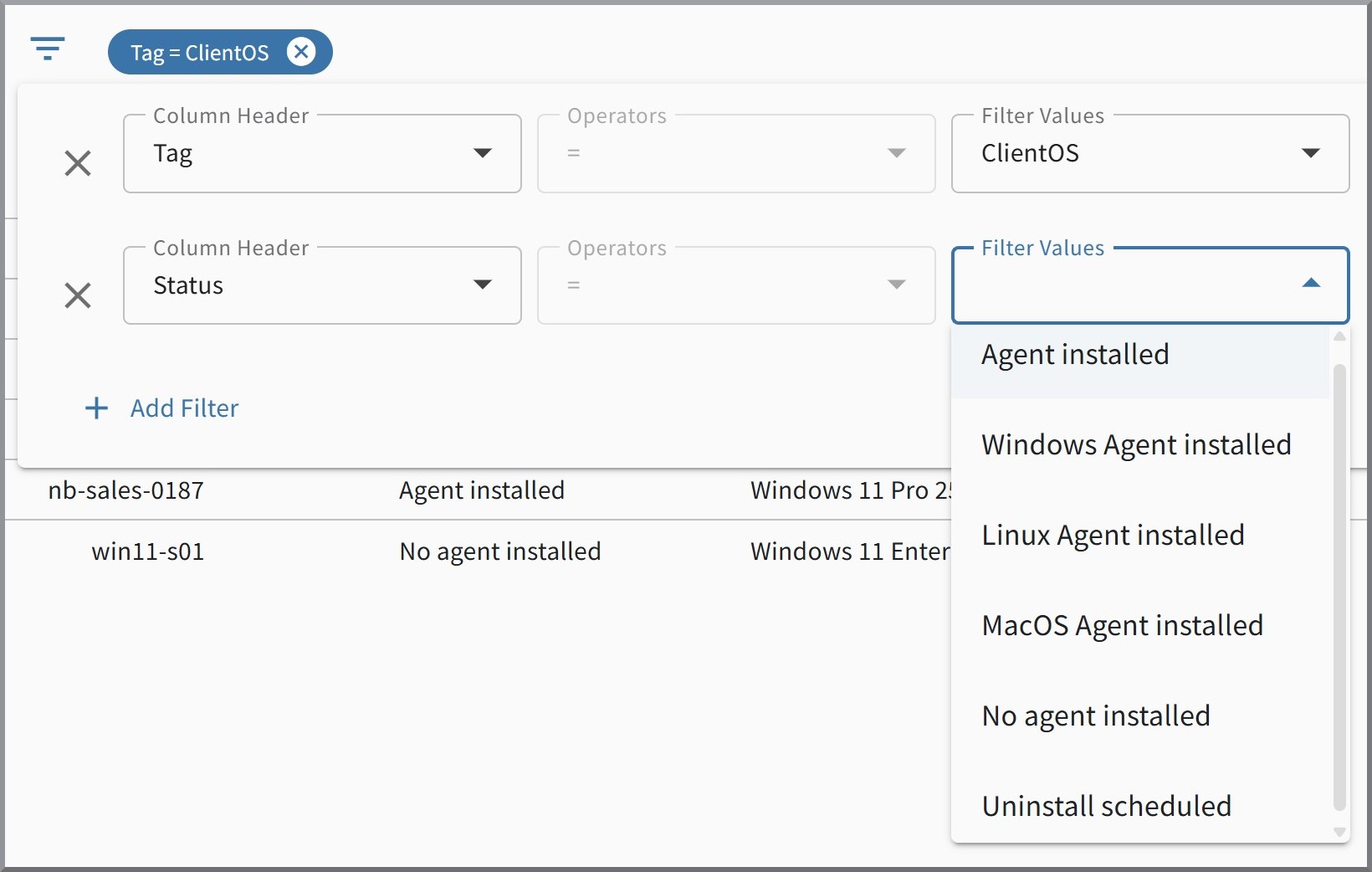
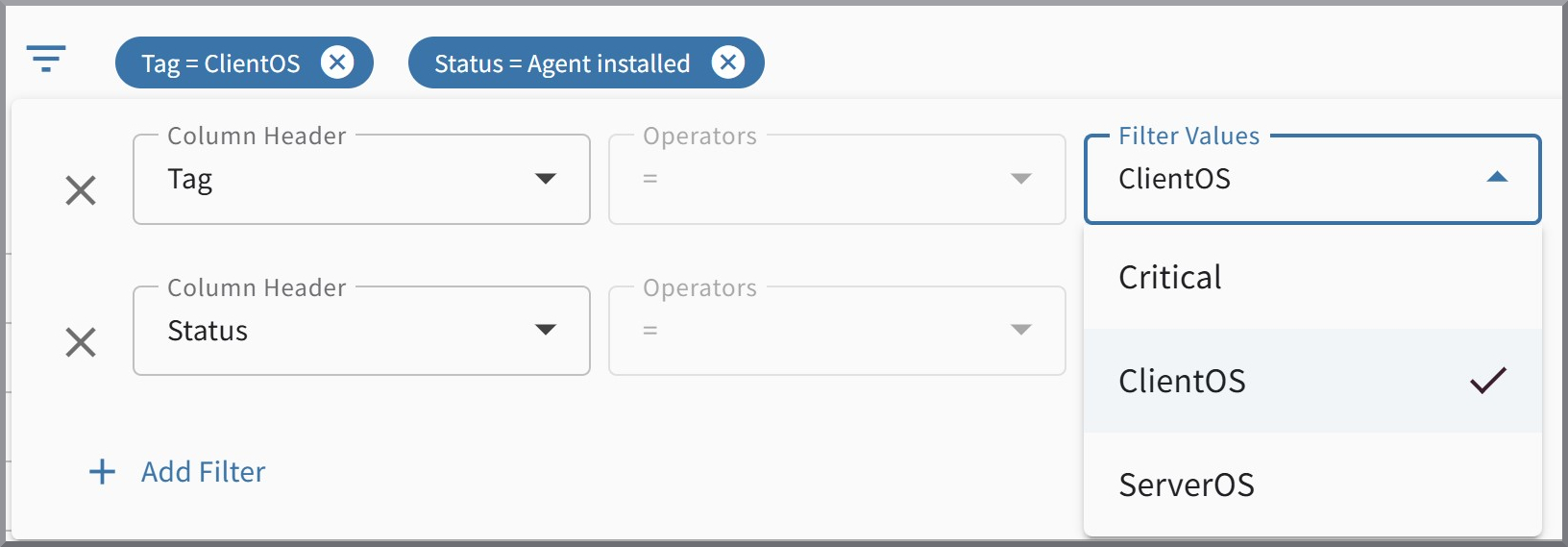
Opcje filtrowania |
Listę można filtrować według różnych cech. Są one pogrupowane według kolumn „Status” i „Etykieta”; można łączyć dowolną liczbę opcji.
|

Powiadomienie o wykryciach na punktach końcowych
Istnieje możliwość włączenia powiadomienia na punktach końcowych, na których zainstalowany jest Agent, na wypadek wykryć w danym systemie. Są one dostarczane poprzez powiadomienia Windows i pomagają użytkownikom zrozumieć, dlaczego aplikacja jest zablokowana.
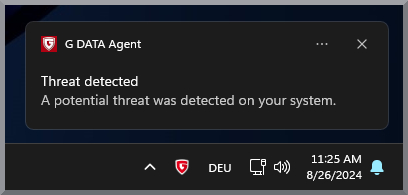
Możesz włączyć te powiadomienia poprzez zarządzanie rolami lub poprzez widok szczegółów jednostek organizacyjnych.