G DATA XDR
Installation des G DATA Agenten auf macOS-Systemen
Instalację na systemach macOS można przeprowadzić za pomocą interfejsu graficznego (GUI) lub wiersza poleceń.
|
Do jednoznacznej identyfikacji wykorzystywany jest adres FQDN systemu, na którym ma zostać zainstalowany G DATA Agent. Upewnij się, że w systemie macOS odpowiednio ustawiono HostName (a nie ComputerName czy LocalHostName!). |
|
Ważne informacje dotyczące korzystania z szablonów. Nie wolno instalować agenta na szablonach, które następnie będą używane do klonowania na inne systemy. Instalację agenta należy zawsze przeprowadzać po procesie klonowania, aby zapewnić jednoznaczną identyfikację incydentów. |
Instalacja za pomocą interfejsu graficznego (GUI)
1 |
Pobierz plik instalacyjny z portalu w widoku Instalacja nowych endpointów lub bezpośrednio tutaj. |
|||
2 |
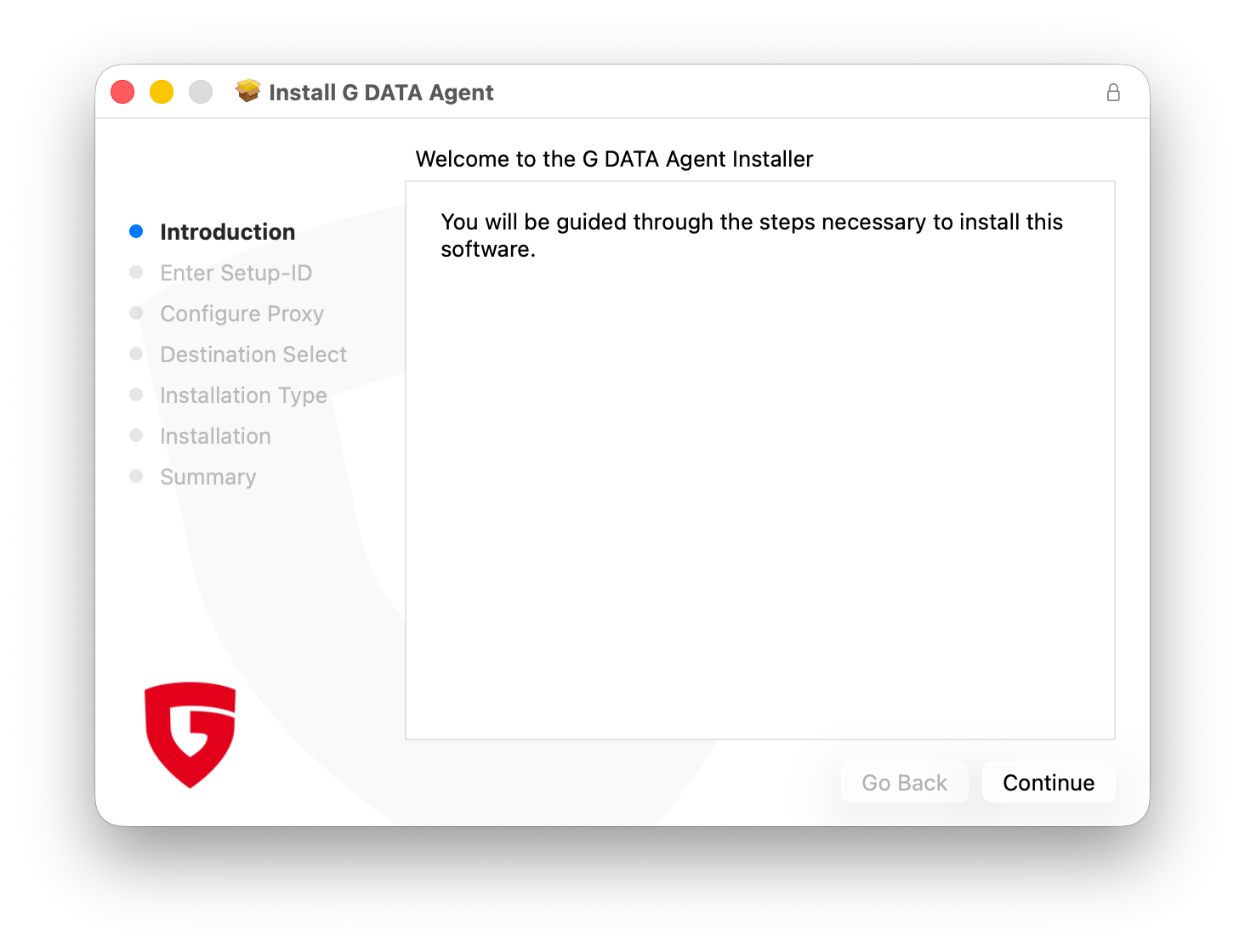
Kliknij plik instalacyjny i uruchom go. |
|
||
3 |
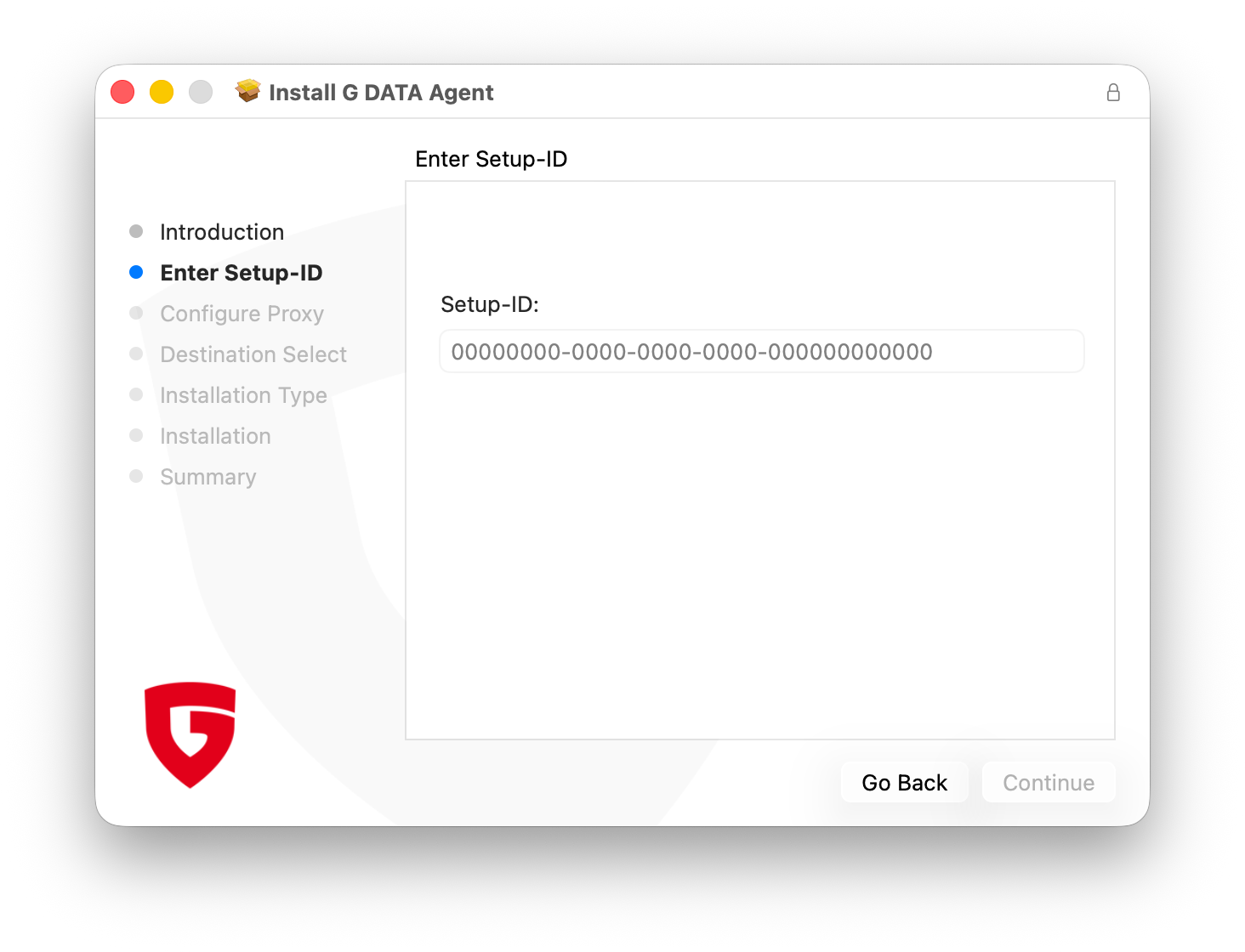
Wprowadź ID konfiguracji. Możesz go znaleźć w portalu w widoku Instalacja nowych endpointów. |
|
||
4 |
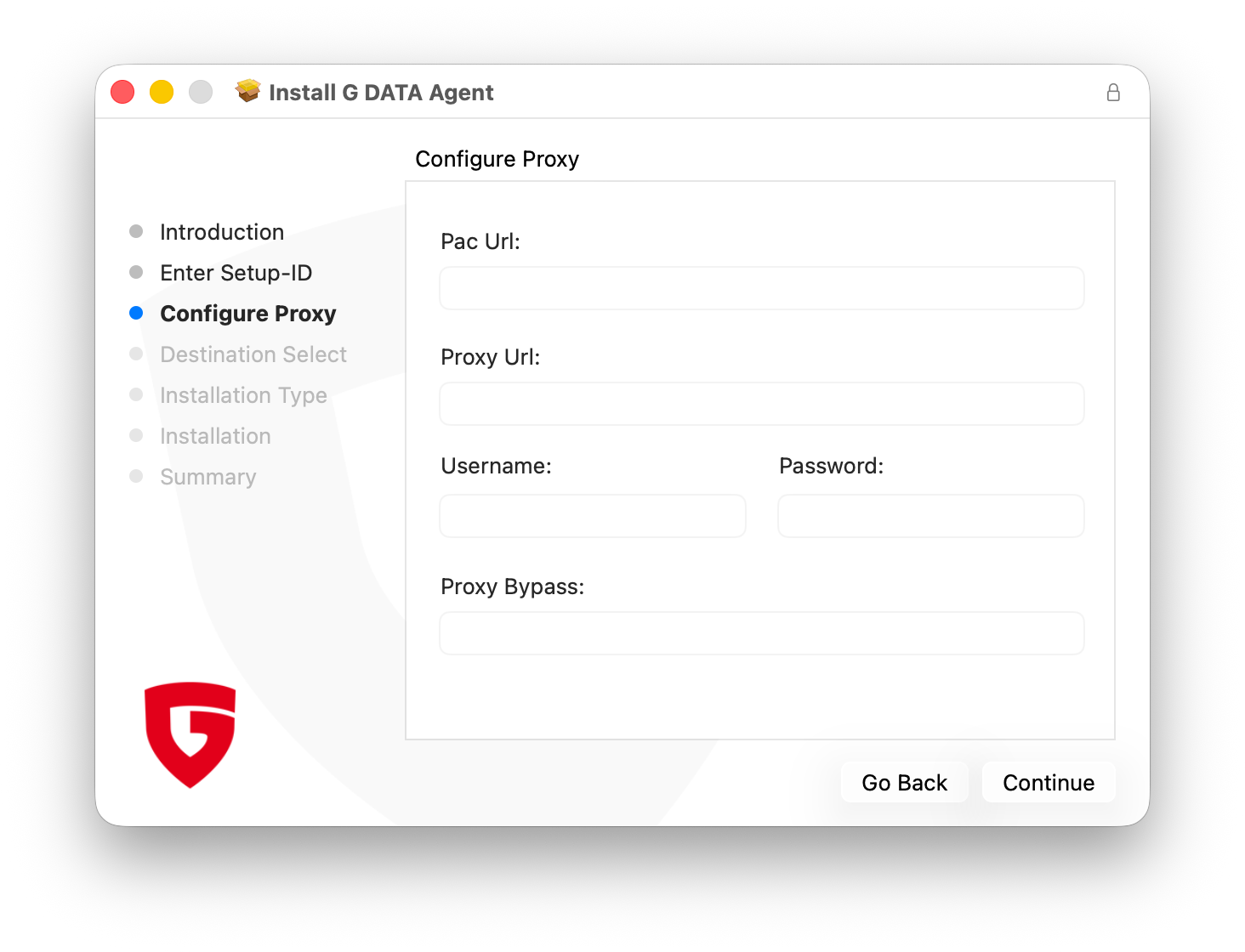
Następnie możesz opcjonalnie skonfigurować serwer proxy. Jeśli nie używasz serwera proxy, pozostaw te pola puste. |
|
||
5 |
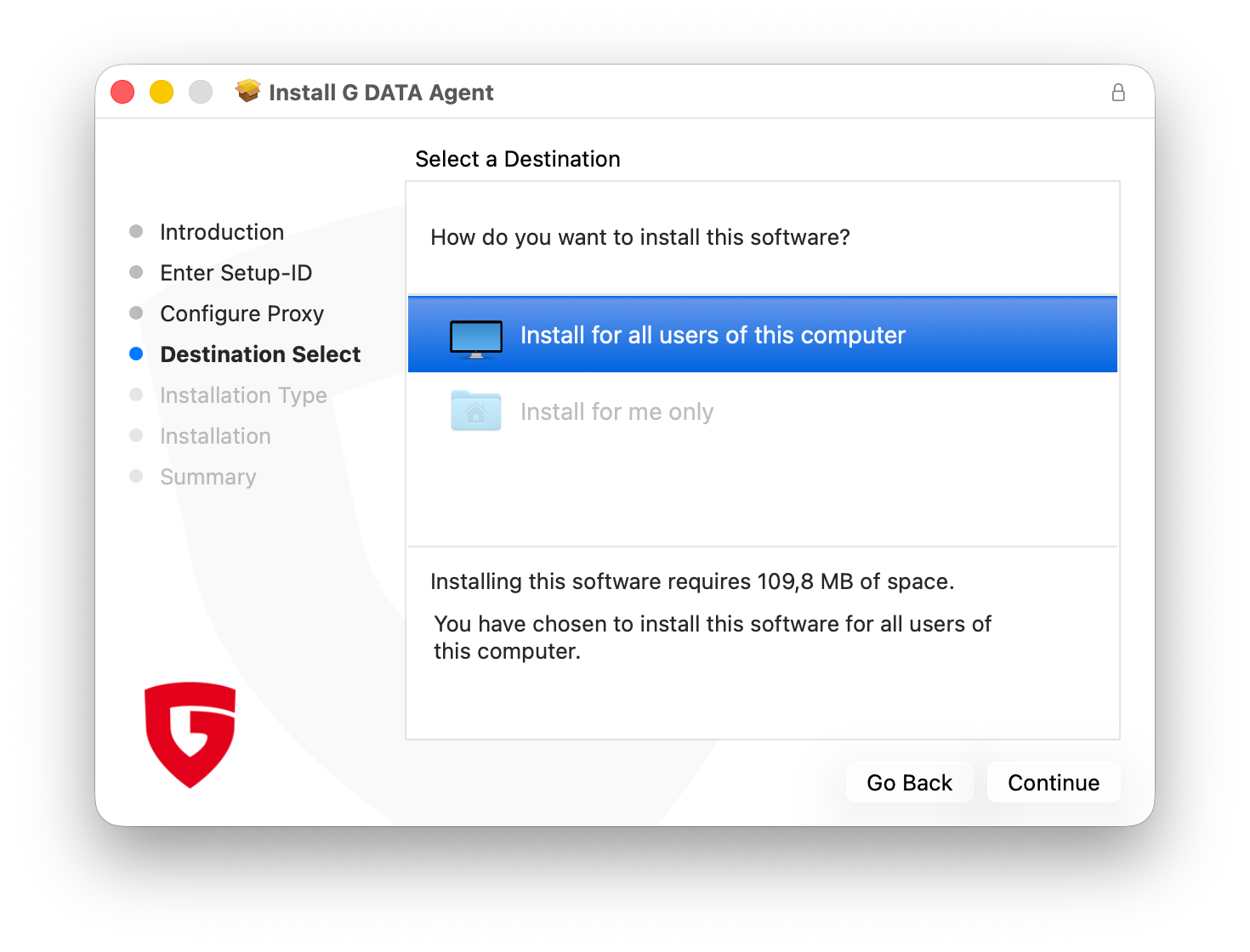
Następnie należy wybrać, dla których użytkowników ma zostać przeprowadzona instalacja. Ze względu na charakter oprogramowania, instalacja agenta jest możliwa tylko dla wszystkich użytkowników. Kliknij Kontynuuj. |
|
||
6 |
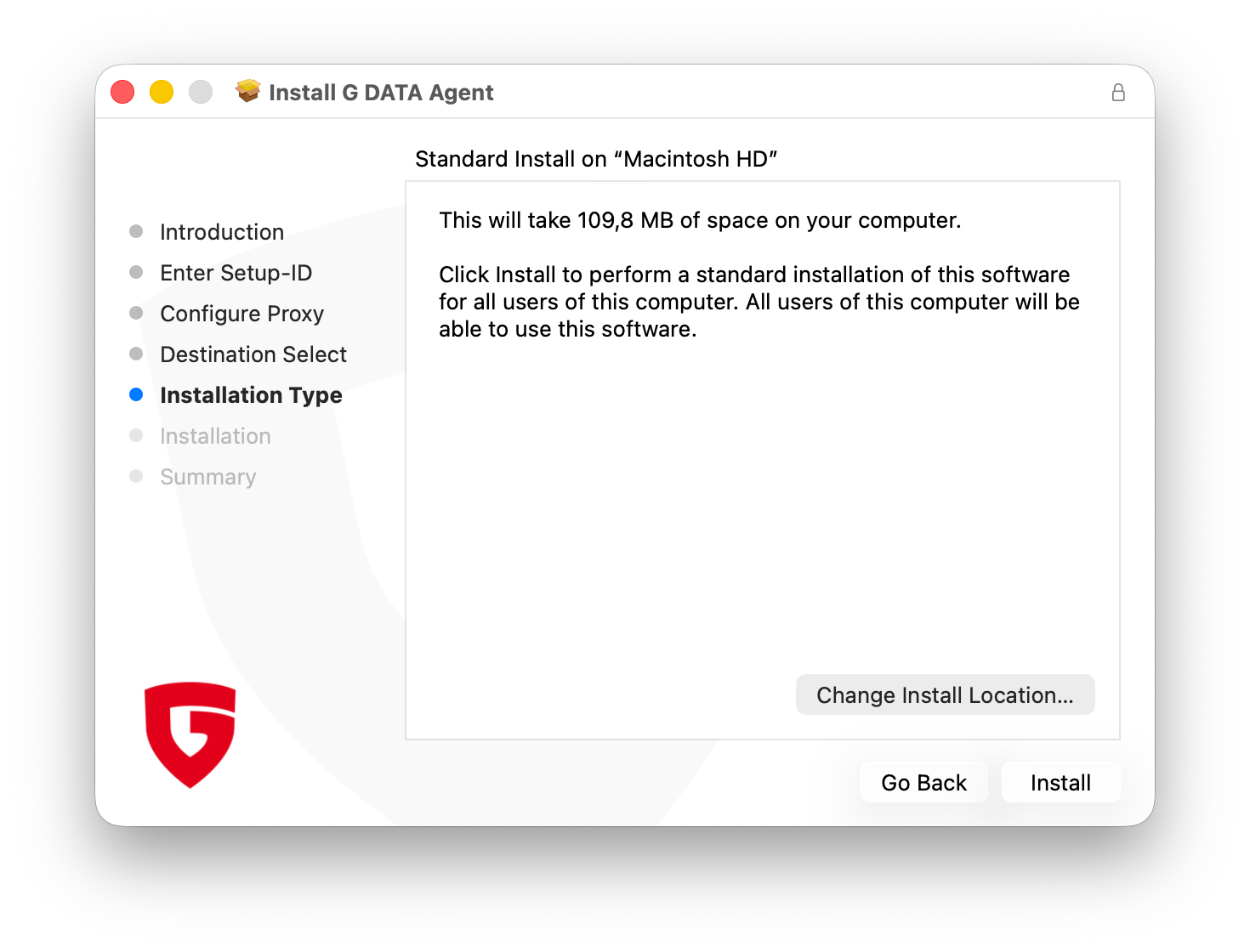
W kolejnym kroku należy wybrać wolumin, na którym zostanie przeprowadzona instalacja. Podobnie jak w poprzednim kroku, tutaj również nie ma możliwości wyboru innej opcji. Kliknij Zainstaluj.
|
|
||
7 |
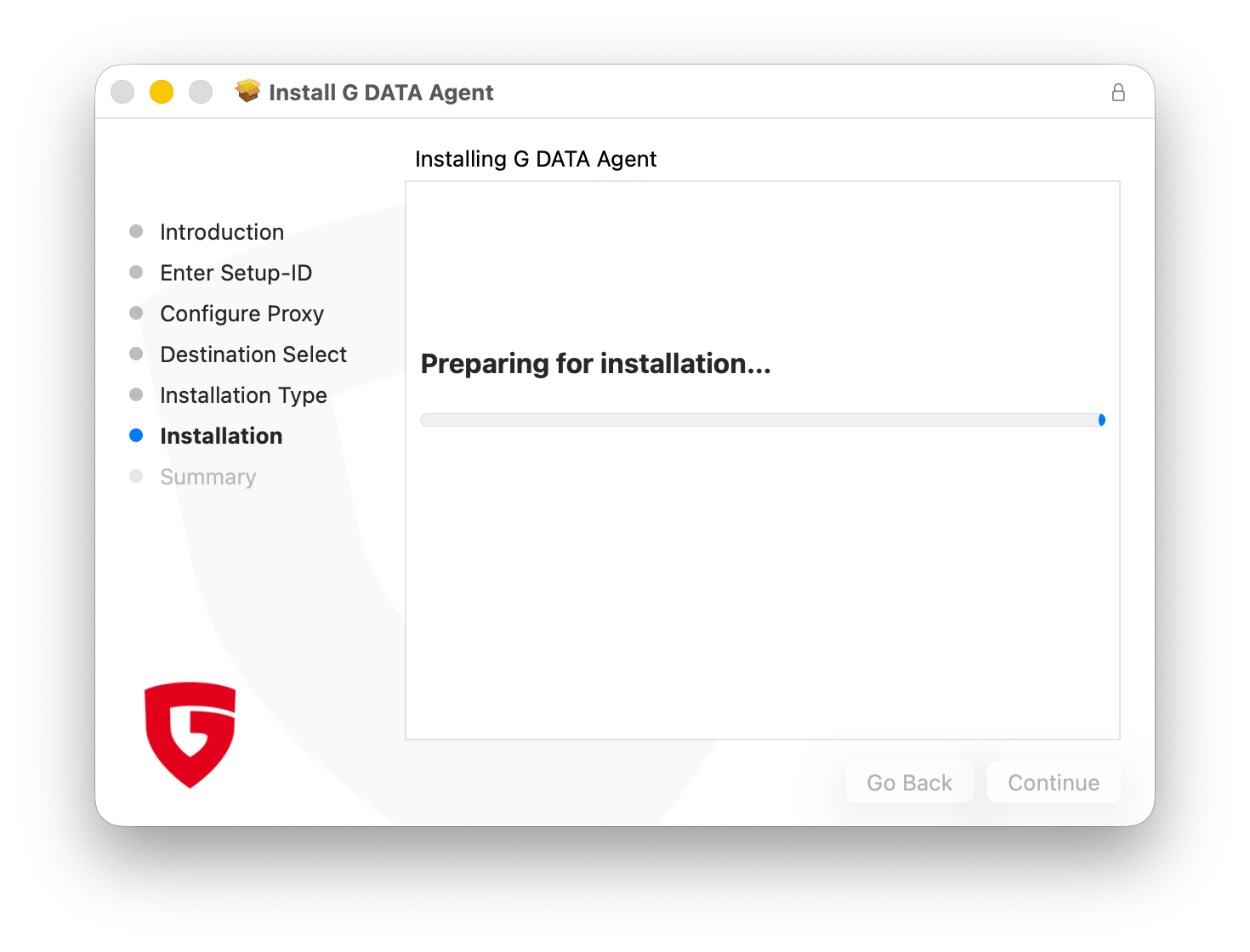
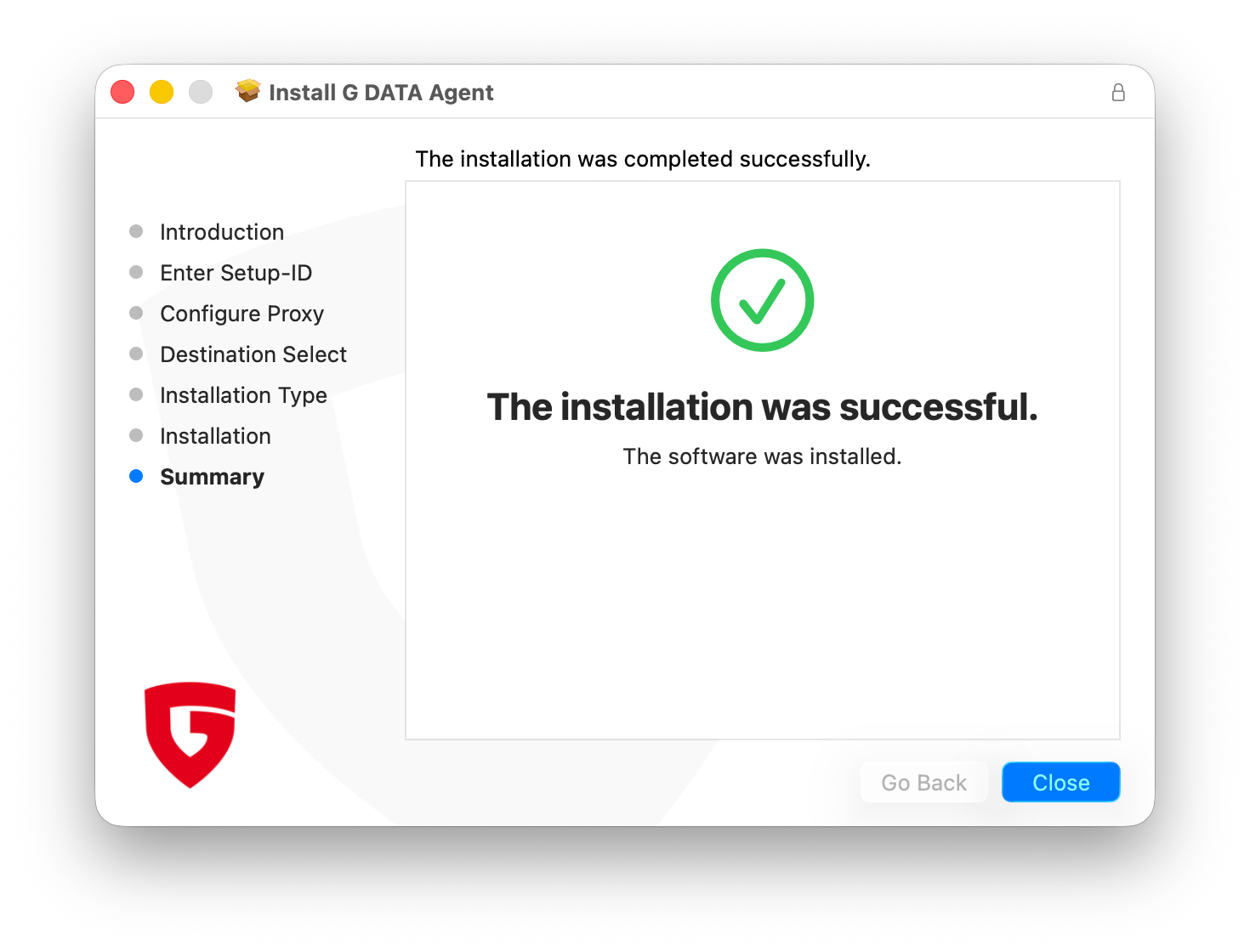
Rozpocznie się proces instalacji. Po jego pomyślnym zakończeniu otrzymasz potwierdzenie, że agent został zainstalowany poprawnie. |
|
||
8 |
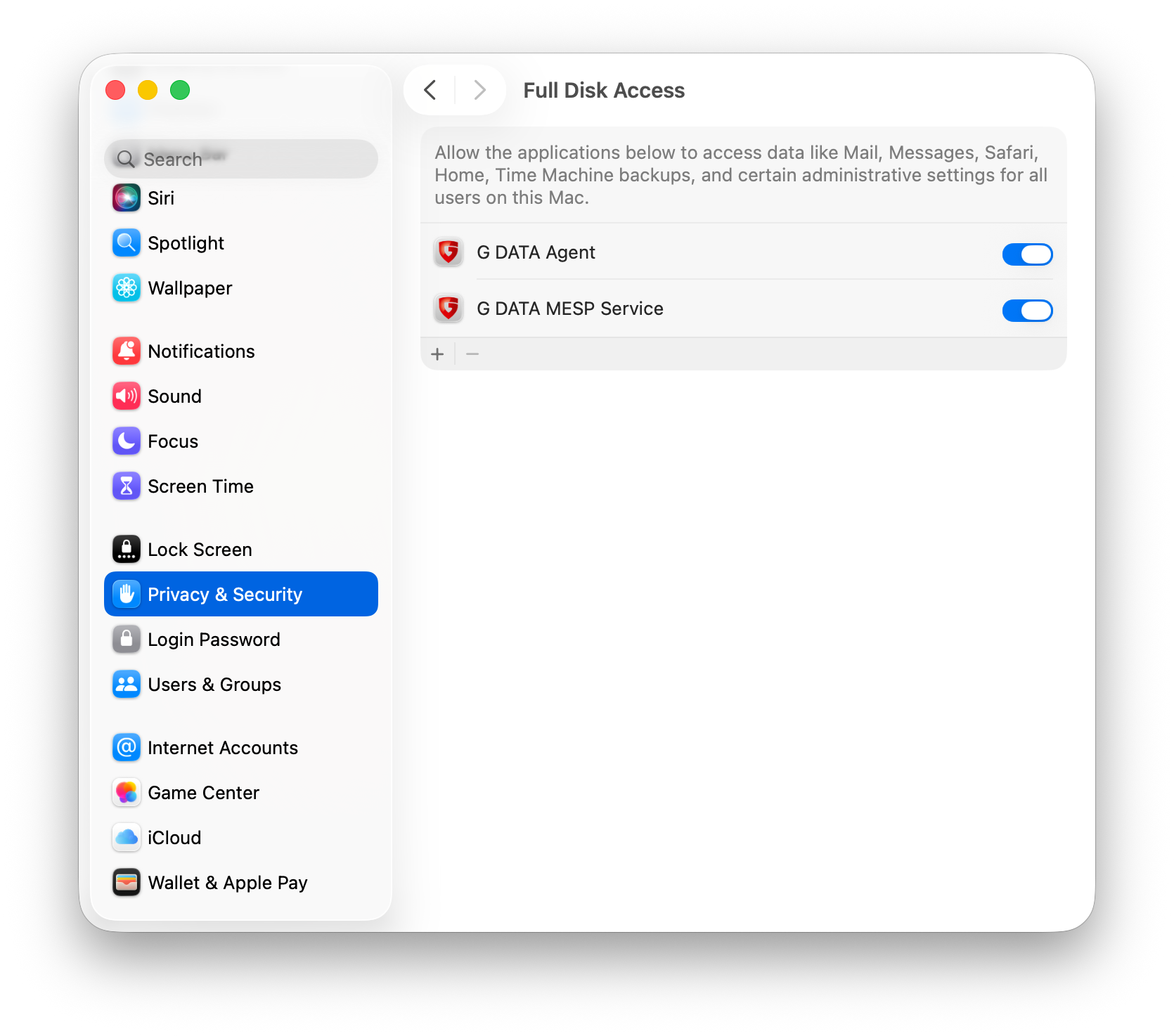
W ostatnim kroku musisz przyznać aplikacjom "G DATA Agent" oraz "G DATA MESP Service" pełny dostęp do dysku (Full Disk Access - FDA). W tym celu przejdź w Ustawieniach do sekcji "Prywatność i bezpieczeństwo" i włącz odpowiednie przełączniki dla obu aplikacji. |
|
||
Instalacja za pomocą wiersza poleceń
1 |
Pobierz plik instalacyjny z portalu w widoku Instalacja nowych endpointów lub bezpośrednio tutaj. |
|
2 |
W lokalizacji pliku instalacyjnego, podczas jego uruchamiania, musi znajdować się lub zostać utworzony plik gdata.agent.cfg o następującej treści: Zastąp "setupid" swoim identyfikatorem instalacji (pozostawiając cudzysłowy), który możesz znaleźć w portalu, w widoku Instalacja nowych endpointów. Poza tym jednym wpisem, wszystkie pozostałe są opcjonalne i wymagają podania tylko wtedy, gdy chcesz skonfigurować serwer proxy. |
|
3 |
Otwórz teraz wiersz poleceń. |
|
4 |
Wpisz poniższe polecenie: |
|
5 |
Przyznaj aplikacjom "G DATA Agent" oraz "G DATA MESP service" pełny dostęp do dysku (FDA). W tym celu otwórz sekcję "Prywatność i bezpieczeństwo" w Ustawieniach i włącz odpowiednie przełączniki. |
|
6 |
Instalacja zostanie zakończona po pomyślnym wykonaniu polecenia i przyznaniu pełnego dostępu do dysku. |
|
Dostępność chmury G DATA
Aby zapewnić niezawodne i terminowe zgłaszanie zdarzeń i incydentów, chmura G DATA musi być osiągalna i nie może być blokowana przez zaporę sieciową. W tym celu konieczne jest spełnienie poniższych wymogów. Należy zapewnić, aby adresy domen *.gdatasecurity.de oraz *.gdatasoftware.com mogły zostać rozwiązane i były osiągalne.
-
Reguły otwarcia portów
-
Komponenty agenta G DATA na punktach końcowych muszą mieć możliwość łączenia się z adresami IP naszych serwerów przez port TCP/443, w puli adresowej 194.156.84.0/22 (194.156.84.0 - 194.156.87.255).
-
-
Protokoły
-
Systemy muszą mieć możliwość komunikacji za pomocą protokołów HTTPS:// oraz WSS://.
-
-
TLS
-
Używane serwery proxy muszą obsługiwać co najmniej TLS 1.2.
-
Nie mogą być stosowane SSL Inspection ani Deep Packet Inspection.
-