G DATA XDR
Benutzerverwaltung
Es können Benutzeraccounts für Personen angelegt werden, die in Ihrem G DATA Web-Portal Berechtigungen zur Verwaltung des Portals und/oder der darin enthaltenen Produkte erhalten sollen.
Während des Kick-offs legen Sie fest, welcher Ihrer Mitarbeiter die Rolle Admin erhalten soll. Diesem Mitarbeiter wird von unserem G DATA Security Operations Team während des Onboardings ein entsprechender Benutzer eingerichtet. Die ersten Benutzerkonten werden anhand der Daten des Onboardings Kontakts automatisch angelegt.
Mit diesen Benutzerkonten können alle weiteren erforderlichen Benutzer angelegt und verwaltet werden.
Der Benutzer mit der Rolle Admin kann nicht gelöscht werden.
Die Steuerung innerhalb des Portals
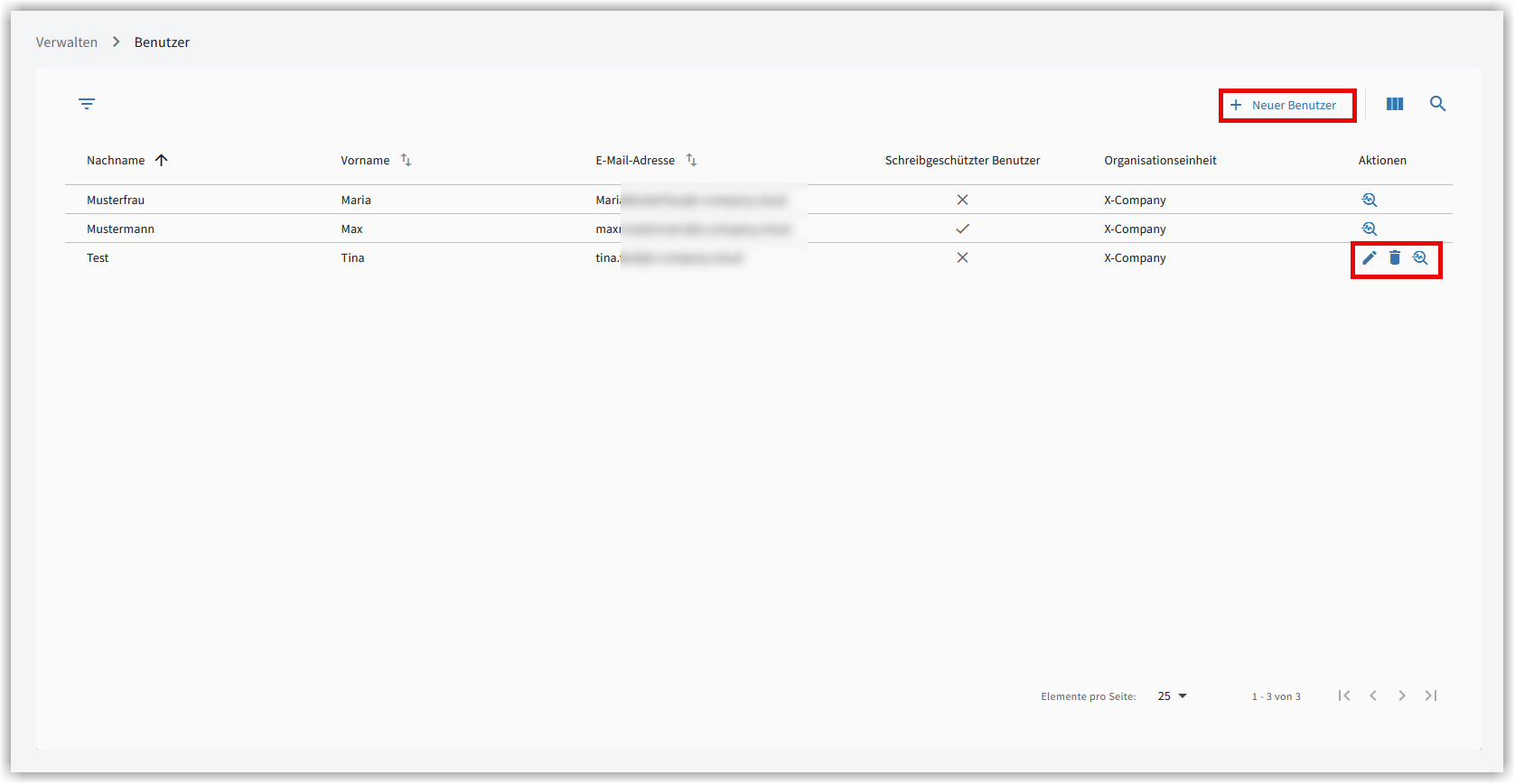
Benutzer anlegen
Um einen Benutzer anzulegen, klicken Sie auf + Neuer Benutzer. Angelegt wird der Benutzer mit seiner E-Mail-Adresse.
| Verwenden Sie aus Sicherheitsgründen keine E-Mail-Adressen von Sammelpostfächern. |
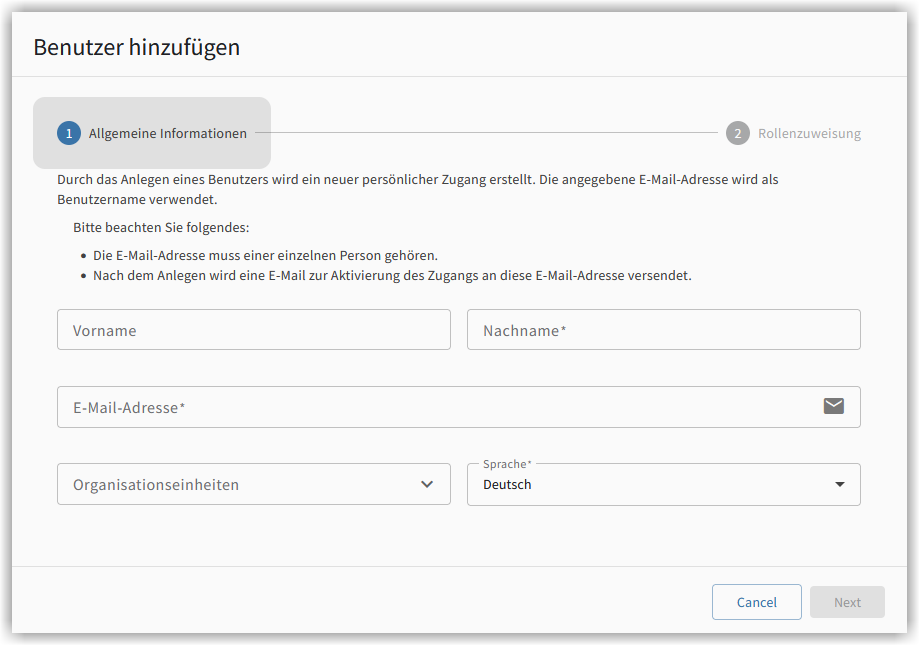
Die folgenden Angaben sind erforderlich: E-Mail-Adresse, Nachname, Organisationseinheit und Sprache.
Im Anschluss an die Neuanlage, versendet unser Backend eine Bestätigungsmail an die angegebene E-Mail-Adresse. Mit dieser
E-Mail kann der Nutzer seine Adresse bestätigen und ein persönliches Passwort festlegen.
Die Anmeldung am G DATA Web-Portal erfolgt mit E-Mail-Adresse und Passwort.
Weisen Sie dem Benutzer die vorgesehene Rolle zu.
Die Angabe des Vornamens ist optional.
Benutzer anlegen/bearbeiten
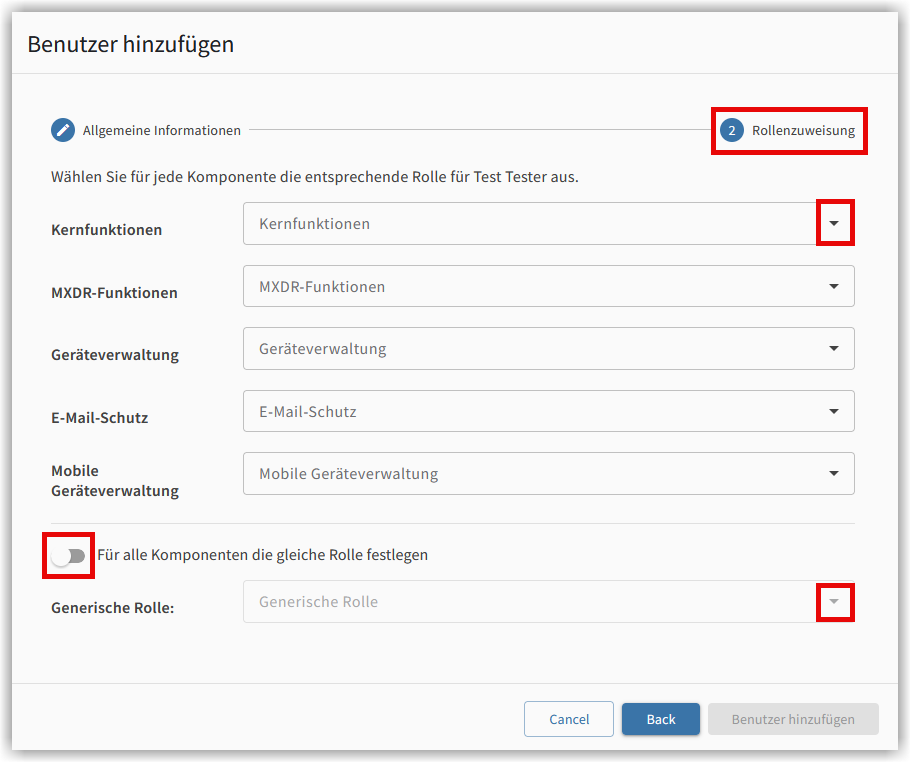
Sie können dem neuen Benutzer für jede Komponente des Webportals eine Rolle zuweisen. Selbst erstellte Rollen können der jeweiligen Komponente ebenfalls zugewiesen werden.
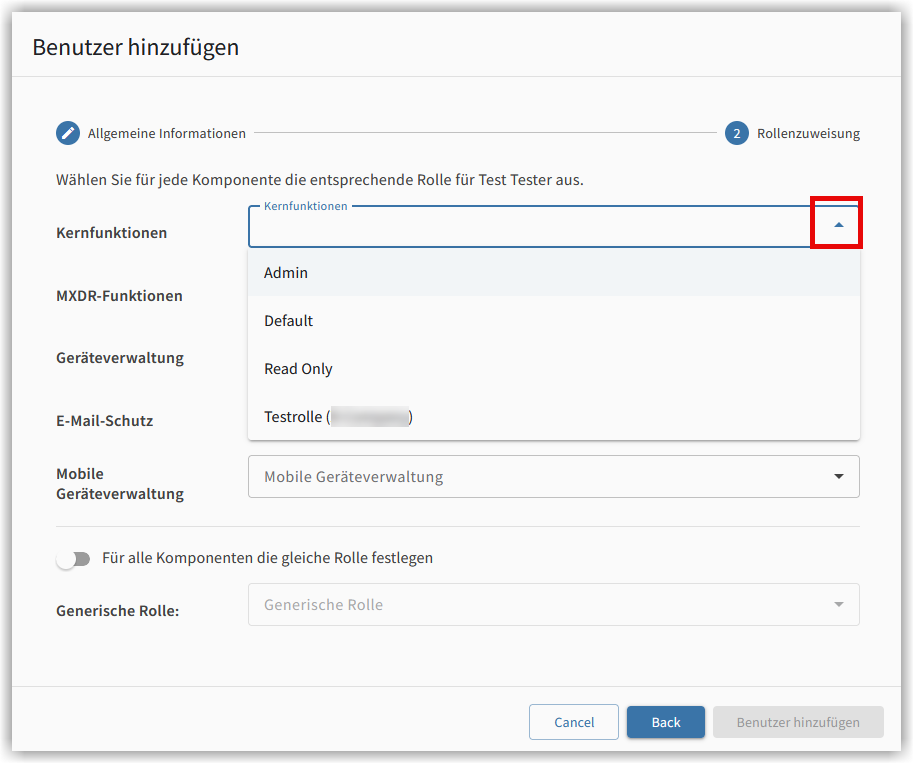
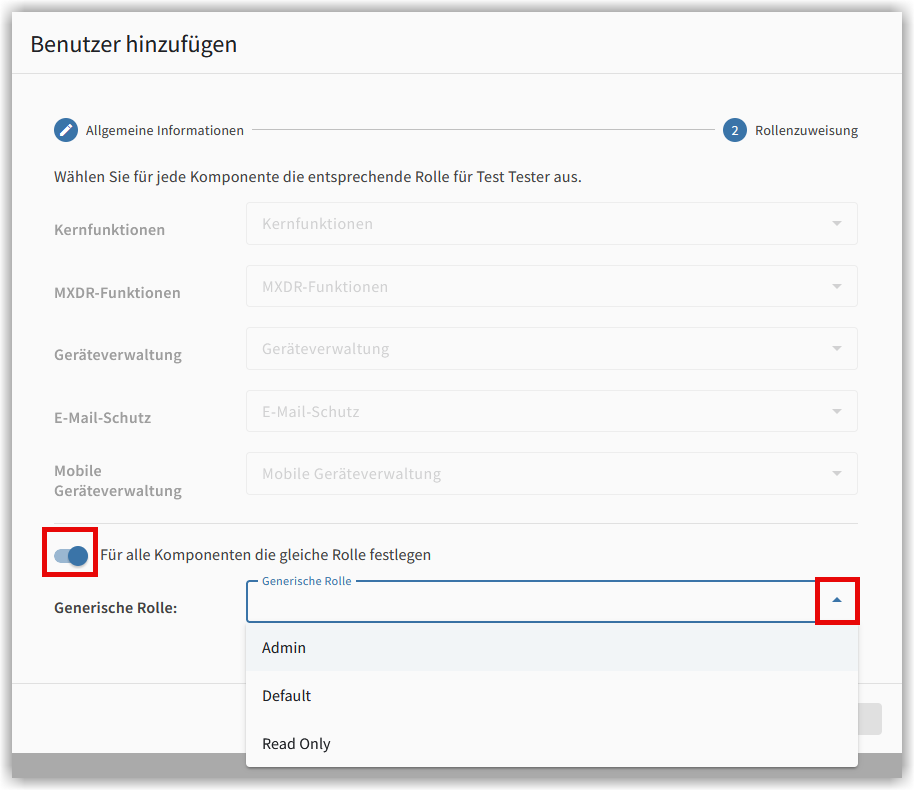
Die generischen Rollen Admin, Default und Read Only können für jede Komponente einzeln oder über den Schalter Für alle Komponenten die gleiche Rolle festlegen auf alle Komponenten festgesetzt werden.
Das Detailfenster öffnen
Um einen Benutzer bearbeiten, vorübergehend deaktivieren oder löschen, klicken Sie auf das
 Symbol in der Benutzerliste, um die Detailansicht eines
Benutzers zu öffnen.
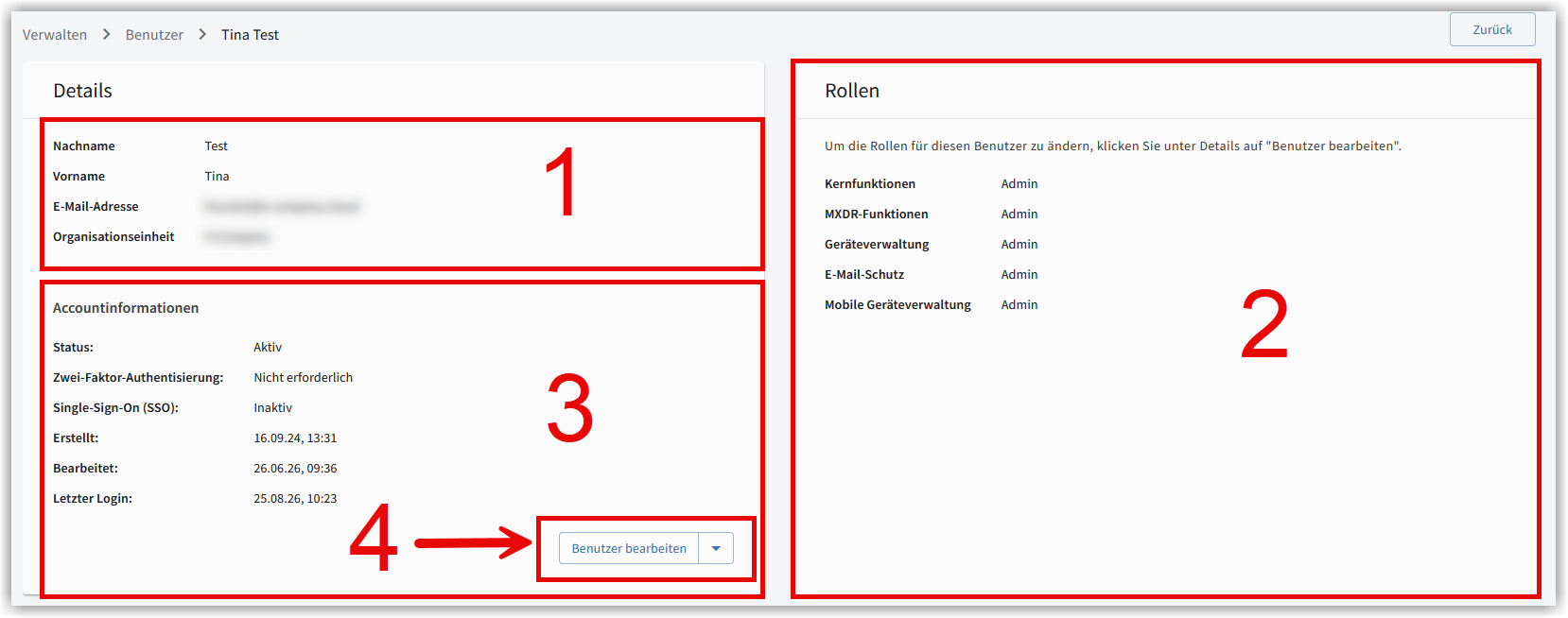
Hier können berechtigte Benutzer die folgenden Daten betrachten und bearbeiten:
1 |
Persönliche Daten |
Zeigt die persönlichen Angaben des Benutzers an. |
||||
2 |
Rollen |
Zeigt die aktuell zugewiesenen Rollen des Benutzers für die jeweiligen Komponenten des Webportals an. |
||||
3 |
Account Information |
Zeigt den Status der Zwei-Faktor-Authentifizierung, das Erstellungsdatum, den Zeitpunkt der letzten Bearbeitung und den Zeitpunkt der letzten Anmeldung an. |
||||
4 |
Auswahl Menü |
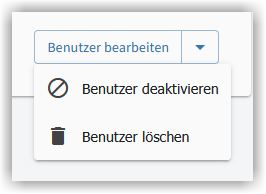
Über das Menü können Sie den Benutzer deaktivieren, löschen oder bearbeiten.
Die mit dem Benutzerkonto verknüpfte E-Mail-Adresse kann hier nicht geändert werden.
|
Benutzer sortieren, filtern und suchen

Sie können die Benutzer nach Namen, Vornamen und E-Mail-Adresse alphanumerisch sortieren (→ 1).
Außerdem können Sie die Liste konfigurieren, indem Sie einzelne Spalten ausblenden und Einträge suchen (→ 2).
Die Suche ist eine Volltext-Suche und berücksichtigt die Spalten Nachname, Vorname, E-Mail-Adresse und Organisationseinheit.
Um die angezeigten Benutzer gezielt einzuschränken, verwenden Sie die Filterfunktion (→ 3).
Sie können nach den Statuswerten aktiv, inaktiv und schreibgeschützt filtern.