G DATA XDR
Wie richte ich mir als Benutzer die 2-Faktor-Authentifizierung ein?
Nachdem Sie als Benutzer angelegt wurden, erhalten Sie eine E-Mail an die angegebene E-Mail-Adresse.
Sie können nun die 2-Faktor-Authentisierung einrichten und ein sicheres Passwort vergeben.
Gehen Sie wie folgt vor:
1. |
Installieren Sie, falls auf Ihrem Handy noch nicht vorhanden, eine Authenticator-App Ihrer Wahl.
|
||
2. |
Klicken Sie auf den Link zum Account-Update in der E-Mail. 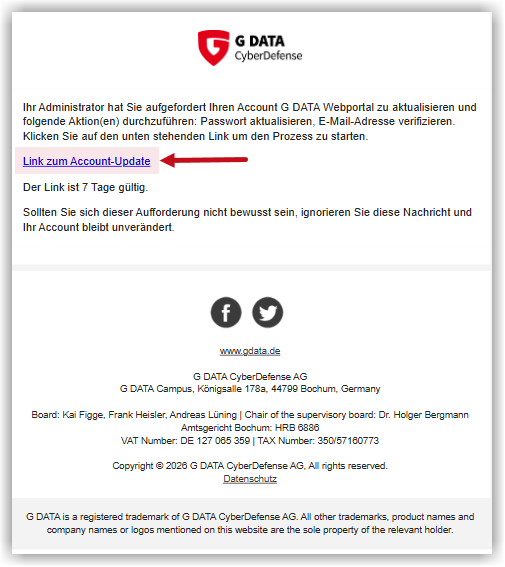
|
||
3. |
Klicken Sie auf der Startseite auf Klicken Sie hier um fortzufahren. 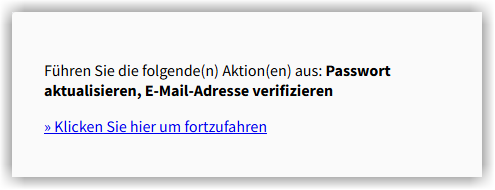
|
||
4. |
Öffnen Sie Ihre Authenticator-App auf Ihrem Handy. |
||
5. |
Klicken Sie in Ihrer Authenticator-App auf Hinzufügen.
|
||
6. |
Wählen Sie in Ihrer Authenticator-App, ob Sie den QR-Code scannen möchten (empfohlen!), oder ob Sie den Weg über den Secret-Key gehen möchten, was meist umständlicher ist. Diese Anleitung geht davon aus, dass Sie QR-Code scannen wählen. |
||
7. |
Scannen Sie den QR-Code aus dem G DATA Formular. G DATA Webportal:Ihre E-Mail-Adresse wird angelegt und es wird Ihnen ein 6-Stelliger Code angezeigt. 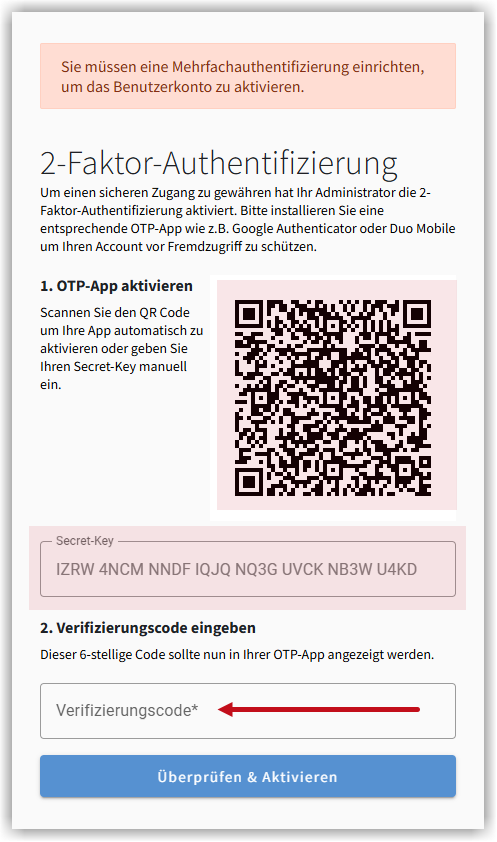
|
||
8. |
Tragen Sie den Code aus der Authenticator-App in das Formularfeld auf der G DATA Seite ein. |
||
9. |
Klicken Sie auf |
||
10. |
Vergeben Sie im nächsten Schritt ein sicheres Passwort.
|
