G DATA XDR
Die Quarantäne
Artefakte, die bei einem Sicherheitsereignis als potenzielle Gefahr eingestuft wurden, werden in die Quarantäne verschoben. Dies bedeutet, die Dateien werden in einem separaten Verzeichnis auf Ihrem Endpunkt verschlüsselt abgelegt, sodass sie keinen Schaden mehr verursachen können. Die verschlüsselten Dateien befinden sich …
-
auf Microsoft Windows-Endpunkten: C:\ProgramData\G DATA\Agent\quarantine\storage.
-
auf Linux und Mac Endpunkten: /var/lib/gdata/agent/quarantine/recovery.
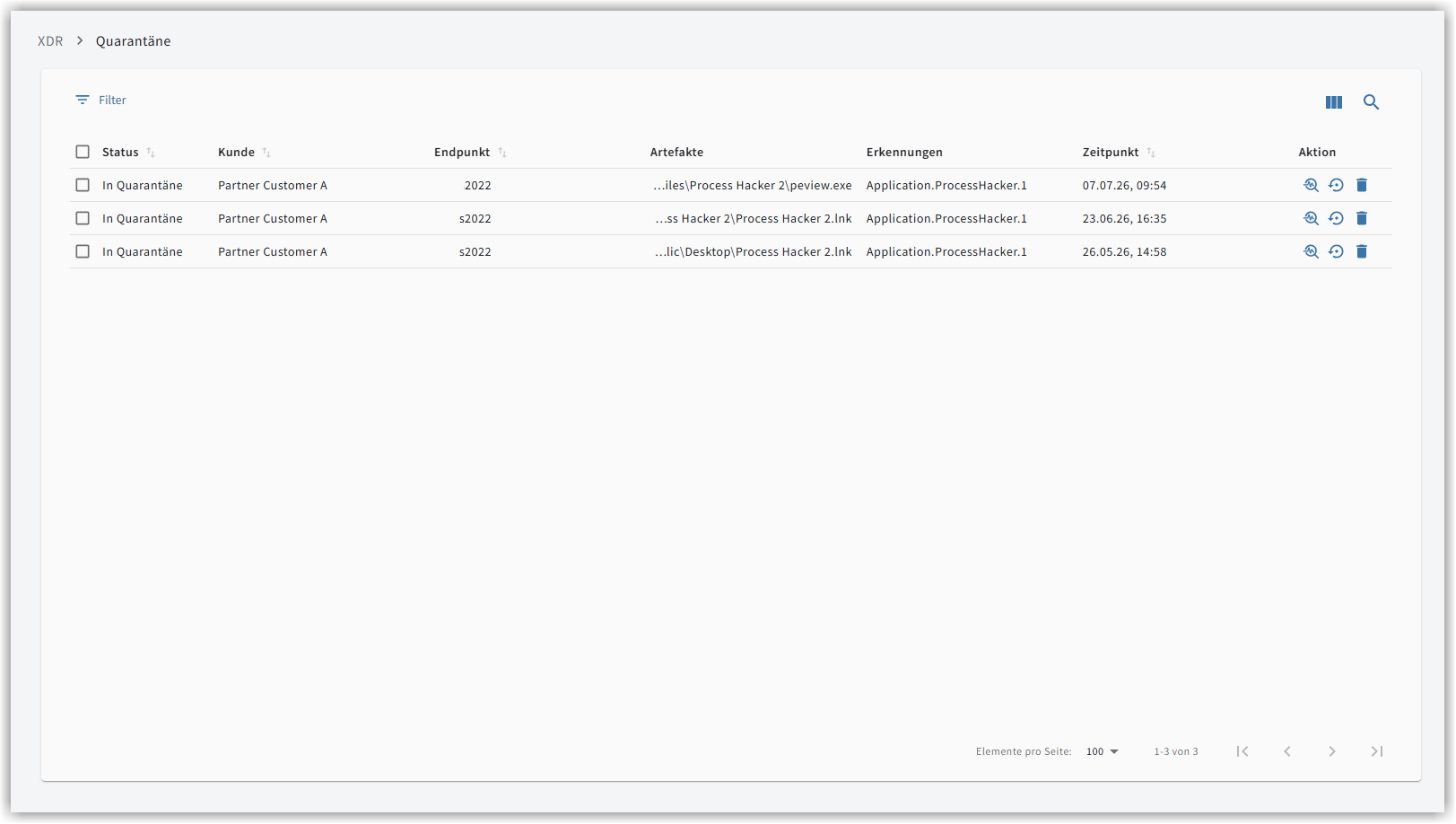
Im Menübereich Quarantäne können Sie …
-
sich die Details ansehen.
-
Artefakte Wiederherstellen.
-
Artefakte, die sich in Quarantäne befinden, löschen.
Die Menüleiste

Über die Menüleiste können Sie Artefakte suchen, filtern oder Spalten aus- und einzublenden.
Artefakte filtern 
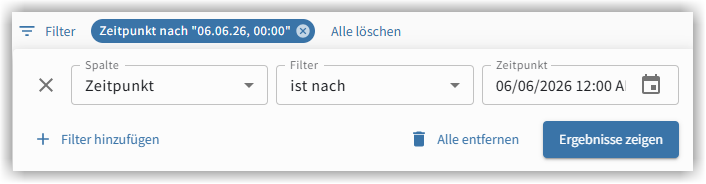
Möchten Sie nicht alle Artefakte in der Liste angezeigt bekommen, können Sie die Artefakte über das Filter-Symbol nach verschiedenen Kriterien filtern:
|
Bei Aufruf der Seite werden bereits Artefakte, die älter als einen Monat sind, ausgeblendet. |
| Spalte | Filter | Wert |
|---|---|---|
Status |
gleich (=) |
In Quarantäne |
Kunde |
enthält |
Im Wert eingegebene Zeichenfolge (freier Text) |
Endpunkt |
enthält |
Im Wert eingegebene Zeichenfolge (freier Text) |
Artefakte |
enthält |
Im Wert eingegebene Zeichenfolge (freier Text) |
Erkennungen |
enthält |
Im Wert eingegebene Zeichenfolge (freier Text) |
Zeitpunkt |
ist vor |
Freie Eingabe oder Kalenderauswahl |
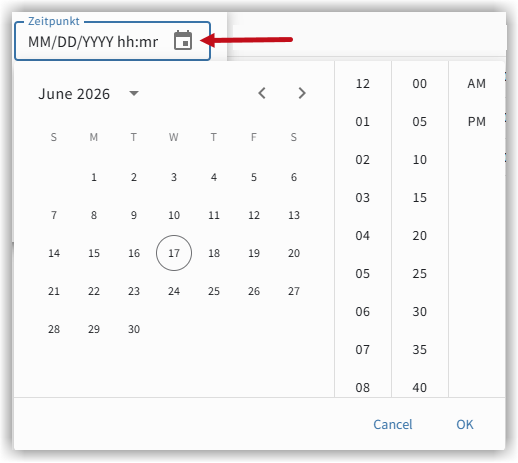
Mit einem Klick auf  können Sie weitere Filter hinzufügen.
|
Sie erhalten beim Hinzufügen des ersten Filters die Möglichkeit, die Filterlogik auszuwählen (Und oder Oder). 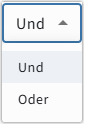
Alle weiteren Filter werden in der zuerst ausgewählten Filterlogik miteinander verknüpft. Eine andere Auswahl ist an dieser Stelle nicht mehr möglich. |
Das Fenster der Filterung schließt sich durch Betätigen des Buttons

Die gesetzten Filter werden Ihnen neben dem Filter-Symbol angezeigt und können durch einen Klick auf das x zurückgesetzt werden.
Spalten auswählen 
Über das Spalten-Symbol können Sie die zur Verfügung stehenden Spalten ein- oder ausblenden.
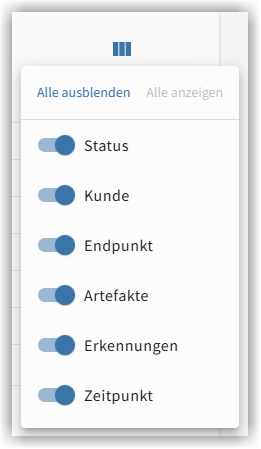
Artefakte suchen 
Über die Suchen-Lupe ist es möglich, schnell und unkompliziert nach Artefakten zu suchen. Geben Sie einen freien Text in das Suchfeld ein. Ihnen werden dann die Artefakte angezeigt, bei denen Übereinstimmungen gefunden wurden.
Die Quarantäneübersicht

In der Übersicht werden vorhandene Artefakte in Listenform angezeigt. Hier sehen Sie die wichtigsten Informationen zu einem Artefakt in Kurzform.
Sie sehen…
-
den Status der Meldung.
-
In Quarantäne
-
Wird Wiederhergestellt
-
Wiederhergestellt
-
Wird gelöscht
-
Gelöscht
-
Löschen fehlgeschlagen
-
Wiederherstellen fehlgeschlagen
Wenn die Wiederherstellung eines Artefaktes nicht möglich war, wird das Artefakt unverschlüsselt in folgendem Verzeichnis auf dem Endpunkt abgelegt:
-
auf Microsoft Windows-Endpunkten: C:\ProgramData\G DATA\Agent\quarantine\storage.
-
auf Linux und Mac Endpunkten: /var/lib/gdata/agent/quarantine/recovery.
Denken Sie daran, dass eine Datei nach der Wiederherstellung vom G DATA Agenten wieder erkannt wird, wenn
-
es sich um eine behobene falsche Erkennung handelt.
-
-
-
den Kunden, bei dem die Erkennung aufgetreten ist (G DATA Partner-Feature).
-
den Namen des Endpunkts, auf dem die Erkennung aufgetreten ist.
-
der ursprüngliche Pfad und der Name des Artefaktes, dass in Quarantäne verschoben wurde.
-
der Name der Erkennung, aufgrund der das Artefakt in Quarantäne verschoben wurde.
-
den Zeitpunkt der Erkennung.
-
eine Aktionsleiste für die Bearbeitung des Artefaktes (Detailseite, Wiederherstellen, Artefakt löschen).
Die Aktionen in der Quarantäneübersicht
 = Detailseite des Artefaktes öffnen
Ein Klick auf das Lupen-Symbol in der Übersichtszeile des Artefaktes öffnet die Detailseite des Quarantäne-Containers.
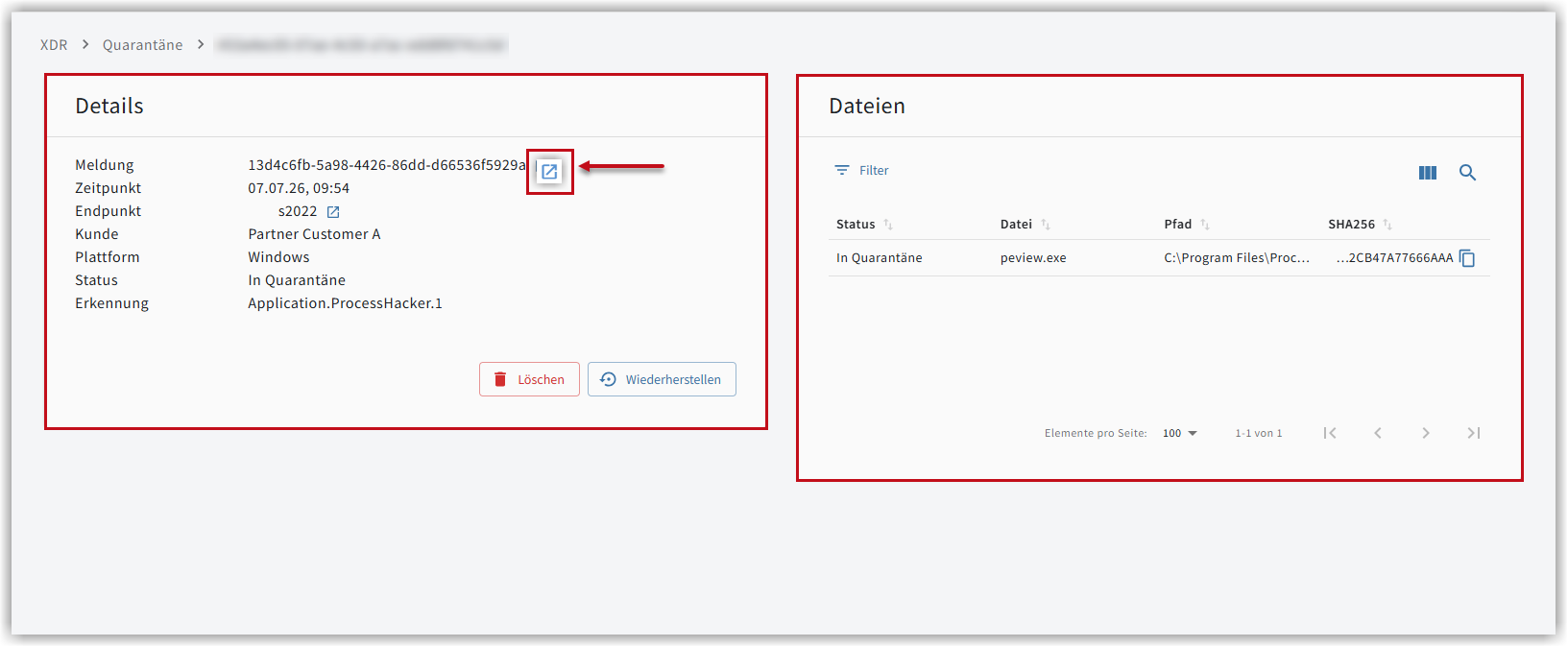
Hier sehen Sie die Informationen der Artefakte im Quarantäne-Container auf einen Blick.
Sie sehen hier …
-
die eindeutige Identifikationsnummer der Meldung, mit der das Sicherheitsereignis gemeldet wurde.
Beachten Sie in diesem Zusammenhang das Link-Symbol am Ende der Nummer
 .
Über dieses Symbol gelangen Sie zu der zugrunde liegenden Meldung. Aus den detaillierten Informationen zur Erkennung können weitere Erkenntnisse gewonnen und möglicherweise weiterer Handlungsbedarf abgeleitet werden.
.
Über dieses Symbol gelangen Sie zu der zugrunde liegenden Meldung. Aus den detaillierten Informationen zur Erkennung können weitere Erkenntnisse gewonnen und möglicherweise weiterer Handlungsbedarf abgeleitet werden. -
den Zeitpunkt der Erkennung.
-
den Namen des Endpunktes, auf dem die Erkennung stattgefunden hat.
-
den Namen des Kunden, bei dem die Erkennung stattgefunden hat ( Managed Service Provider).
-
die Plattform (Betriebssystem), auf dem die Erkennung stattgefunden hat.
-
den Status des Artefaktes
-
den Namen der Erkennung.
In dieser Kachel befinden sich auch Buttons, über die Sie …
-
Artefakte wiederherstellen können.
-
Artefakte löschen können.
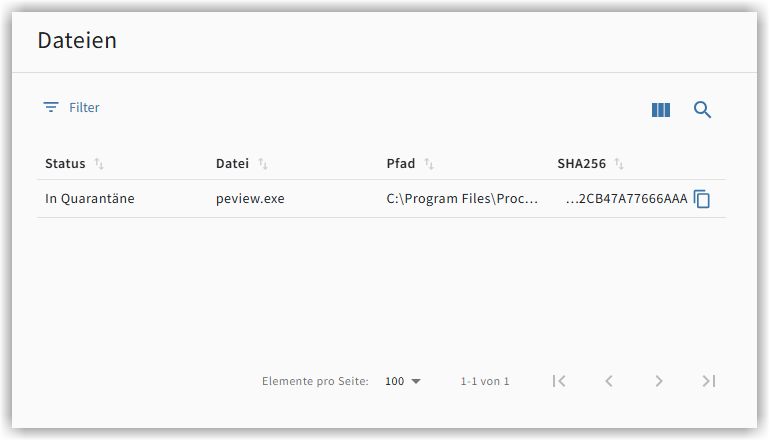
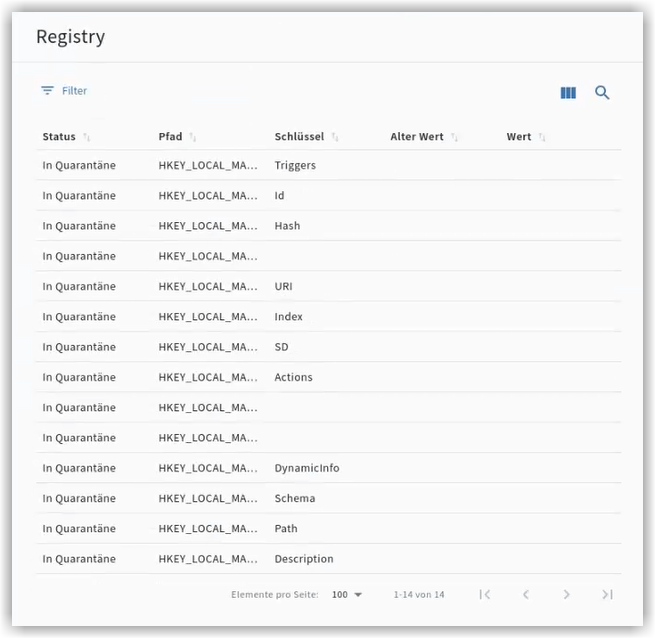
Auf der Detailseite gibt es je nach Artefakt eine weitere Kachel Datei und/oder Registry. Welche Kachel Sie sehen, ist abhängig vom gemeldeten Artefakt. Leere Kacheln werden ausgeblendet.
|
|
 = Artefakt Wiederherstellen
Klicken Sie auf in der Aktionsspalte der Artefaktzeile.
Es öffnet sich das Wiederherstellungsfenster.
1 |
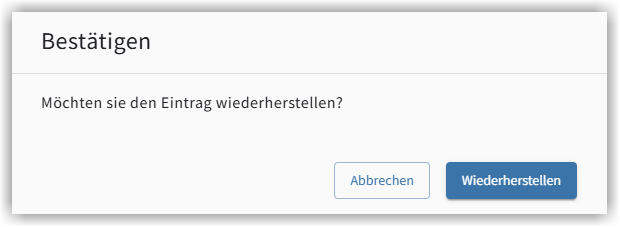
Klicken Sie auf |
2 |
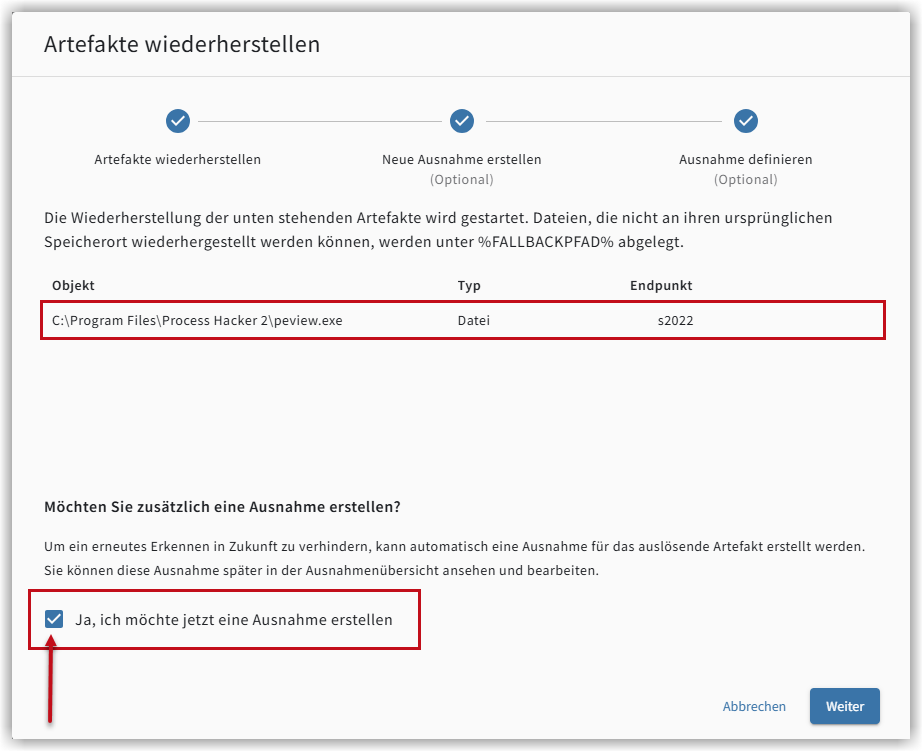
Sie sehen im sich öffnenden Fenster, wohin das Artefakt zurückbewegt wird. Wählen Sie anhand des Hakens (siehe Screenshot)…
|
3 |
Klicken Sie auf |
4a |
Optional: der Haken für das Setzen der Ausnahme ist angehakt. Wenn der Haken gesetzt ist, rufen Sie die gleiche Funktion auf, die Sie für das manuelle Anlegen der Ausnahme nutzen können. Unterschiede zur manuellen Anlage von AusnahmenDer Unterschied liegt darin, dass die benötigten Informationen bereits definiert sind. Es ist an dieser Stelle möglich, sowohl den Geltungsbereich der Ausnahme zu erweitern, als auch durch Platzhalter den Wirkungsradius zu erhöhen. Zum Beispiel können Sie eine Datei im Benutzer-Verzeichnis des Benutzers admin auf alle Benutzer mit diesem Verzeichnis erweitern: 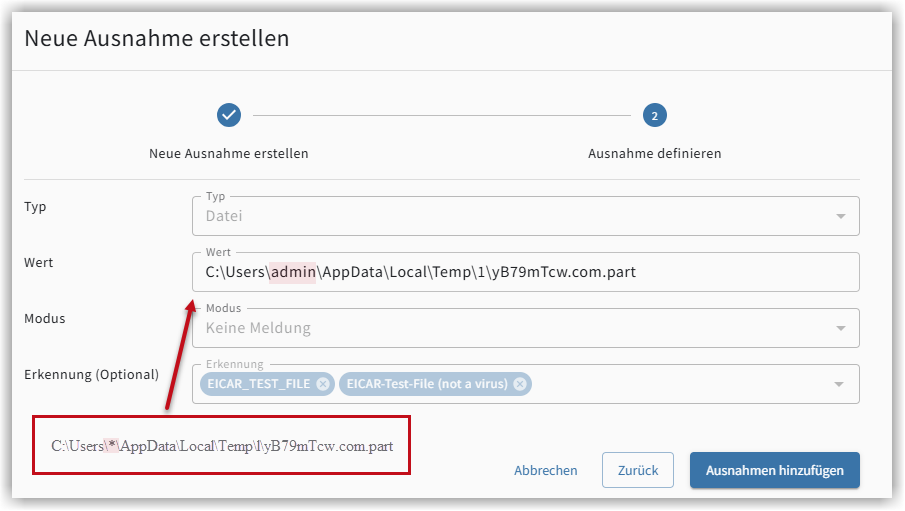
Klicken Sie am Ende auf |
4b |
Wenn Sie den Haken für das Setzen von Ausnahmen entfernt haben, klicken Sie auf
|




Das Artefakt wird an den ursprünglichen Ort zurückbewegt.
|
Wenn die Wiederherstellung eines Artefaktes nicht möglich war, wird das Artefakt unverschlüsselt in folgendem Verzeichnis
auf dem Endpunkt abgelegt:
Denken Sie daran, dass eine Datei nach der Wiederherstellung vom G DATA Agenten wieder erkannt wird, wenn
|
 = Artefakt löschen
Per Klick auf das Löschen-Symbol, oder über den entsprechenden Button auf der Detailseite, können Sie das Artefakt löschen.