G DATA Phishing Simulation
Configuração padrão do Microsoft Exchange Online e do Microsoft Defender para simulação de phishing
Para que os e-mails de uma campanha de simulação de phishing sejam encaminhados sem impedimentos para as caixas de correio dos utilizadores, sem que as medidas de proteção do Defender identifiquem estes e-mails como spam e os filtrem, a Microsoft disponibiliza uma forma simples de configurar uma exceção a estes mecanismos de proteção.
| Estão excluídos cenários complexos de encaminhamento de e-mail em que conectores próprios encaminham o fluxo de e-mail. |
Criar uma campanha de phishing através da GUI do Microsoft Defender
1. |
Abra a página Entrega avançada no Microsoft Defender Portal Mostrar captura de ecrã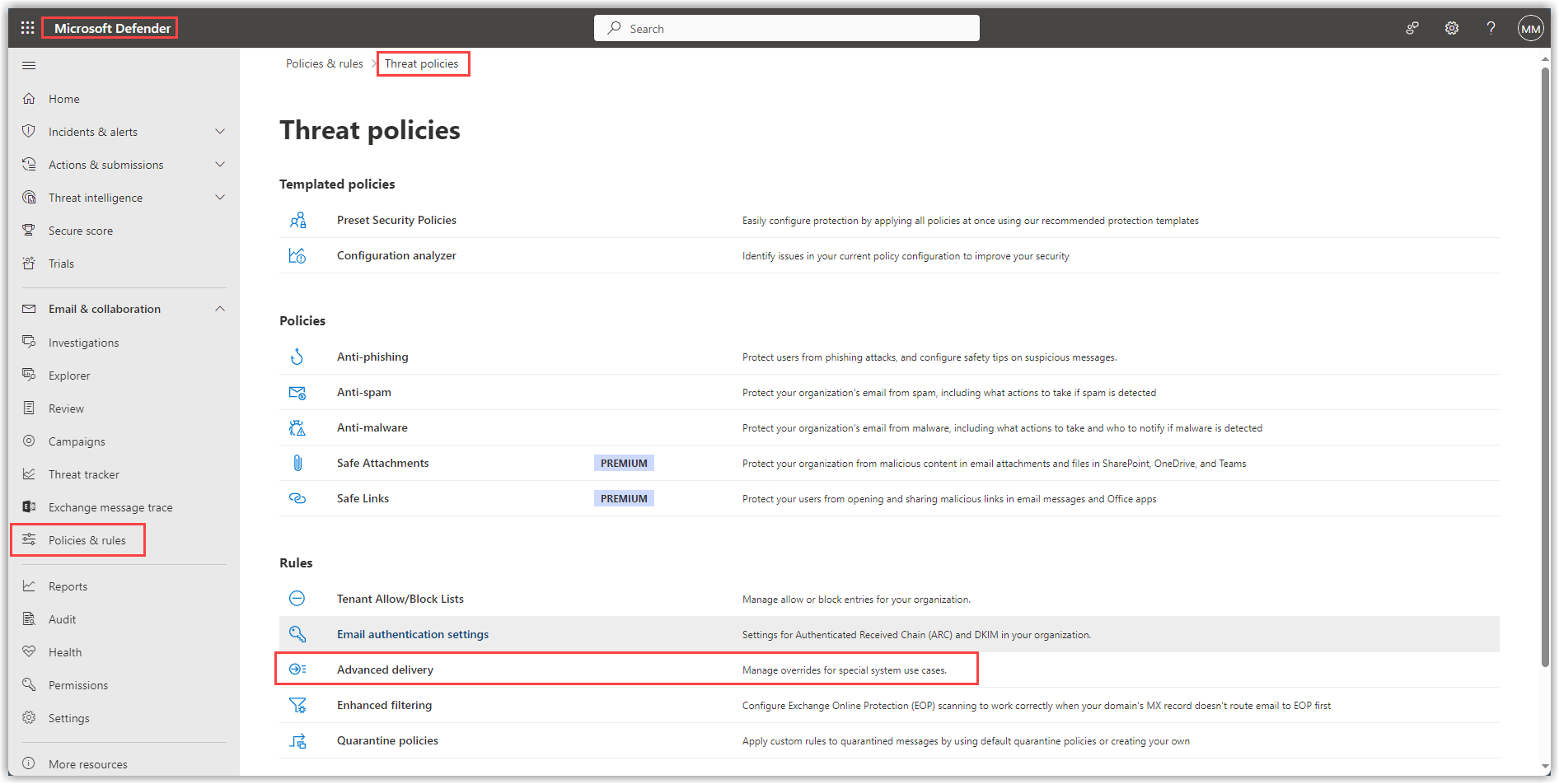
|
||
2. |
Na página Entrega avançada, selecione o separador Simulação de phishing e clique em Adicionar. Mostrar captura de ecrã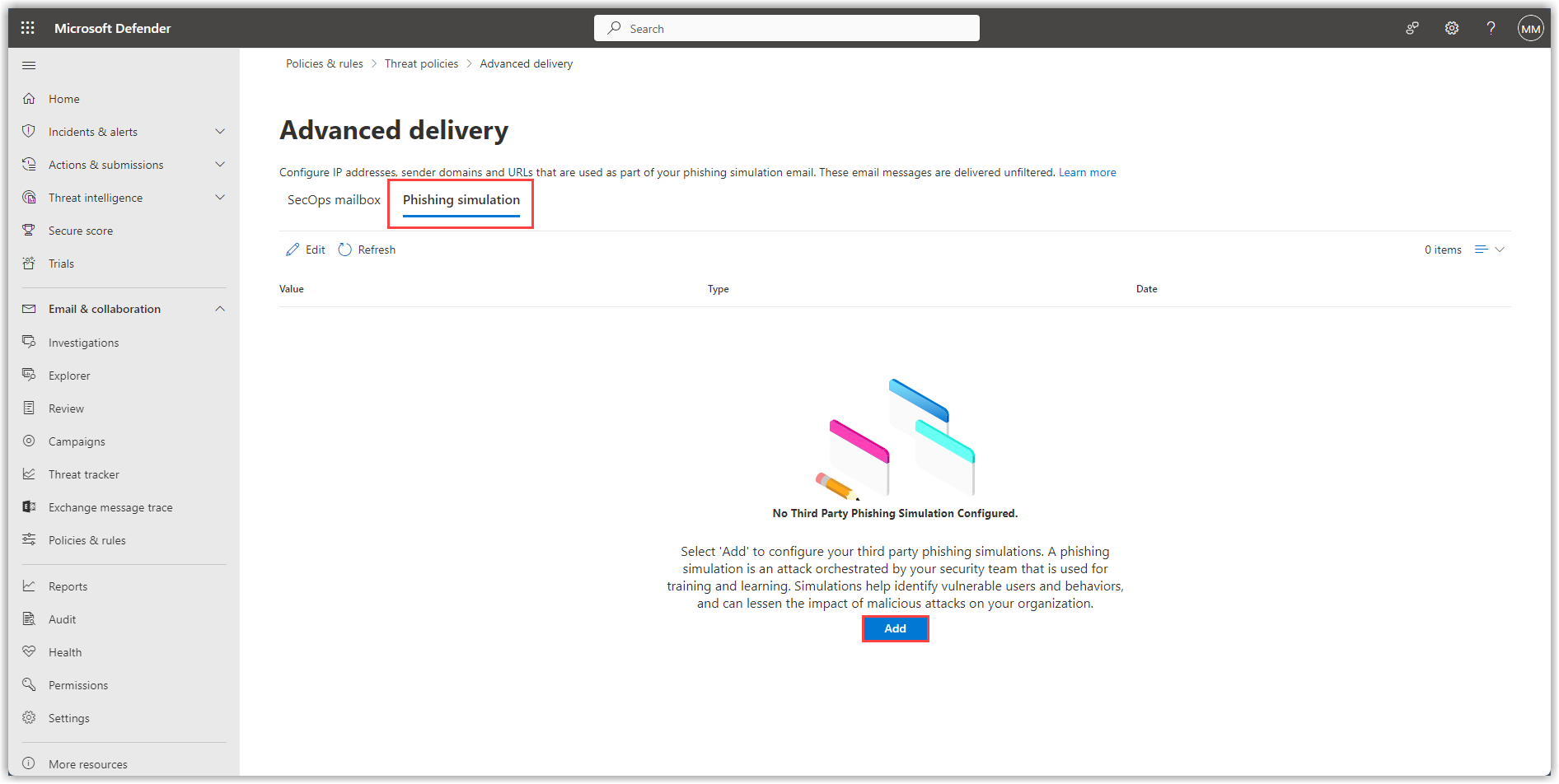
|
||
3. |
Introduza aqui os nossos domínios e IPs e clique em Adicionar.
Mostrar captura de ecrã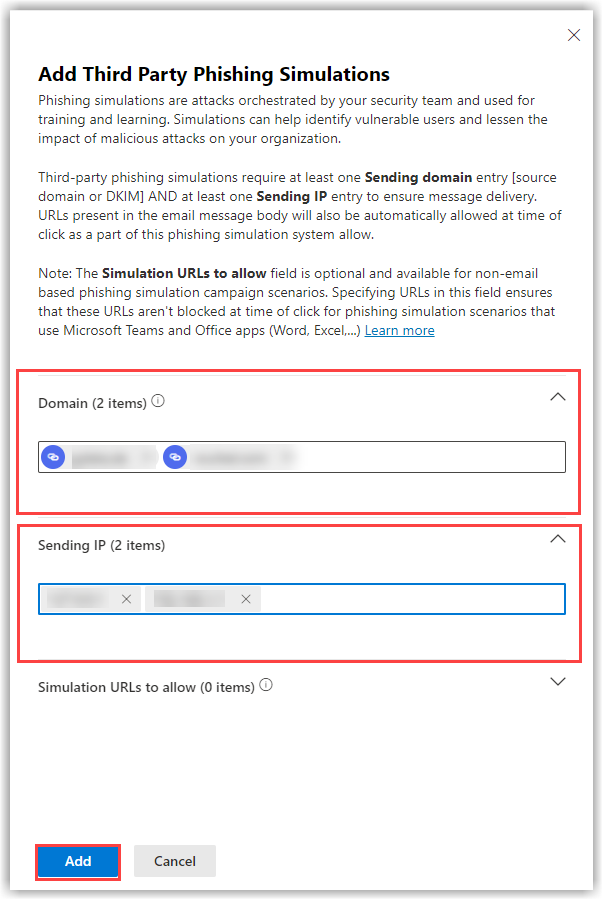
|
||
4. |
Verifique novamente todos os dados e clique em Fechar Mostrar captura de ecrã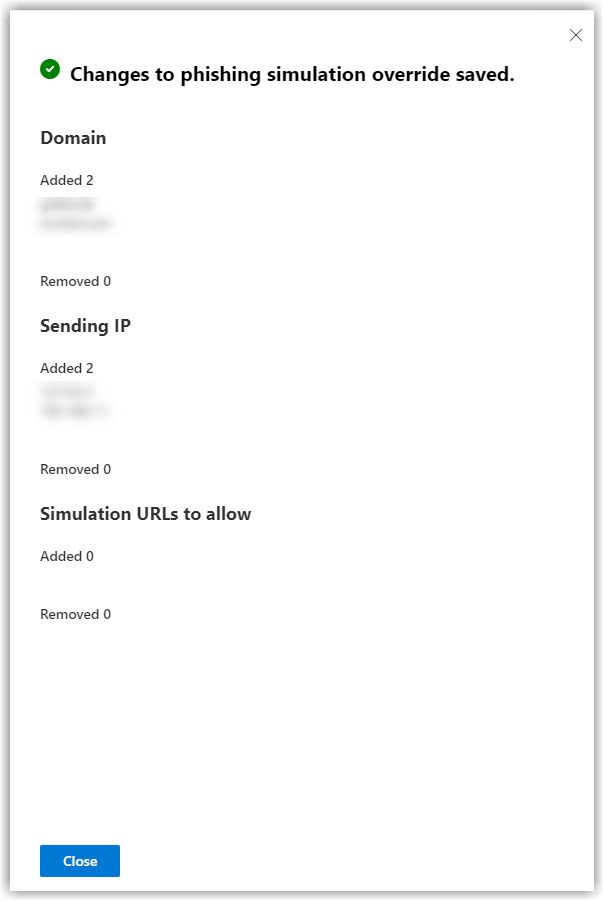
|
Agora, todos os e-mails que chegarem de um dos IPs indicados em combinação com um dos domínios do remetente serão encaminhados para a caixa de correio do destinatário sem verificação.
Criar uma campanha de phishing através do Windows PowerShell
1. |
Abra o Exchange Online PowerShell com direitos administrativos e ligue-se à sua conta Microsoft. |
||
2. |
Crie a política de phishing com o seguinte comando:
|
||
3. |
Crie a regra de substituição da simulação de phishing com o seguinte comando: Substitua Domain1,Domain2,…Domain10 pelos nossos domínios — cada um separado por uma vírgula.
|
Agora, todos os e-mails que chegarem de um dos IPs indicados em combinação com um dos domínios do remetente serão encaminhados para a caixa de correio do destinatário sem verificação.