G DATA Phishing Simulation
Instalação do botão de denúncia de phishing do G DATA no Outlook via Exchange Online
1. |
Abra o G DATA Awareness Manager e selecione o separador Objetivo da campanha. Transfira o pacote de instalação (ficheiro de manifesto) do botão de denúncia e guarde-o num diretório à sua escolha. Mostrar captura de ecrã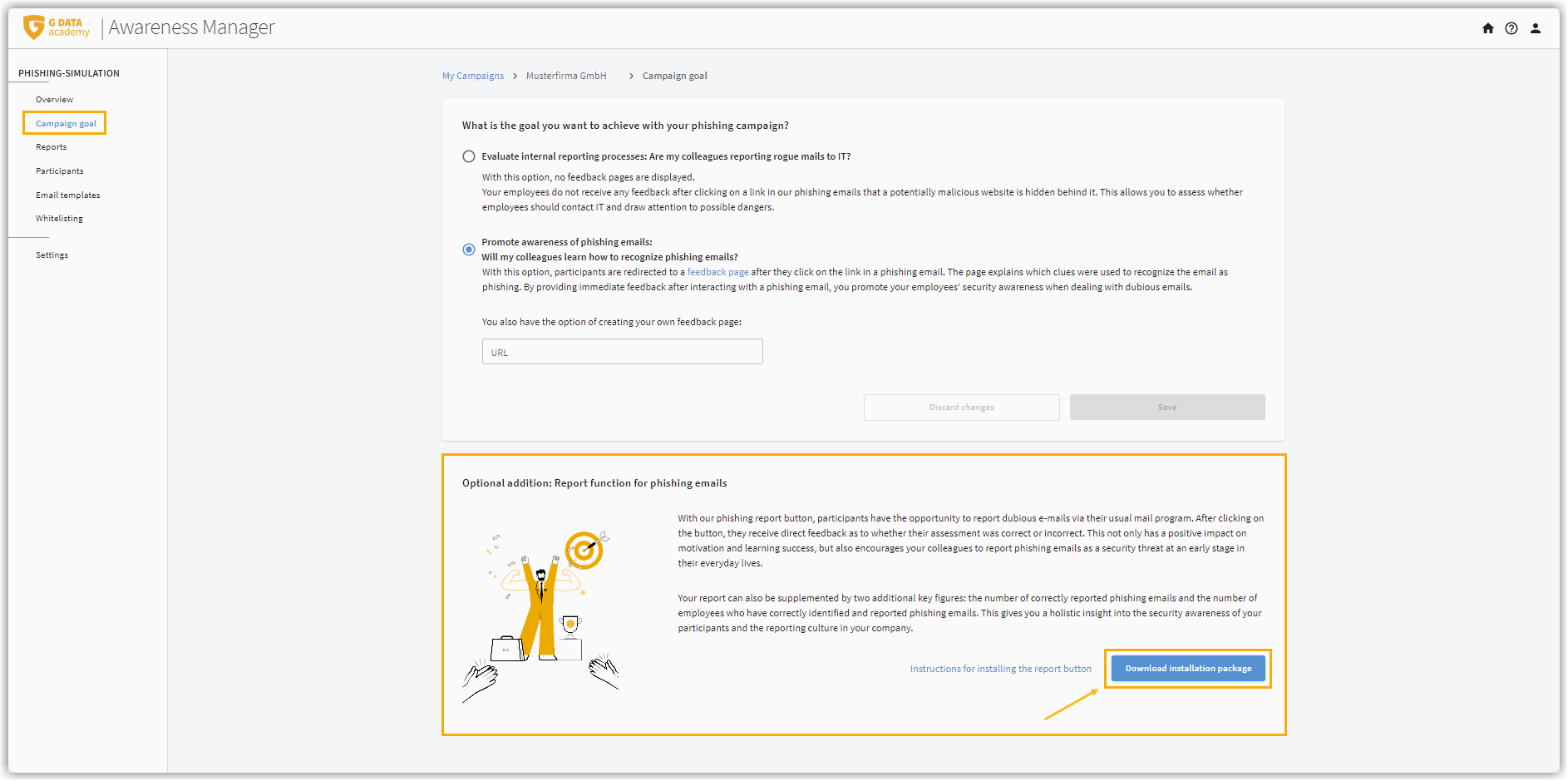
|
||
2. |
Descomprima a zip-Datei e abra o ficheiro manifest.xml com um editor. Procure, no ficheiro, o marcador de posição yourforwarding@email.com (está presente 2x neste ficheiro).
Mostrar captura de ecrã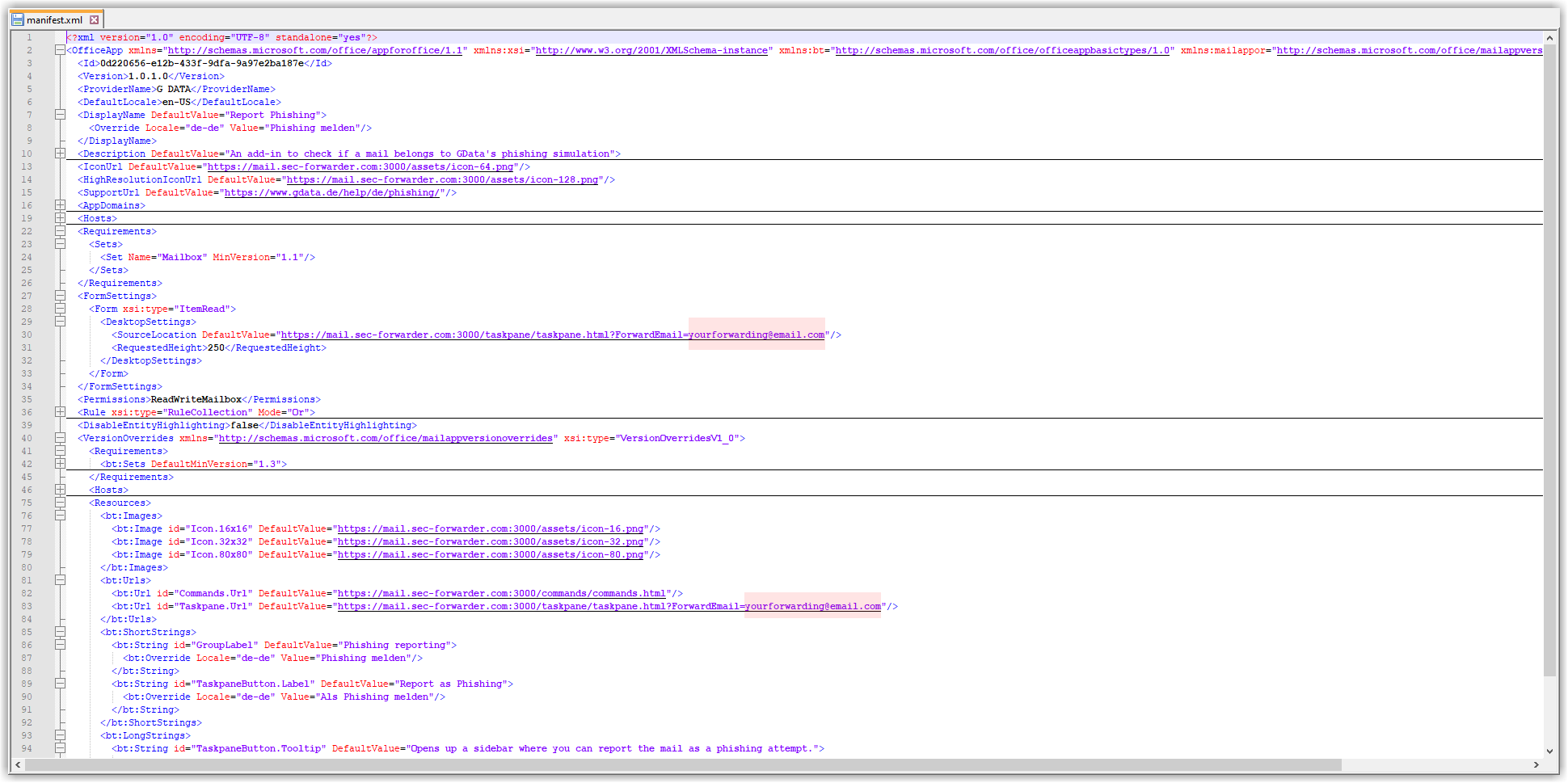
|
||
3. |
Abra o Microsoft 365 Admin Center. |
||
4. |
No menu lateral esquerdo, clique em Definições e Aplicações integradas. Mostrar captura de ecrã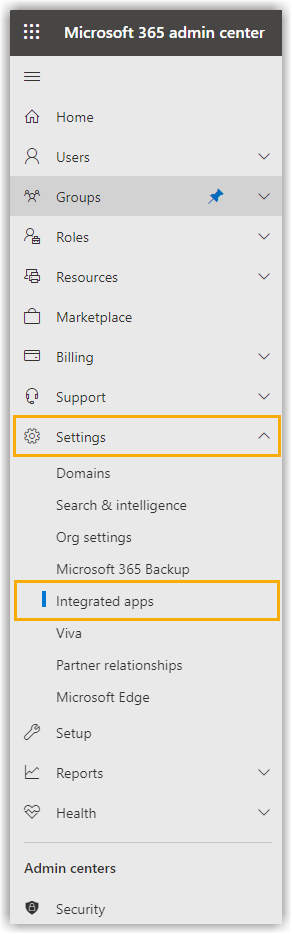
|
||
5. |
Clique em Carregar aplicações personalizadas Mostrar captura de ecrã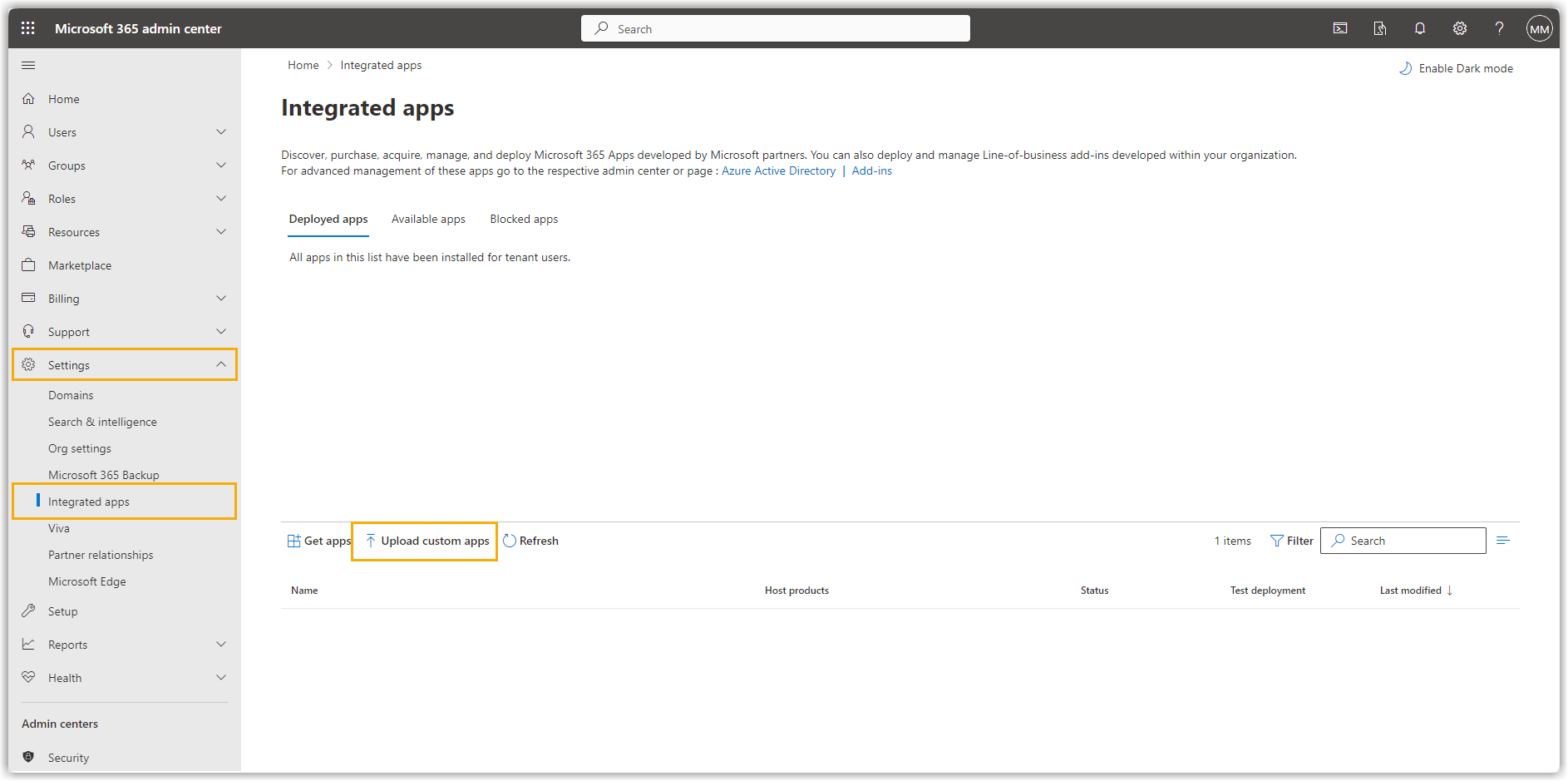
|
||
6. |
Na janela Carregar aplicações a implementar.
Clique em Seguinte. Mostrar captura de ecrã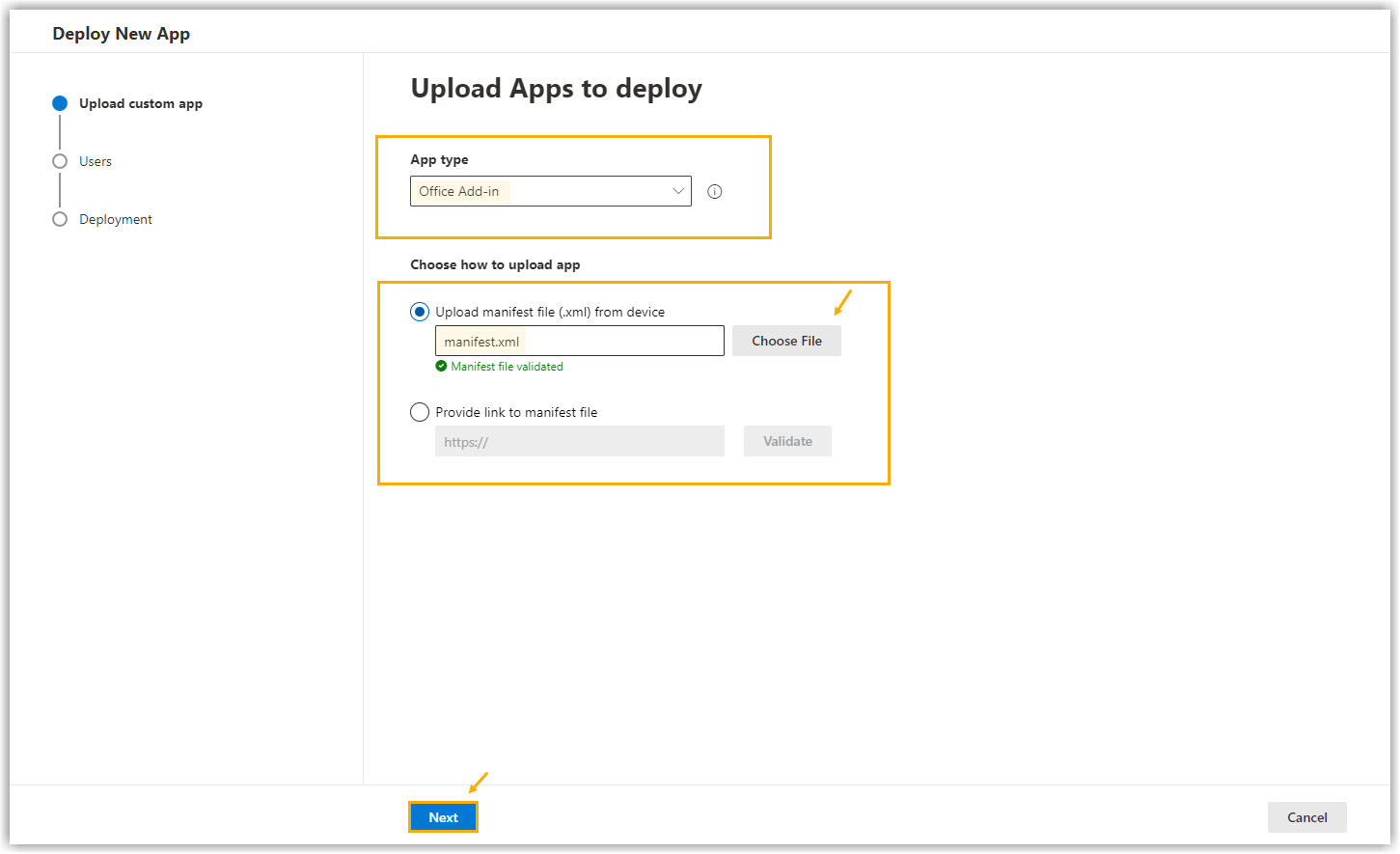
|
||
7. |
Na janela Adicionar utilizadores Selecione as caixas de correio das pessoas participantes que irão participar na campanha de simulação de phishing. Pode escolher entre Organização inteira ou Utilizadores/Grupos específicos. Se não fizer a seleção para toda a organização, assinale a aplicação como não válida para todas as caixas de correio, ativando o botão de alternância 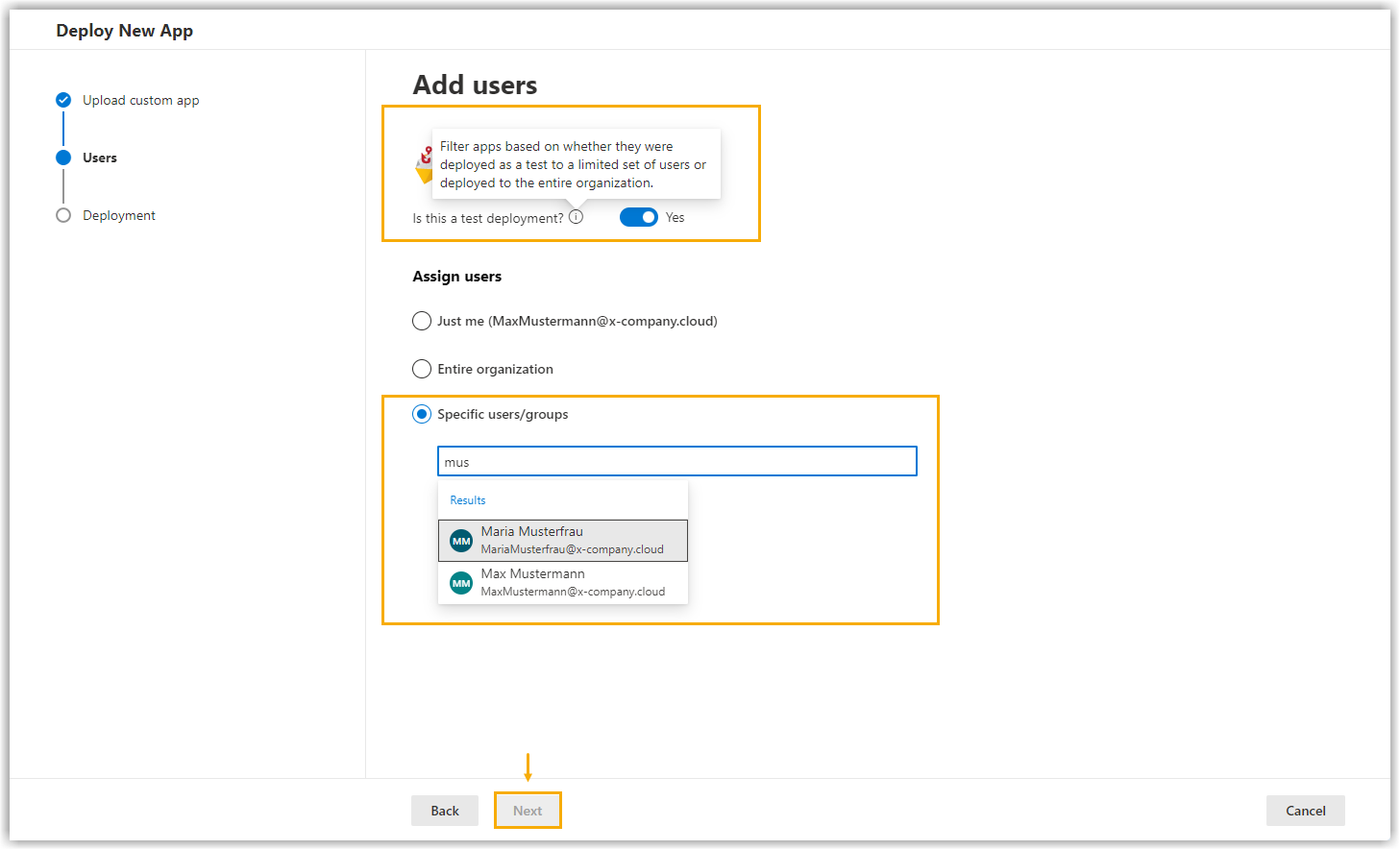
Clique em Seguinte. |
||
8. |
Na janela Aceitar pedidos de permissões são-lhe apresentadas as permissões necessárias para a aplicação. Clique em Seguinte.
Mostrar captura de ecrã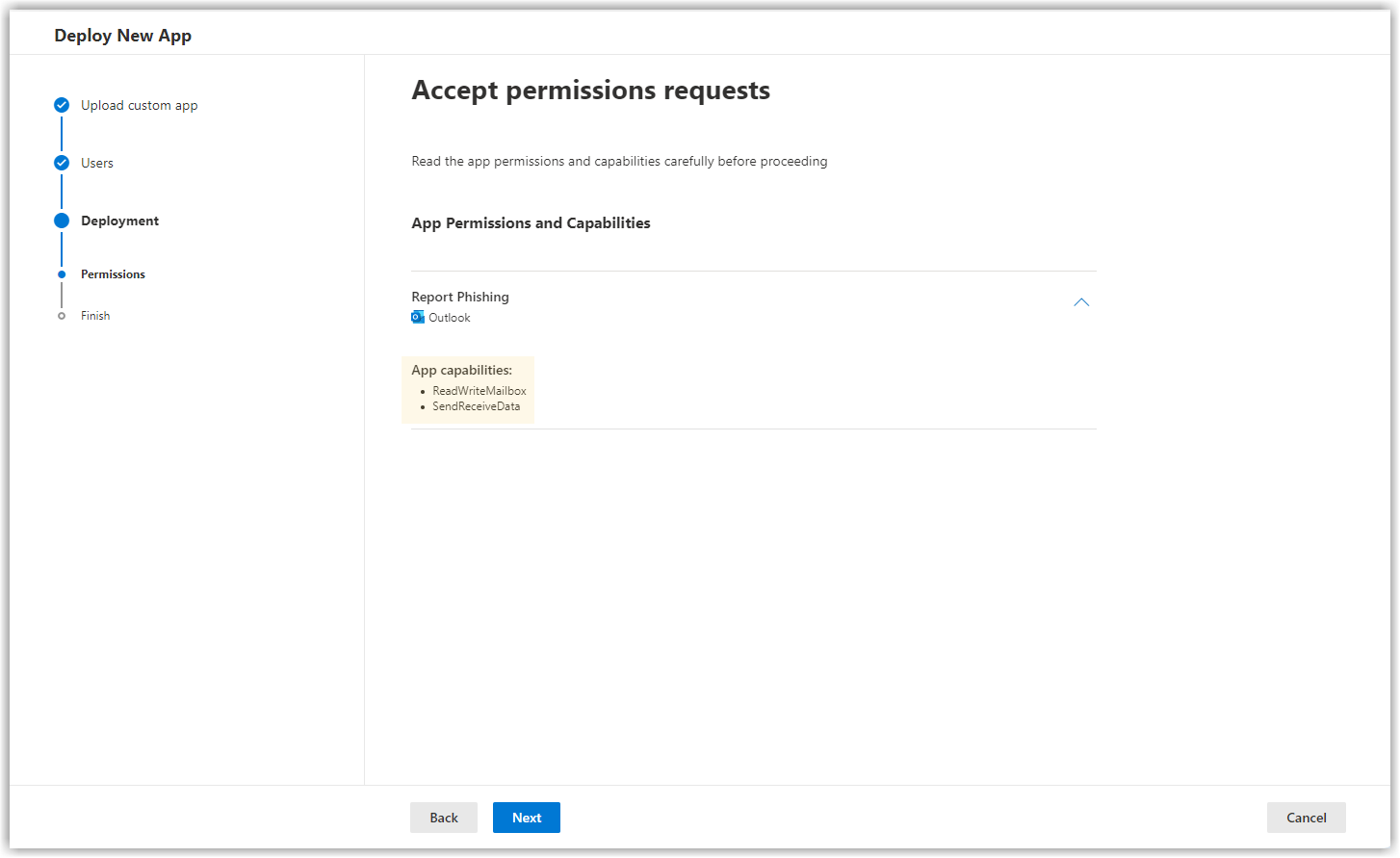
|
||
9. |
Na janela Rever e concluir implementação, verifique as informações introduzidas e clique em Concluir implementação. Mostrar captura de ecrã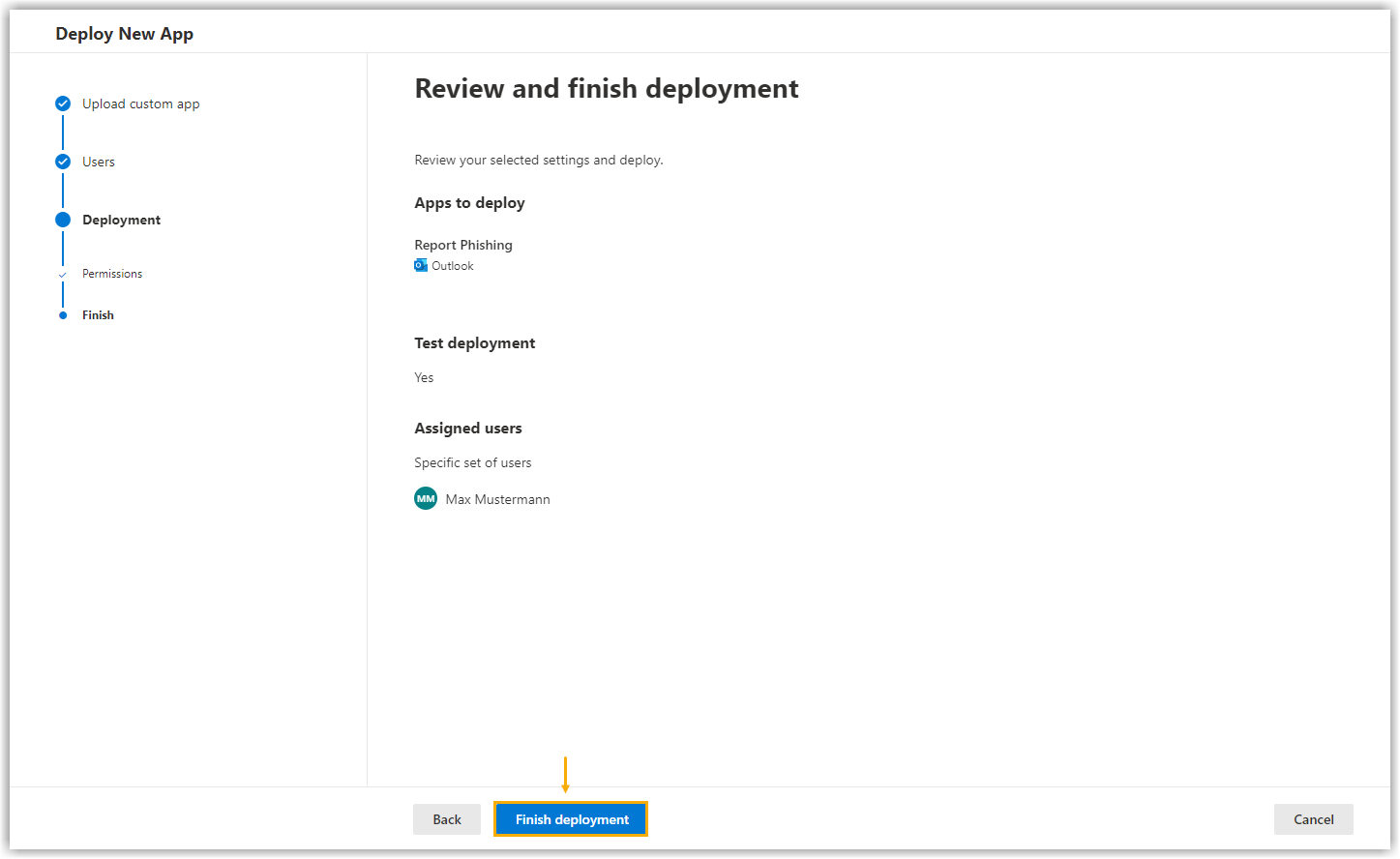
|
||
10. |
Conclua o processo clicando em Done. Aguarde até que o botão apareça no Outlook. Segundo a Microsoft, isto pode demorar várias horas (consulte a captura de ecrã). Mostrar captura de ecrã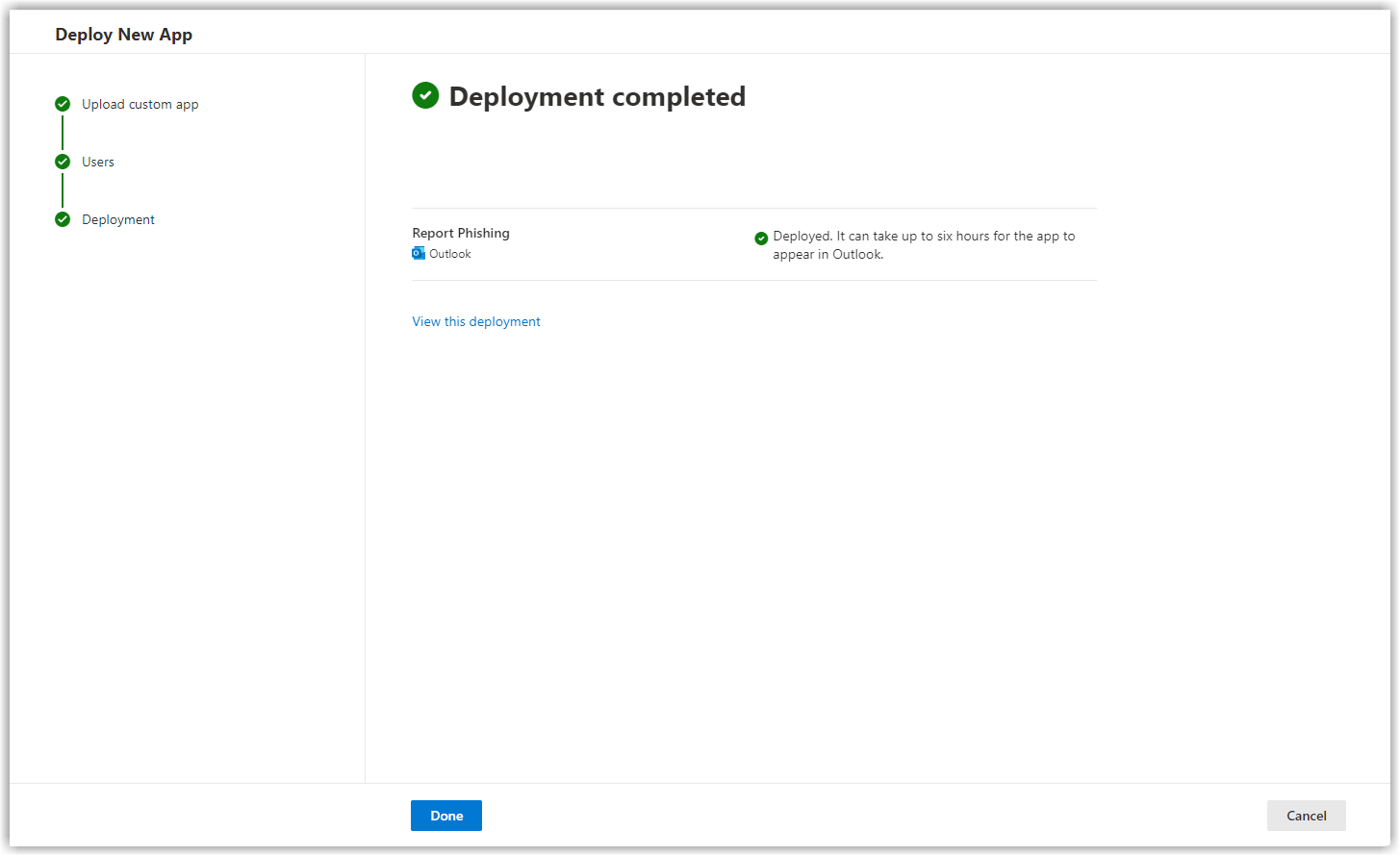
|