G DATA Phishing Simulation
Selecionar templates de e-mail
Na primeira vez que abrir o separador Templates dentro de uma campanha, ser-lhe-á perguntado se pretende utilizar a configuração padrão.
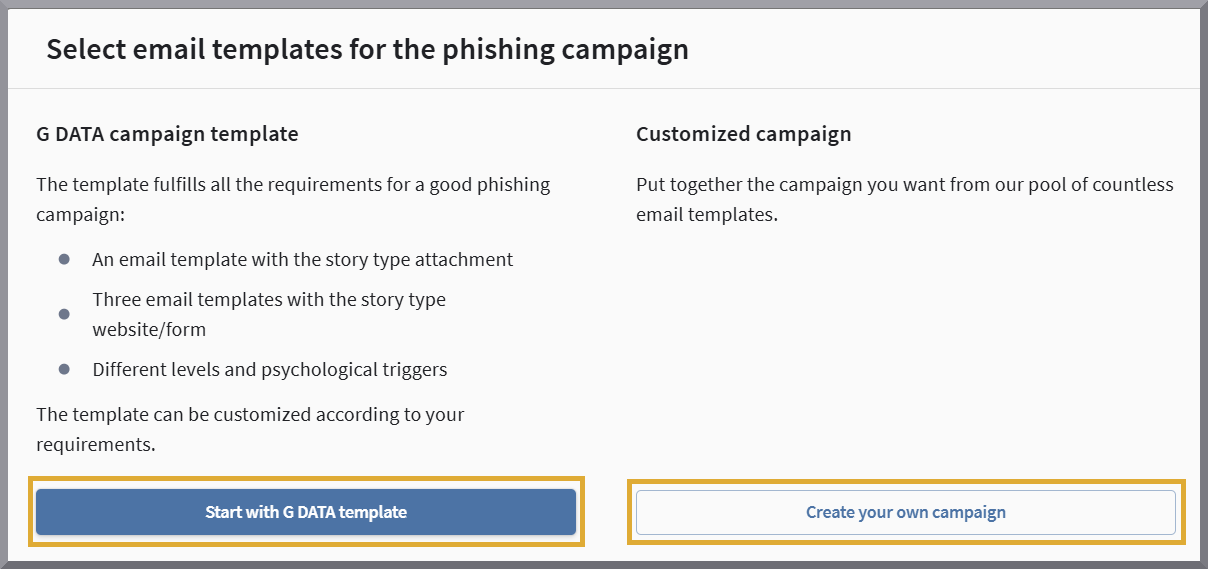
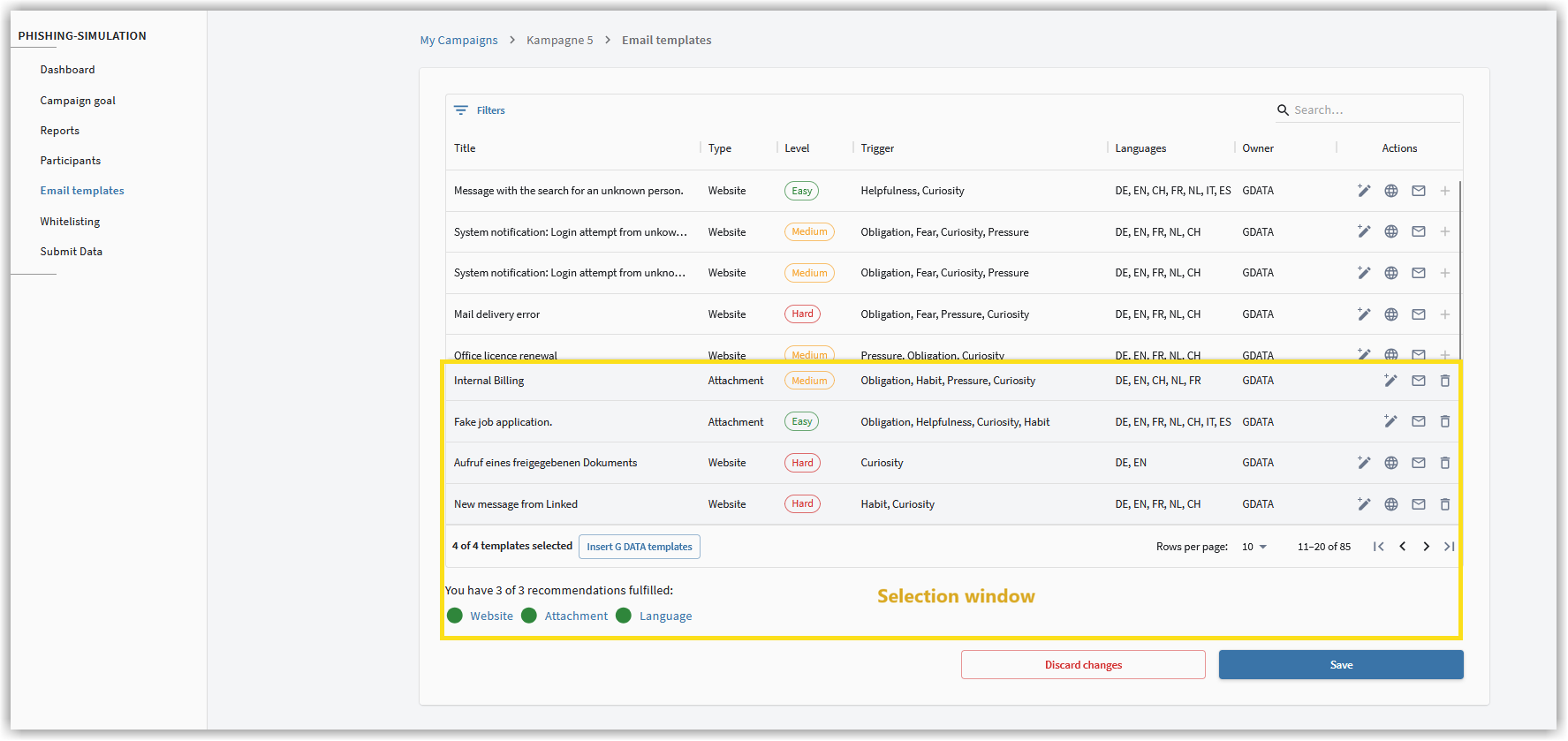
Se pretender utilizar a predefinição G DATA ou apenas substituir um único template, é recomendável clicar no botão Mit GDATA-Vorlage starten. No passo seguinte, mostramos-lhe os templates selecionados por nós já na sua janela de seleção.
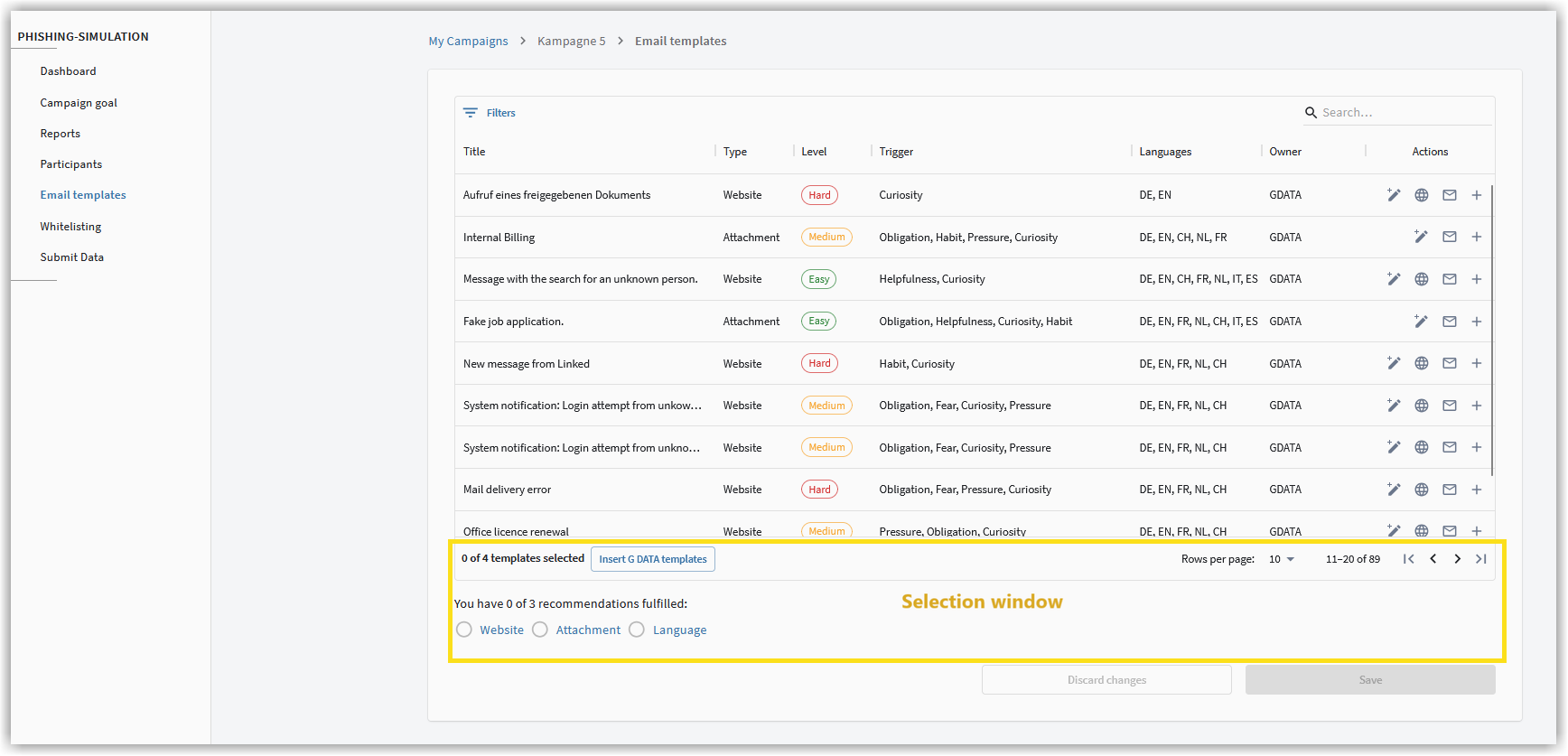
Em alternativa, pode utilizar o botão Kampagne selbst zusammenstellen. Nesse caso, inicia com uma janela de seleção vazia e compõe, a partir de um grande conjunto, os quatro templates que pretende utilizar para esta campanha.
| É sempre possível, mais tarde, repor a sua predefinição para a predefinição G DATA. |
A predefinição da sua campanha pode agora ser modificada e/ou criada nesta página de edição, de acordo com as suas necessidades.
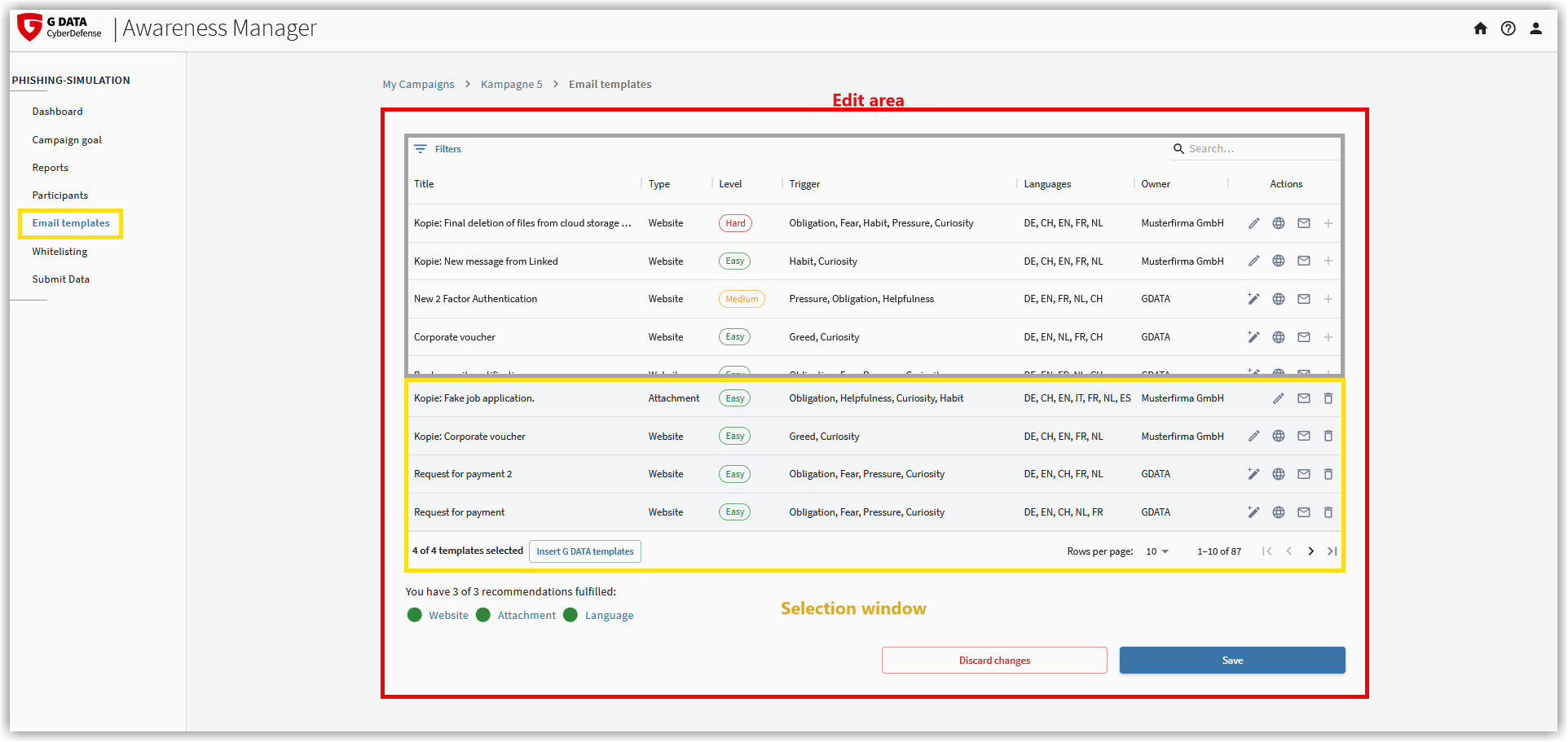
Como pode ver no screenshot superior, a área de edição divide-se em 2 blocos. No bloco superior — a visão geral dos templates — (área contornada a cinzento no screenshot), vê os templates disponíveis. Aqui pode percorrer, visualizar e selecionar os templates.
No segundo bloco — a janela de seleção — (área contornada a amarelo no screenshot), é-lhe indicado quais os templates que já estão selecionados para a sua campanha. Para cada campanha são necessários 4 templates. A campanha utiliza os templates de e-mail que se encontram na janela de seleção no momento do início.
Navegação dentro da área de edição
Ações
A seleção de templates é efetuada através dos seguintes símbolos:

|
através deste símbolo, pode editar uma campanha já criada por si ou copiar e editar uma predefinição G DATA. |

|
Através deste símbolo, pode visualizar como ficará o website deste template quando os participantes clicarem em links nos e-mails. |

|
Através deste símbolo, pode visualizar o aspeto do e-mail deste template que os participantes irão receber. |

|
Com o símbolo de mais, adiciona um template de e-mail à janela de seleção. |

|
Com o símbolo de balde, remove um template de e-mail da janela de seleção. |
Ao clicar no botão G DATA Vorlage einfügen, pode, a qualquer momento, carregar para a janela de seleção os templates da predefinição sugerida pela G DATA.
Na área de edição inferior, é-lhe indicado se os templates de e-mail selecionados na sua predefinição cumprem os seguintes critérios:
-
Pelo menos um template de e-mail contém um link para um website no qual os participantes devem introduzir dados.
-
Pelo menos um template de e-mail contém um e-mail com anexo.
-
Todos os templates selecionados estão disponíveis em todos os idiomas que indicou para os participantes.