G DATA Phishing Simulation
Contornar o Advanced Threat Protection no Defender P1 para ligações e anexos.
Para que as ligações e os anexos dos nossos e-mails de phishing simulados não sejam eliminados, o Advanced Threat Protection no Defender P1 tem de ser contornado.
Proceda da seguinte forma:
1. |
Abra o Microsoft 365 admin center. |
||
2. |
No menu lateral esquerdo, clique em Segurança. Screenshot anzeigen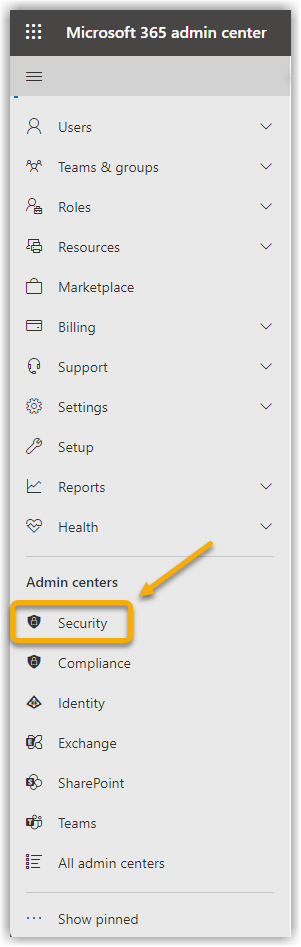
|
||
3. |
No menu lateral esquerdo, clique em Rastreio do fluxo de mensagens do Exchange. Em seguida, é encaminhado para o Exchange Admin Center. Screenshot anzeigen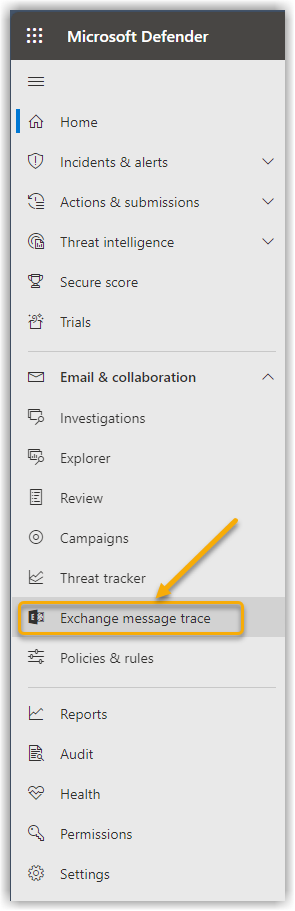
|
||
4. |
No menu lateral esquerdo, clique em Fluxo de correio eletrónico e, no submenu que se abre, clique em Regras Screenshot anzeigen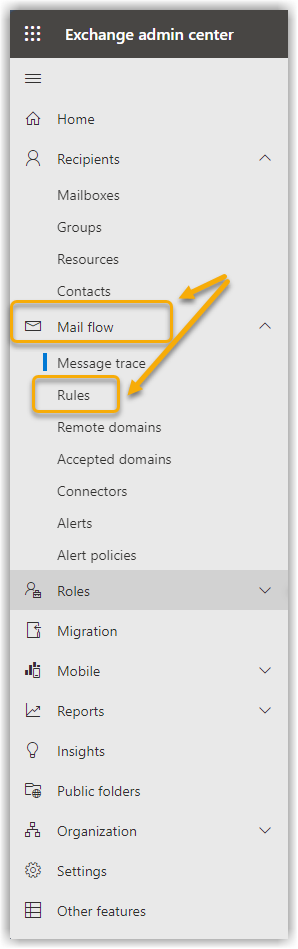
|
||
5. |
Clique em Adicionar uma regra. No submenu que se abre, selecione Criar uma nova regra. Screenshot anzeigen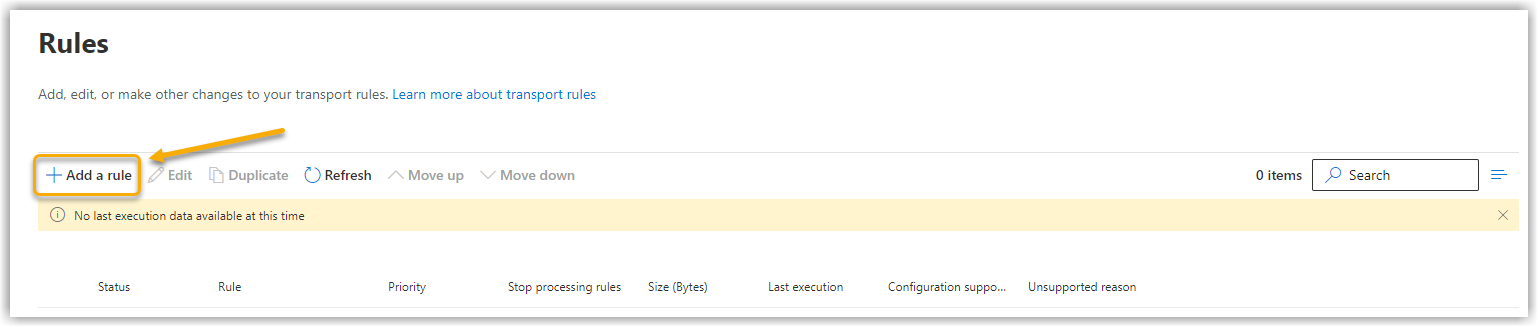
|
||
6. |
Em Aplicar esta regra se.. selecione O IP está num destes intervalos ou corresponde exatamente a Screenshot anzeigen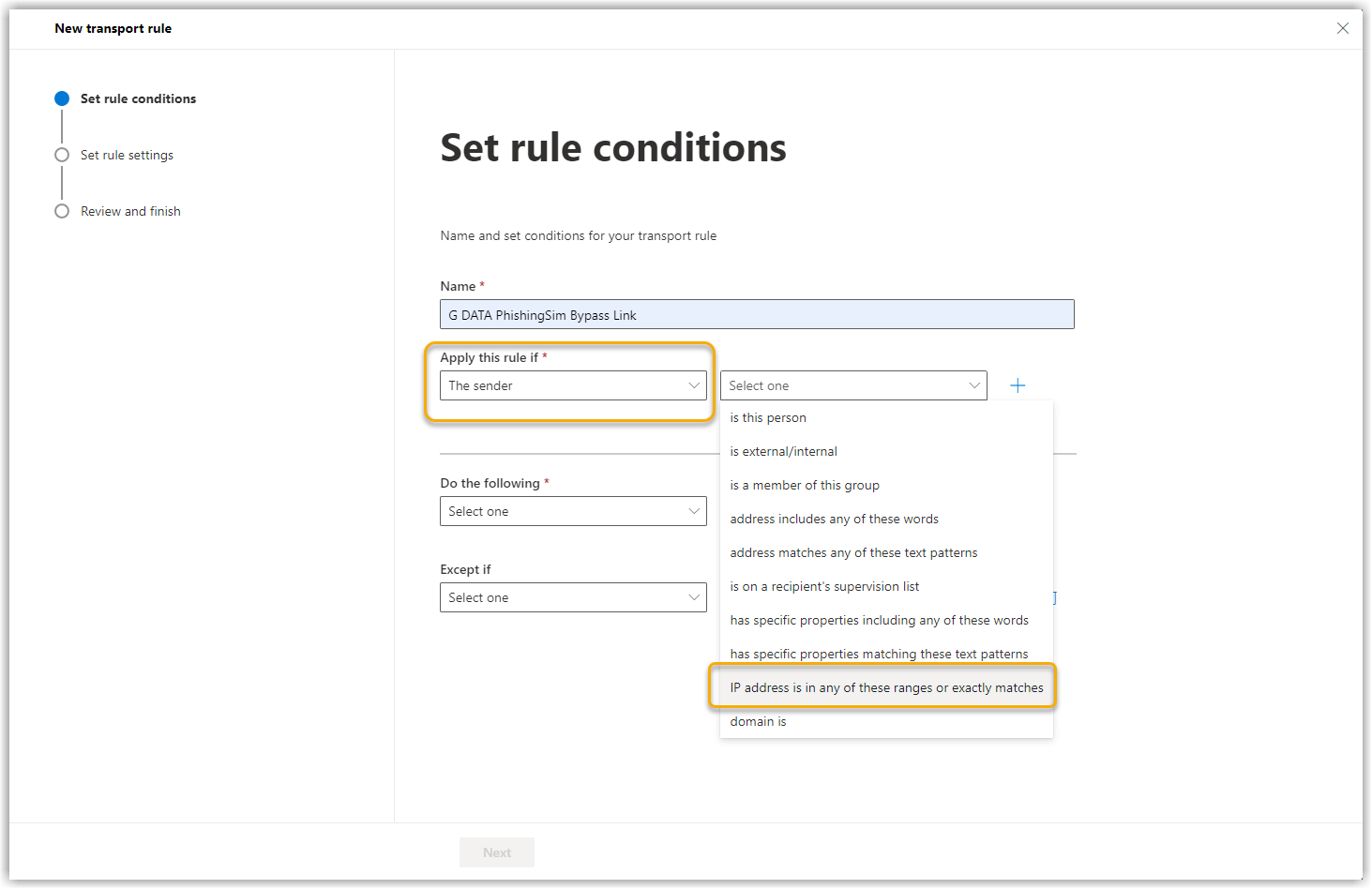
|
||
7. |
Introduza agora aqui o nosso endereço IP.
Screenshot anzeigen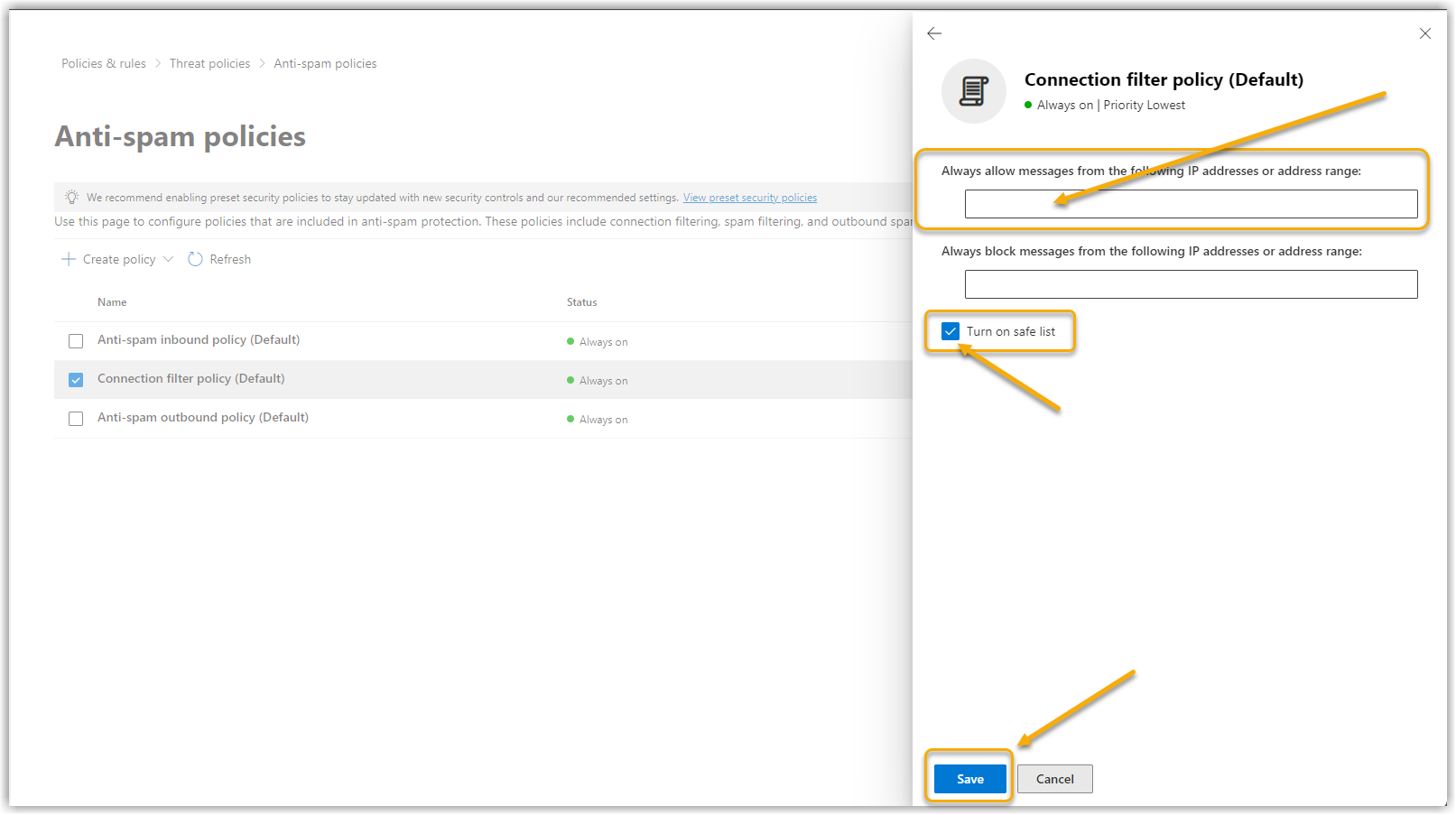
|
||
8. |
Em Proceda da seguinte forma: selecione Definir cabeçalho da mensagem. Screenshot anzeigen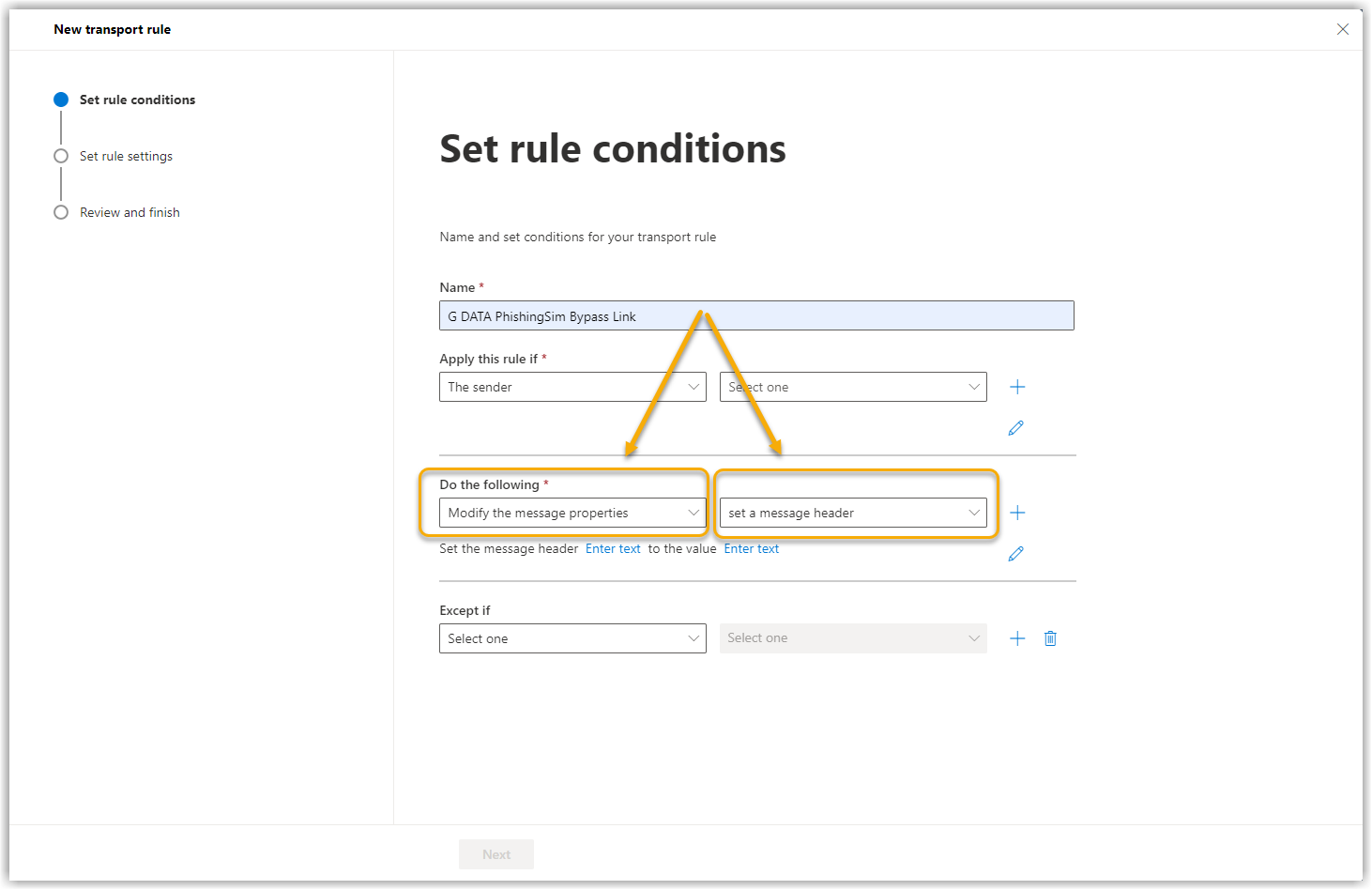
|
||
9. |
Clique em Enter text. Clique em Guardar. Screenshot anzeigen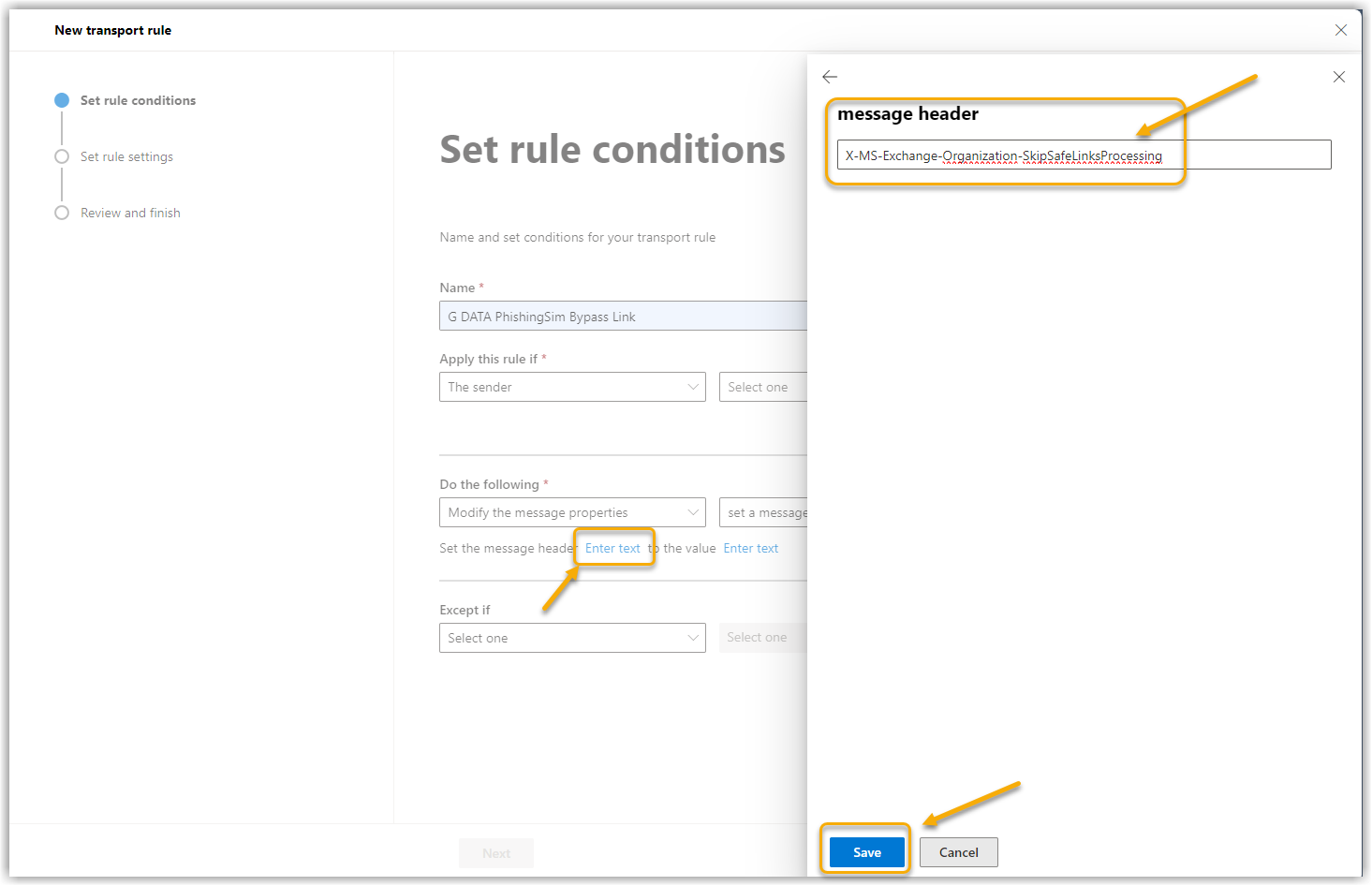
|
||
10. |
Clique em Enter text. Clique em Guardar. Screenshot anzeigen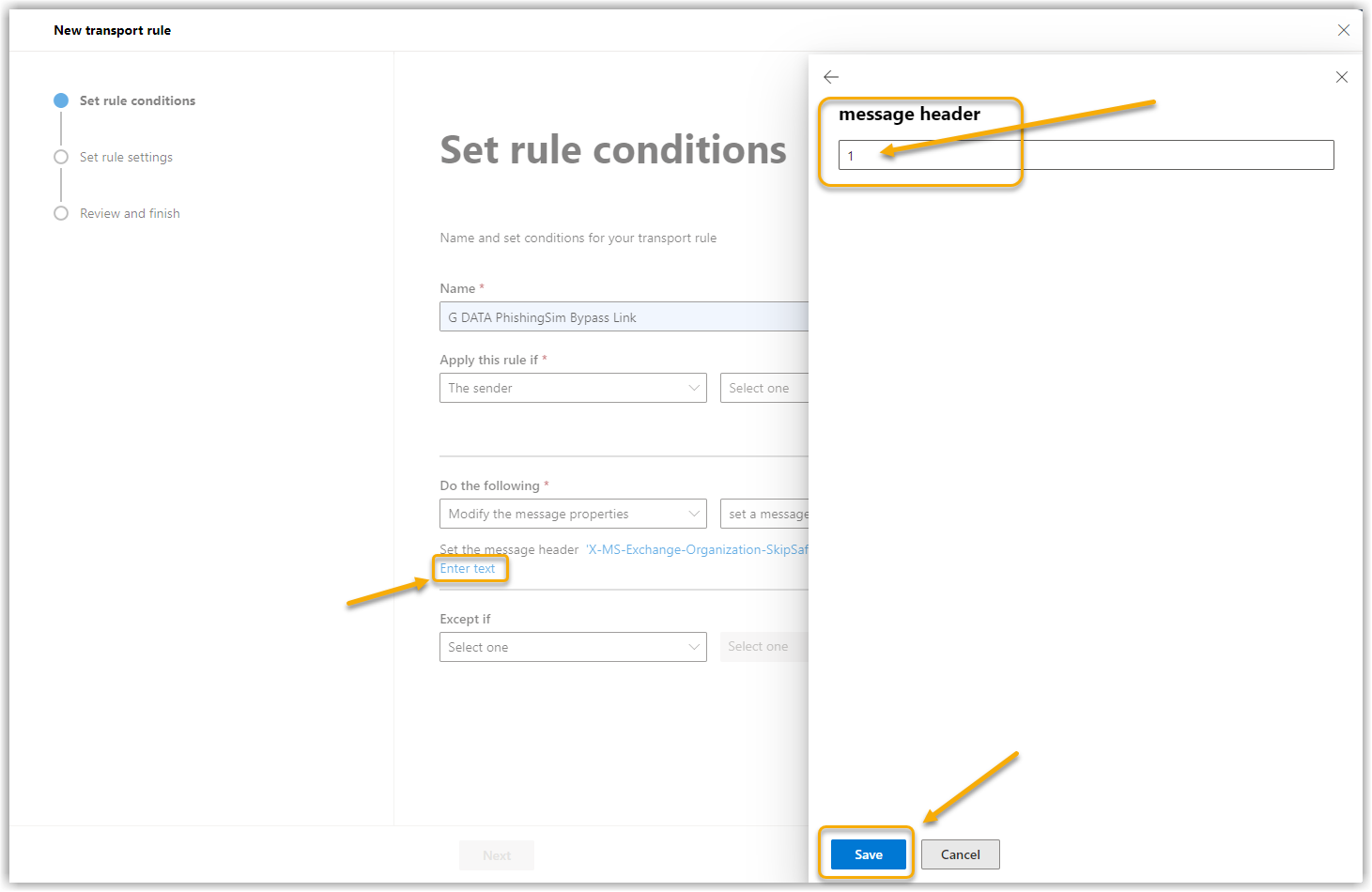
|
||
11. |
Na janela seguinte, certifique-se de que o Regelmodus está definido como "Erzwingen" e selecione uma gravidade para esta regra. As correspondências de regras são agrupadas em relatórios de atividade por gravidade. A gravidade é apenas um filtro para simplificar a utilização dos relatórios. A gravidade não tem impacto na prioridade com que a regra é processada.
Screenshot anzeigen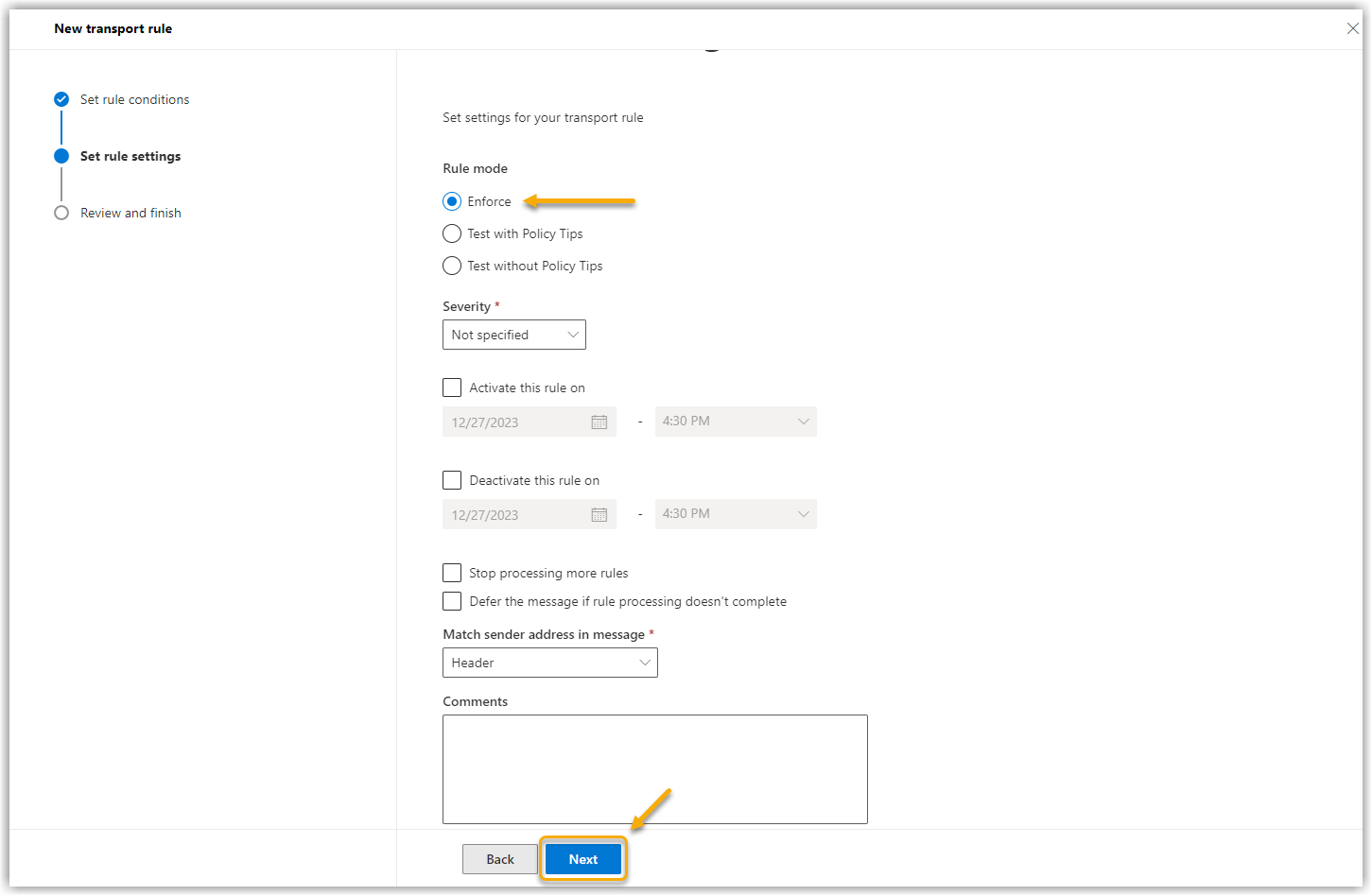
|
||
12. |
Clique em Seguinte. Screenshot anzeigen
|
||
13. |
Volte a verificar as definições na janela seguinte e clique em Concluir. Screenshot anzeigen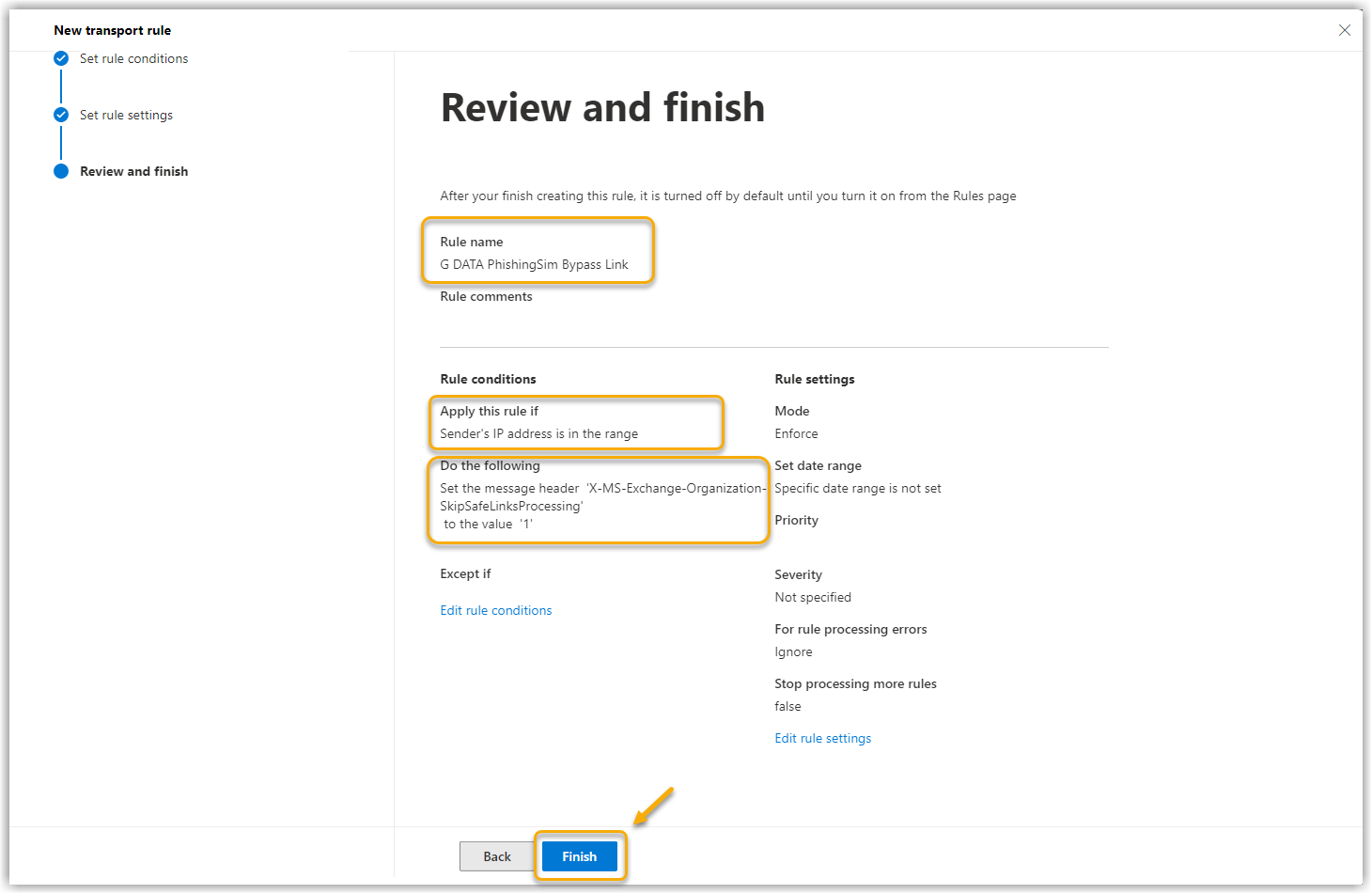
|
||
14. |
A sua regra passa então a estar disponível na sua visão geral de regras. No entanto, ainda está Disabled. Clique na palavra Disabled e abre-se um novo painel na margem direita do ecrã. Screenshot anzeigen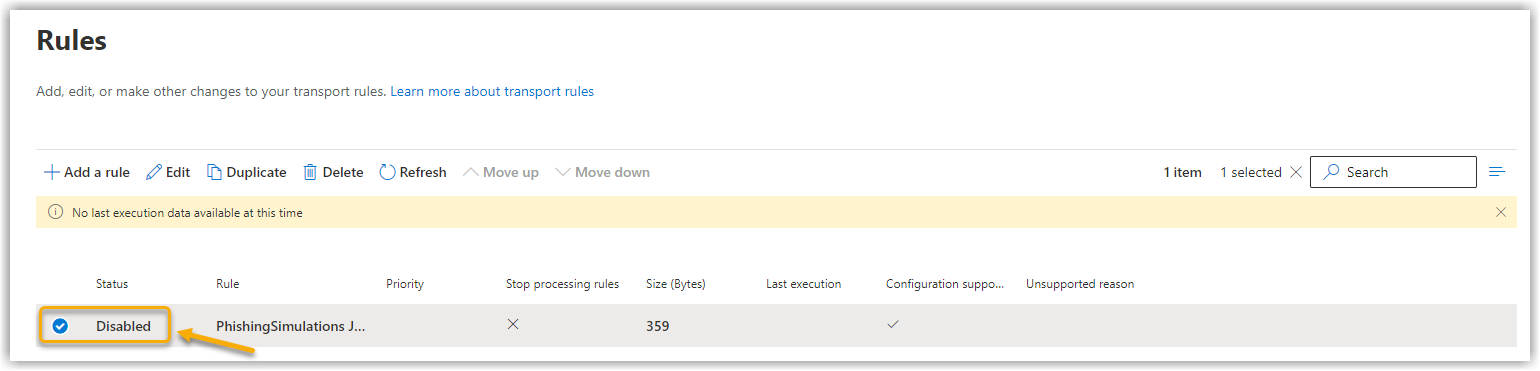
|
||
15. |
Mova o seletor deslizante do estado para Ativado. Screenshot anzeigen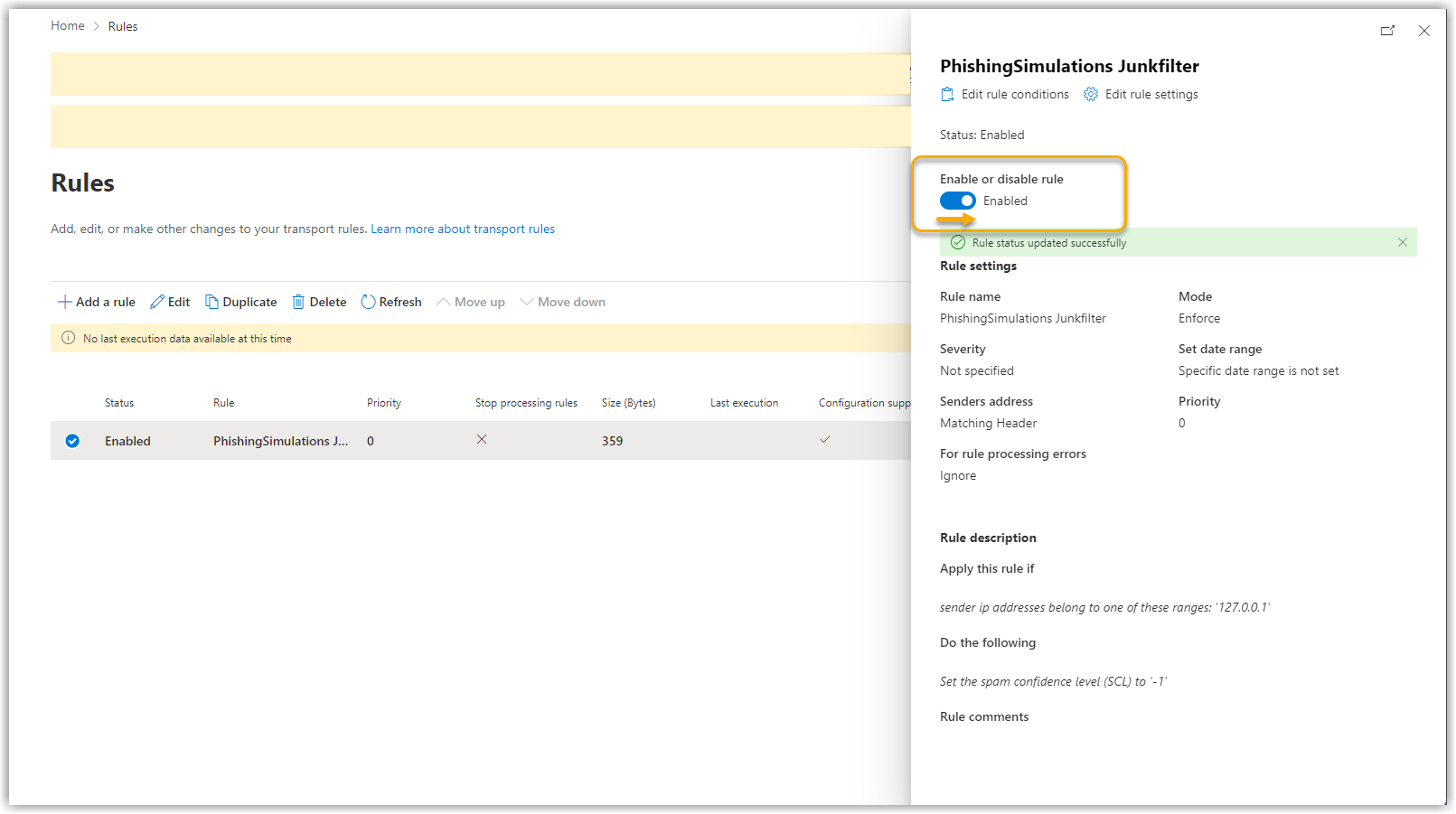
|
||
16. |
Repita os passos 5-15 com as seguintes diferenças:
|
De seguida, o contorno para ligações e anexos fica configurado.