Dodawanie urządzeń mobilnych do Mobile Device Management
Urządzenia mobilne można dodawać do portalu internetowego Mobile Device Management na różne sposoby. W przypadku Androida dostępne są pełne zarządzanie oraz zarządzanie oparte na aplikacji. Urządzenia iOS i iPadOS można dodać za pomocą zarządzania opartego na profilach.
Instalacja w trybie pełnego zarządzania (Android)
Pokaż
1 |
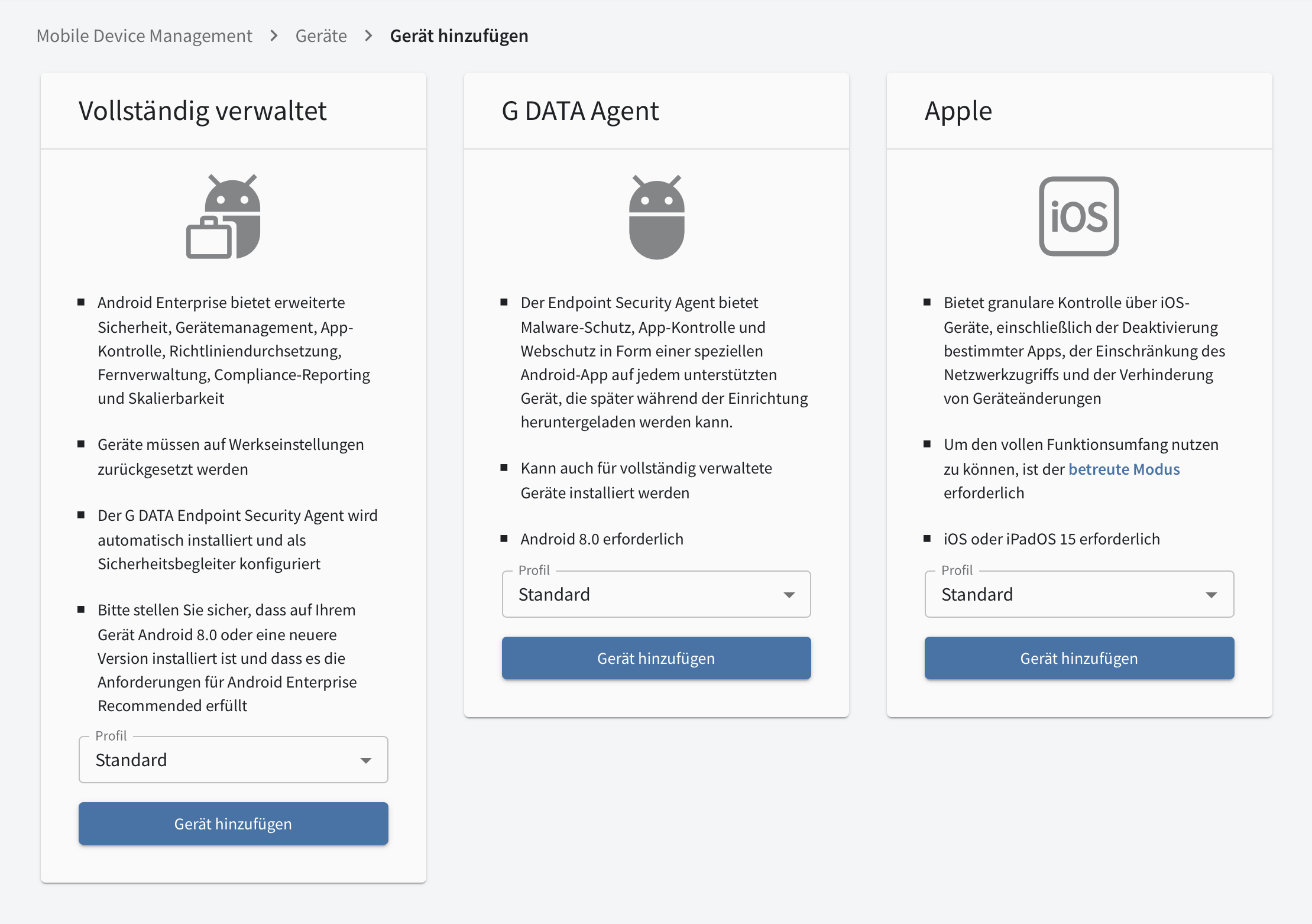
W sekcji „W pełni zarządzane” wybierz odpowiedni profil, a następnie kliknij Dodaj urządzenie. |
|||
2 |
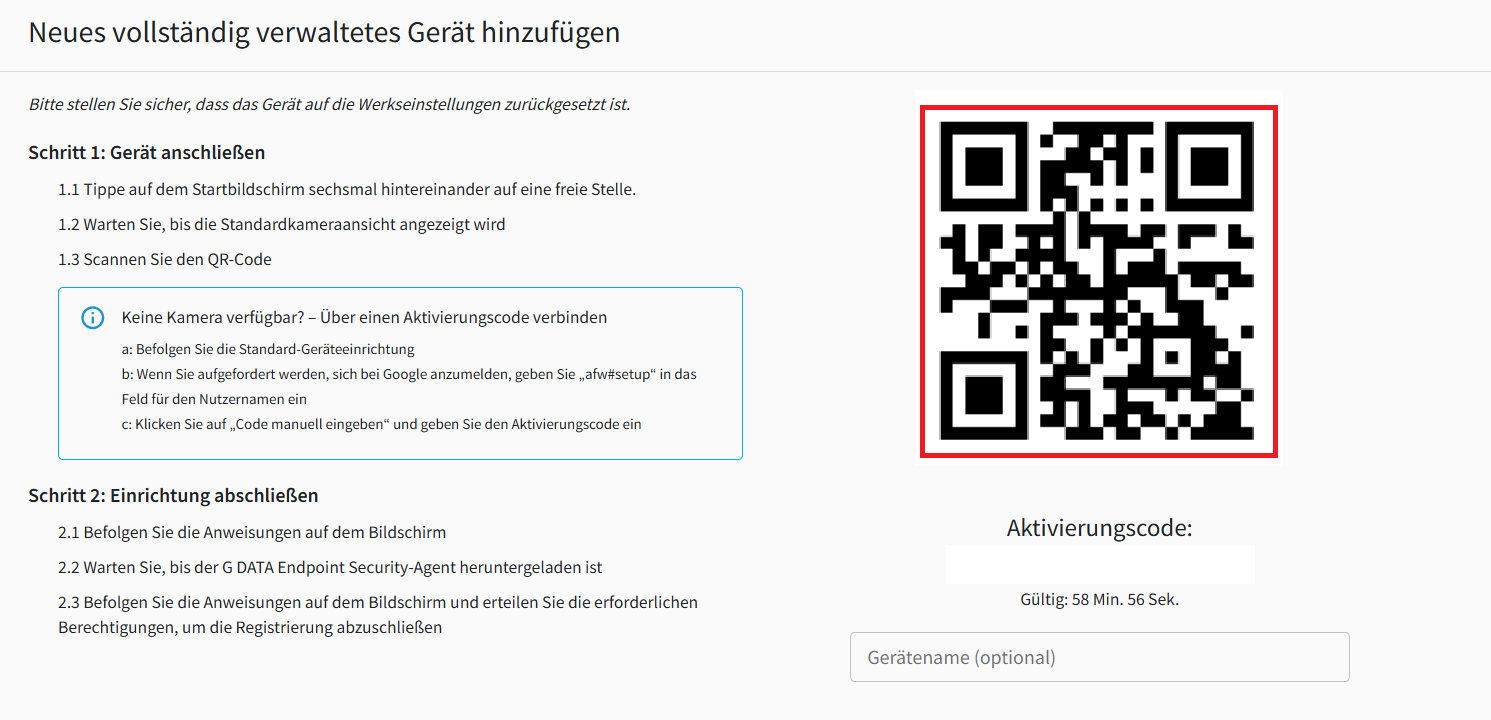
Otworzy się nowe okno z opisem kolejnych czynności i kodem QR. Uważnie przeczytaj instrukcje.
|
|
||
2a |
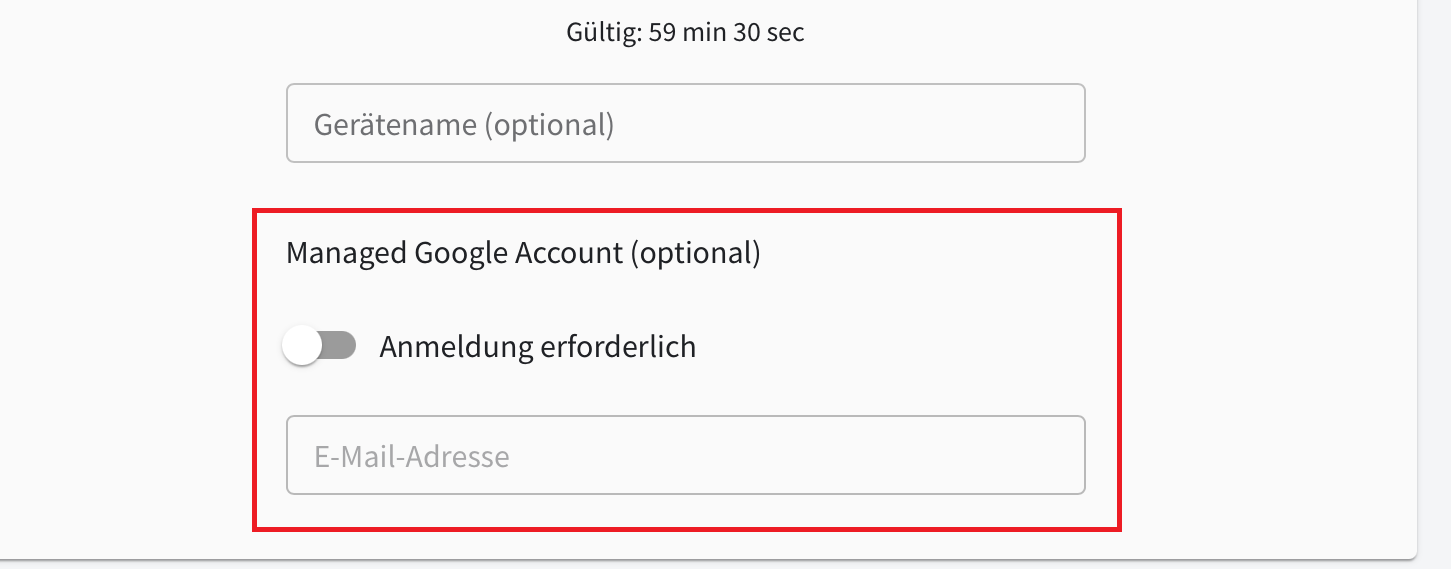
Jeśli do skonfigurowania Android Enterprise użyto konta superadministratora z domeną, już na tym etapie można przypisać konto Managed Google Account do urządzenia mobilnego. |
|
||
3 |
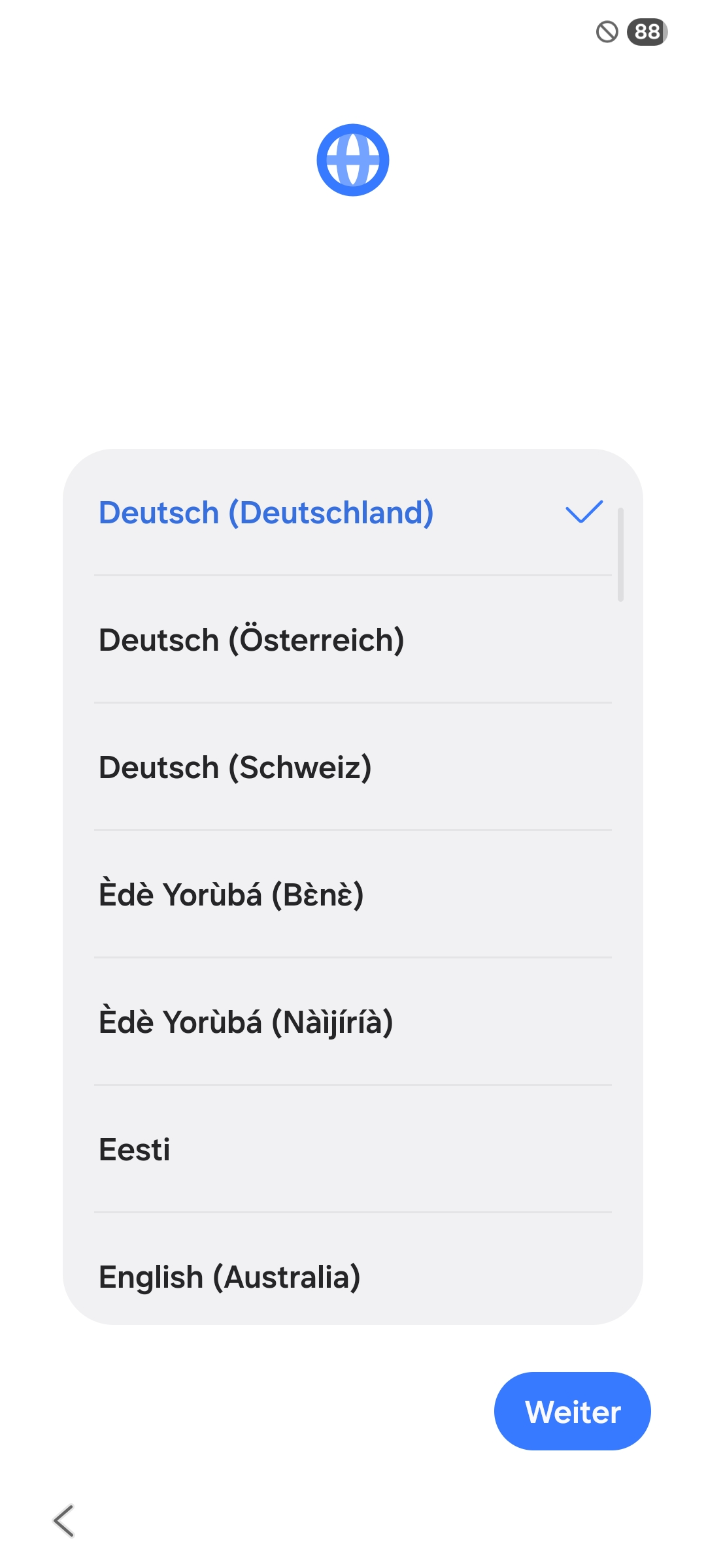
Dotknij sześć razy z rzędu ekranu startowego zresetowanego smartfona z Androidem. Otworzy się wybór języka. Wybierz odpowiedni język. |
|
||
4 |
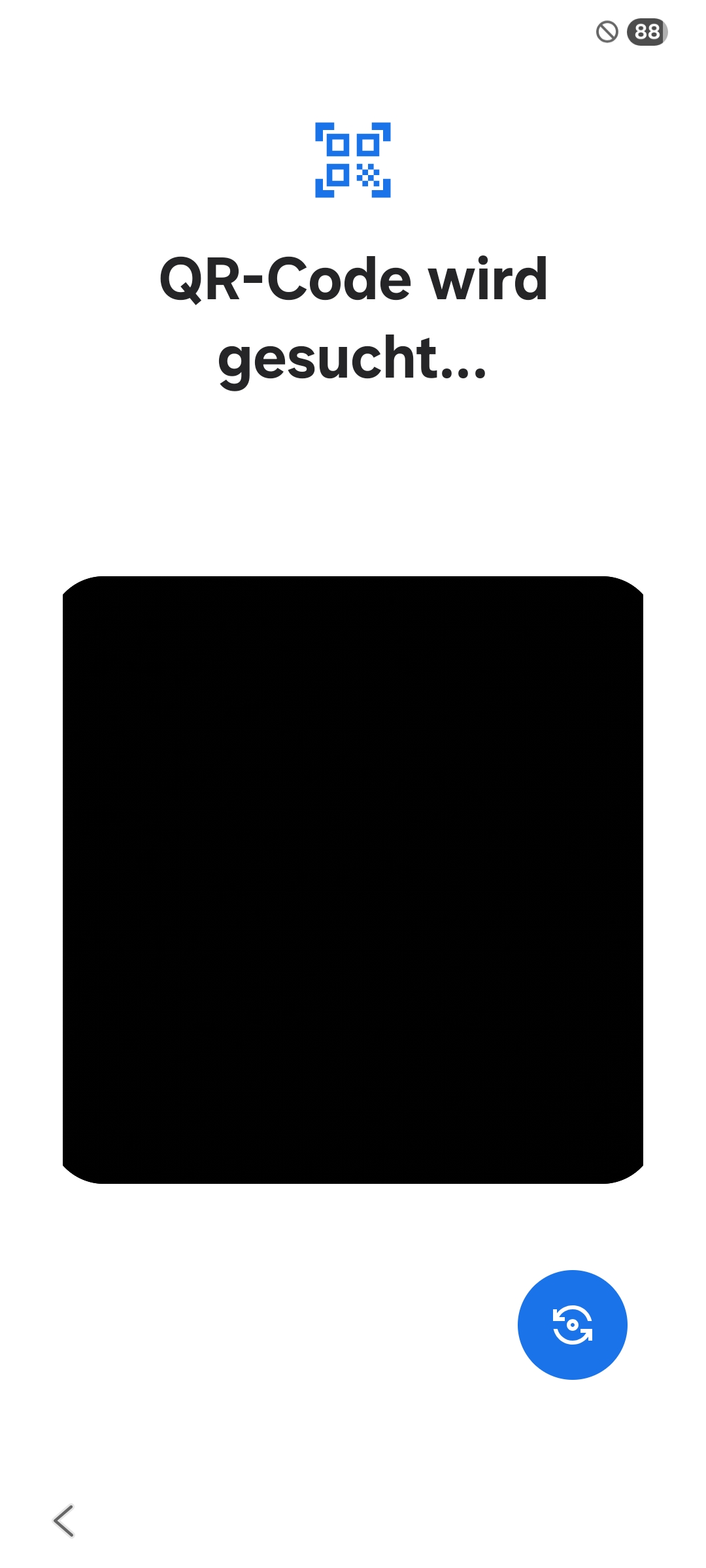
Następnie zeskanuj kod QR urządzeniem mobilnym i wykonaj dalsze instrukcje wyświetlane na ekranie. |
|
||
5 |
Połącz urządzenie z wybraną siecią Wi-Fi. |
|||
6 |
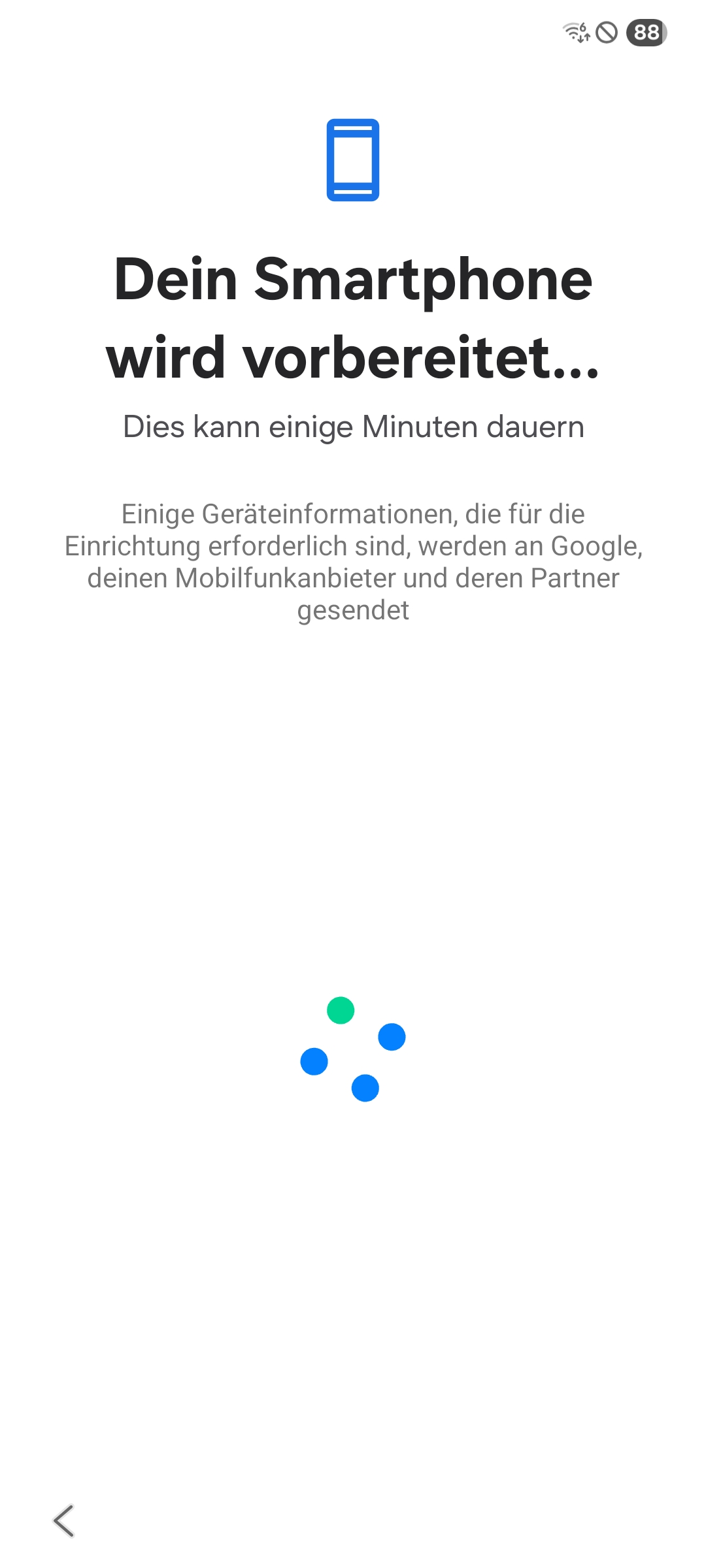
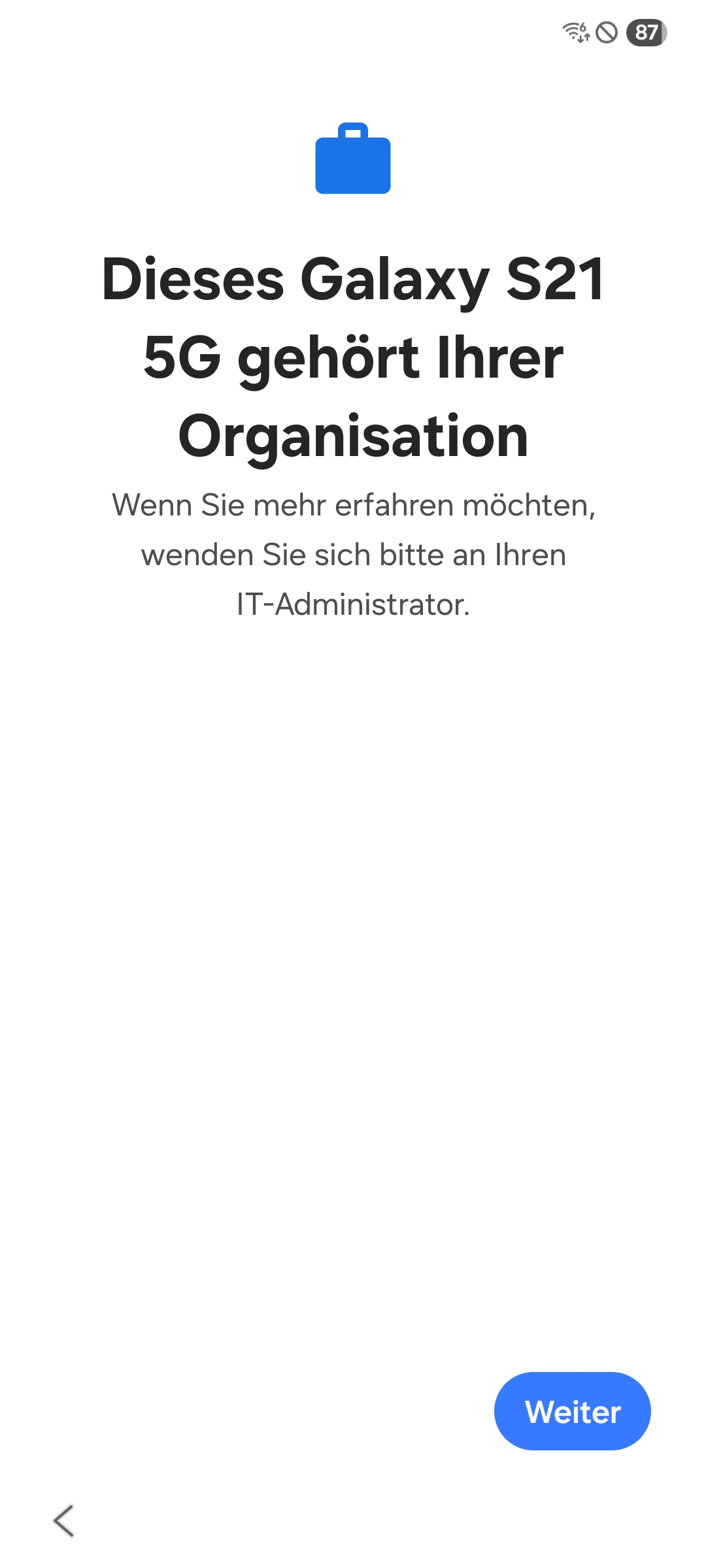
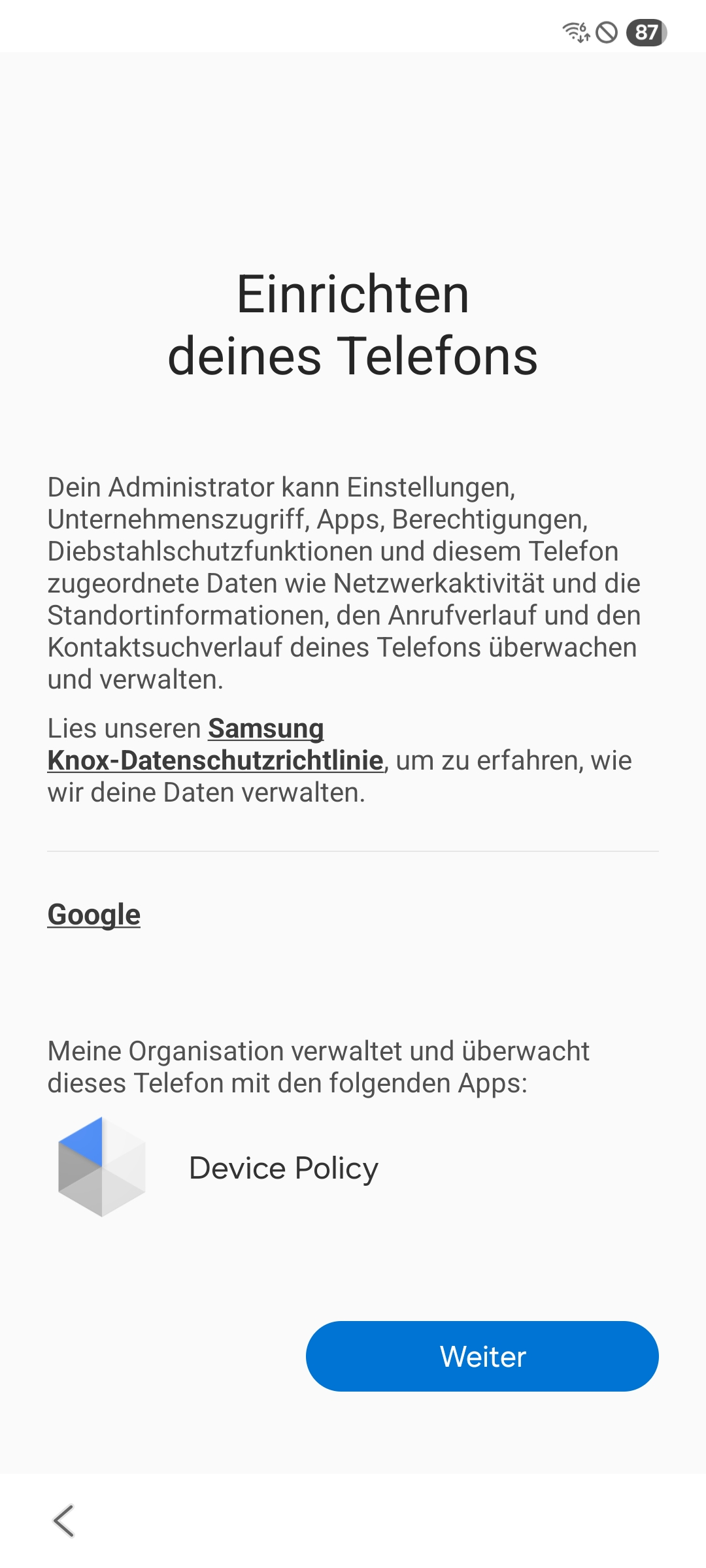
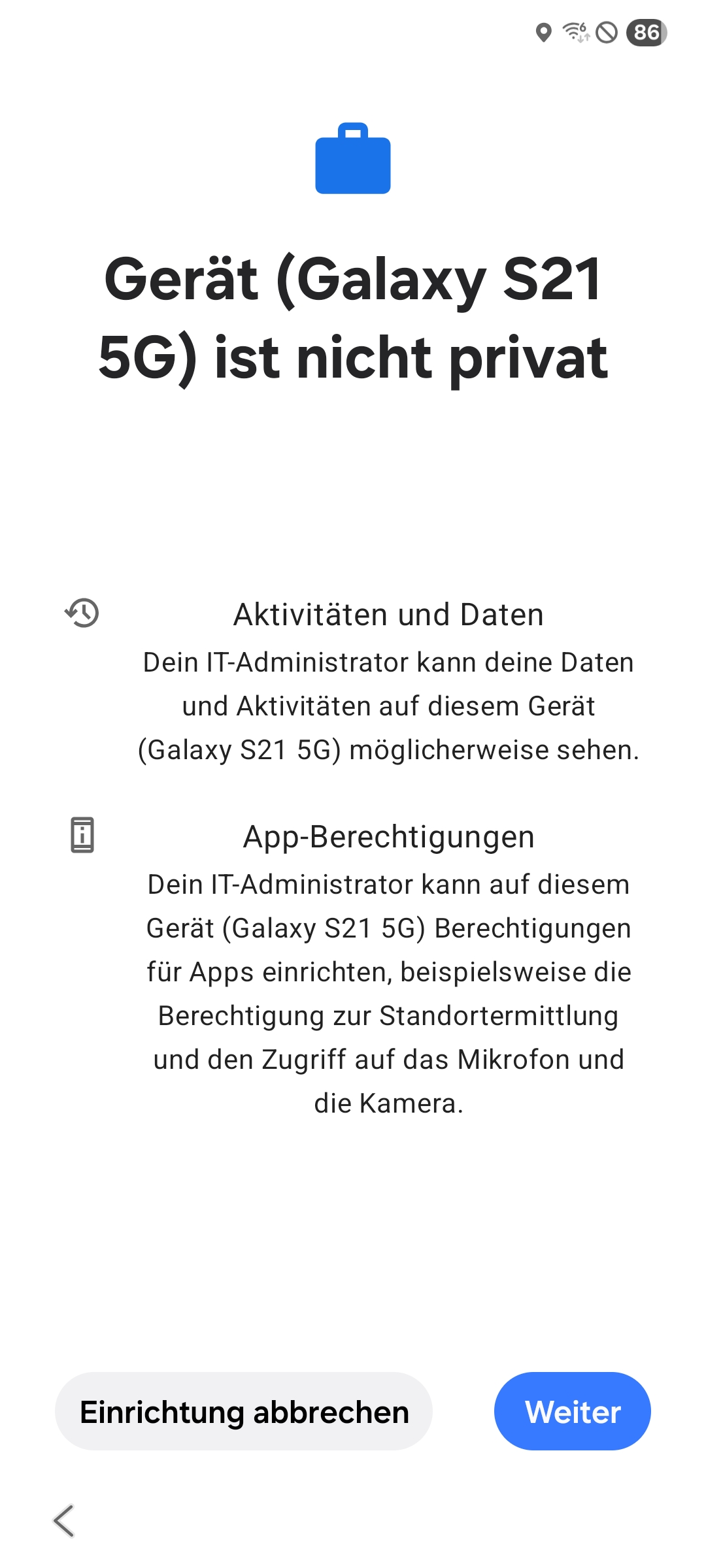
Następnie zostaną pobrane wymagane dane. Po zakończeniu pobierania pojawią się komunikaty. Przy każdym z nich dotknij Dalej. |
|
||
7 |
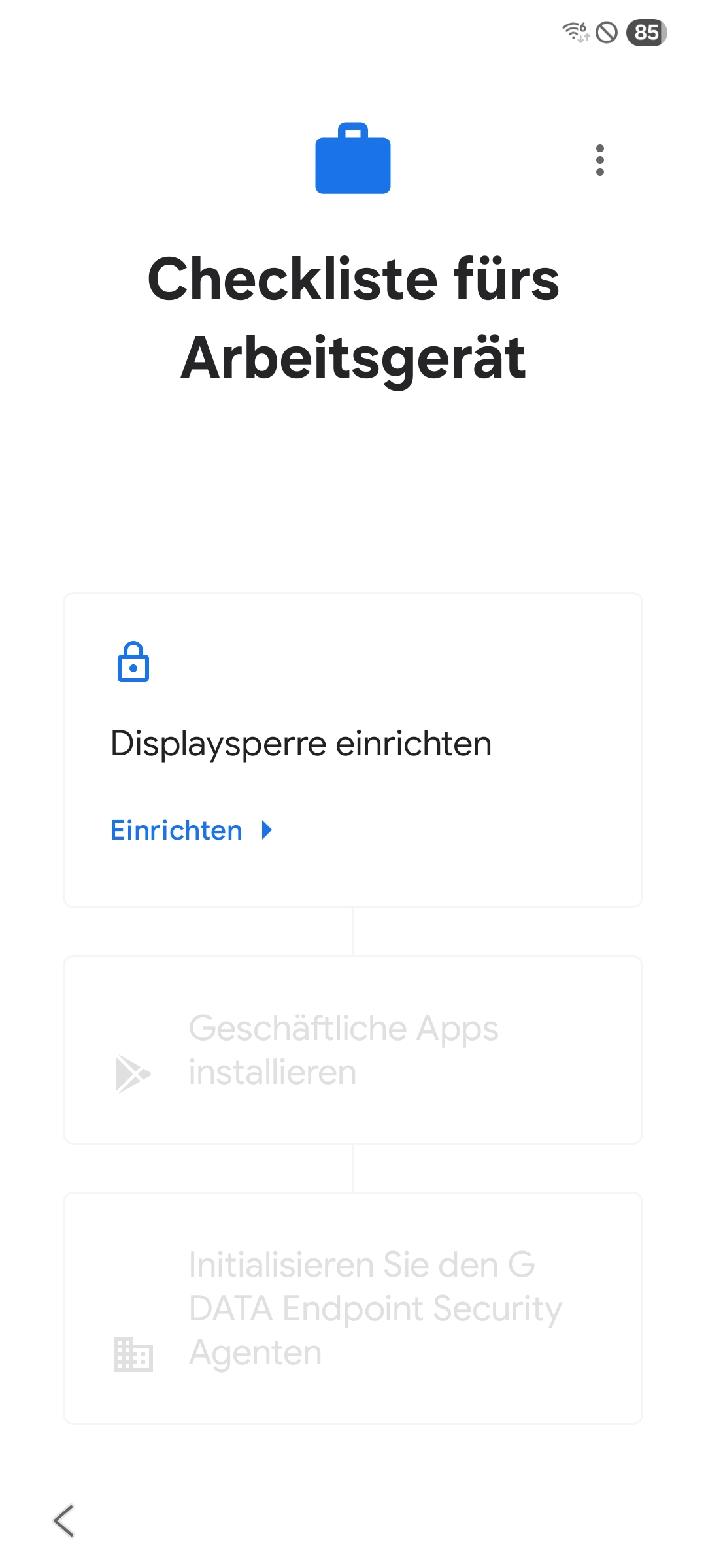
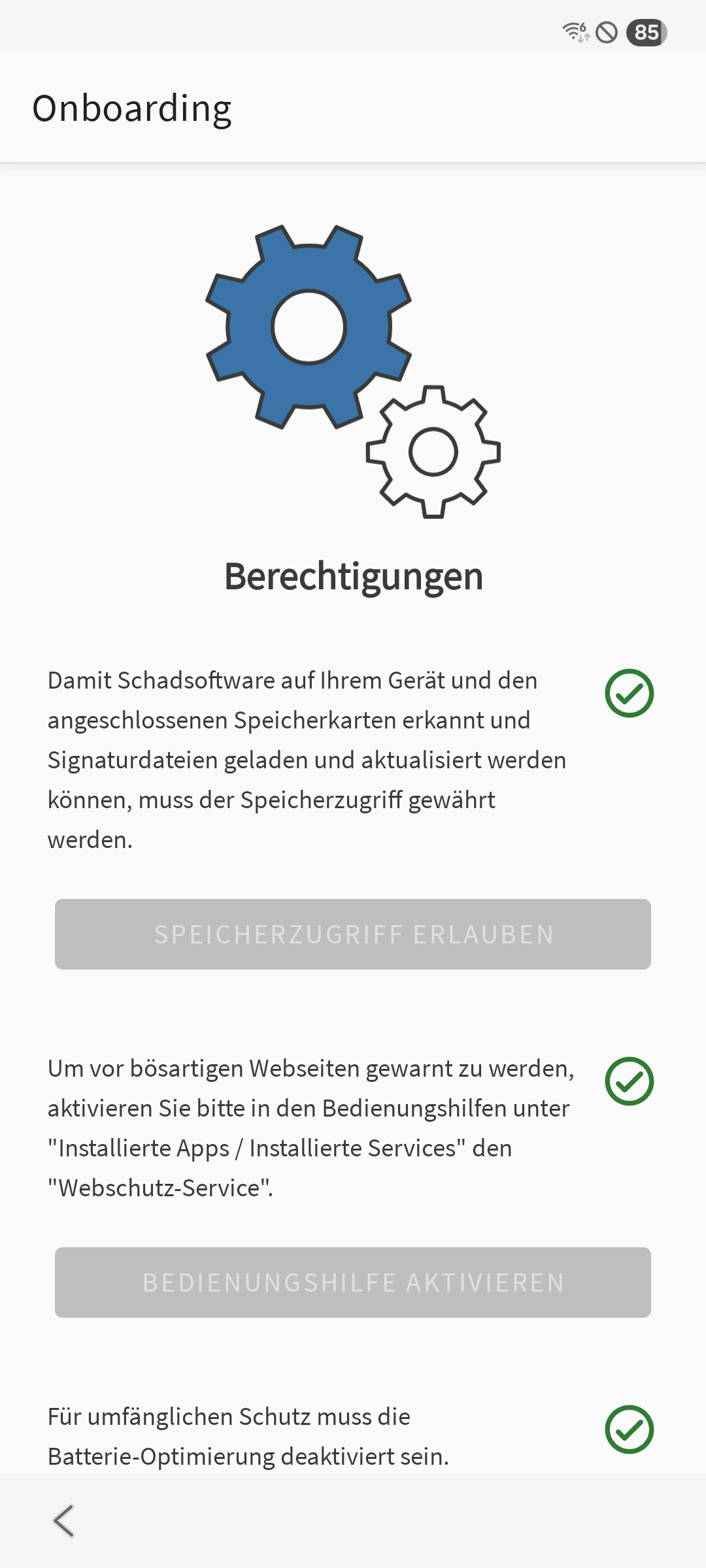
Wykonaj czynności z listy kontrolnej dotyczącej urządzenia służbowego. Obejmują one zabezpieczenia, takie jak ekran blokady, oraz nadanie uprawnień wymaganych przez G DATA Endpoint Security.
|
|
||
8 |
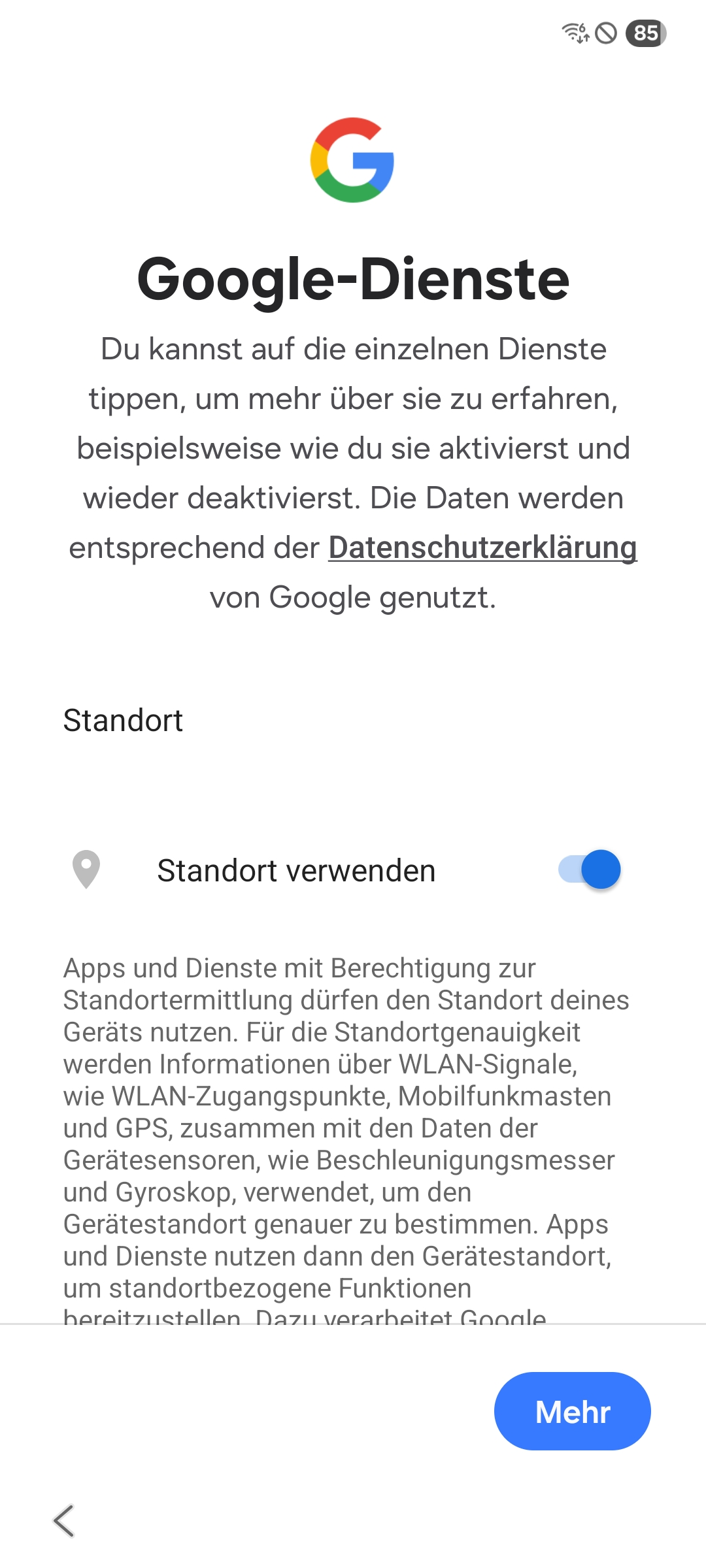
Następnie skonfiguruj usługi Google. |
|
||
9 |
Konfiguracja urządzenia mobilnego jest zakończona. Urządzenie jest teraz zarządzane przez G DATA Mobile Device Management. |
|||
Instalacja G DATA Agent (Android)
Pokaż
1 |
W sekcji „G DATA Agent” wybierz odpowiedni profil, a następnie kliknij Dodaj urządzenie. |
|
2 |
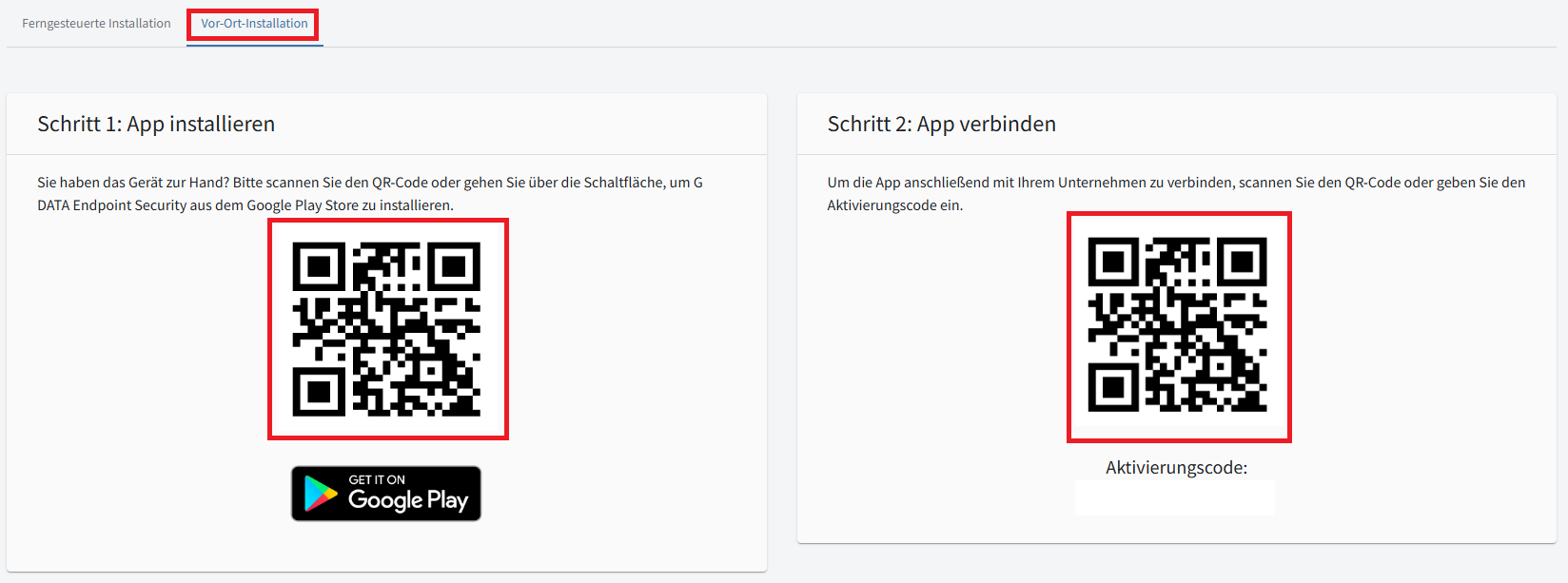
Otworzy się nowe okno z kodami QR. Możesz rozpocząć instalację zdalną lub, jeśli masz urządzenie mobilne przy sobie, wykonać instalację bezpośrednio na miejscu. |
|
3a |
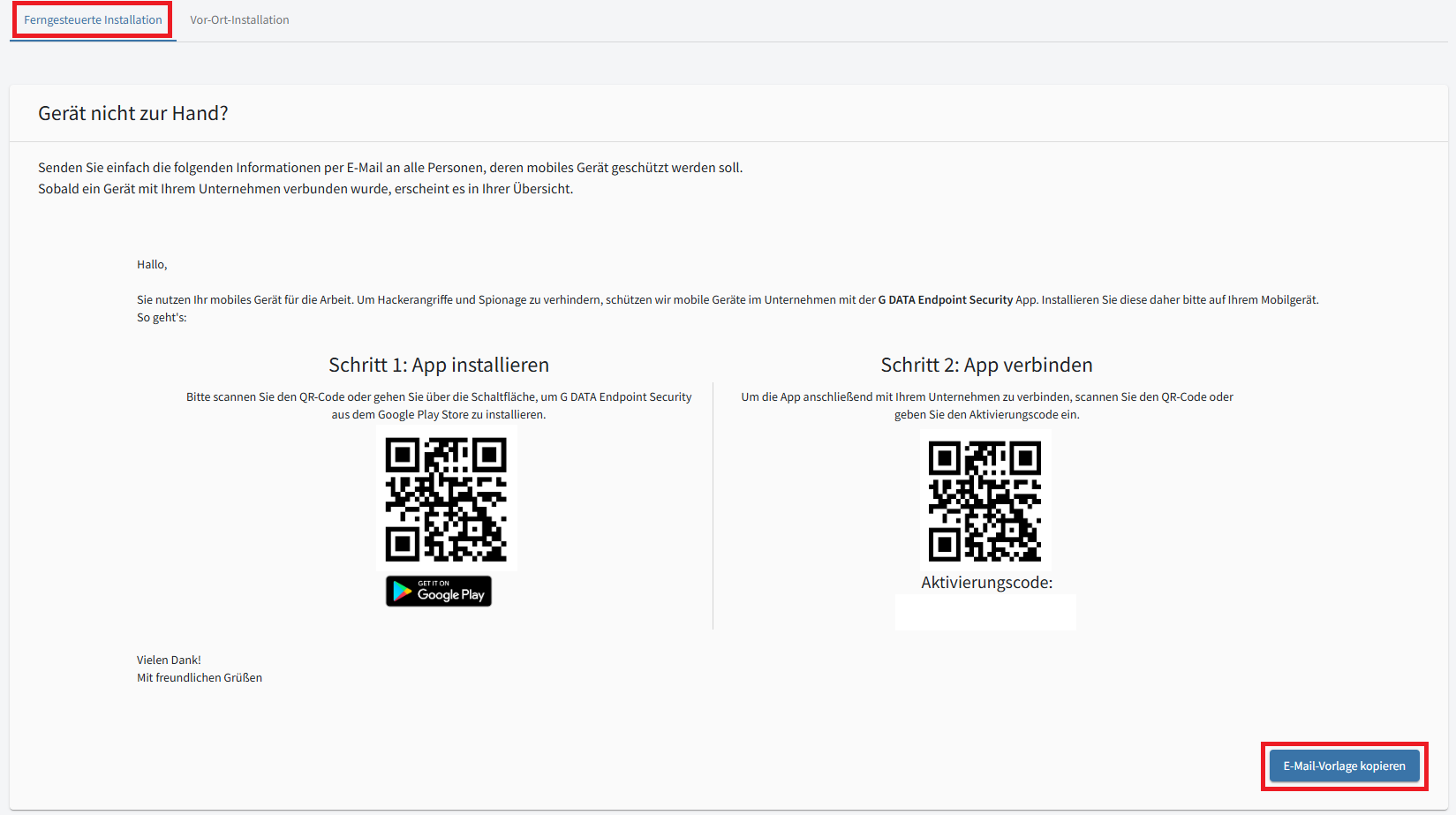
Jeśli nie masz urządzenia przy sobie, możesz skopiować instrukcje instalacji wraz z kodami QR jako szablon wiadomości e-mail. Osoba mająca dostęp do urządzenia musi wówczas wykonać opisane poniżej kroki 4–6. |
|
3b |
Jeśli masz urządzenie przy sobie, możesz od razu rozpocząć konfigurację przy użyciu kodów QR. |
|
4 |
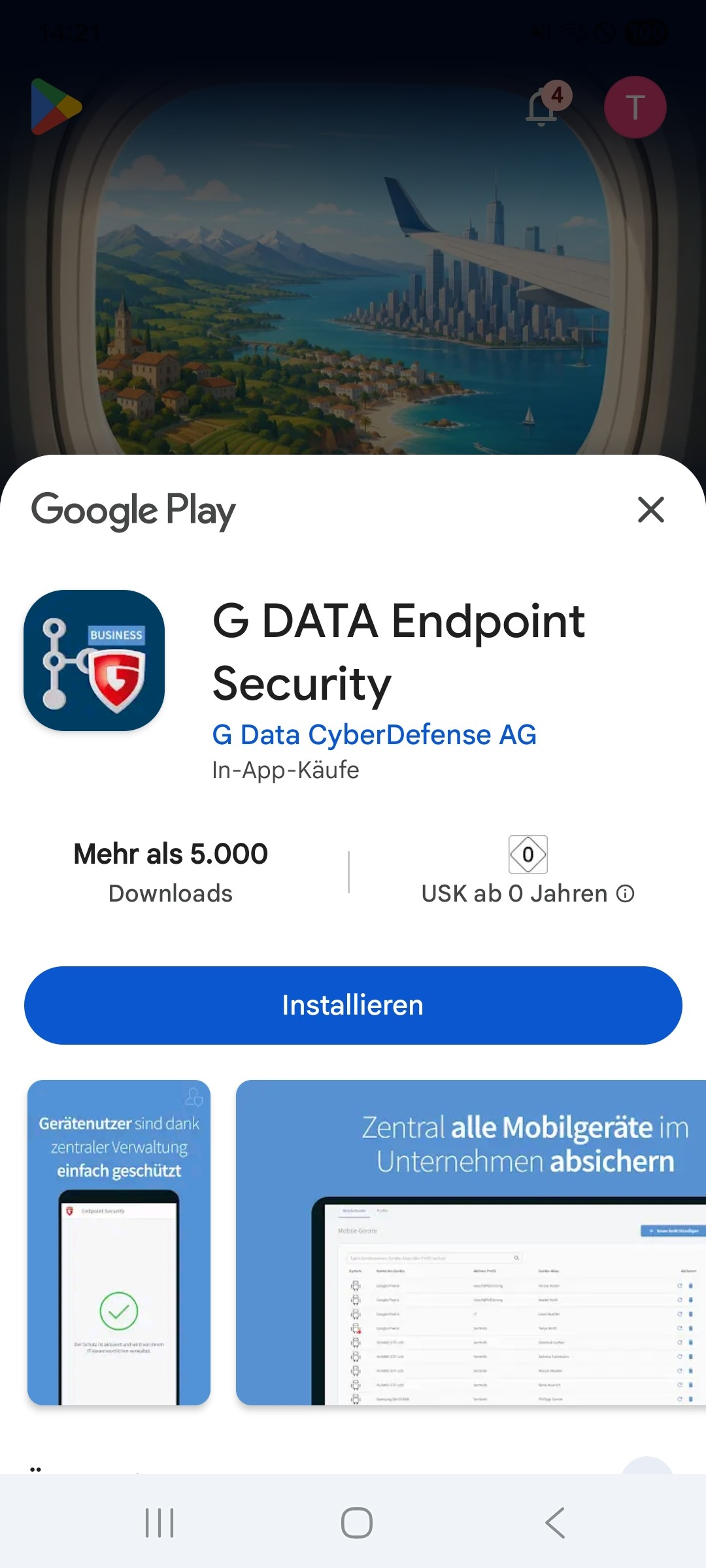
Zeskanuj pierwszy kod QR urządzeniem mobilnym. Otworzy się sklep Google Play. Zainstaluj wskazaną aplikację (G DATA Endpoint Security). |
|
5 |
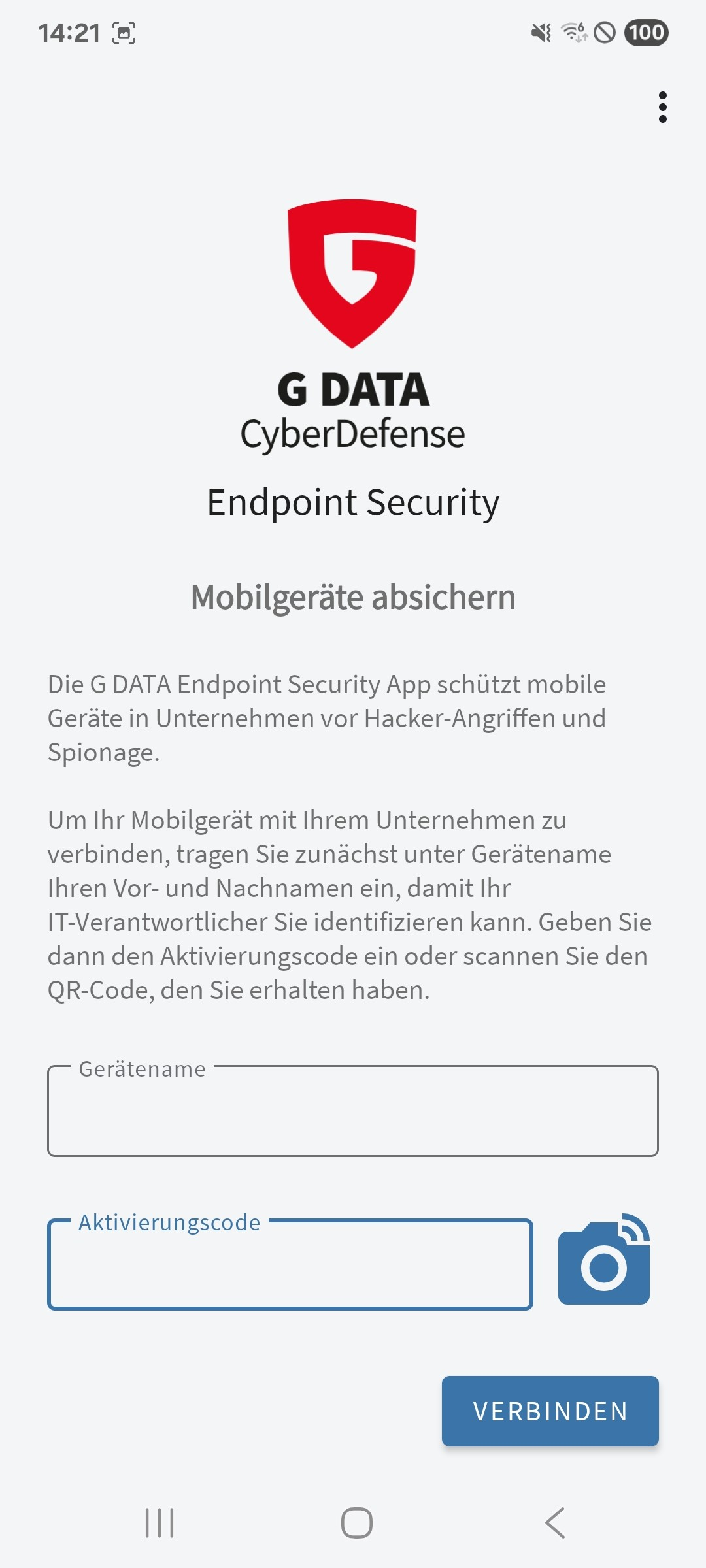
Po zainstalowaniu aplikacji zeskanuj drugi kod QR urządzeniem mobilnym. Otworzy się aplikacja G DATA Endpoint Security, w której można wpisać nazwę urządzenia i kod aktywacyjny. Nazwa jest dowolna i ułatwia znalezienie urządzenia w przeglądzie urządzeń. |
|
6 |
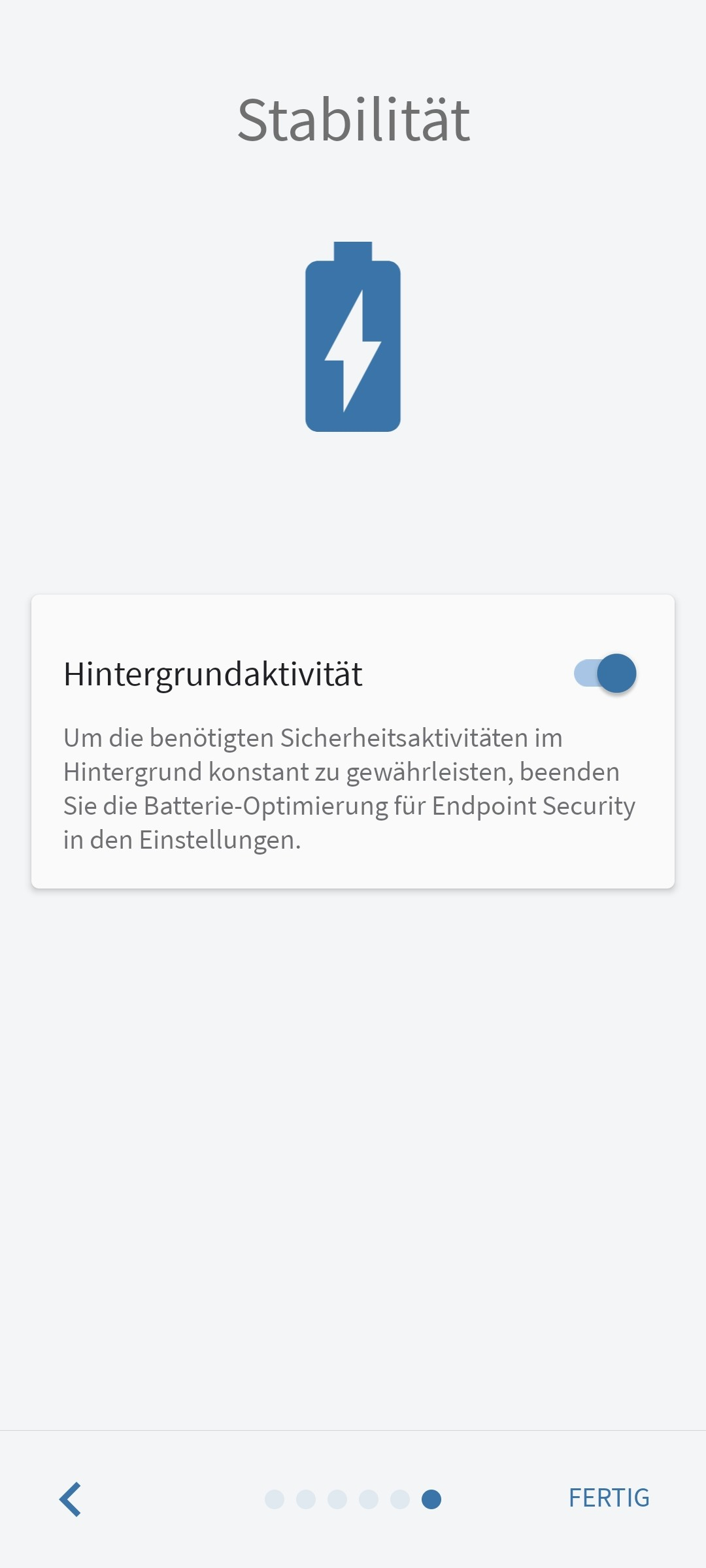
Nadaj na urządzeniu mobilnym wszystkie uprawnienia wymagane do działania G DATA Endpoint Security. Zakończ konfigurację, dotykając przycisku Gotowe. |
|
7 |
Konfiguracja urządzenia jest zakończona. Urządzenie pojawi się w przeglądzie urządzeń. |

|
Instalacja na urządzeniu Apple
| Zalecamy włączenie trybu nadzorowanego na urządzeniu mobilnym Apple, aby zapewnić pełną ochronę. Instrukcja włączania trybu nadzorowanego znajduje się tutaj. |
Pokaż
1 |
W sekcji „Apple” wybierz odpowiedni profil, a następnie kliknij Dodaj urządzenie. |
|
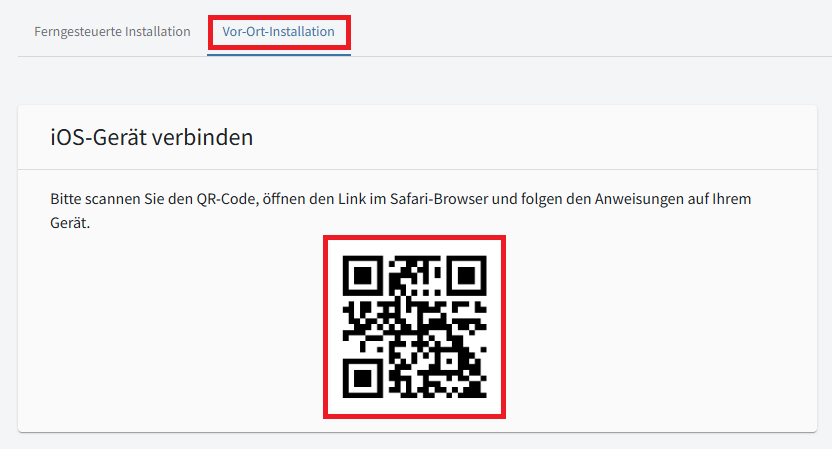
2 |
Otworzy się nowe okno z kodem QR. Możesz rozpocząć instalację zdalną lub, jeśli masz urządzenie mobilne przy sobie, wykonać instalację bezpośrednio na miejscu. |
|
3a |
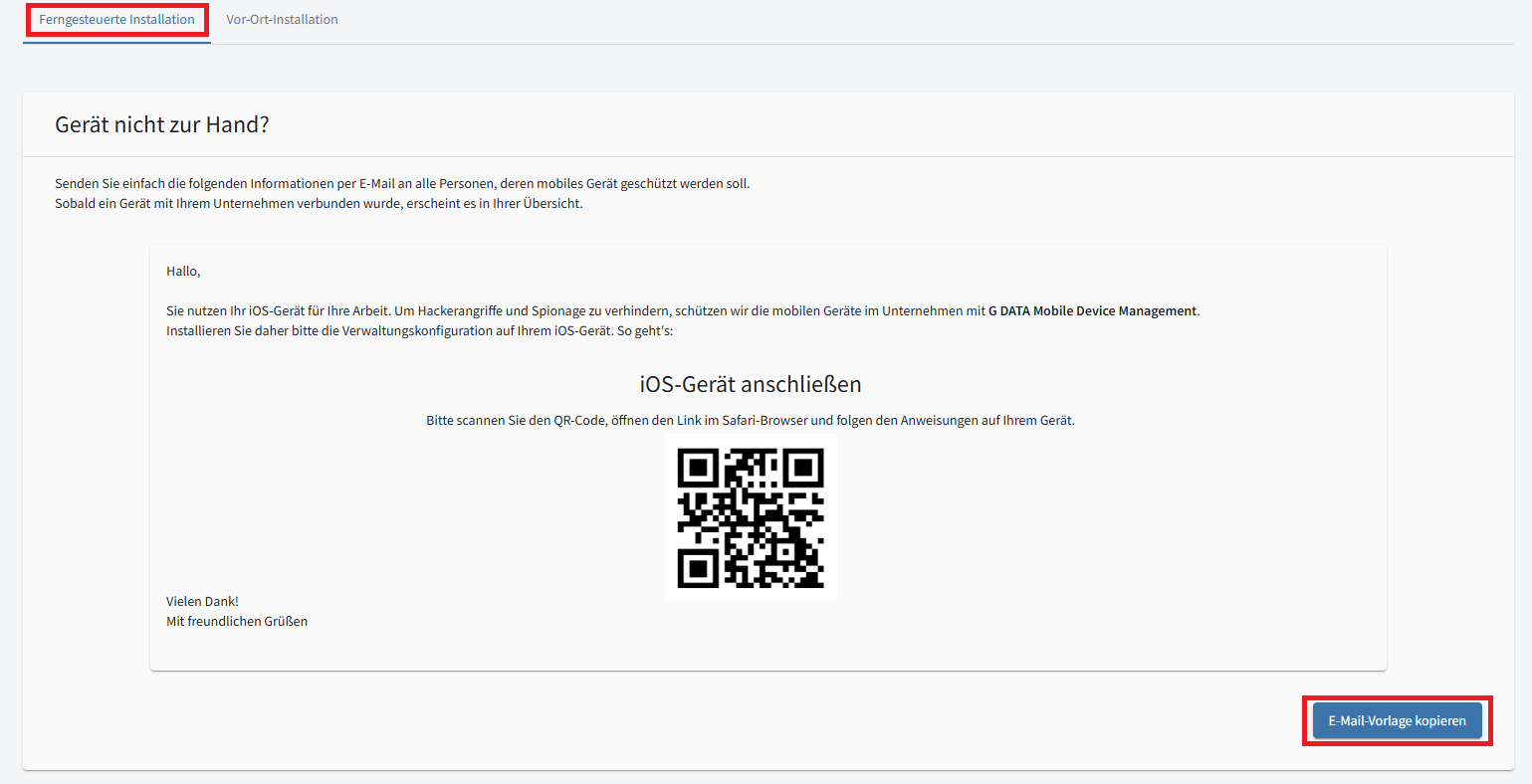
Jeśli nie masz urządzenia przy sobie, możesz skopiować instrukcje instalacji wraz z kodem QR jako szablon wiadomości e-mail. Osoba mająca dostęp do urządzenia musi wówczas wykonać opisane poniżej kroki 4–6. |
|
3b |
Jeśli masz urządzenie przy sobie, możesz od razu rozpocząć konfigurację przy użyciu kodu QR. |
|
4 |
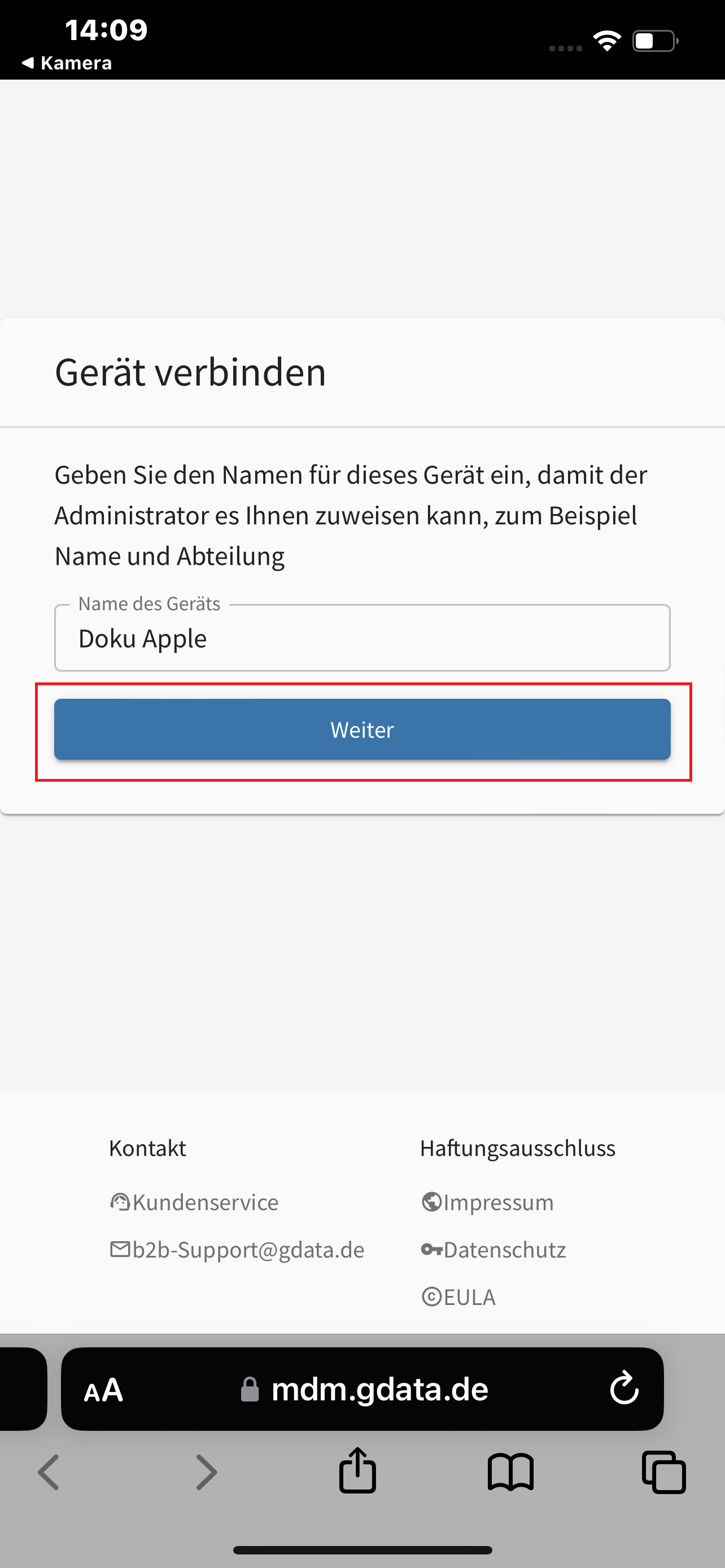
Zeskanuj kod QR urządzeniem mobilnym Apple. Otworzy się przeglądarka Safari. Nadaj urządzeniu Apple nazwę używaną w MDM i dotknij Dalej. |
|
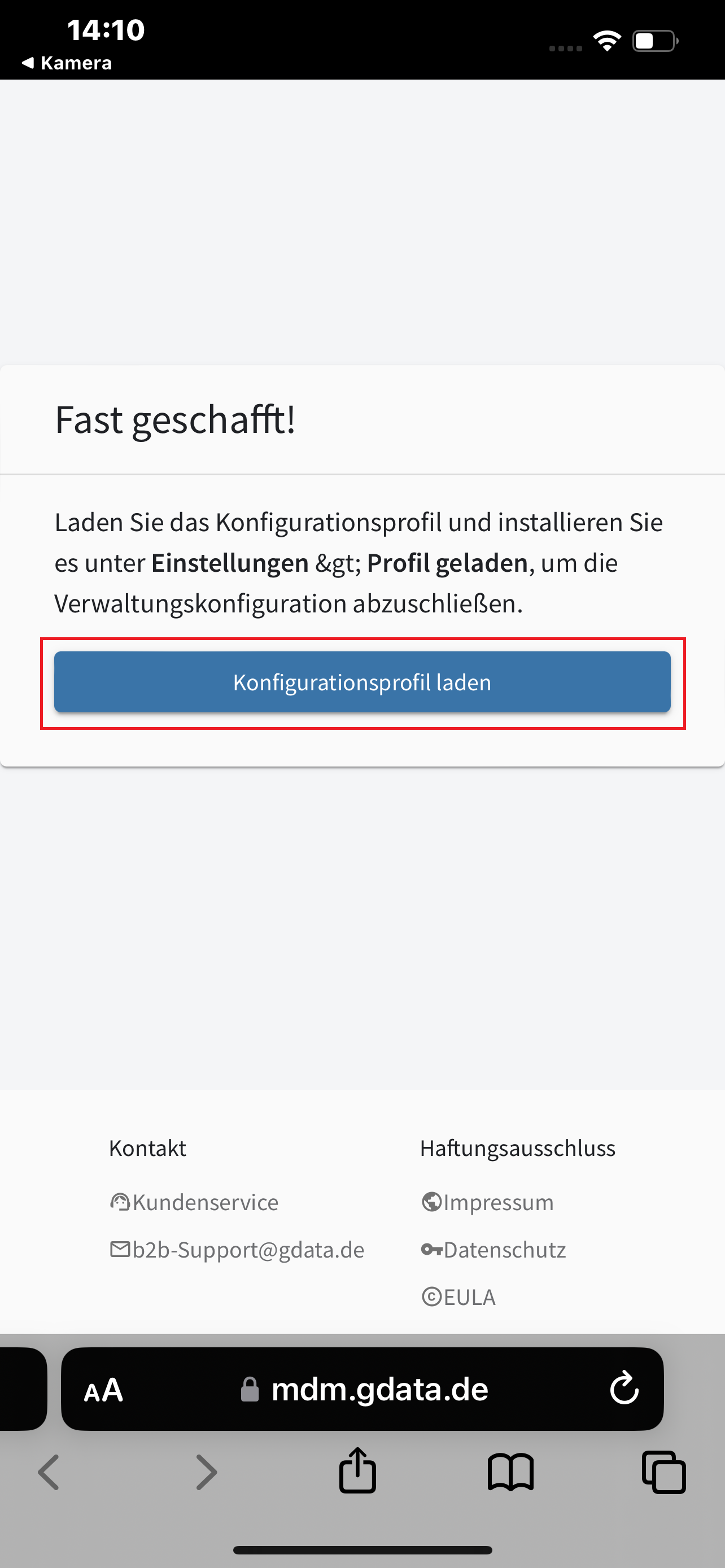
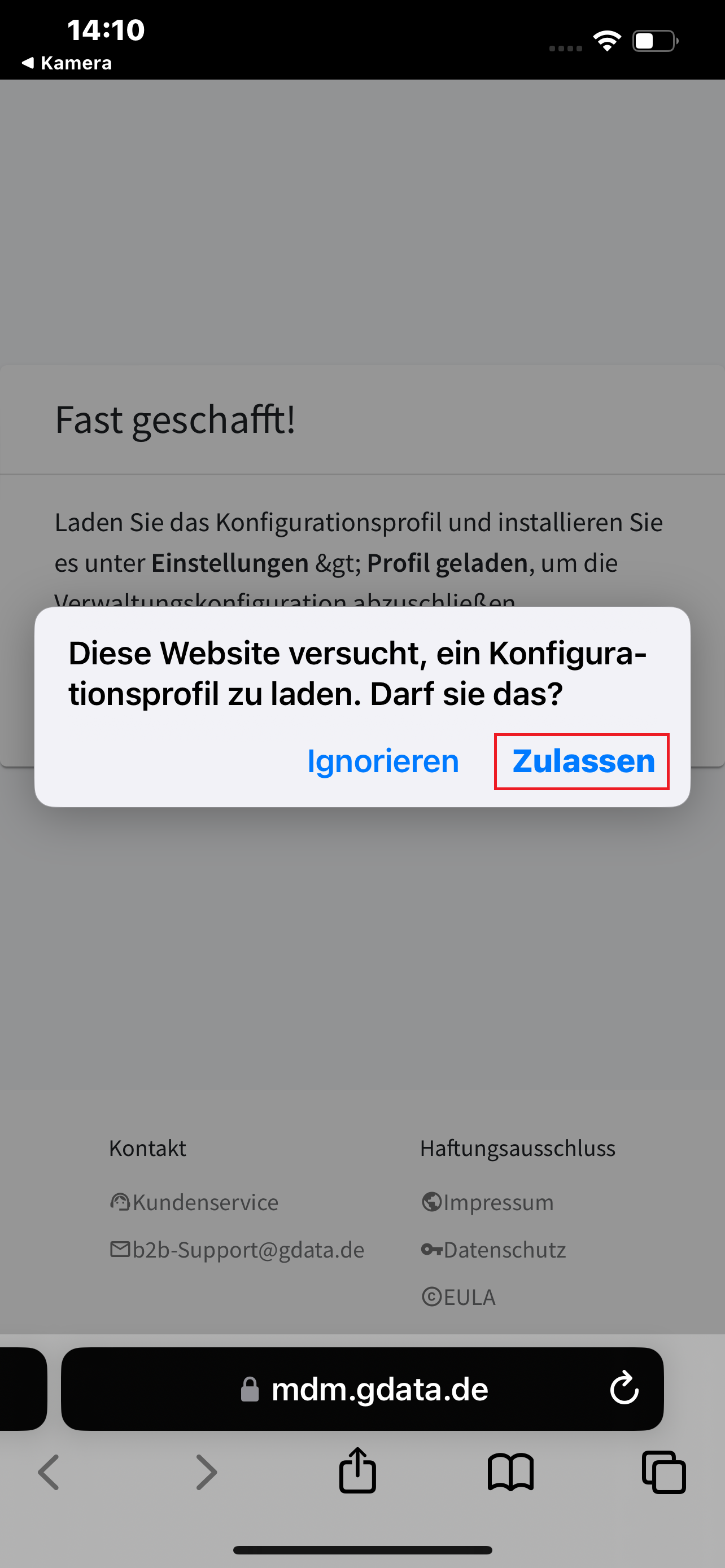
5 |
Następnie zezwól na pobranie profilu konfiguracji G DATA MDM. |
|
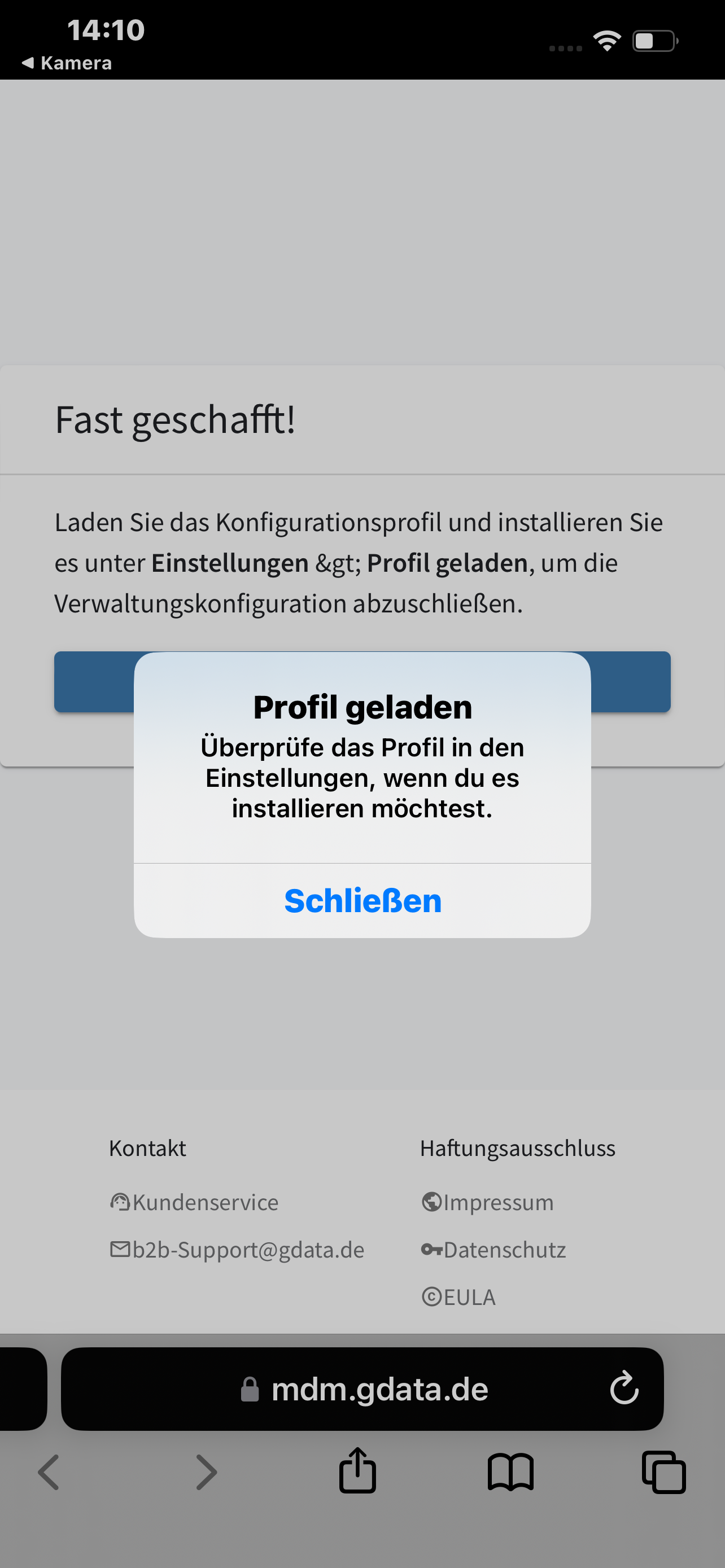
6 |
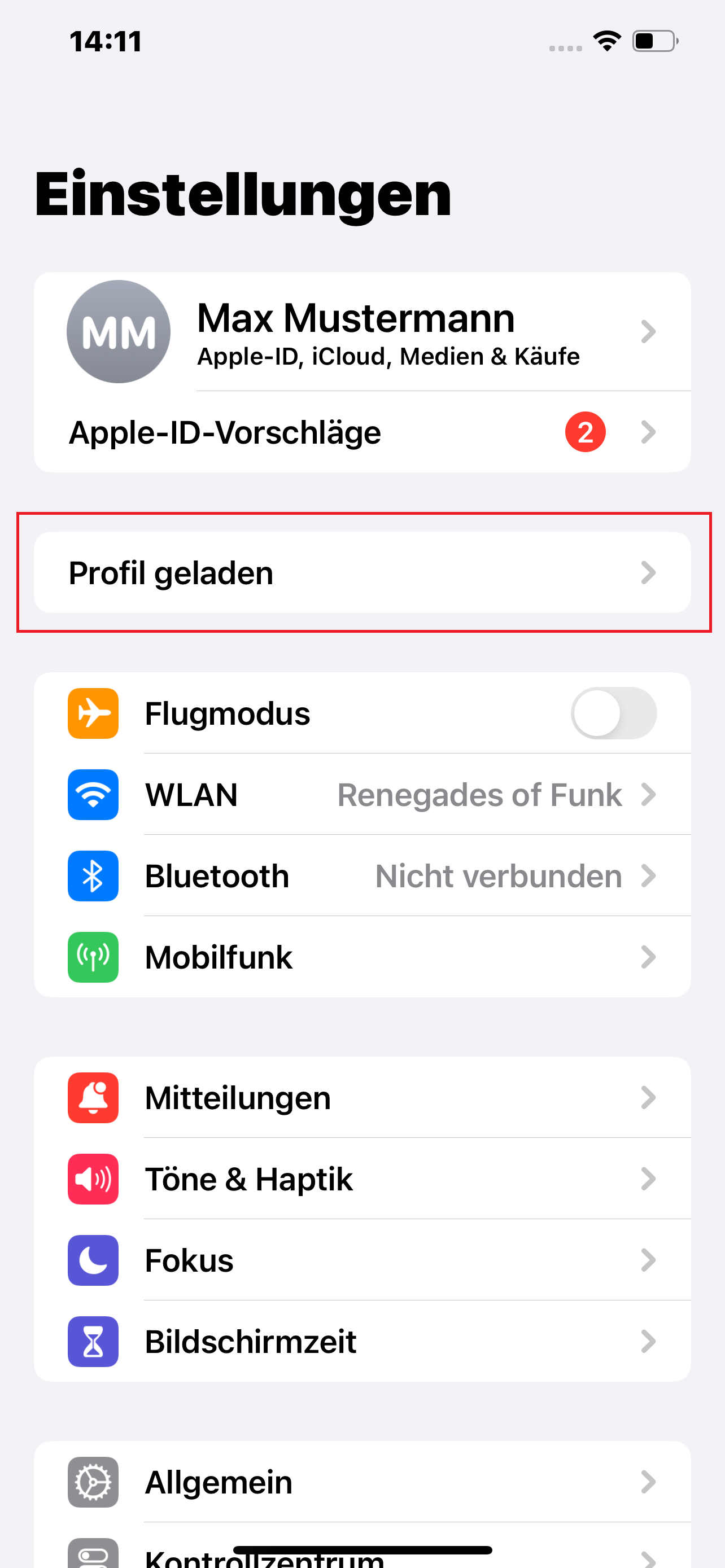
Otwórz Ustawienia i dotknij Pobrano profil. |
|
7 |
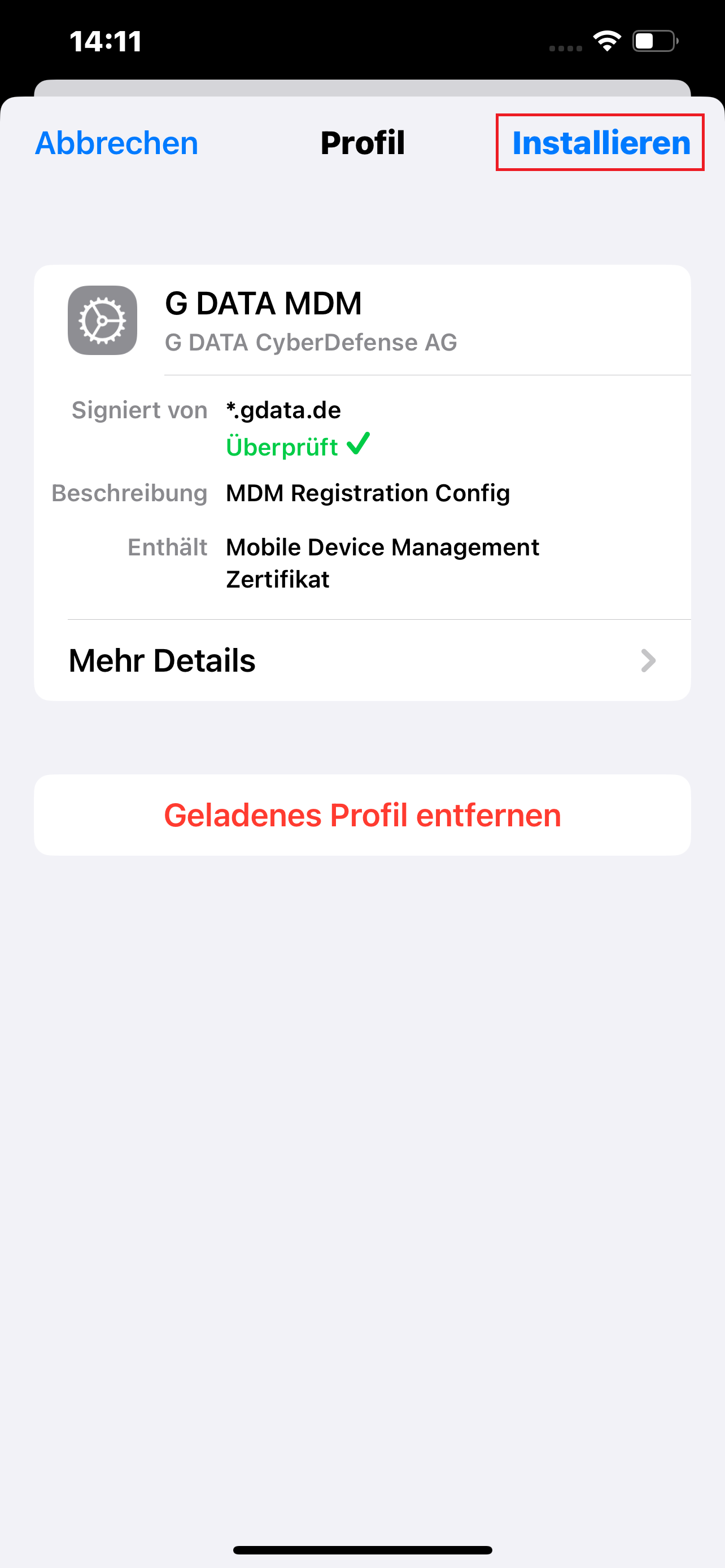
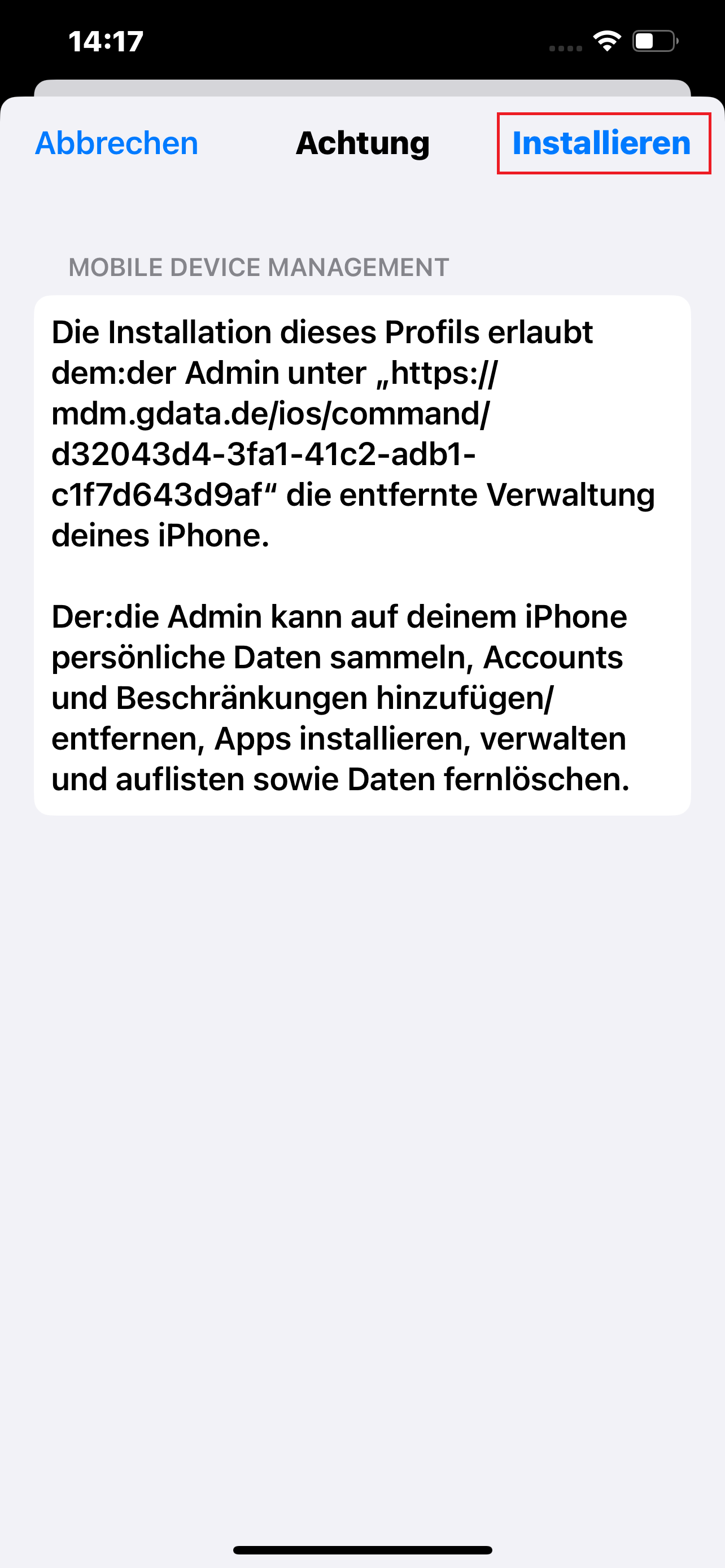
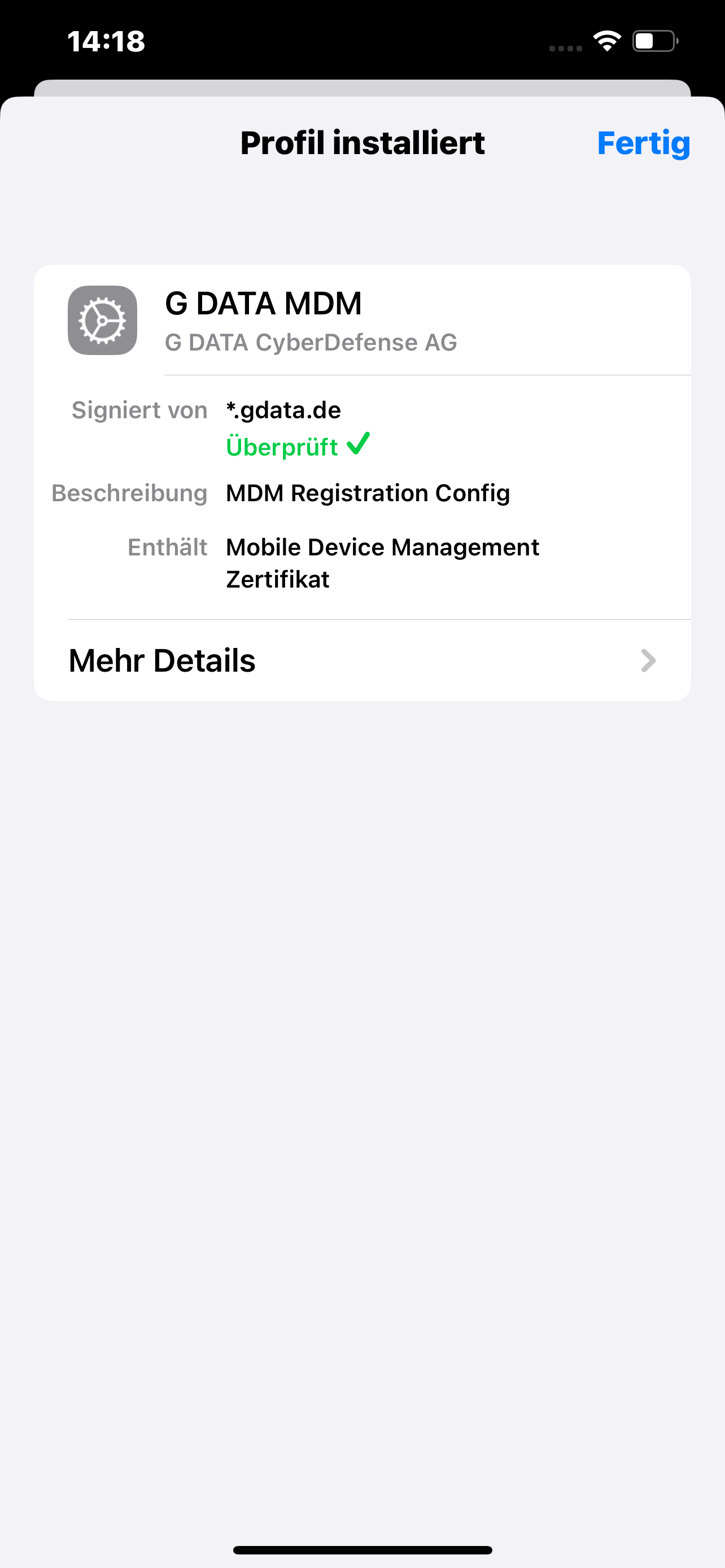
Zainstaluj profil „G DATA MDM” i potwierdź instalację. |
|
8 |
Wszystkie czynności konfiguracyjne na urządzeniu Apple są zakończone. Urządzenie pojawi się w przeglądzie. |
|