Widok Android Enterprise
W widoku „Android Enterprise” wyświetlana jest lista aplikacji dostępnych na urządzeniach. Również tutaj można filtrować, dostosowywać i przeszukiwać listę dostępnych aplikacji za pomocą opcji znanych z innych widoków. Można także wyświetlić informacje o używanym koncie Google.
Aplikacje
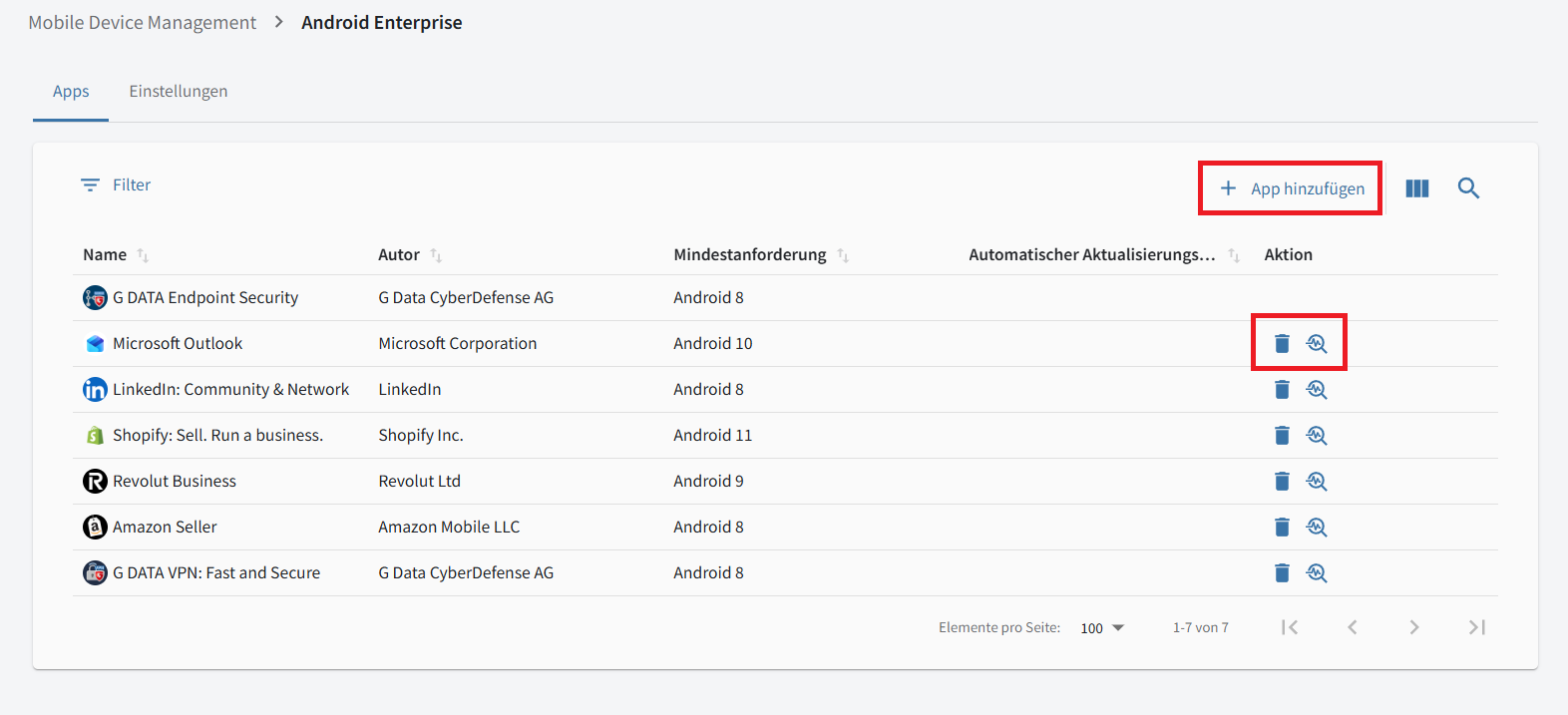
Managed Google Play umożliwia dokładniejsze sterowanie korzystaniem z aplikacji i ich wdrażaniem na urządzeniach. Więcej informacji o Managed Google Play można znaleźć w dokumentacji Google.
Przegląd zawiera wszystkie zatwierdzone aplikacje, które można instalować na zarządzanych urządzeniach. Widoczne są
Nazwa aplikacji, Autor, Minimalna wymagana wersja Androida oraz Tryb automatycznej aktualizacji.
W kolumnie akcji można usunąć aplikację z Managed Play Store, klikając ikonę  ,
lub otworzyć jej okno szczegółów, klikając ikonę
,
lub otworzyć jej okno szczegółów, klikając ikonę  .
.
Na liście dostępne są opcje pokazywania i ukrywania kolumn oraz filtrowania i wyszukiwania.
Dodawanie aplikacji do Managed Play Store
Aby dodać nową aplikację, kliknij + Dodaj aplikację w prawym górnym rogu widoku.
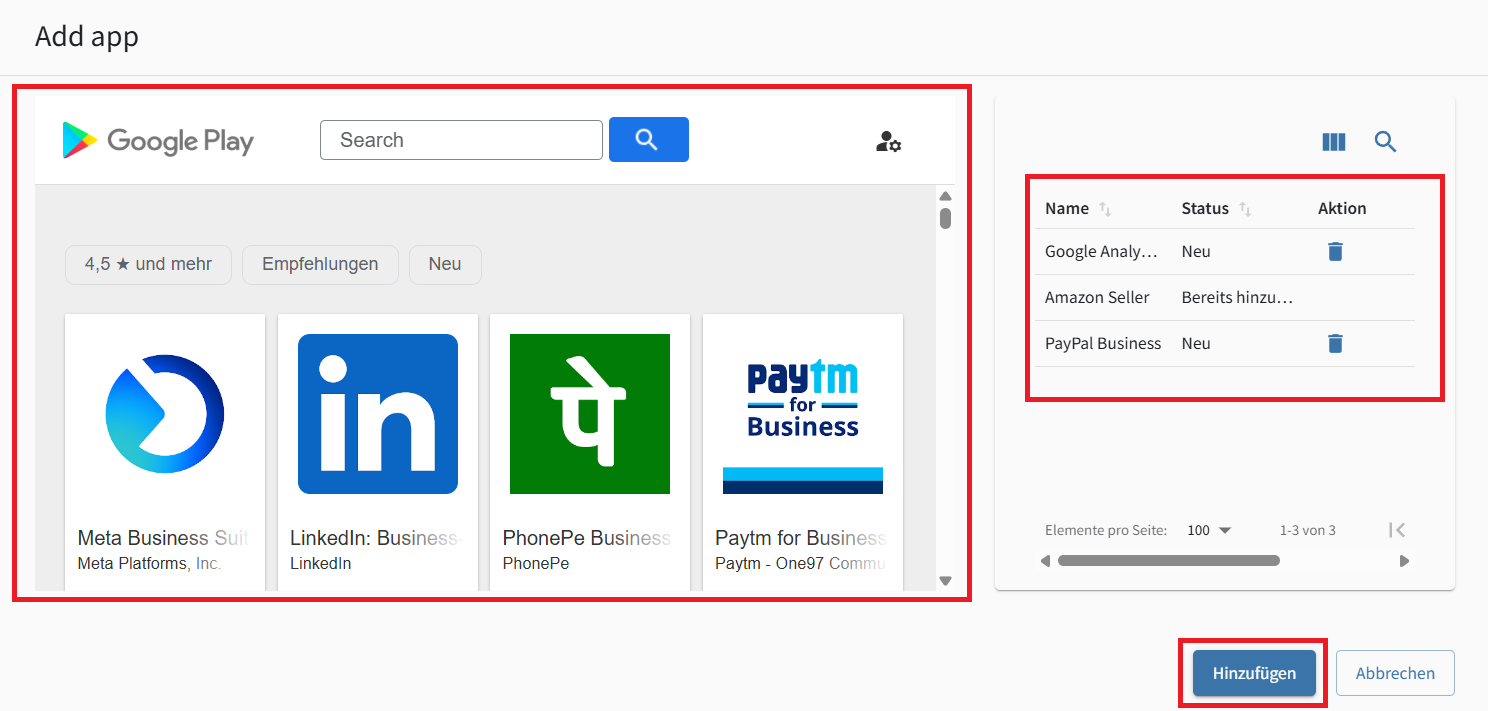
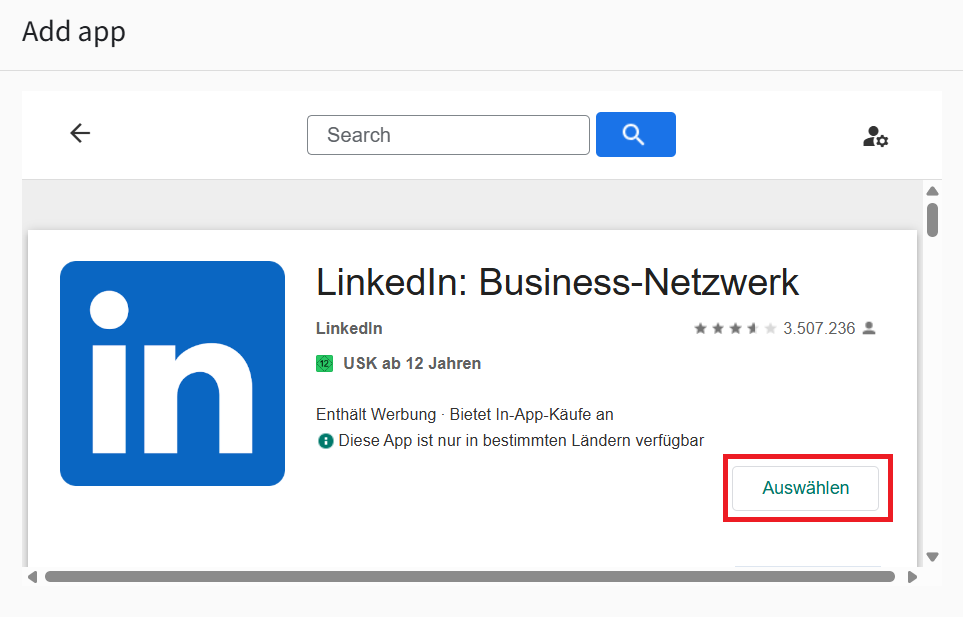
Otworzy się Managed Google Play. Można teraz dodać jedną lub więcej aplikacji. Wybierz aplikację w Google Play Store i kliknij Wybierz. Aplikacja trafi na listę aplikacji do dodania.
| Jeśli aplikacja jest już dostępna, pojawi się na liście wyboru „Już dodane”. |
Po zakończeniu wyboru kliknij Dodaj. Wybrane aplikacje będą dostępne na zarządzanych urządzeniach mobilnych.
Widok szczegółów aplikacji
Kliknięcie ikony otwiera widok szczegółów aplikacji
udostępnianej na urządzeniach mobilnych.
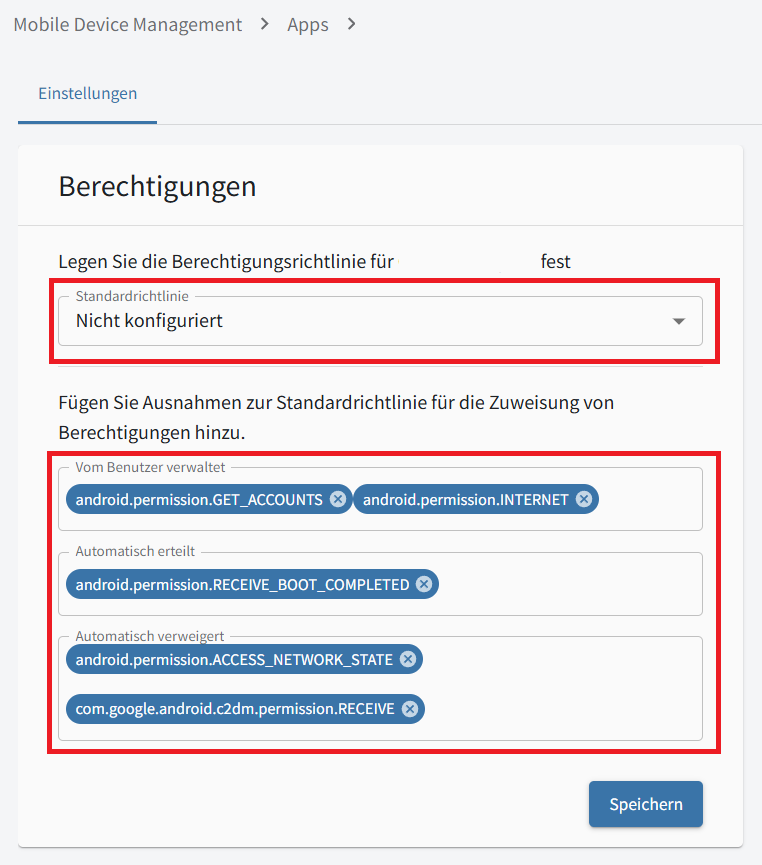
W tym miejscu można skonfigurować zasady uprawnień aplikacji. Dostępne opcje to:
-
„Nie skonfigurowano”,
-
„Zarządzane przez użytkownika”,
-
„Przyznawane automatycznie” oraz
-
„Odrzucane automatycznie”.
Można też wskazać konkretne uprawnienia, dla których mają obowiązywać wyjątki od ogólnych zasad uprawnień. Takimi uprawnieniami może zarządzać użytkownik; mogą one również być przyznawane automatycznie lub odrzucane automatycznie.
Tworzenie konfiguracji zarządzanych
Niektóre aplikacje umożliwiają tworzenie konfiguracji zarządzanych. Na liście dostępne są opcje pokazywania i ukrywania kolumn oraz filtrowania i wyszukiwania.
| G DATA nie ma bezpośredniego wpływu na tę funkcję. Opcje konfiguracji musi udostępnić producent danej aplikacji. |
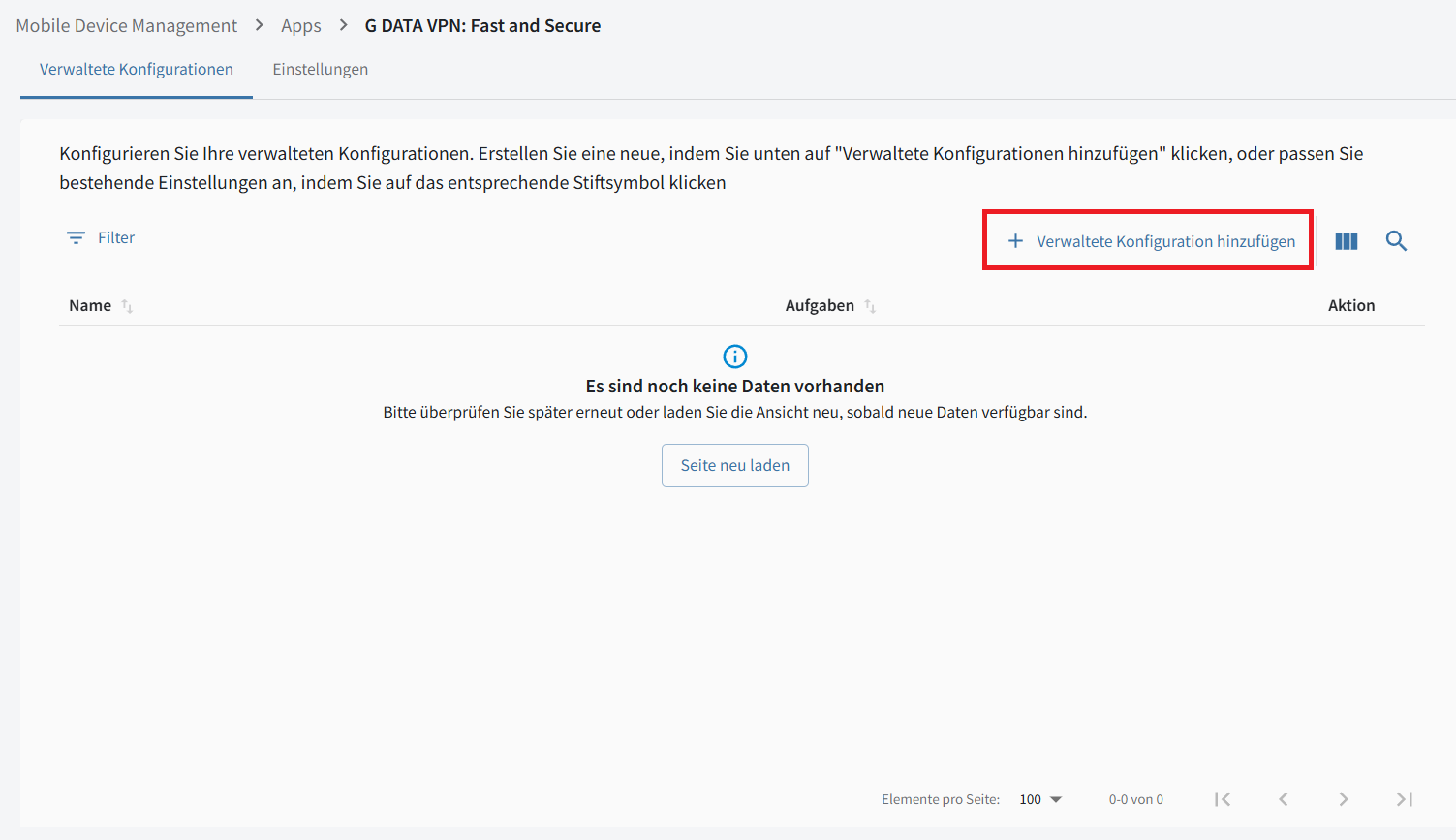
Aby utworzyć nową konfigurację zarządzaną, kliknij + Dodaj konfigurację zarządzaną.
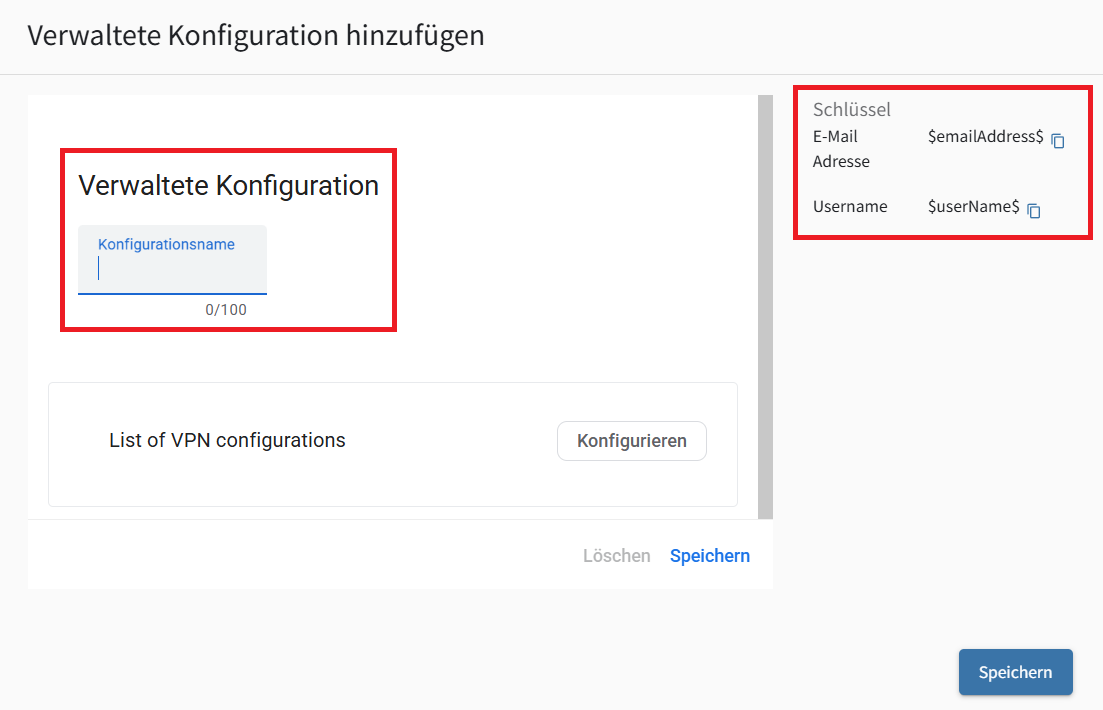
Można tu podać nazwę konfiguracji oraz użyć zmiennych (→ „kluczy”), których wartości ustawia się w ustawieniach urządzeń mobilnych.
| Nie można tutaj opisać pozostałych szczegółowych opcji konfiguracji zarządzanych, ponieważ znacznie różnią się one w zależności od aplikacji. |
Po ukończeniu konfiguracji można ją zapisać, a następnie wybrać z listy dostępnych konfiguracji zarządzanych.
Ustawienia
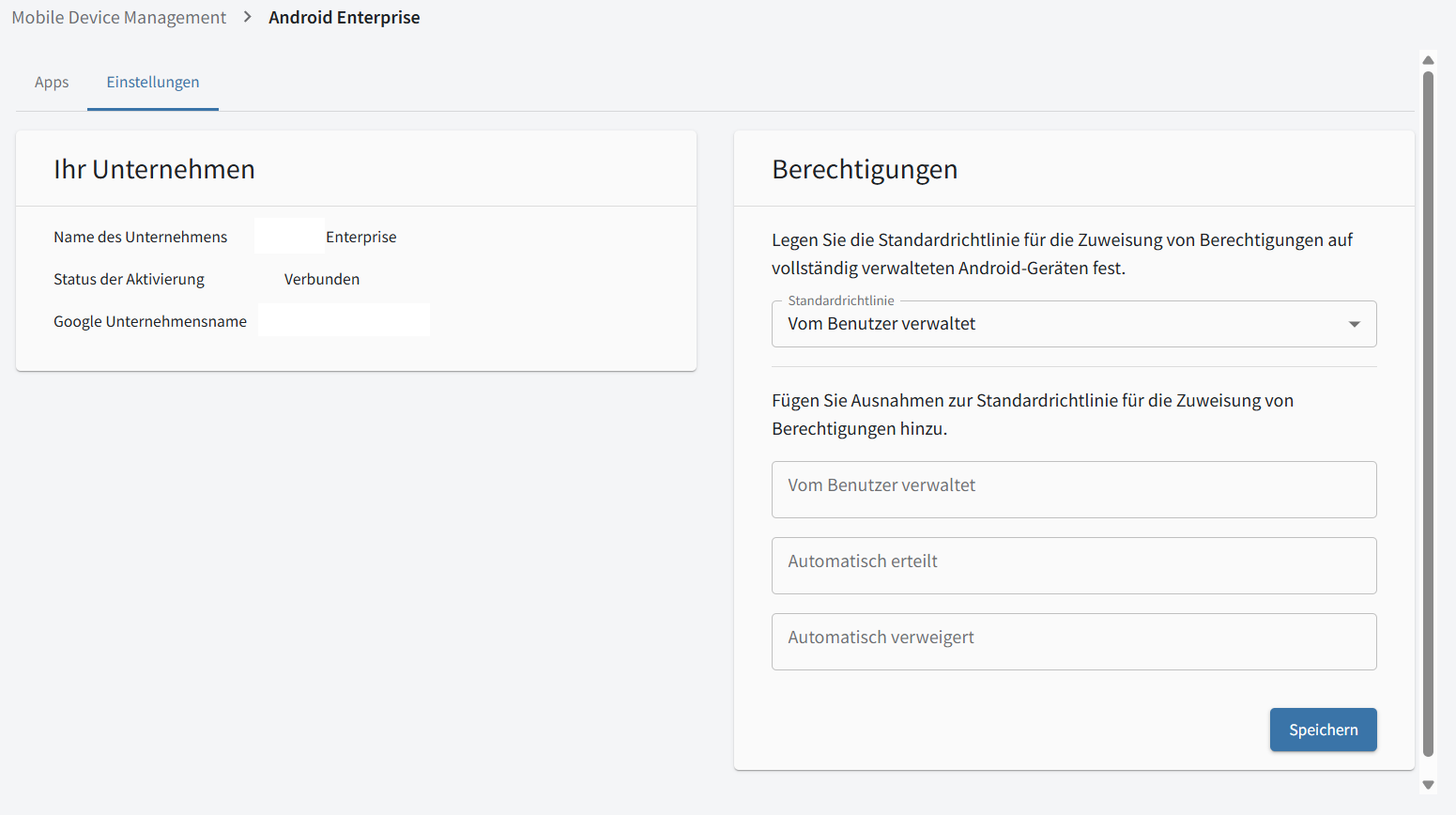
| Ten widok przedstawia konfigurację zalecaną przez Google, w której podczas konfigurowania Android Enterprise użyto konta superadministratora domeny Google Workspace lub Cloud Identity. |
Po kliknięciu karty „Ustawienia” w widoku Android Enterprise wyświetlane są informacje o używanym koncie Google Business Account: Nazwa firmy, Stan aktywacji i Nazwa firmy w Google.
Można także ustawić zasady domyślne, analogicznie do uprawnień aplikacji w Managed Play Store. Są one stosowane jako zasady zastępcze, gdy dla uprawnień konkretnej aplikacji wybrano „Nie skonfigurowano” lub gdy uprawnień aplikacji nie skonfigurowano.
Ustawienia przy użyciu prywatnego konta Google
Jak opisano w tym artykule, Android Enterprise można również aktywować za pomocą prywatnego konta Google. Ustawienia wyglądają wtedy jak na poniższym zrzucie ekranu.
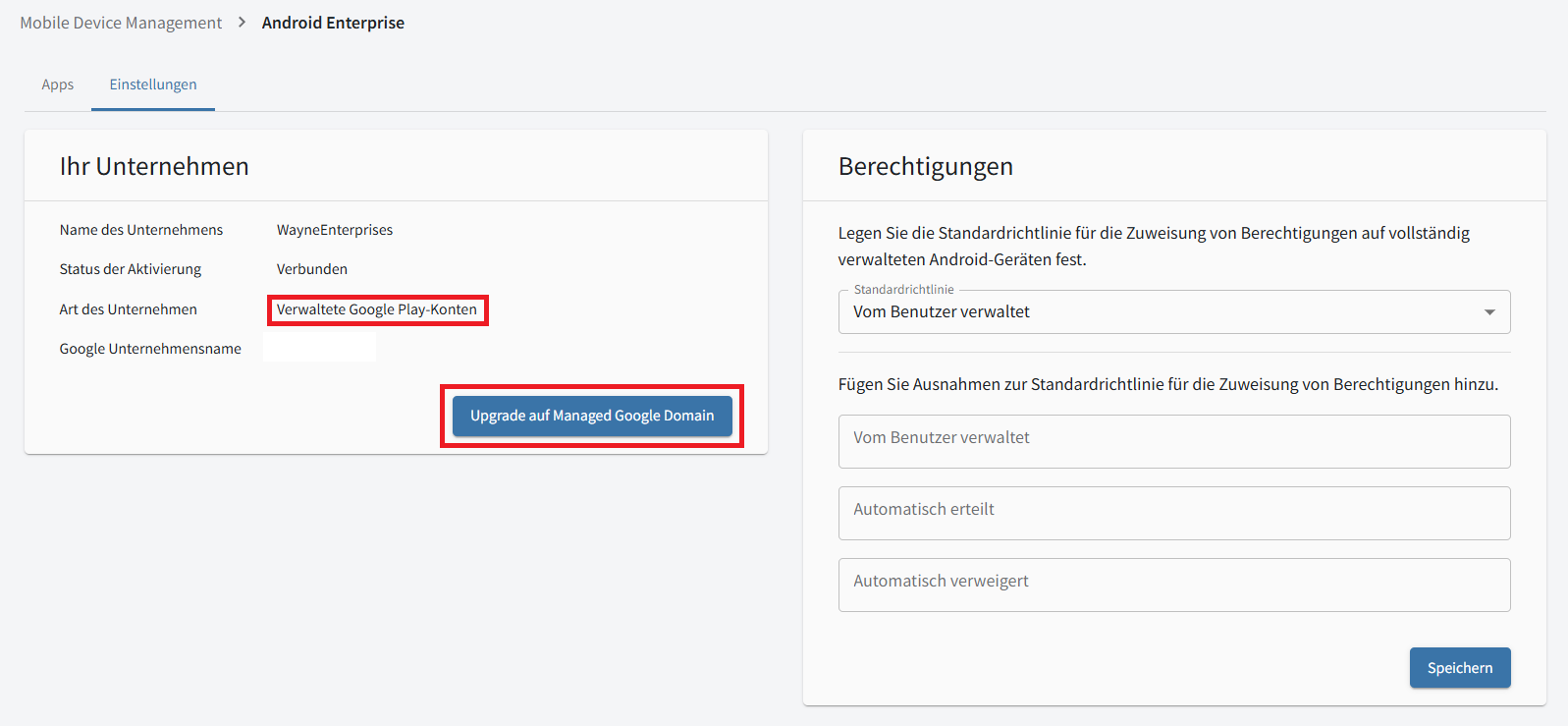
W przypadku korzystania z Android Enterprise za pomocą prywatnego konta Google urządzeniom można przypisywać jedynie anonimowe konta i korzystać tylko z zatwierdzonych aplikacji w Play Store. Na urządzeniach nie można korzystać z usług Google.
W ustawieniach Android Enterprise można jednak w dowolnym momencie uaktualnić używane konto Google do zarządzanej domeny Google. Po uaktualnieniu dostępne są wszystkie funkcje Android Enterprise, tak jak po wstępnej konfiguracji za pomocą konta superadministratora zarządzanej domeny Google.