Szczegółowa instrukcja dodawania urządzenia iOS do G DATA Mobile Device Management
Informacje wstępne
Ta instrukcja dotyczy czynności wykonywanych na dodawanym urządzeniu, jeśli ma ono działać w trybie nadzorowanym.
|
Aby włączyć tryb nadzorowany na urządzeniu Apple, trzeba przywrócić na nim ustawienia fabryczne. Aby uniknąć utraty danych i ustawień, instrukcja zawiera sekcję wyjaśniającą, jak utworzyć kopię zapasową. |
Po włączeniu trybu nadzorowanego można kontynuować konfigurację urządzenia Apple zgodnie z opisem w tym artykule.
Włączanie trybu nadzorowanego z kopią zapasową
Do utworzenia kopii zapasowej oprócz urządzenia, którego dane chcesz zachować (urządzenie A), potrzebne są:
-
Drugie urządzenie iOS z tą samą wersją systemu operacyjnego (urządzenie B).
-
Mac z zainstalowanym programem Apple Configurator.
Pokaż
1 |
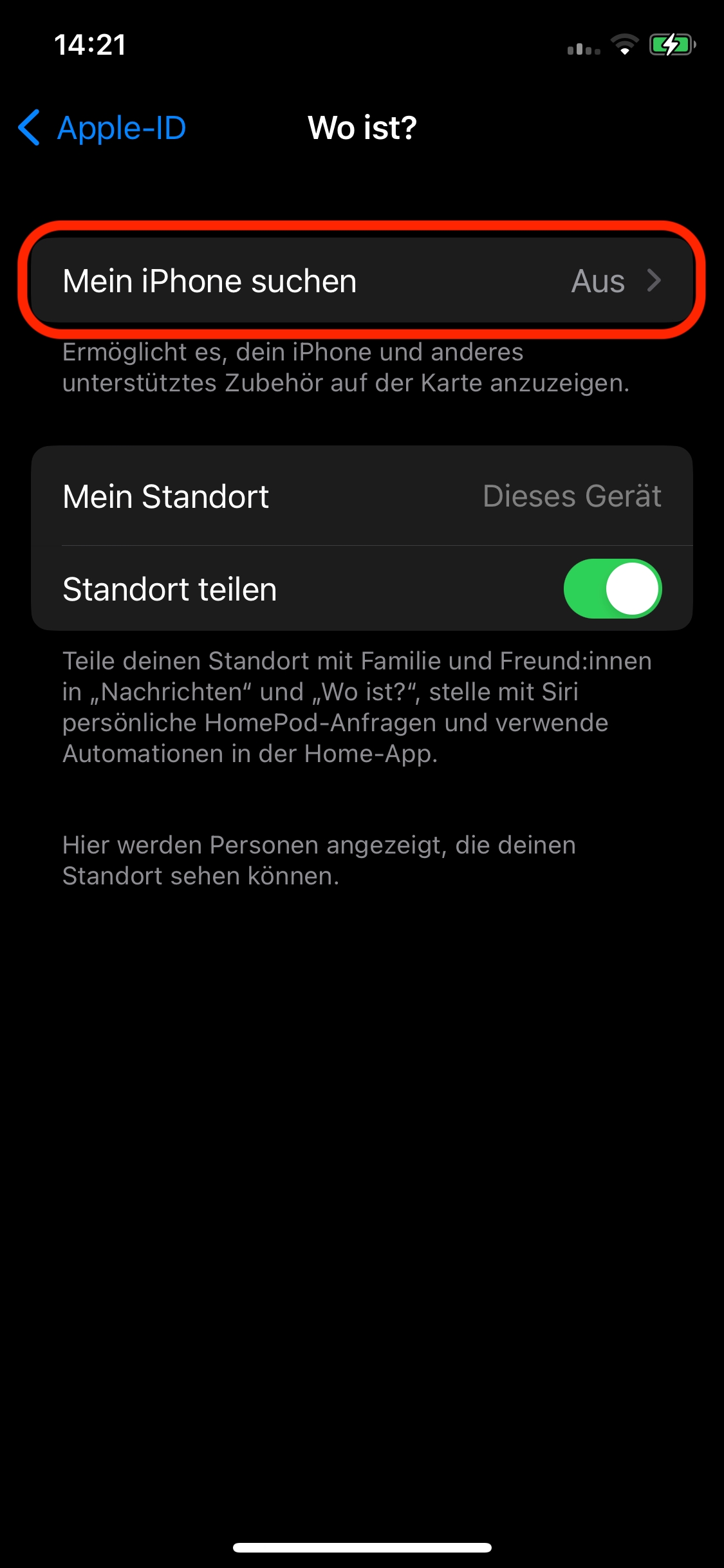
Wyłącz funkcję Znajdź na urządzeniu (Ustawienia → nazwa urządzenia (pierwsza pozycja) → Znajdź). |
|
||
2 |
Podłącz urządzenie A przewodem do Maca. |
|||
3 |
Otwórz Finder i wybierz urządzenie. |
|||
4 |
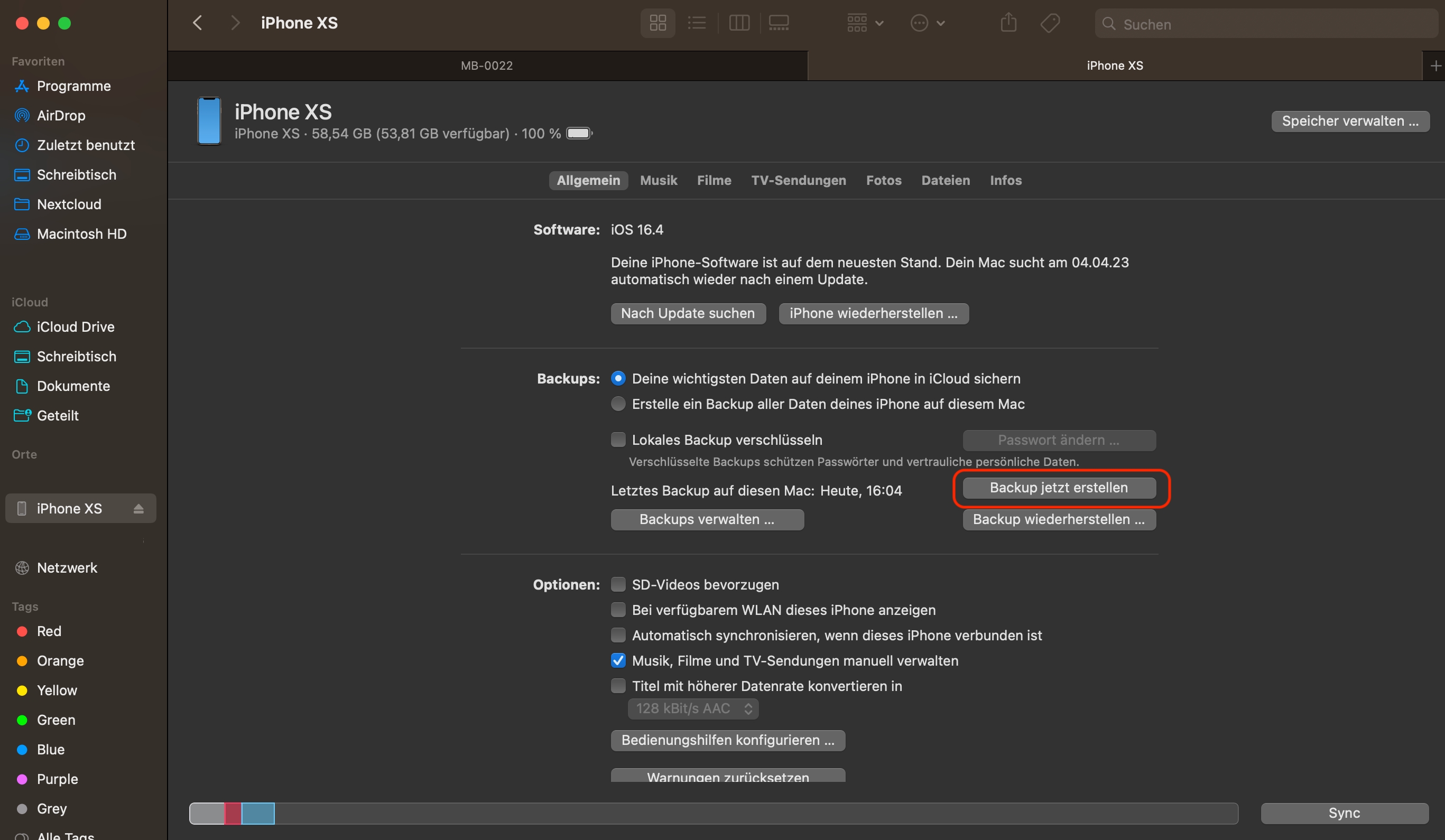
Utwórz kopię zapasową. |
|
||
5 |
Następnie podłącz urządzenie B i wybierz je w Finderze. |
|||
6 |
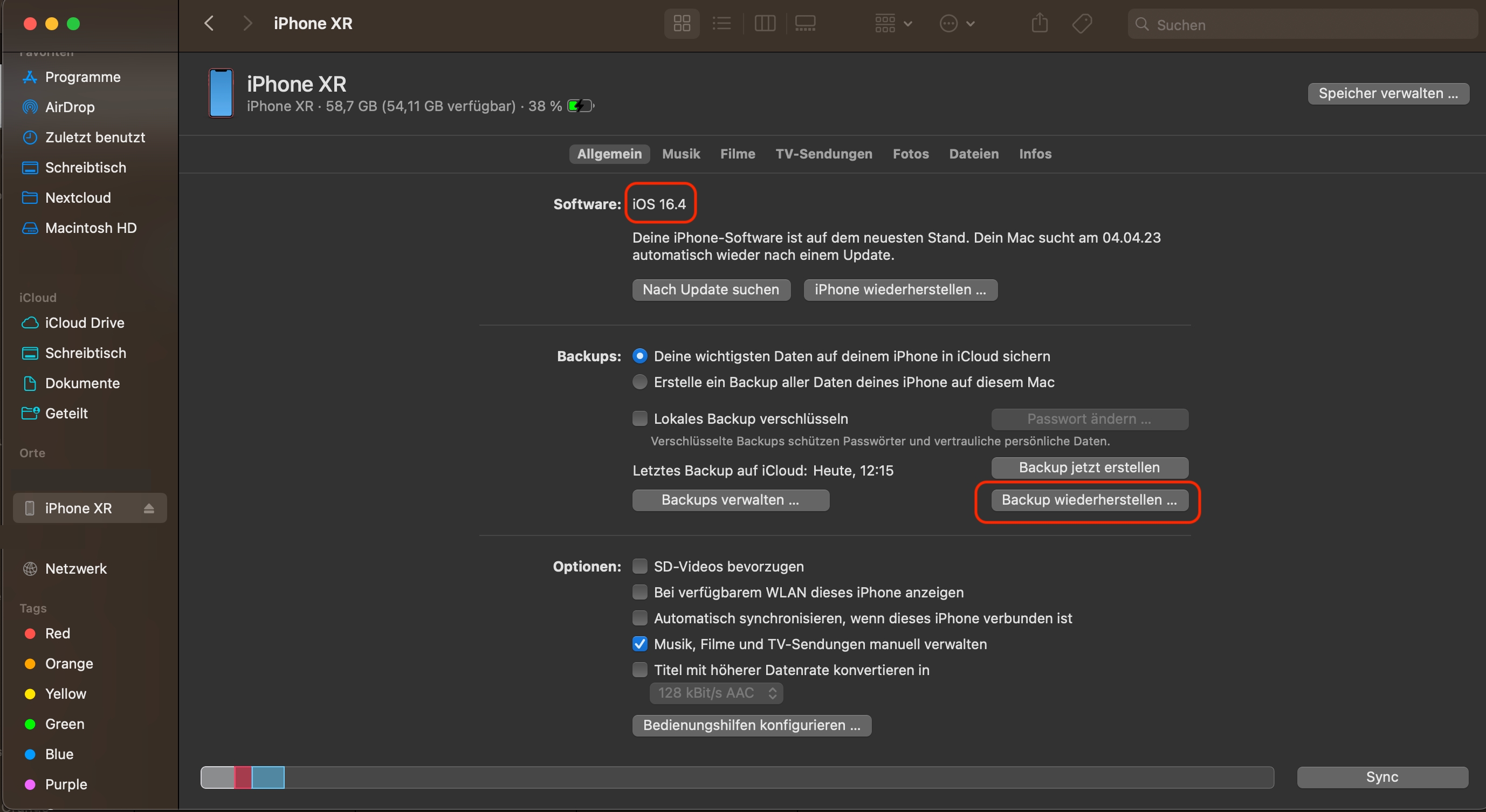
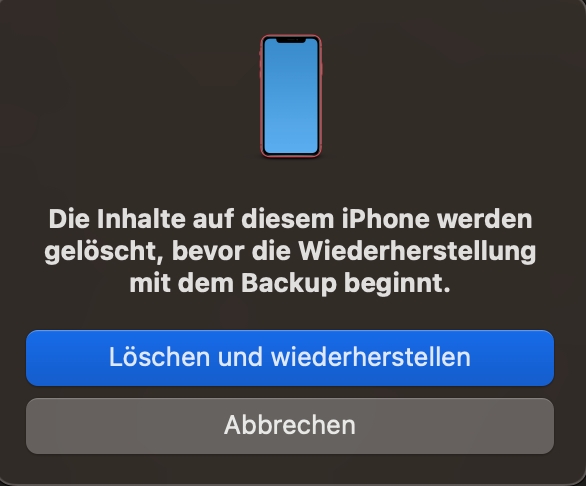
Upewnij się, że wersja iOS na urządzeniu B jest taka sama jak na urządzeniu A, po czym rozpocznij odtwarzanie kopii zapasowej urządzenia A na urządzeniu B. Potwierdź operację, wybierając „Wymaż i odtwórz”. |
|
||
7 |
Teraz wyzeruj urządzenie B i rozpocznij jego konfigurację, aż pojawią się opcje odtwarzania. |
|||
8 |
Wybierz „Odtwórz z Maca lub PC”.
|
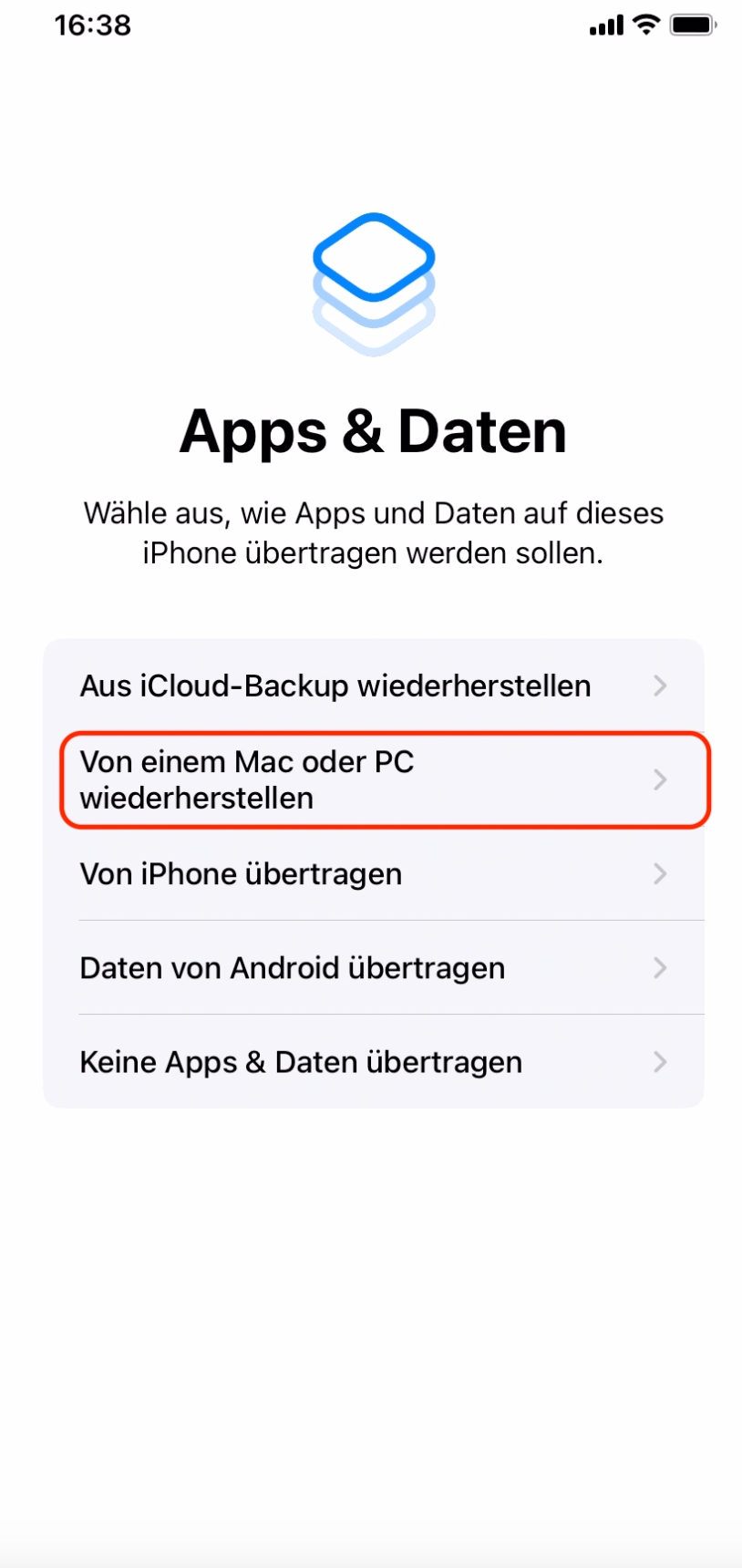
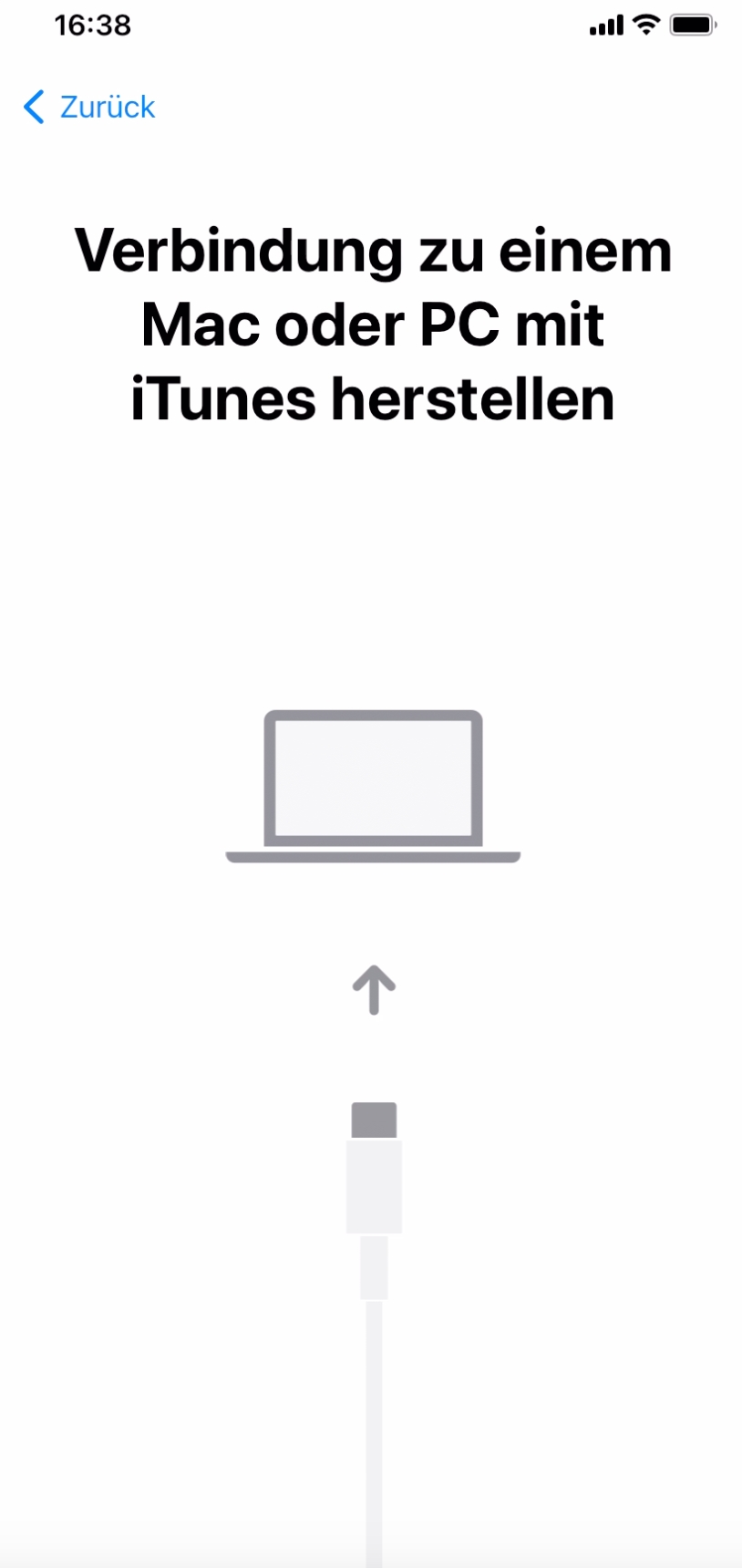
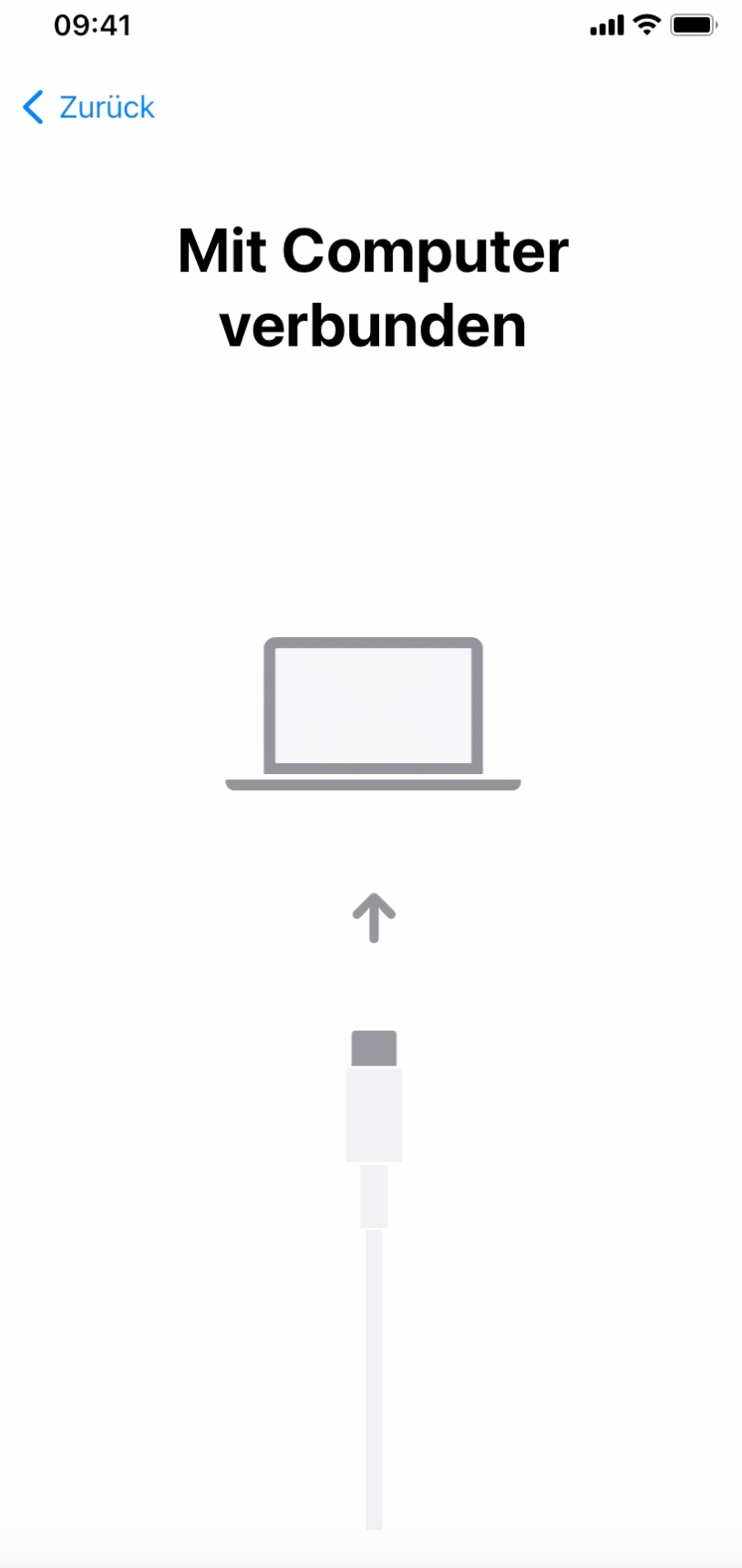
|
||
9 |
Dokończ konfigurację urządzenia B. |
|||
10 |
Podłącz teraz urządzenie A i uruchom Apple Configurator. |
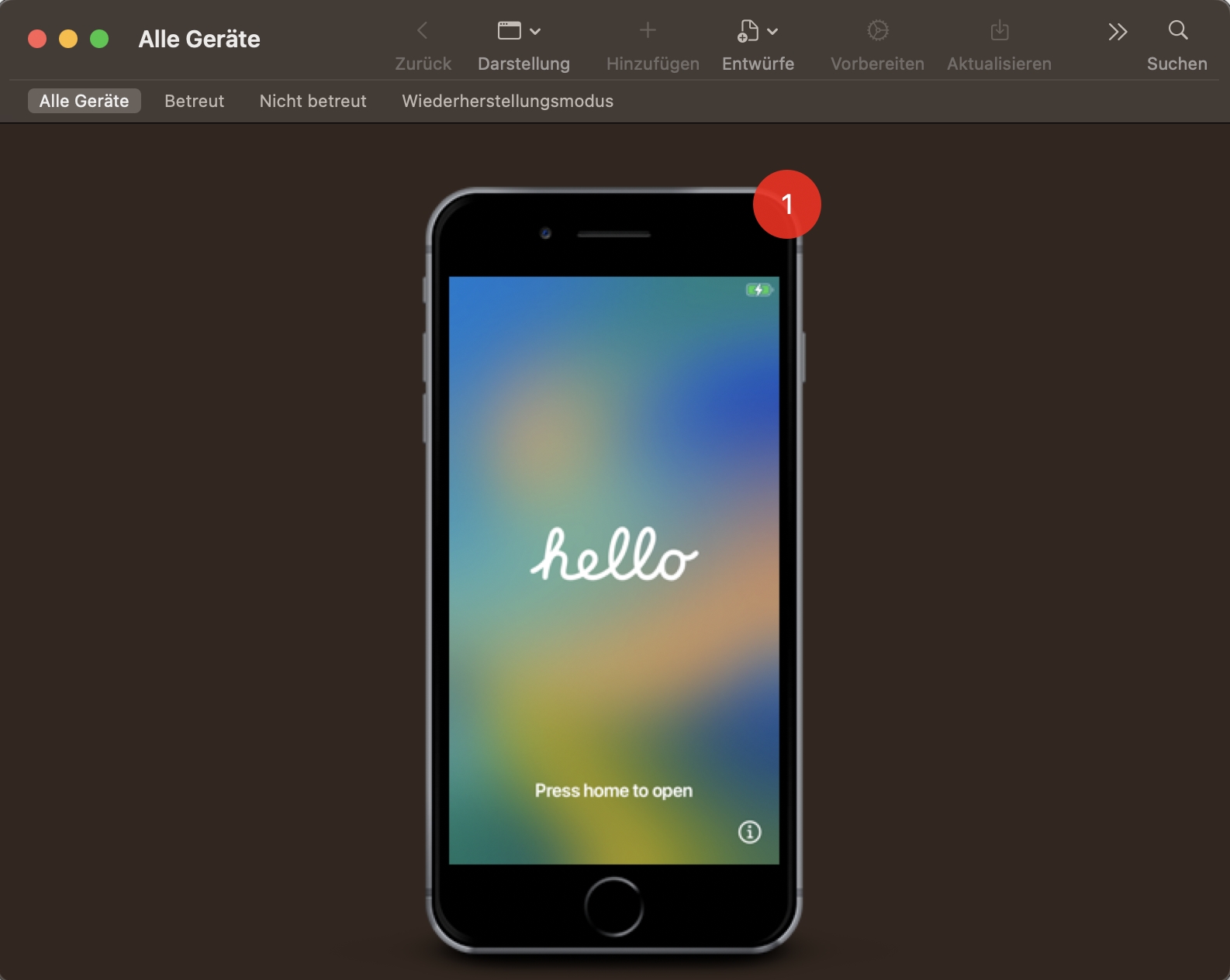
|
||
11 |
Wybierz urządzenie A i kliknij Przygotuj. |
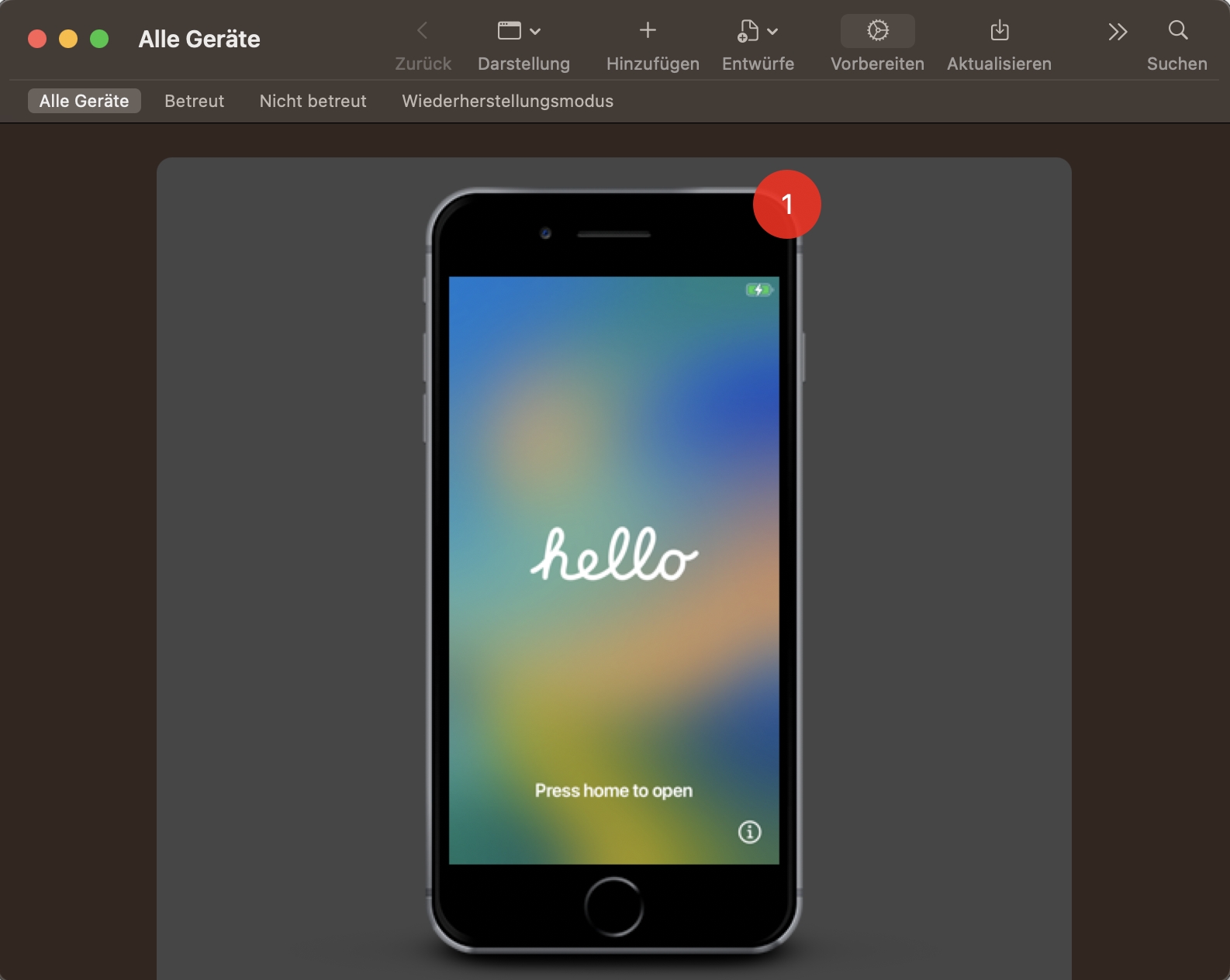
|
||
12 |
Pozostaw wybraną konfigurację ręczną, upewnij się, że opcja „Nadzoruj urządzenia” jest włączona, i kliknij Dalej. |
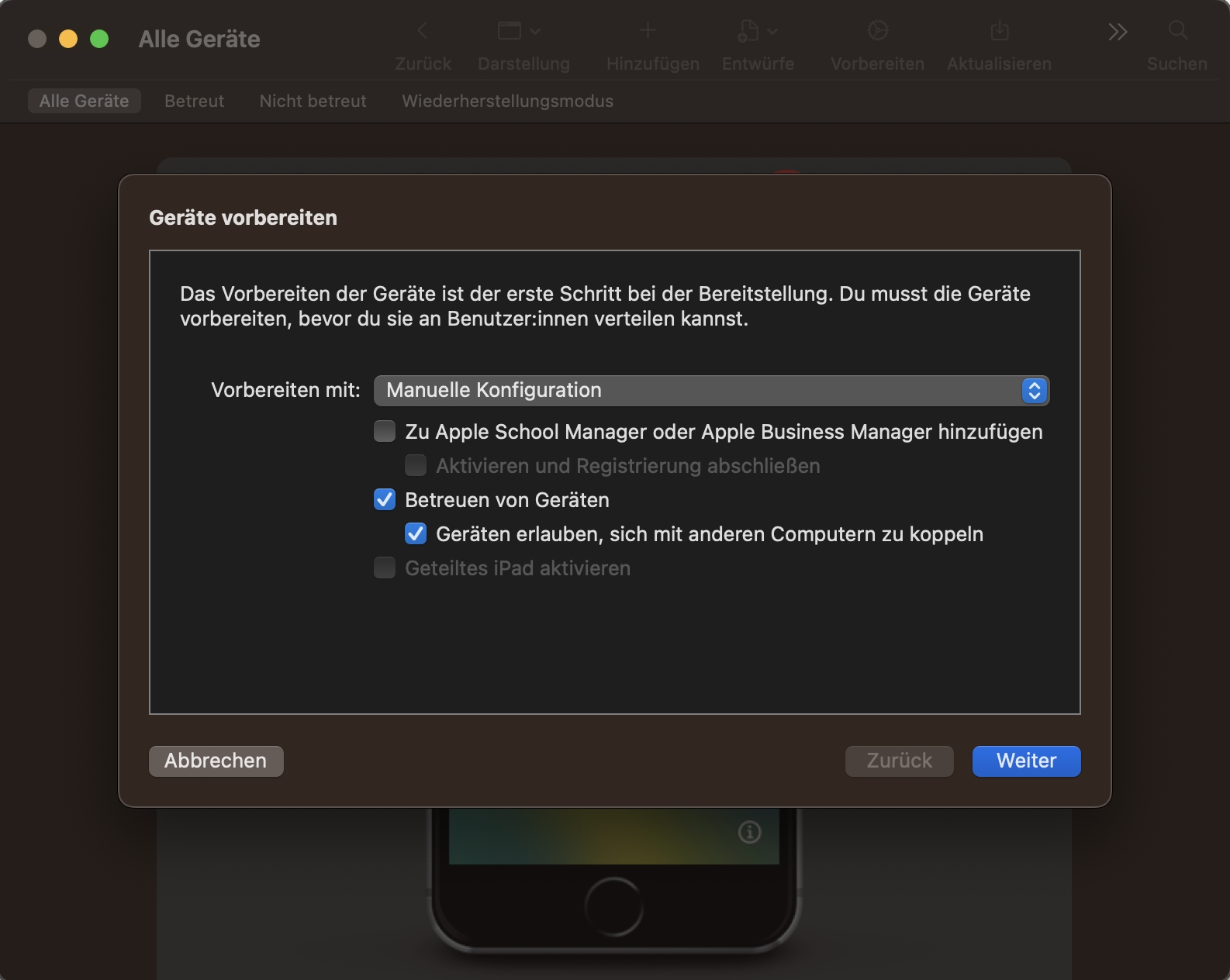
|
||
13 |
Wybierz opcję bez rejestracji w MDM i kliknij Dalej. |
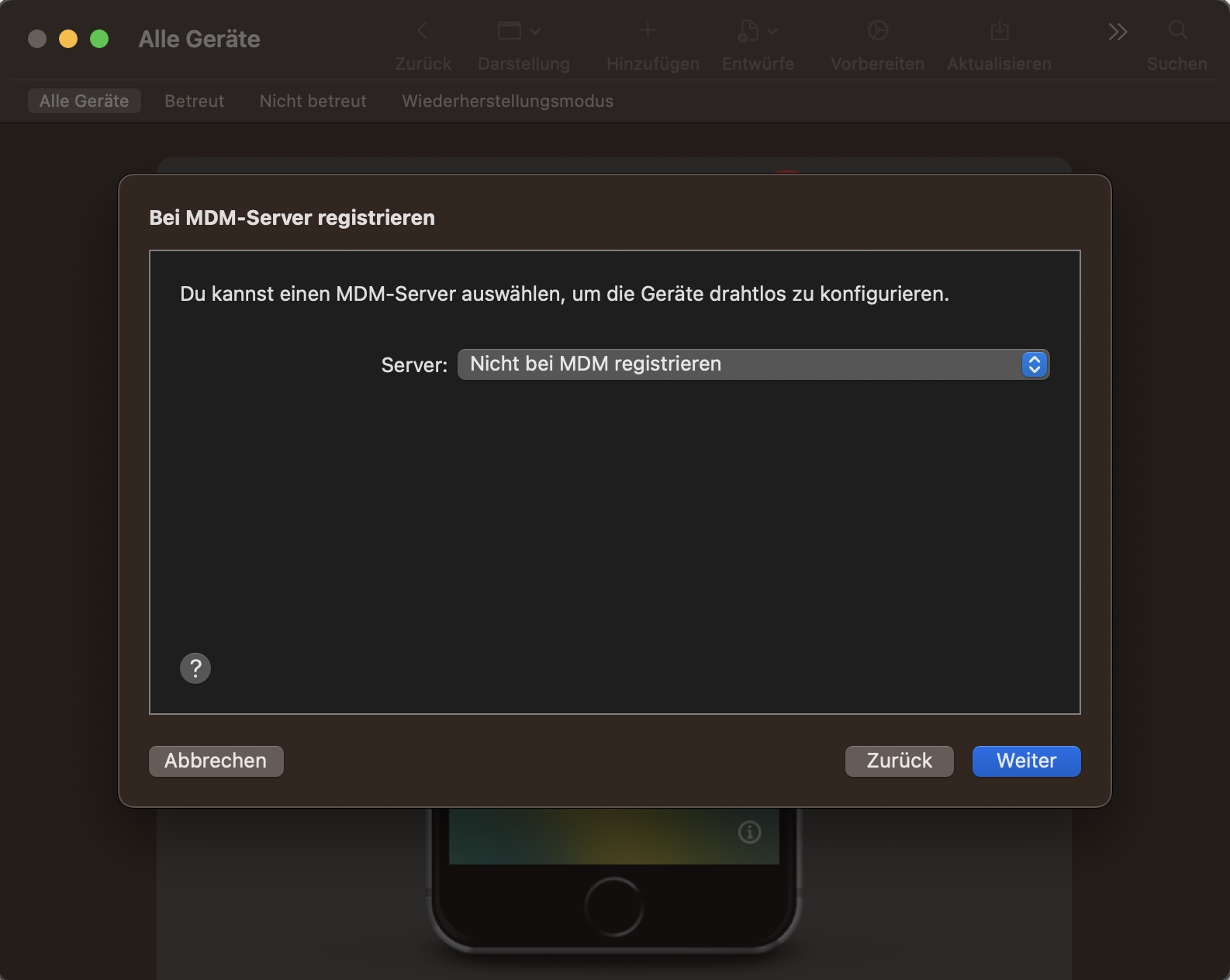
|
||
14 |
Pozostaw domyślnie wybraną organizację (nawet jeśli jest to „brak”) i kliknij Dalej. |
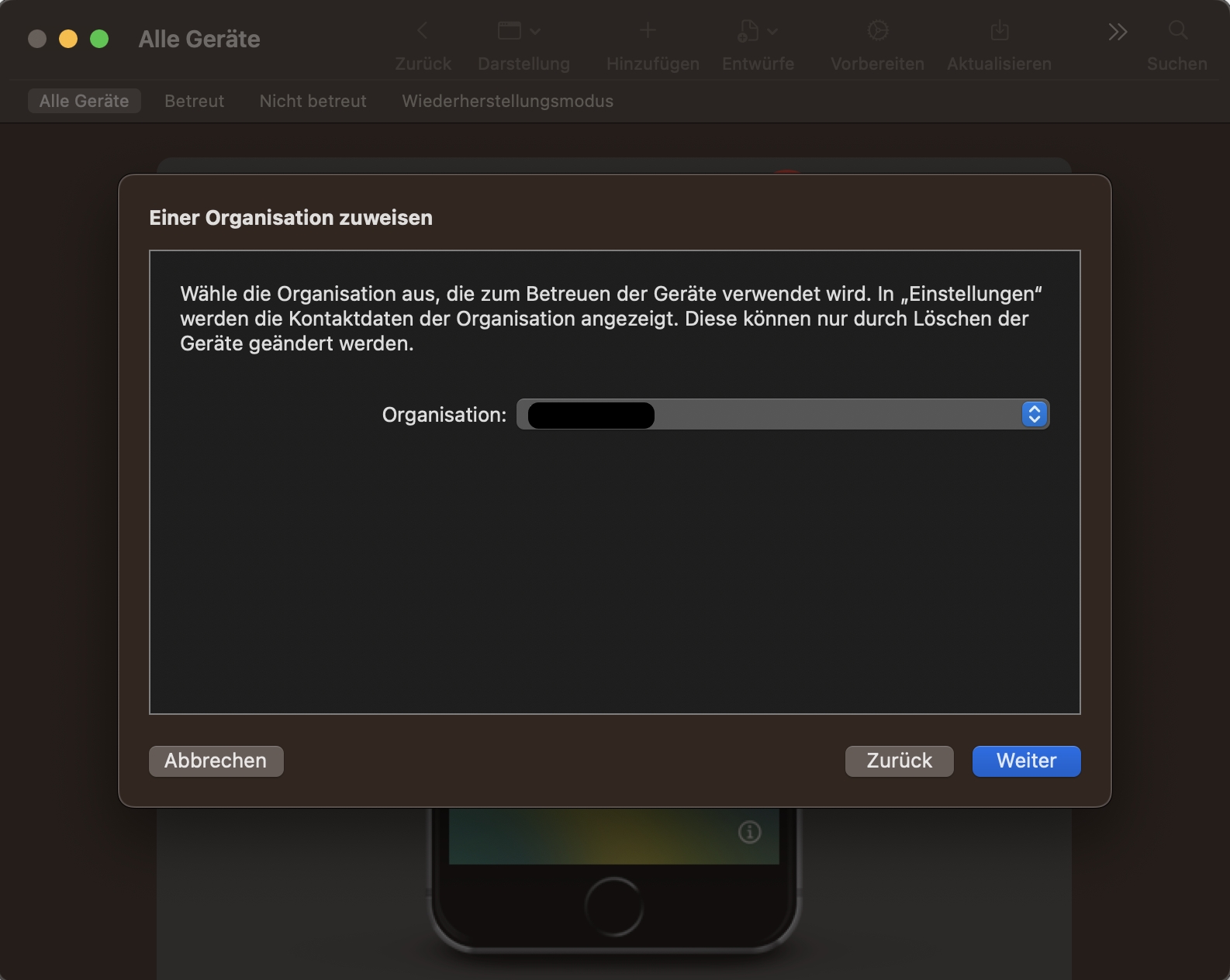
|
||
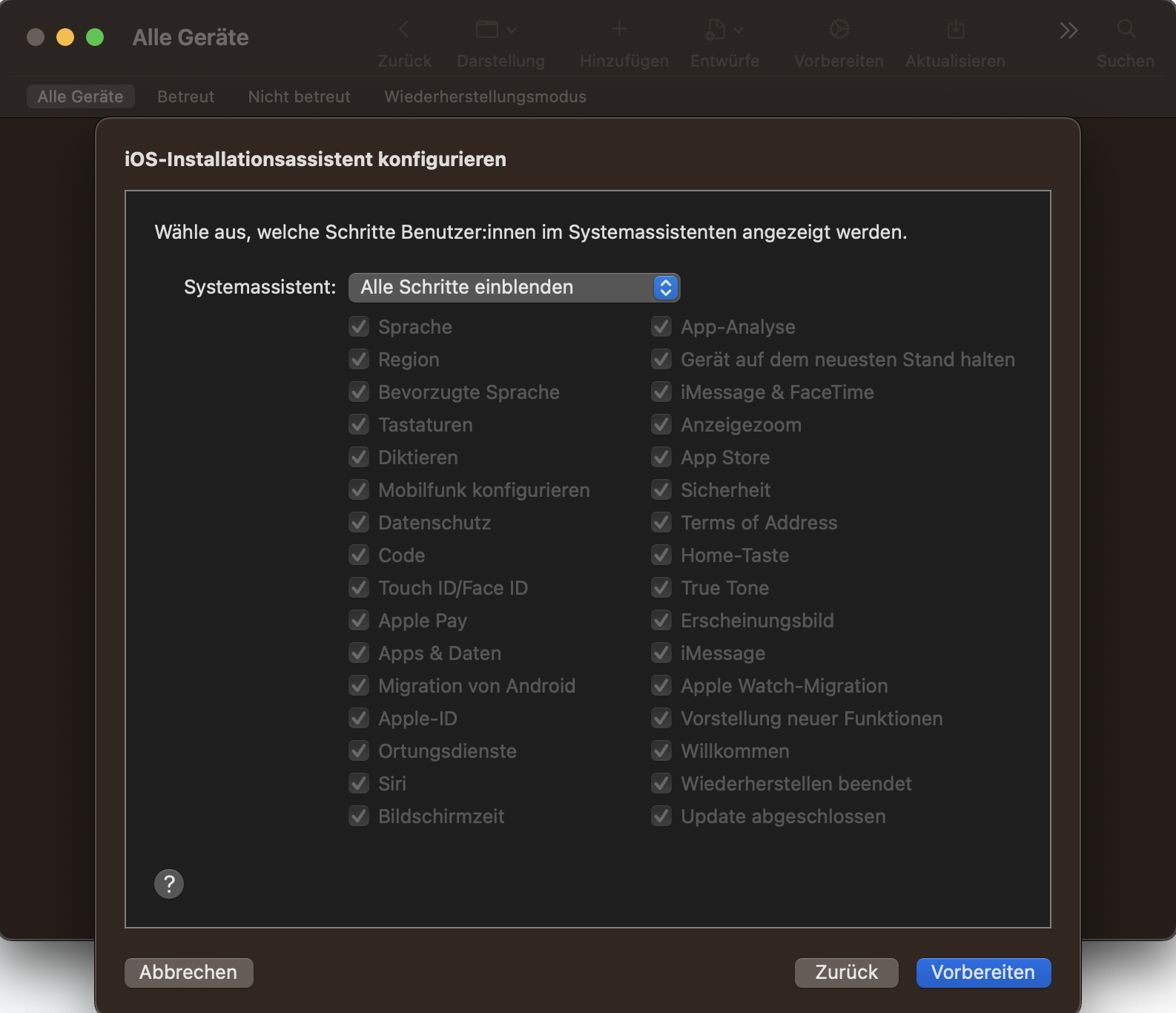
15 |
Nie zmieniaj konfiguracji i kliknij Przygotuj. |
|
||
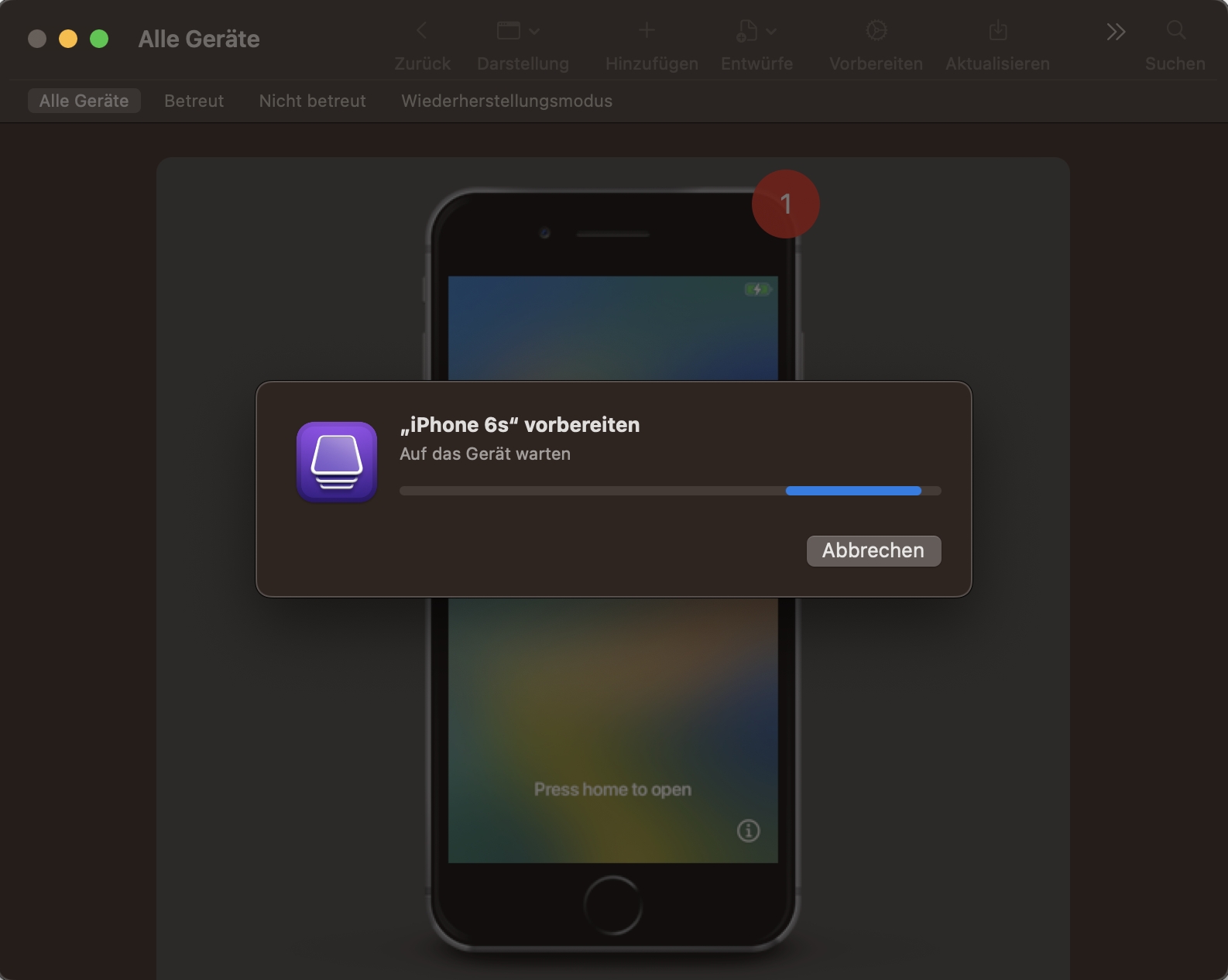
16 |
Poczekaj na zakończenie procesu. |
|
||
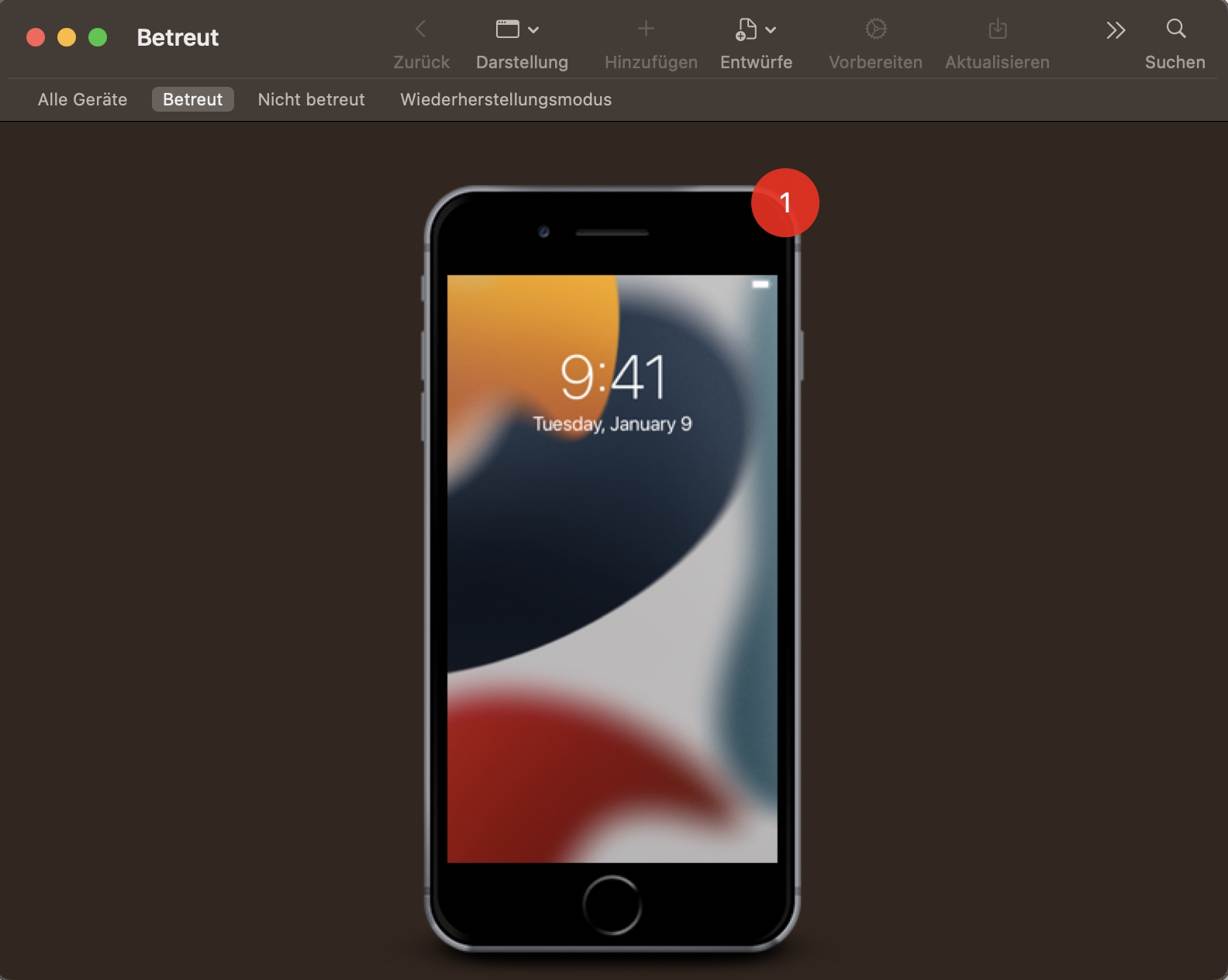
17 |
Po przygotowaniu urządzenia i włączeniu trybu nadzorowanego możesz kontynuować jego konfigurację (np. języka, Wi-Fi, opcji bezpieczeństwa, Apple ID i ustawień prywatności). Teraz możesz odtworzyć zapisaną kopię zapasową. |
|
||
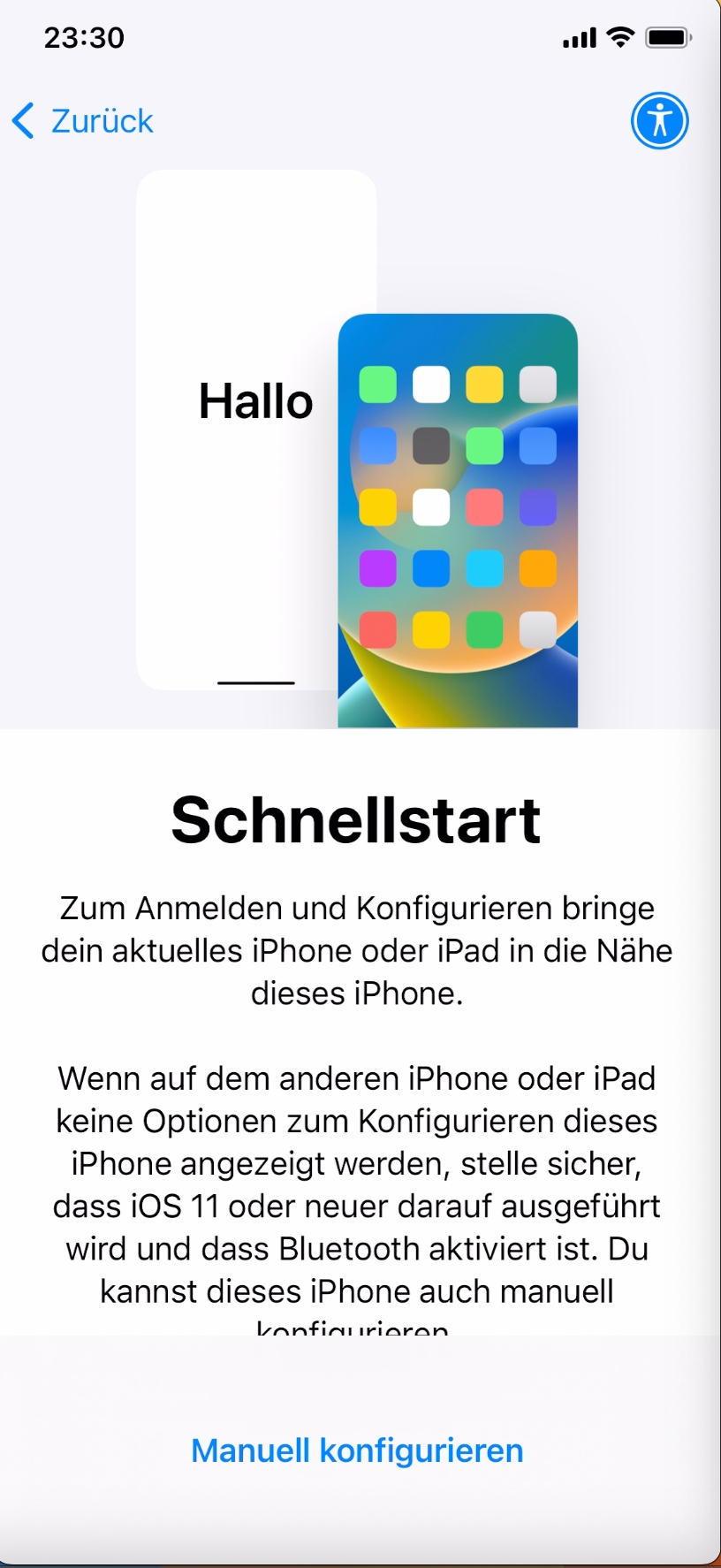
18 |
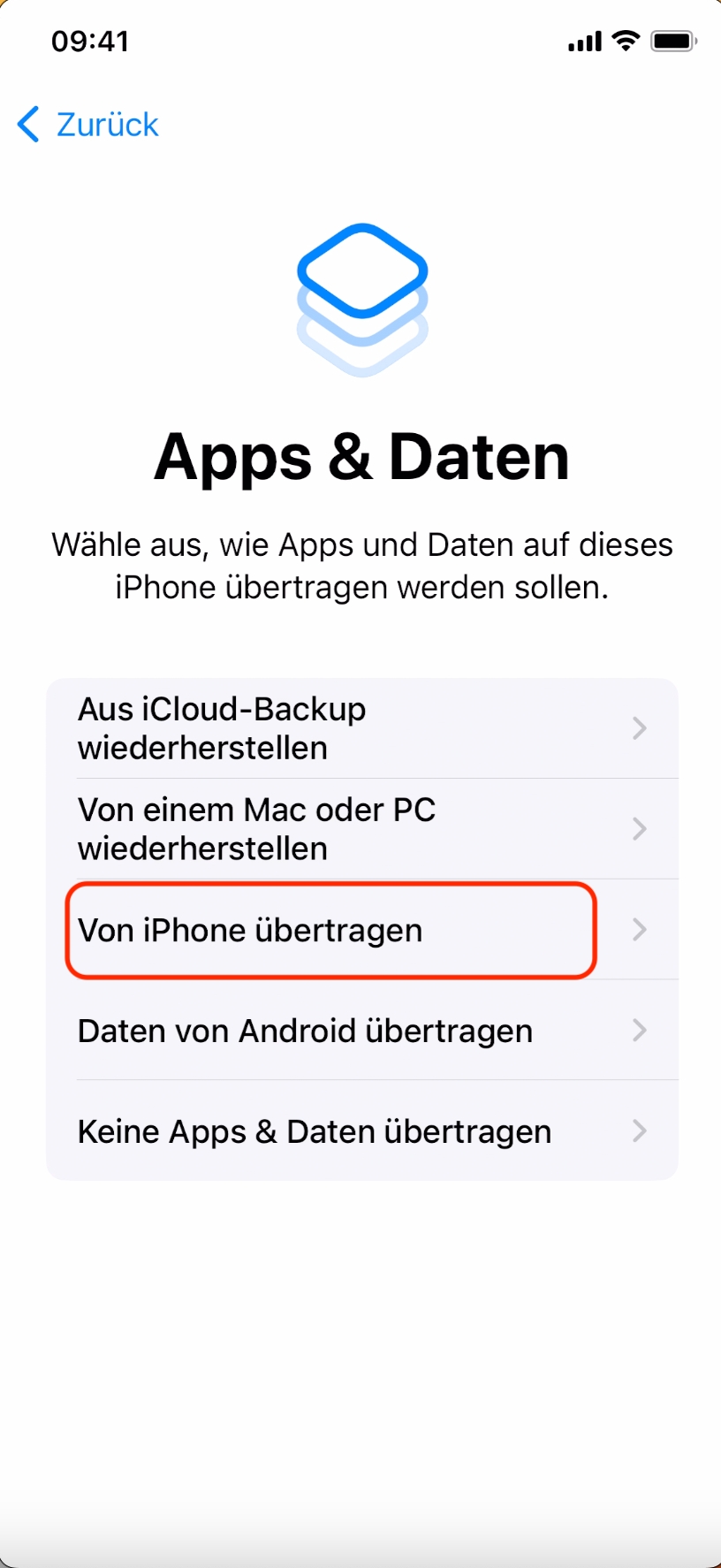
Konfiguruj i aktywuj urządzenie A, aż pojawią się opcje odtwarzania. Wybierz „Przenieś z iPhone’a”. |
|
||
19 |
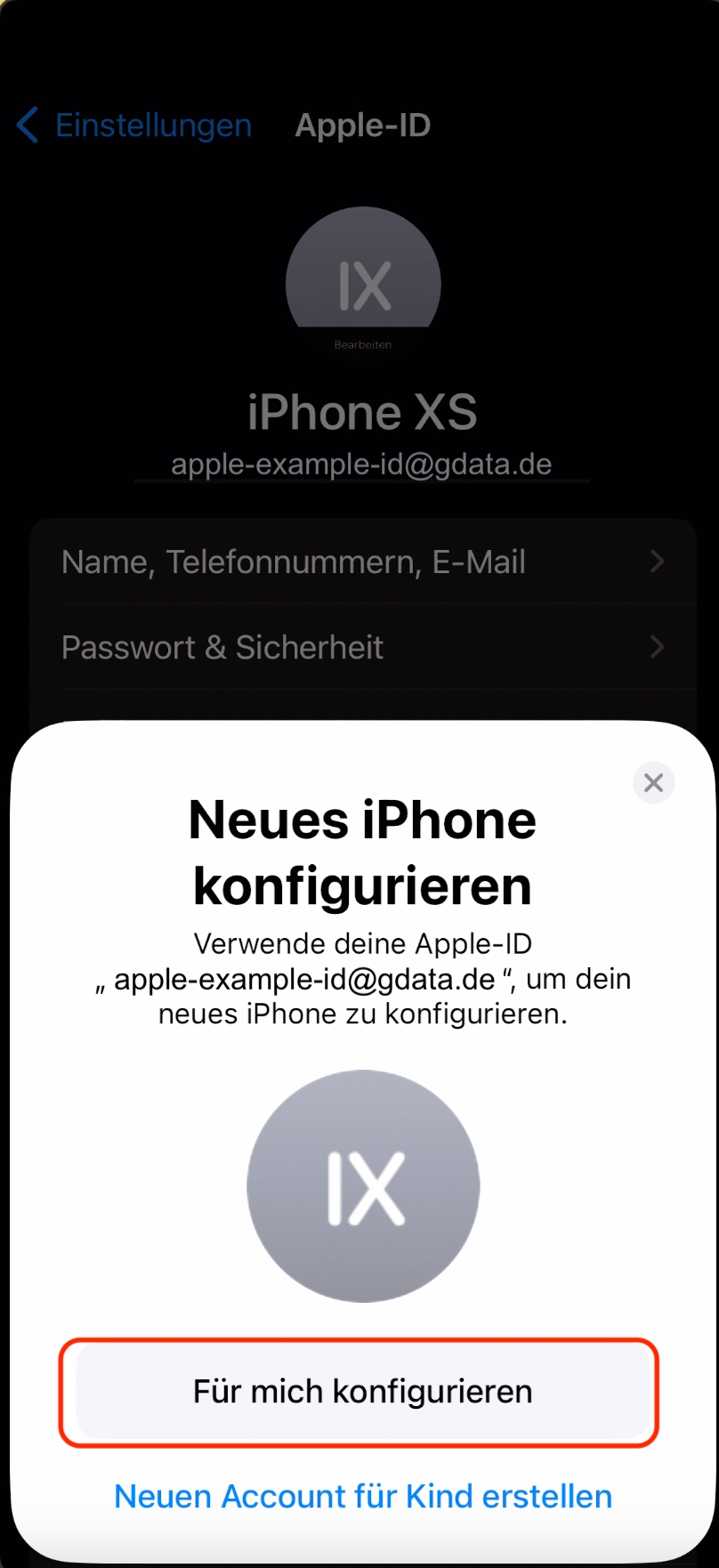
Umieść urządzenie B obok urządzenia A i poczekaj, aż zostanie wykryte. Potwierdź operację, zeskanuj animację zabezpieczającą aparatem urządzenia B i kontynuuj konfigurację. NOTE: Podczas przenoszenia urządzenia muszą nadal znajdować się blisko siebie! |
|
||
20 |
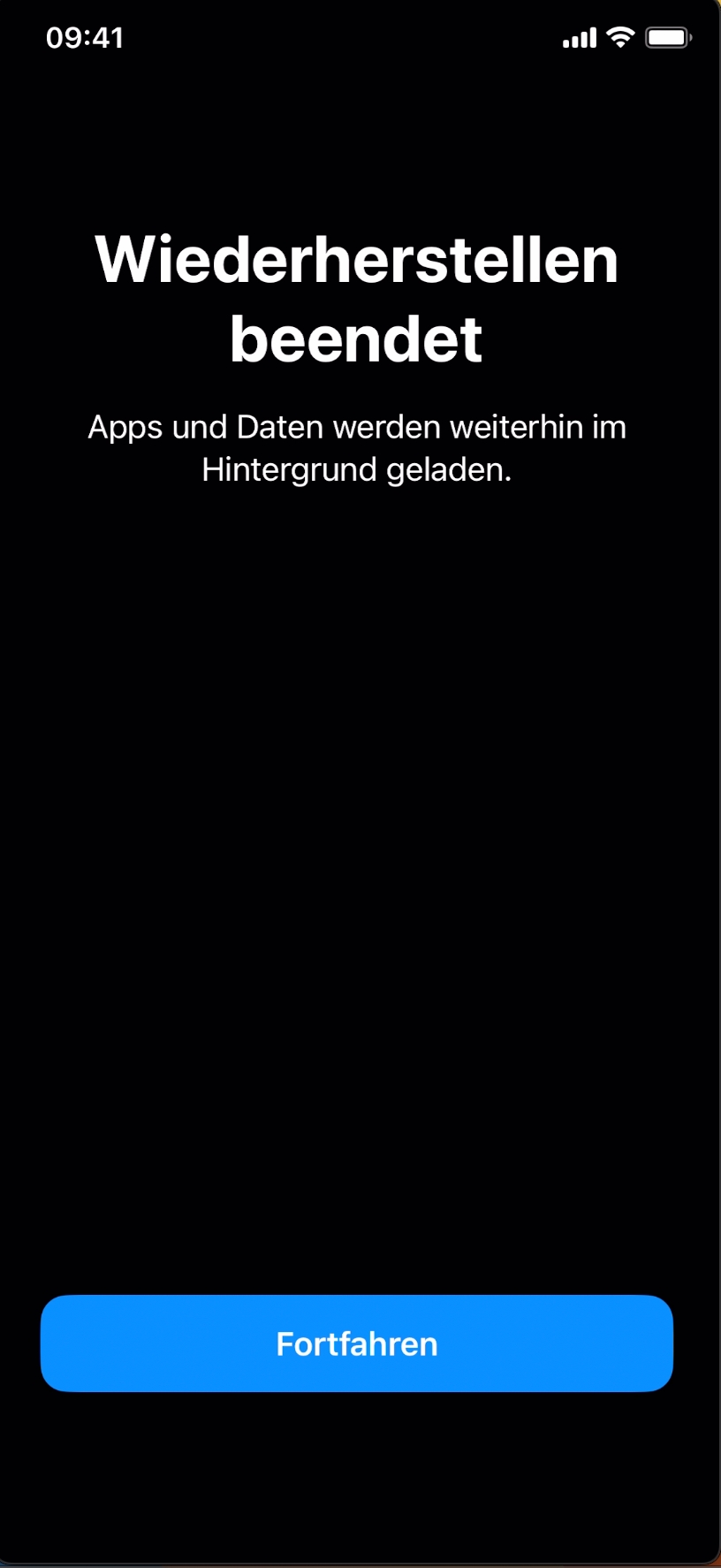
Dokończ operację na urządzeniu A. |
|
Urządzenie A działa teraz w trybie nadzorowanym i można je zarejestrować w G DATA Mobile Device Management.
Włączanie trybu nadzorowanego bez kopii zapasowej
Poniższa instrukcja dotyczy włączania trybu nadzorowanego przy użyciu programu Apple Configurator. Oprócz konfigurowanego urządzenia potrzebny jest Mac z zainstalowanym programem Apple Configurator.
Pokaż
1 |
Podłącz konfigurowane urządzenie iOS do Maca i uruchom Apple Configurator. |
|
2 |
Wybierz urządzenie i kliknij Przygotuj. |
|
3 |
Pozostaw wybraną konfigurację ręczną, upewnij się, że opcja „Nadzoruj urządzenia” jest włączona, i kliknij Dalej. |
|
4 |
Wybierz opcję bez rejestracji w MDM i kliknij Dalej. |
|
5 |
Pozostaw domyślnie wybraną organizację (nawet jeśli jest to „brak”) i kliknij Dalej. |
|
6 |
Nie zmieniaj konfiguracji i kliknij Przygotuj. |
|
7 |
Poczekaj na zakończenie procesu. |
|
8 |
Po przygotowaniu urządzenia i włączeniu trybu nadzorowanego możesz kontynuować jego konfigurację (np. języka, Wi-Fi, opcji bezpieczeństwa, Apple ID i ustawień prywatności). |
|
Urządzenie działa teraz w trybie nadzorowanym i można je zarejestrować w G DATA Mobile Device Management.