Konfiguracja G DATA Mobile Device Management
Poniższy przewodnik opisuje sposób konfiguracji G DATA Mobile Device Management.
Konfiguracja G DATA Mobile Device Management bez funkcji Enterprise
Aby korzystać z podstawowych funkcji G DATA Mobile Device Management (zobacz również ten artykuł), zarówno w połączeniu z MXDR lub G DATA Management Server, jak i jako samodzielnego produktu, wystarczy aktywować dostęp do Mobile Device Management Web Portal. Dostęp uzyskuje się po aktywacji produktu lub za pośrednictwem powiązanej licencji MXDR albo Business.
Konfiguracja G DATA Mobile Device Management z Android Enterprise
Z funkcji Enterprise Mobility Management można korzystać przy użyciu prywatnego konta Google (bez domeny Google) albo konta superadministratora istniejącej domeny Google Workspace lub Cloud Identity. Wybrana opcja wpływa na zarządzane konta Google na urządzeniach obsługiwanych przez MDM.
| Android Enterprise jest dostępny tylko w połączeniu z MXDR oraz jako samodzielny produkt! |
| Konta Google używanego do aktywacji nie używa się do logowania w Mobile Device Management Web Portal. |
Prywatne konto Google |
Konto superadministratora domeny Google Workspace lub Cloud Identity |
|
|
Konfiguracja Android Enterprise w Mobile Device Management Web Portal
1 |
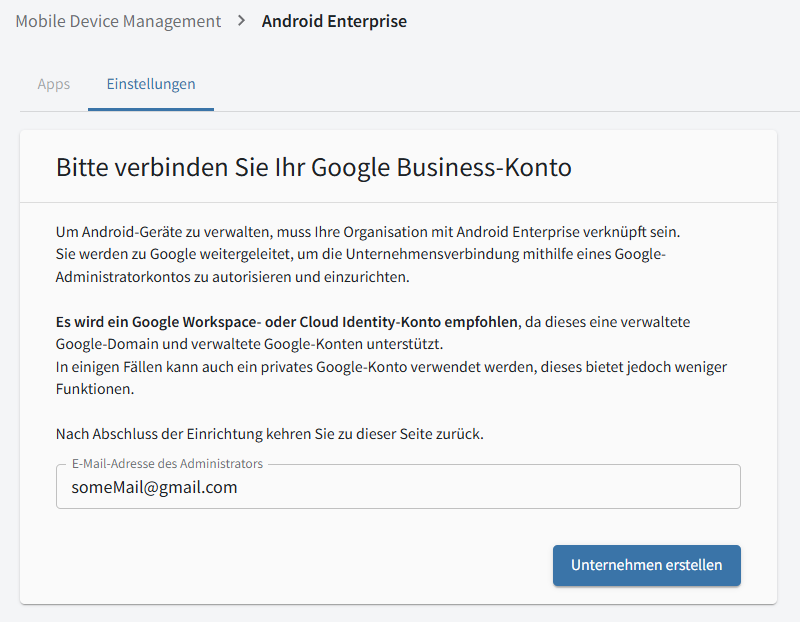
Przejdź do widoku „Android Enterprise”. Jeśli nie dodano jeszcze konta Google dla Android Enterprise, od razu otworzą się ustawienia. |
|||
2 |
Wpisz adres e-mail, którego chcesz użyć, w zaznaczonym polu i kliknij Utwórz firmę.
|
|
||
3 |
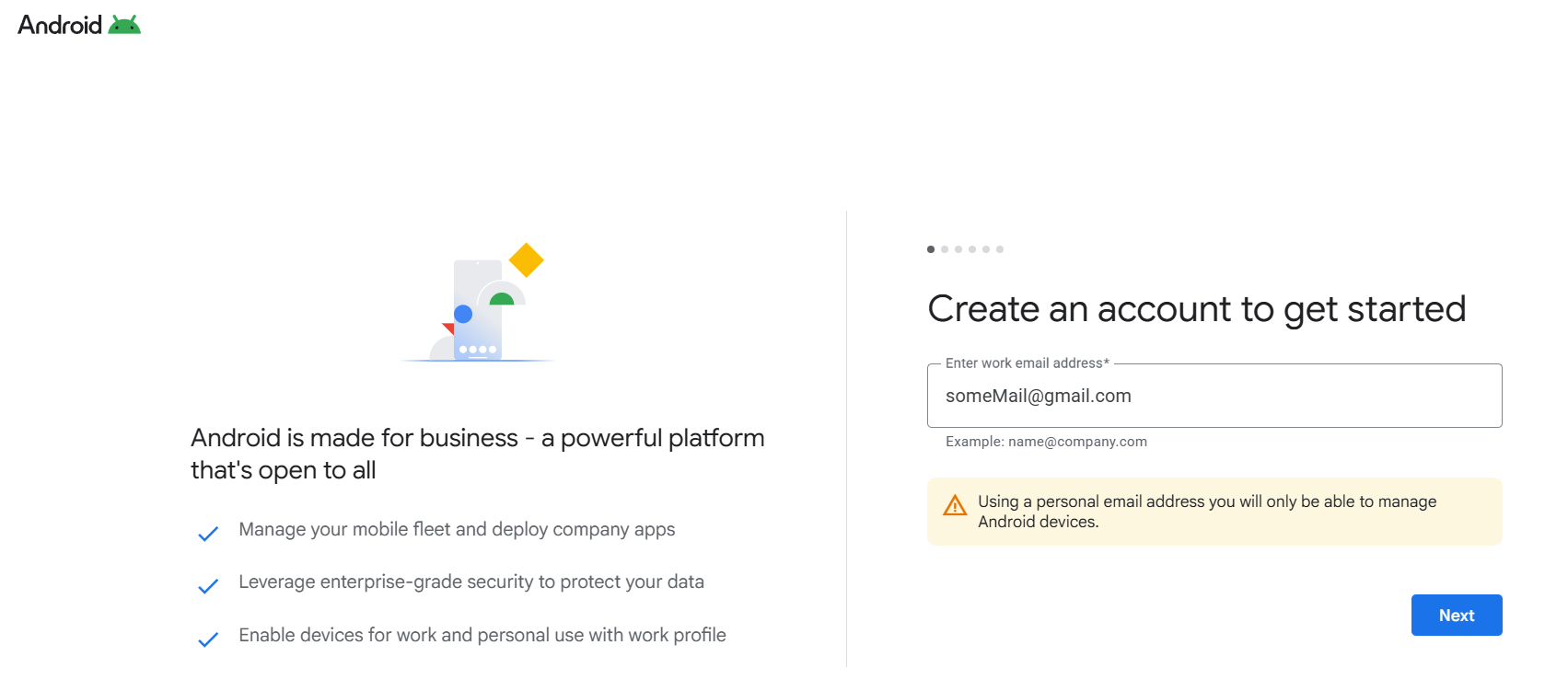
Otworzy się strona Google, na której można skonfigurować konto Google.
|
|
||
4 |
Wykonaj instrukcje Google dotyczące konfiguracji konta. |
|||
5 |
Po pomyślnym skonfigurowaniu konta Google ponownie otworzy się MDM i będzie można korzystać z Android Enterprise. |
|||
6+ |
//TODO: przedstawić różne widoki dla konta pełnego i prywatnego |
|||