Widok szczegółów urządzeń
Widok szczegółów poszczególnych urządzeń
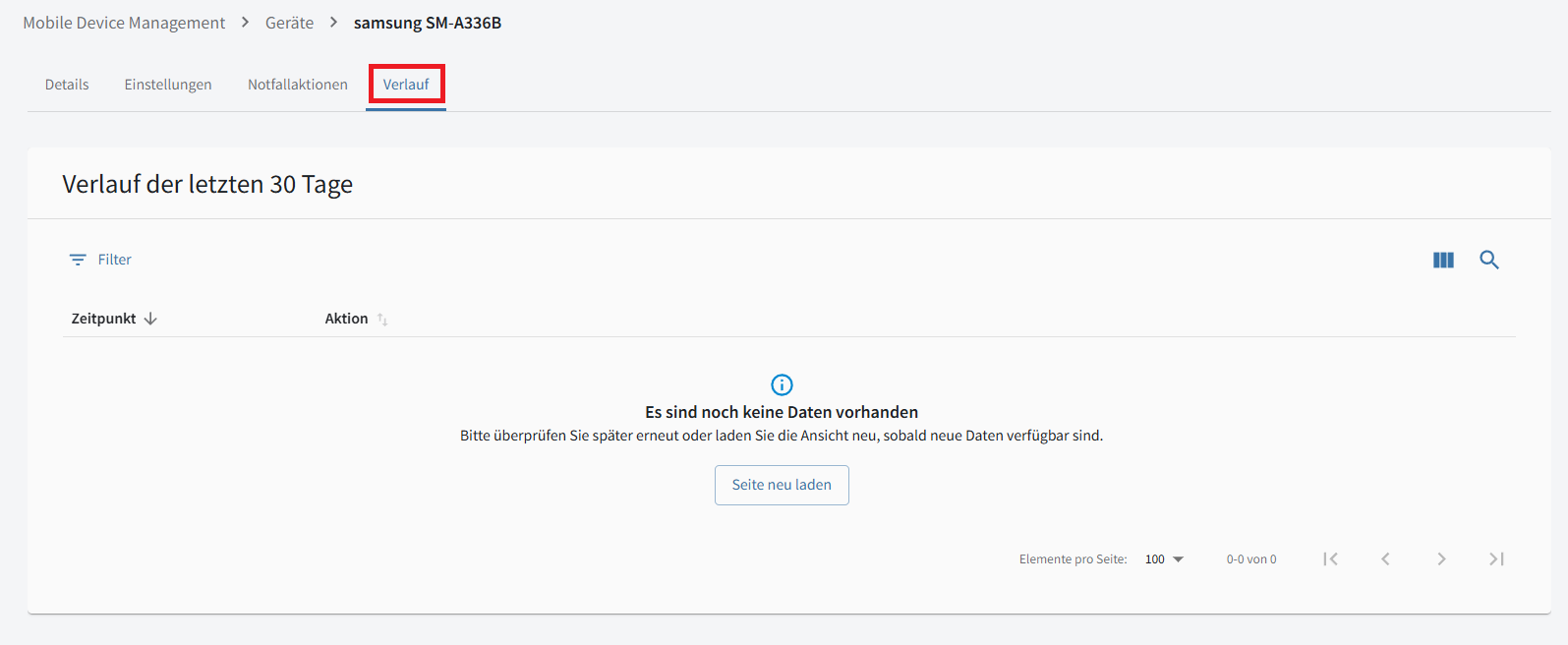
Po otwarciu widoku szczegółów urządzenia mobilnego dostępne są następujące sekcje: Szczegóły, Ustawienia, Działania awaryjne i Historia.
| W zależności od produktu, systemu operacyjnego oraz modelu i rodzaju urządzenia mobilnego niektóre opisane tutaj elementy mogą nie występować w widoku szczegółów danego urządzenia! |
| Kliknięcie „Android” lub „iOS” po prawej stronie pozwala wyświetlić tylko ustawienia odpowiednie dla danego systemu operacyjnego. |
Szczegóły
W tej sekcji wyświetlane są Stan urządzenia, Zmienne konfiguracji oraz ewentualne Rekomendacje działań dotyczące urządzenia.
Pokaż szczegóły
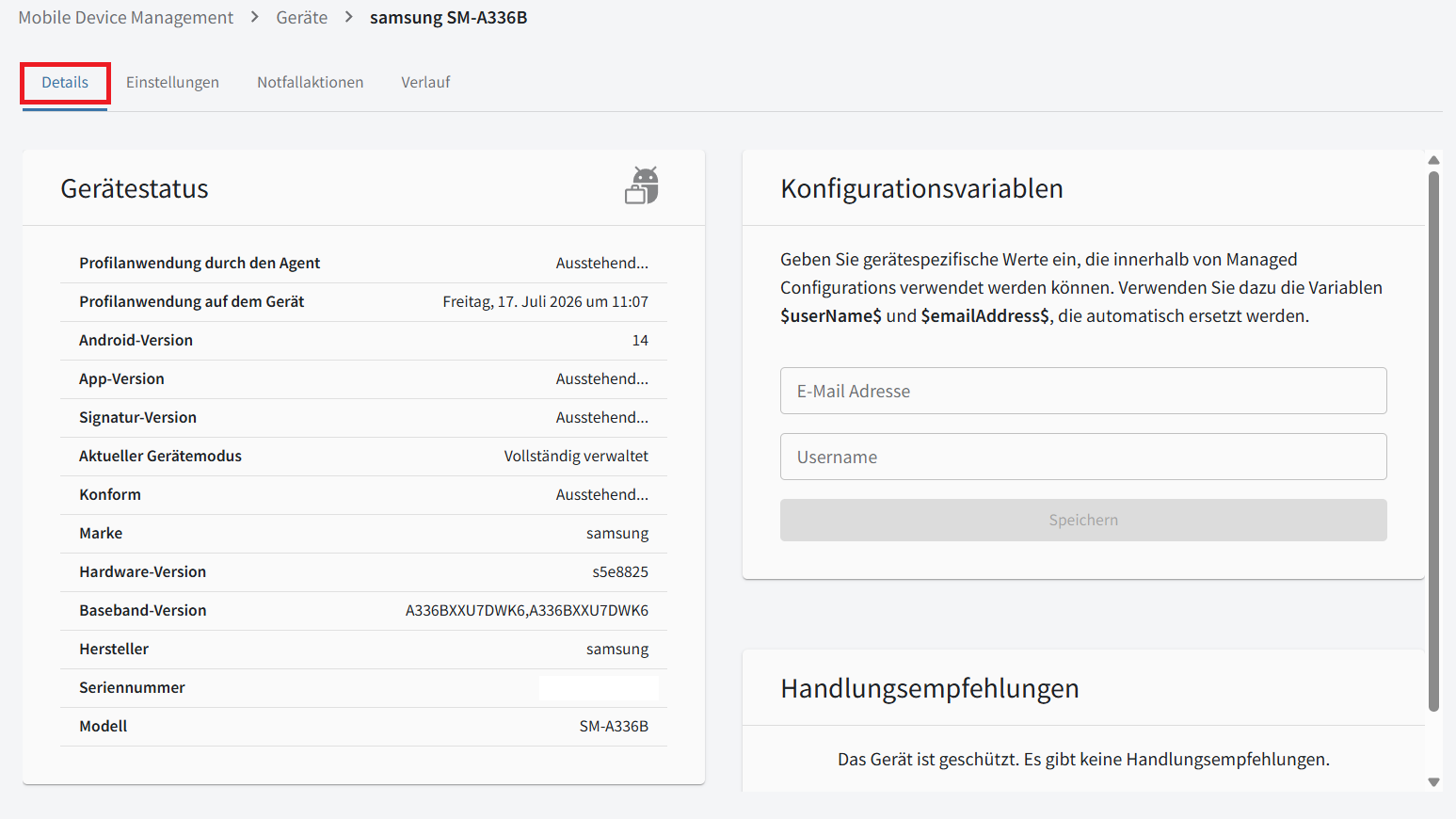
W tej sekcji wyświetlane są Stan urządzenia, Zmienne konfiguracji oraz ewentualne Rekomendacje działań dotyczące urządzenia.
Stan urządzenia
Tutaj wyświetlane są podstawowe informacje o urządzeniu oraz informacje o używanym na nim G DATA Mobile Security:
-
zastosowanie profilu przez Agent,
-
zastosowanie profilu na urządzeniu,
-
wersja systemu operacyjnego,
-
wersja aplikacji i sygnatur,
-
tryb urządzenia,
-
zgodność urządzenia z zasadami,
-
marka urządzenia,
-
wersja sprzętu i modemu (baseband),
-
producent, numer seryjny i model urządzenia mobilnego.
Może również zostać wyświetlone ostrzeżenie, jeśli urządzenie mobilne zostało zrootowane.
Zmienne konfiguracji
Tutaj można zapisać wartości specyficzne dla urządzenia, wykorzystywane w zarządzanych konfiguracjach aplikacji
dla tego urządzenia (Android Enterprise). Zmienne $userName$ i $emailAddress$ są automatycznie zastępowane
zapisanymi tutaj wartościami.
Rekomendacje działań
Tutaj wyświetlane są ważne rekomendacje działań. Niektóre z nich można obsłużyć bezpośrednio w tym widoku,
inne wymagają wykonania czynności na urządzeniu mobilnym lub użycia działań awaryjnych.
| Ważność rekomendowanego działania jest oznaczona kolorem zgodnie z zasadą sygnalizacji świetlnej. |
Ustawienia
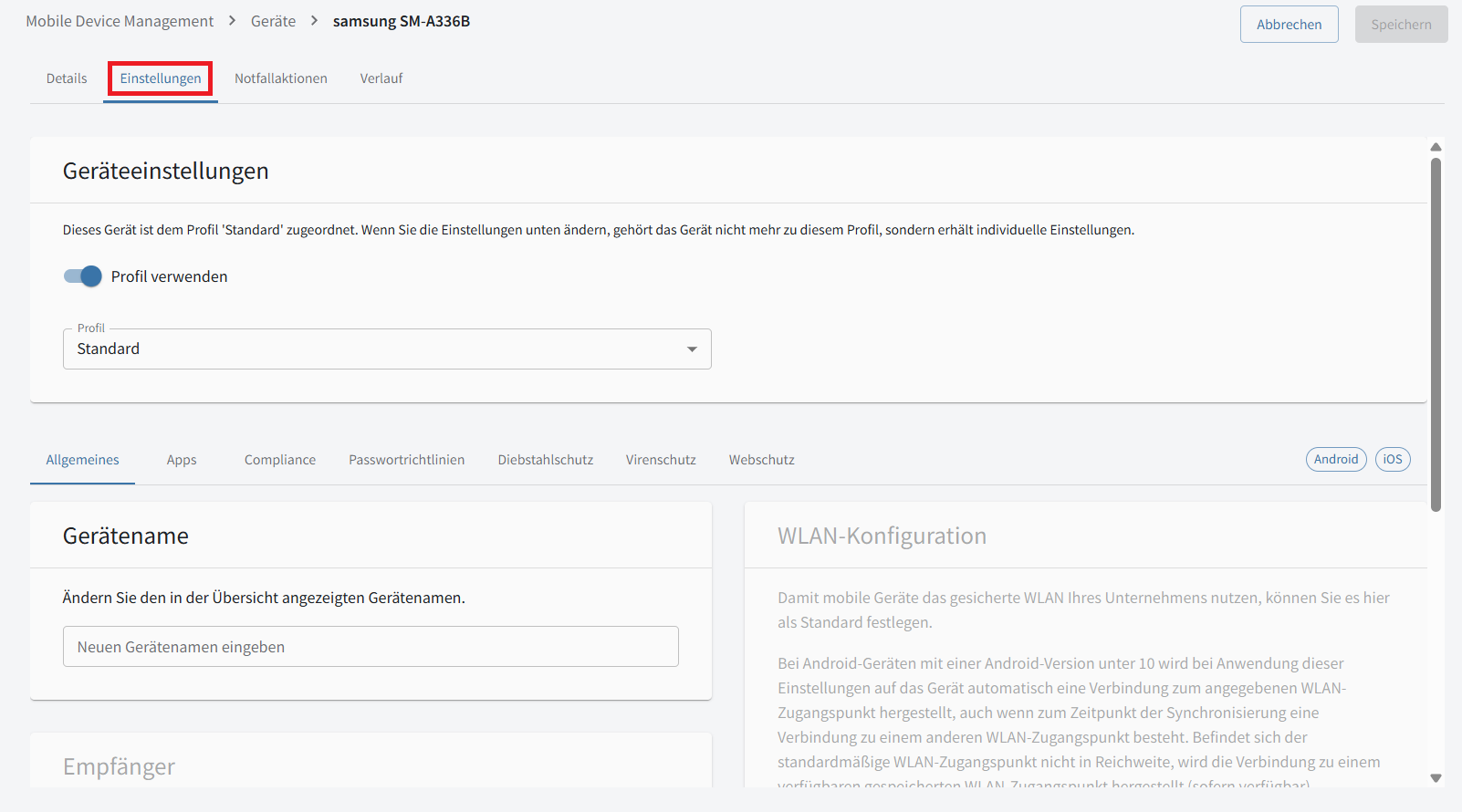
W tej sekcji dostępne są liczne ustawienia służące ochronie urządzenia mobilnego oraz różne możliwe działania. Podzielono je na kategorie Ogólne, Aplikacje, Zgodność, Zasady dotyczące haseł, Ochrona przed kradzieżą, Ochrona antywirusowa i Ochrona internetu.
U góry, poza tymi kategoriami, można wybrać używany profil. Szczegółowe informacje o profilach znajdziesz tutaj.
Pokaż szczegóły
Ogólne
Tutaj znajdują się ustawienia ogólne.
Nazwa urządzenia
Tutaj można zmienić nazwę urządzenia wyświetlaną również w przeglądzie urządzeń.
Konfiguracja Wi-Fi
Tutaj można skonfigurować sieć Wi-Fi, z której zarządzane urządzenia powinny korzystać w pierwszej kolejności.
Android w wersji starszej niż 10
Po synchronizacji urządzenie automatycznie próbuje połączyć się ze skonfigurowaną siecią Wi-Fi, nawet jeśli
jest już połączone z inną siecią Wi-Fi. Jeśli skonfigurowana sieć jest niedostępna, urządzenie korzysta z innej
zapisanej i dostępnej sieci Wi-Fi.
Android 10 lub nowszy
Skonfigurowana sieć Wi-Fi jest używana jako preferowana, jeśli:
-
w chwili synchronizacji urządzenie korzysta z transmisji danych komórkowych,
-
sieć Wi-Fi jest włączona oraz
-
urządzenie nie jest połączone z inną siecią Wi-Fi.
Jeśli sieć Wi-Fi jest wyłączona na urządzeniu, ograniczenia systemu Android uniemożliwiają jej automatyczne włączenie podczas synchronizacji.
Odbiorcy
Tutaj można podać adresy e-mail, na które w sytuacji awaryjnej będą wysyłane wiadomości. Można także ustawić
język tych wiadomości.
Aplikacje
Tutaj dostępne są opcje konfiguracji i filtrowania aplikacji dozwolonych na urządzeniu mobilnym.
Zarządzanie aplikacjami
To ustawienie dotyczy wyłącznie urządzeń Apple. Można określić, czy usuwanie, instalowanie i aktualizowanie aplikacji
jest dozwolone. Można również zezwolić na instalowanie aplikacji z nieznanych źródeł lub go zabronić.
| Te ustawienia wymagają, aby urządzenie Apple działało w trybie nadzorowanym. |
Ustawienia iTunes Store
Te ustawienia również dotyczą urządzeń Apple. Można zezwolić na korzystanie z iTunes Store lub go zabronić.
Menedżer danych uwierzytelniających
Tutaj można wskazać aplikacje, które mogą pełnić funkcję menedżera haseł. Na urządzeniach z wieloma profilami
to ustawienie dotyczy tylko profilu służbowego.
Filtr aplikacji
Filtr aplikacji określa, które aplikacje są dozwolone lub blokowane na urządzeniach przypisanych do tego profilu.
W przypadku w pełni zarządzanych urządzeń z Android Enterprise można dodatkowo określić, czy dozwolone aplikacje
mają być wstępnie zainstalowane albo czy ich instalacja ma być wymuszona.
| Tabelaryczna lista aplikacji oferuje te same możliwości wyszukiwania i filtrowania co pozostałe widoki przeglądowe w portalu. |
Zgodność
Tutaj można skonfigurować zasady dotyczące rootowania i profili służbowych oraz sposób ich egzekwowania.
Zasady dotyczące rootowania
Można zezwolić na używanie zrootowanych urządzeń mobilnych z Androidem lub tego zabronić.
Reguły egzekwowania zasad
Tutaj można określić sposób egzekwowania zasad dotyczących profilu służbowego. Kryteria niezgodności:
-
Bieżąca metoda blokady lub hasło nie spełnia wymagań dotyczących hasła.
-
Bieżąca wersja Androida jest starsza niż wymagana.
-
Używana jest domyślna metoda wprowadzania danych spoza systemu.
-
Używana jest usługa ułatwień dostępu, która nie jest ani usługą systemową, ani naszą usługą ochrony internetu.
Można określić czas, po którym aplikacje na urządzeniu niezgodnym z zasadami zostaną zablokowane. Można również określić czas, po którym takie urządzenie zostanie zresetowane.
Zasady dotyczące haseł Tutaj można konfigurować zasady używania haseł i kodów dostępu.
Ustawienia kodu dostępu dla urządzeń Apple
Tutaj można określić wymaganą złożoność kodu dostępu do urządzenia Apple, czy użytkownik może zmienić kod
oraz czy dozwolone są Face ID i Touch ID. Można również określić, jak często do odblokowania urządzenia
trzeba użyć kodu PIN.
Zasady dotyczące hasła urządzenia
Tutaj można określić wymaganą złożoność hasła do urządzeń z Androidem.
Ochrona przed kradzieżą
Tutaj można skonfigurować działania ochronne, które można uruchomić w sytuacji awaryjnej.
Ochrona karty SIM
Dostępnych jest kilka sposobów reagowania na wyjęcie karty SIM z urządzenia z Androidem.
Można:
-
zablokować urządzenie po wyjęciu karty SIM,
-
odtworzyć głośny sygnał dźwiękowy po wyjęciu karty SIM,
-
ustalić lokalizację urządzenia po wyjęciu karty SIM.
| To ustawienie jest dostępne tylko na urządzeniach z Endpoint Security Agent w wersji 29.2 lub nowszej. Na urządzeniach ze starszą wersją przy włączonej ochronie karty SIM zawsze odtwarzany jest sygnał dźwiękowy i ustalana jest lokalizacja urządzenia. |
Działania awaryjne
Można określić, które działania są dostępne w sekcji Działania awaryjne,
na przykład w razie kradzieży urządzenia mobilnego. Dostępność poszczególnych działań zależy od
trybu zarządzania urządzeniem mobilnym oraz wersji jego systemu operacyjnego.
Zasadniczo można tutaj włączyć lub wyłączyć następujące działania na urządzeniu mobilnym:
-
Zablokuj ekran (urządzenie),
-
Usuń dane,
-
Uruchom sygnał dźwiękowy oraz
-
Zlokalizuj urządzenie.
Ochrona antywirusowa
Tutaj znajdują się ustawienia ochrony antywirusowej.
| Obecnie te ustawienia są dostępne tylko dla Androida. |
Skanowanie antywirusowe
Tutaj można skonfigurować regularne skanowanie antywirusowe urządzenia. Można określić, czy skanowane są tylko
aplikacje, czy całe urządzenie mobilne. Można też ustawić częstotliwość skanowania oraz wyłączyć regularne
skanowanie przy niskim poziomie naładowania baterii albo zezwolić na nie tylko podczas ładowania.
Aktualizacje sygnatur wirusów
Można określić częstotliwość aktualizowania sygnatur wirusów oraz zezwolić na ich aktualizację tylko wtedy,
gdy dostępne jest połączenie Wi-Fi.
Ustawienia ochrony internetu
Tutaj znajdują się ustawienia ochrony internetu dla Androida i opcje Safari dla iOS.
Ochrona internetu
Można włączyć lub wyłączyć ochronę internetu oraz ograniczyć jej działanie do sytuacji, w których dostępne
jest połączenie Wi-Fi.
| Począwszy od Androida 17, Android Advanced Protection uniemożliwia włączenie ochrony internetu. Android Advanced Protection ogranicza działanie usług ułatwień dostępu, które nie są zweryfikowanymi narzędziami dostępności. Ponieważ ochrona internetu korzysta obecnie z usługi ułatwień dostępu, urządzenia z włączonym trybem Android Advanced Protection nie mogą zastosować tego ustawienia ochrony internetu. Pozostałe ustawienia profilu pozostają bez zmian. |
| Ochrona internetu obsługuje przeglądarki Chrome, Firefox, Edge, Brave i Opera na urządzeniach z Androidem. |
Ustawienia Safari
Na urządzeniach Apple można skonfigurować opcje Safari chroniące przed szkodliwymi stronami internetowymi.
Można zezwolić na korzystanie z Safari lub go zabronić, włączyć lub wyłączyć ostrzeżenia o oszustwach w Safari oraz blokować wyskakujące okna w Safari. Pliki cookie i śledzenie są domyślnie blokowane, ale można umożliwić użytkownikowi osobne podjęcie decyzji w każdej z tych kwestii.
Działania awaryjne
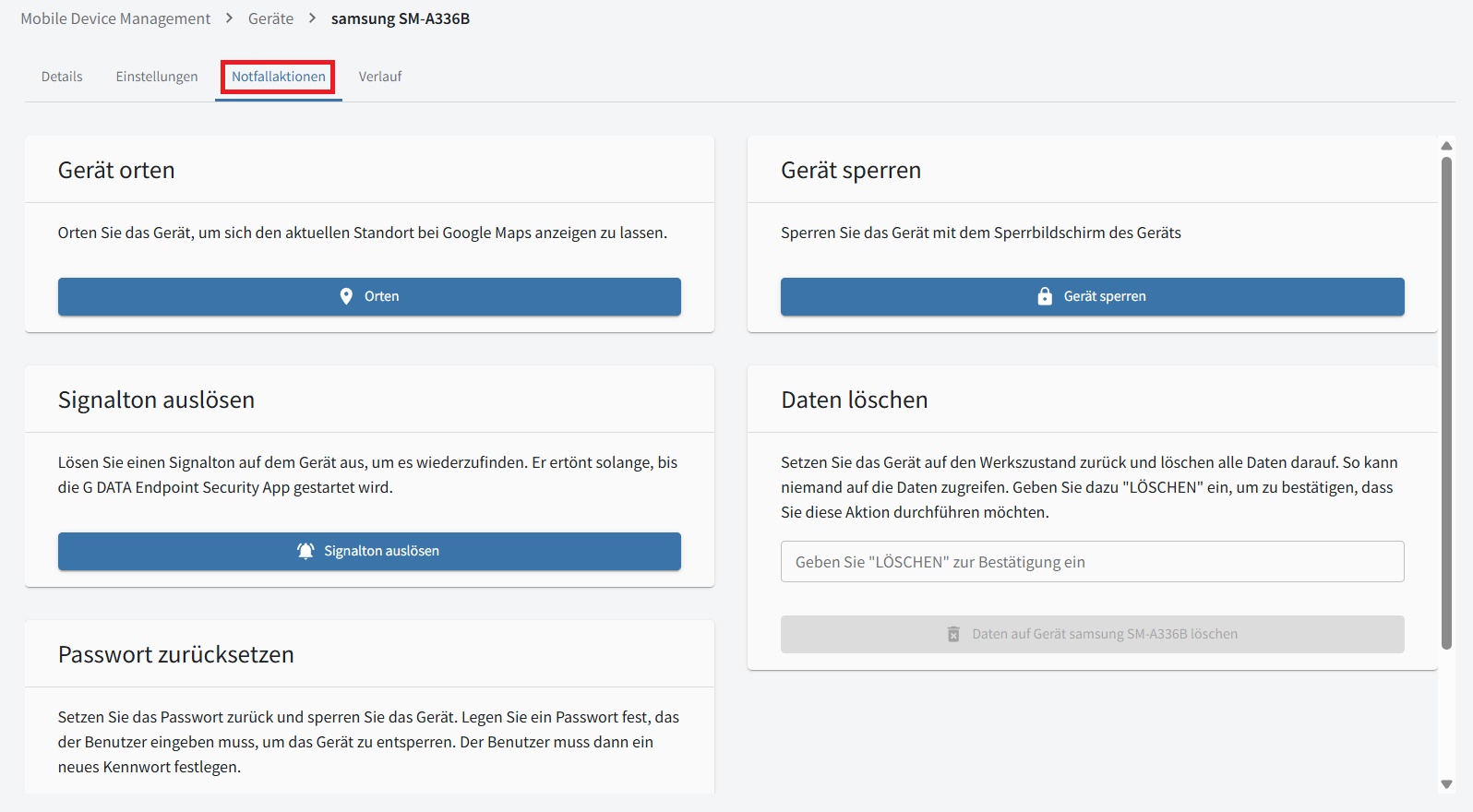
W tej sekcji można uruchamiać wszystkie dostępne działania awaryjne: Zlokalizuj urządzenie, Zablokuj urządzenie, Uruchom sygnał dźwiękowy, Usuń dane i Zresetuj hasło.
Pokaż szczegóły
Zlokalizuj urządzenie
Tutaj można zdalnie ustalić lokalizację urządzenia i wyświetlić jego bieżące położenie w Mapach Google.
Zablokuj urządzenie
To działanie awaryjne pozwala zablokować ekran urządzenia, aby zapobiec nieuprawnionemu użyciu.
Uruchom sygnał dźwiękowy
Uruchamia głośny sygnał dźwiękowy na urządzeniu.
Usuń dane
To działanie awaryjne usuwa wszystkie dane z urządzenia i przywraca jego ustawienia fabryczne.
Zresetuj hasło
Można zablokować urządzenie i ustawić hasło wymagane do jego odblokowania. Następnie użytkownik musi
ustawić nowe hasło.
|
Dla poszczególnych trybów zarządzania dostępne są następujące działania awaryjne. W pełni zarządzane
G DATA Agent
Apple
|