Aggiunta di dispositivi mobili a Mobile Device Management
Sono disponibili diverse modalità per aggiungere dispositivi mobili al portale web di Mobile Device Management. Per Android sono disponibili la gestione completa e quella basata sull’app. I dispositivi iOS e iPadOS possono essere integrati tramite una gestione basata su profili.
Configurazione della gestione completa (Android)
Mostra
1 |
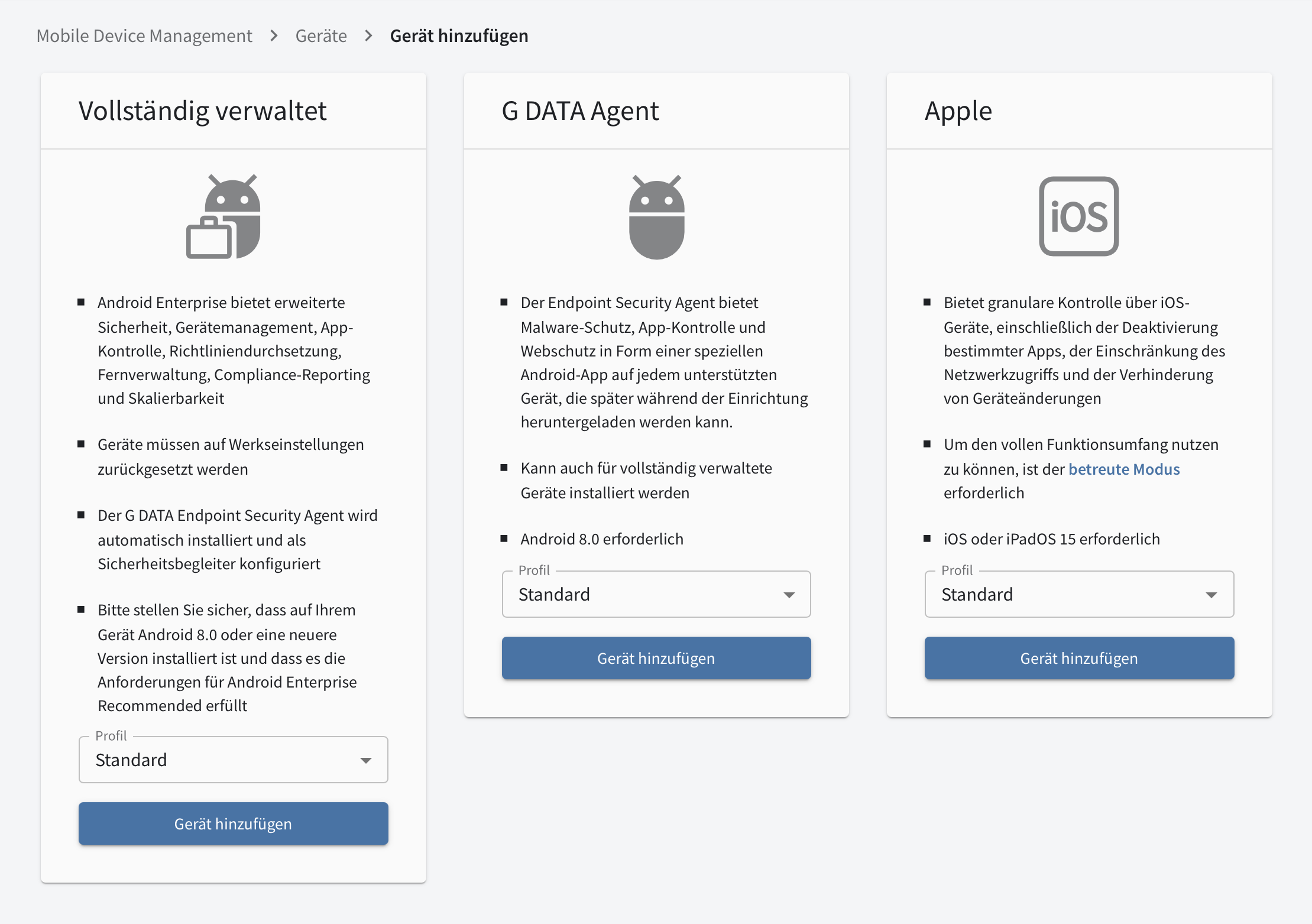
Nella sezione "Completamente gestito", selezioni il profilo desiderato, quindi faccia clic su Aggiungi dispositivo. |
|||
2 |
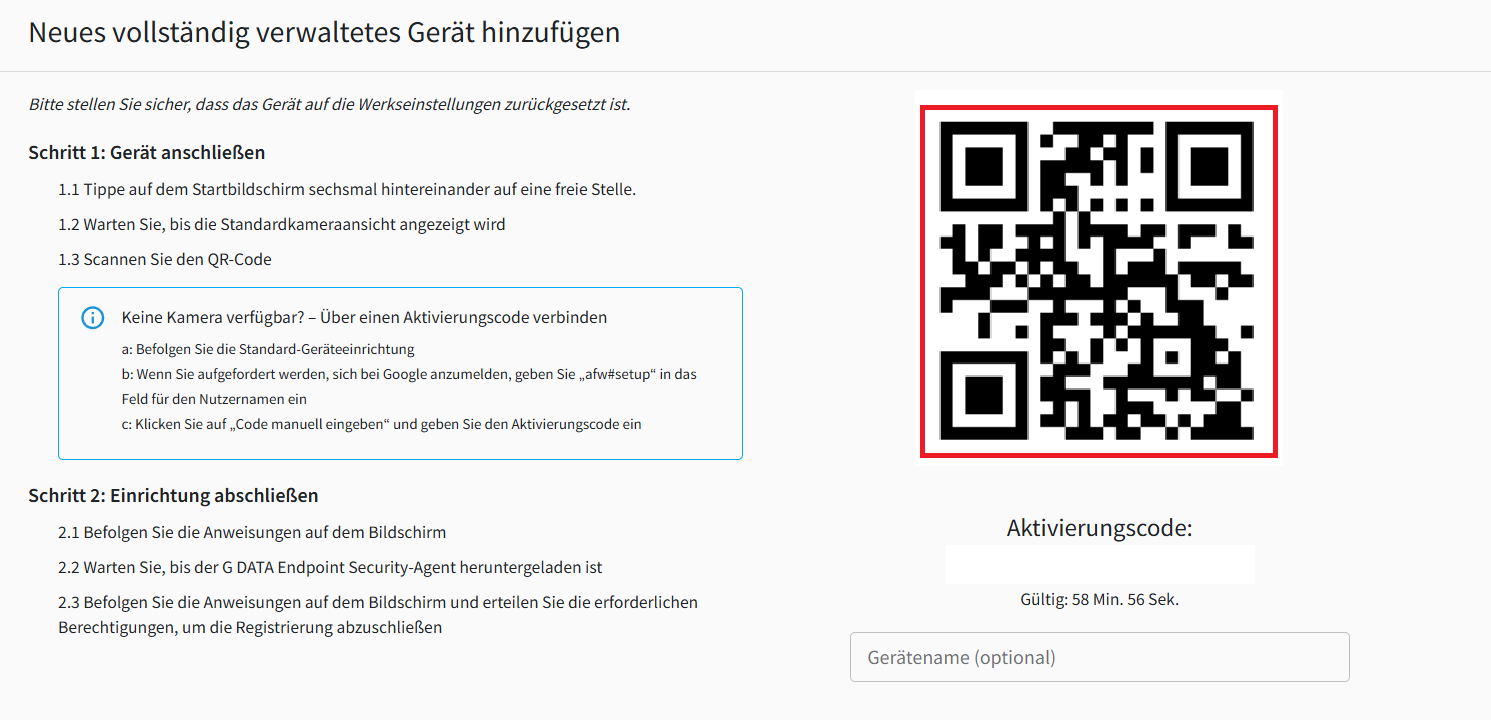
Si apre una nuova finestra con le istruzioni per i passaggi successivi e un codice QR. Legga attentamente le istruzioni.
|
|
||
2a |
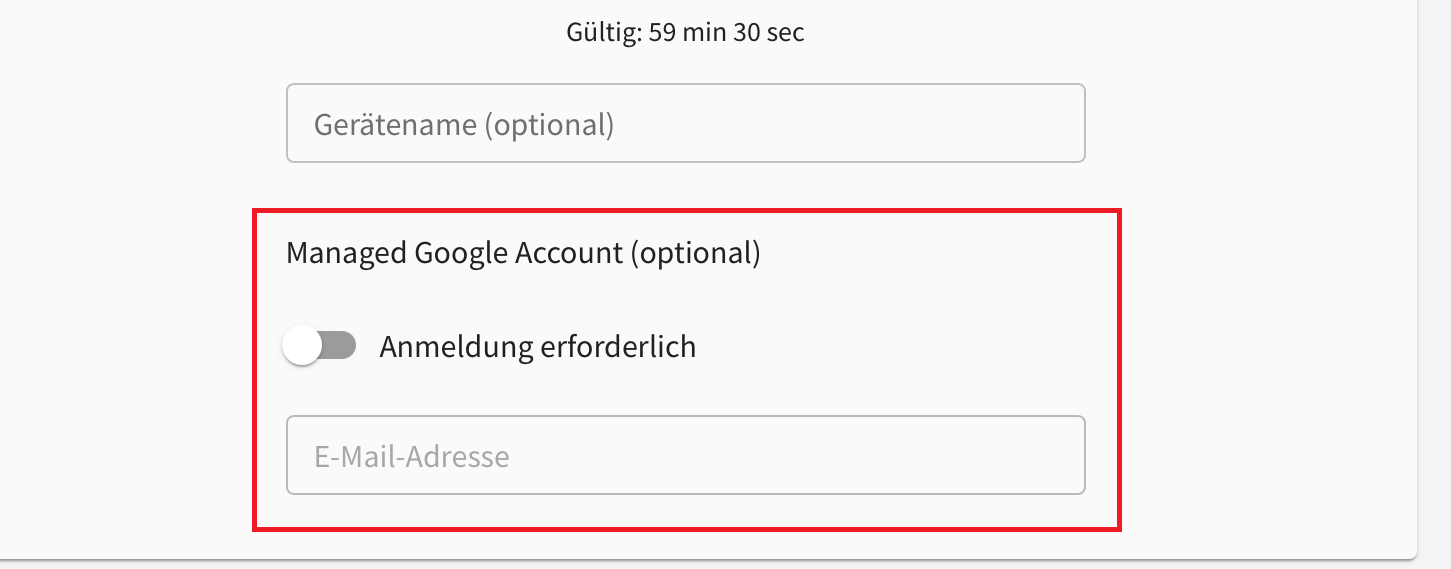
Se ha utilizzato un account di super amministratore con dominio per configurare Android Enterprise, può già associare un Managed Google Account al dispositivo mobile. |
|
||
3 |
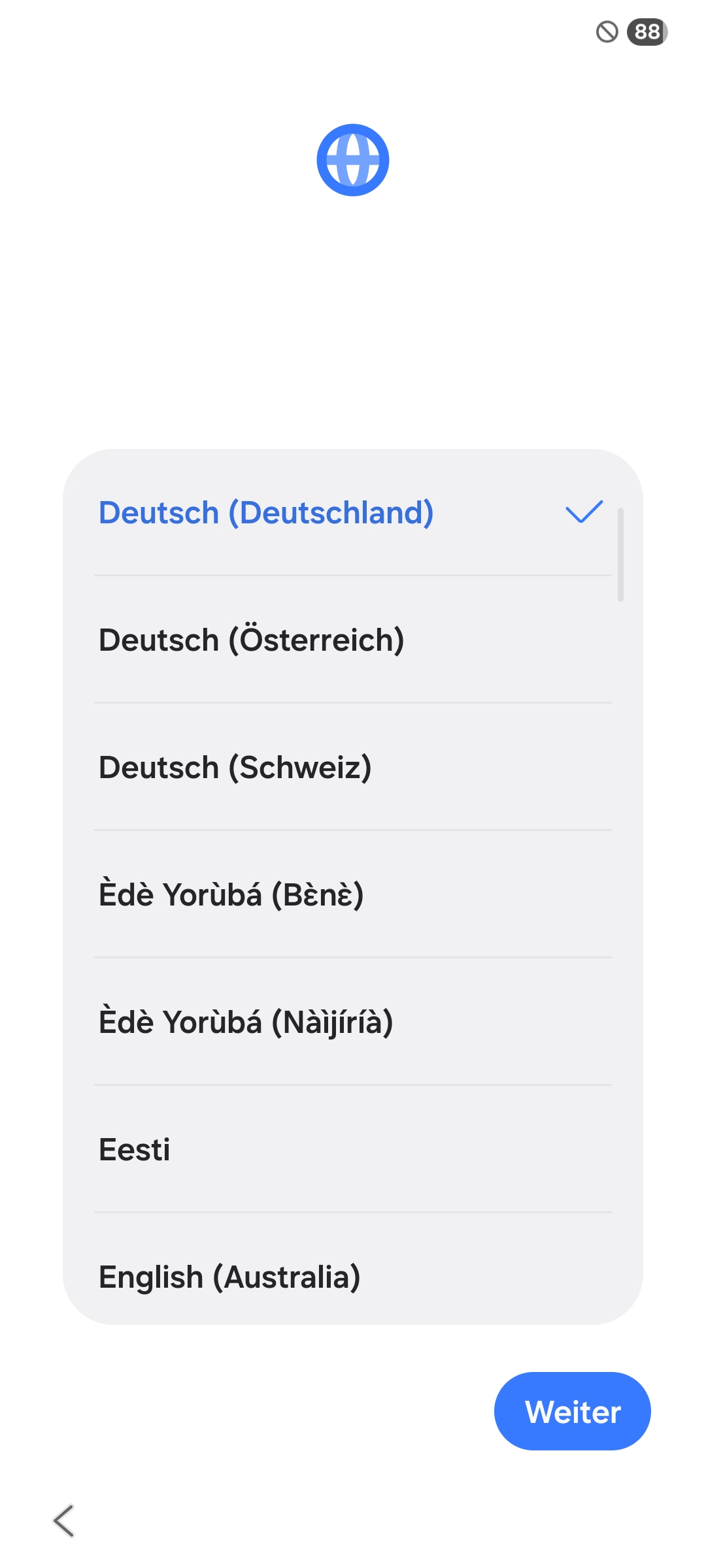
Tocchi sei volte consecutivamente la schermata iniziale dello smartphone Android ripristinato. Si apre la selezione della lingua. Scelga la lingua desiderata. |
|
||
4 |
Esegua quindi la scansione del codice QR con il dispositivo mobile e segua le istruzioni successive. |
|
||
5 |
Connetta il dispositivo a una rete Wi-Fi a scelta. |
|||
6 |
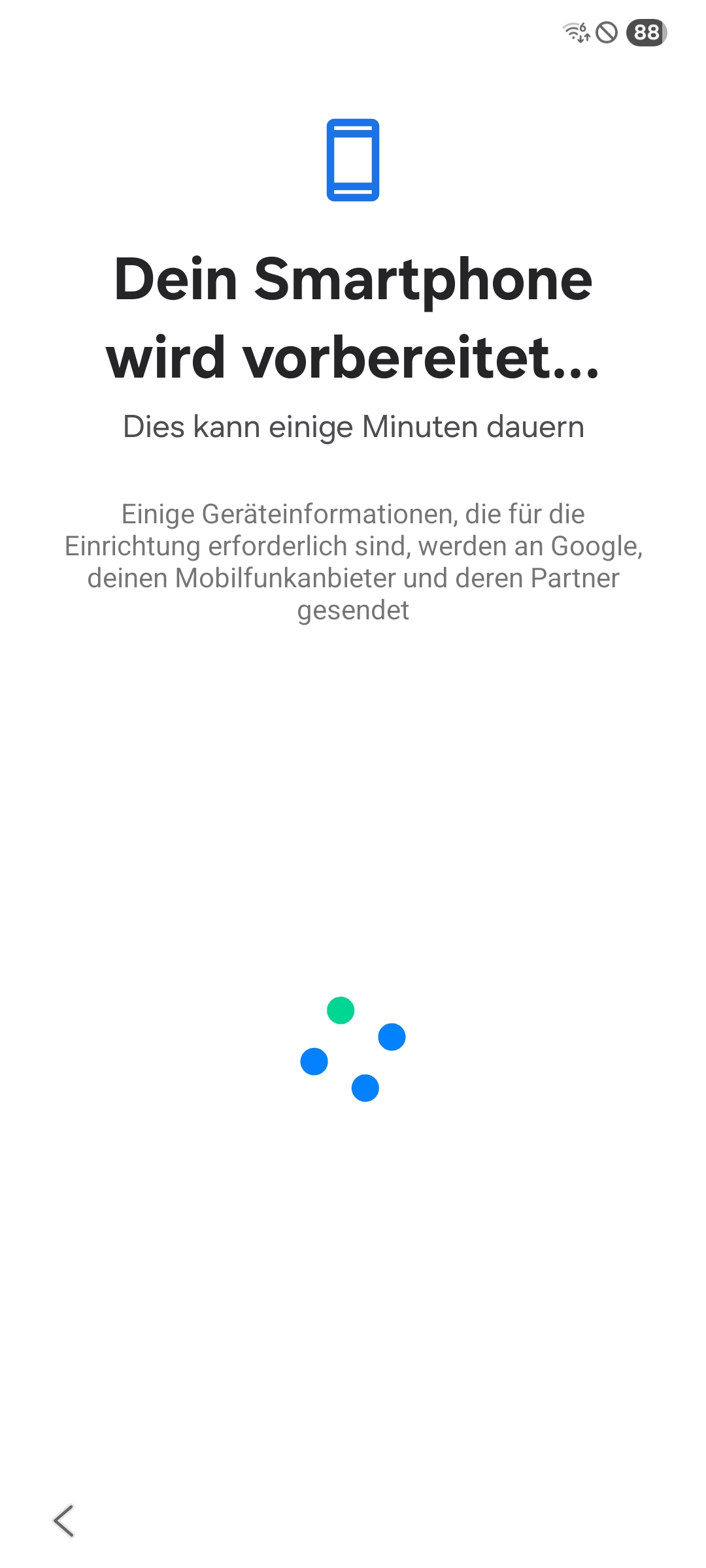
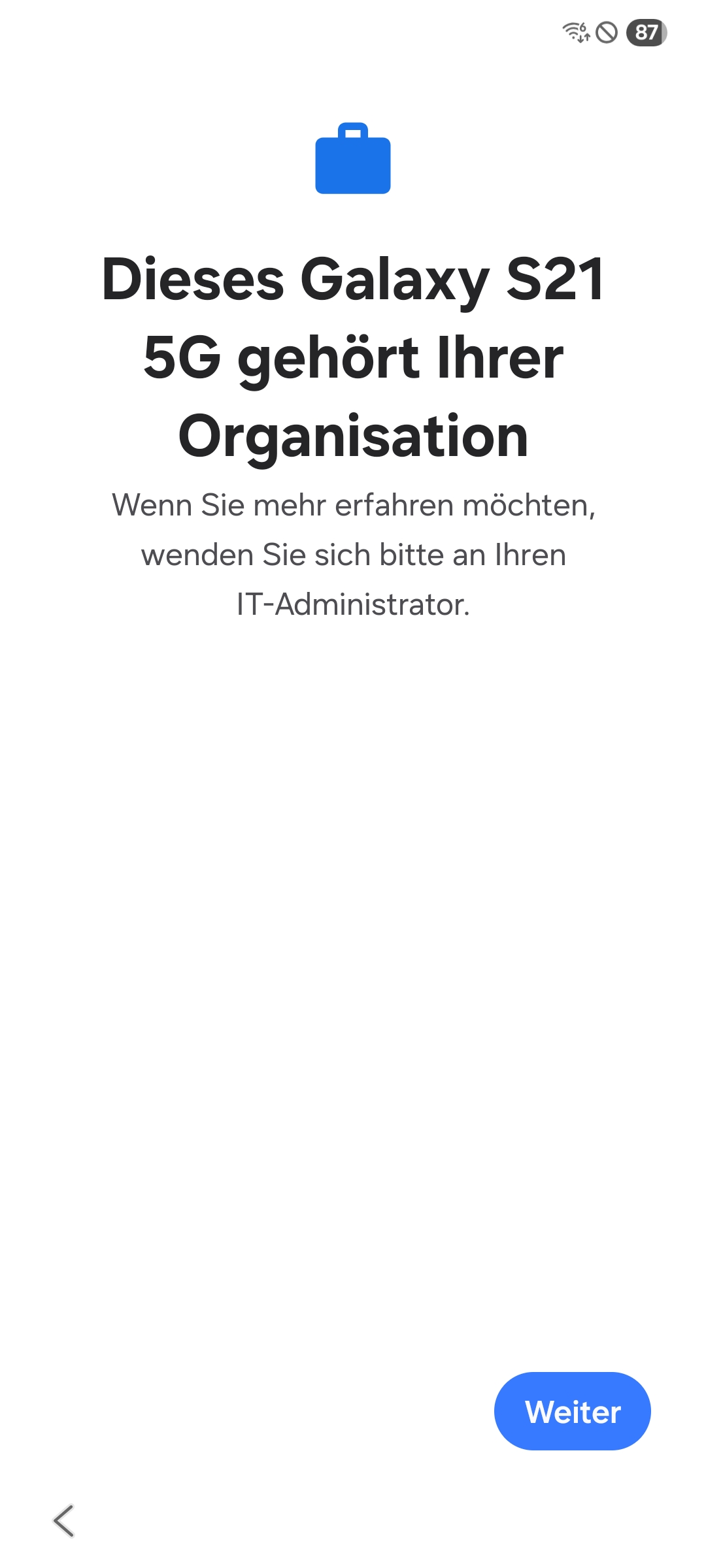
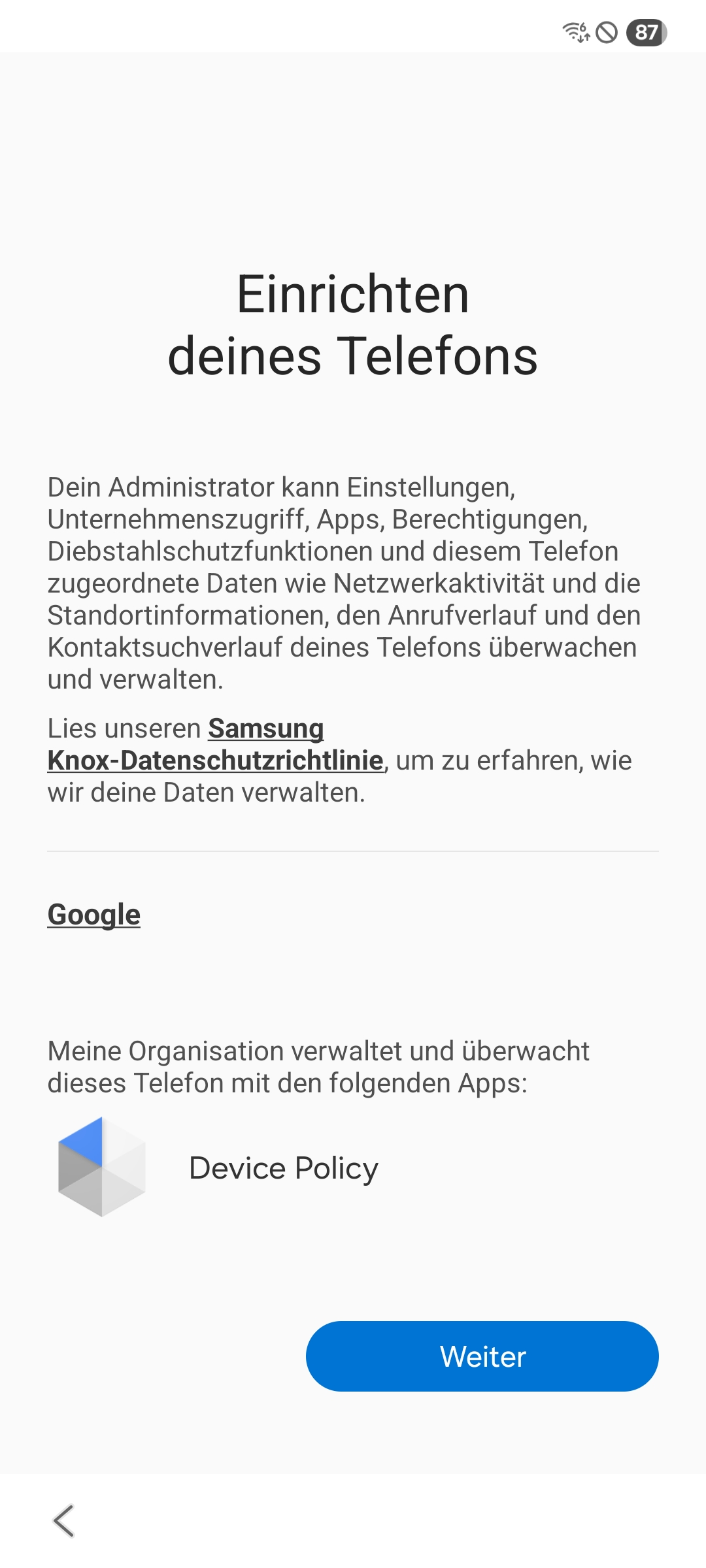
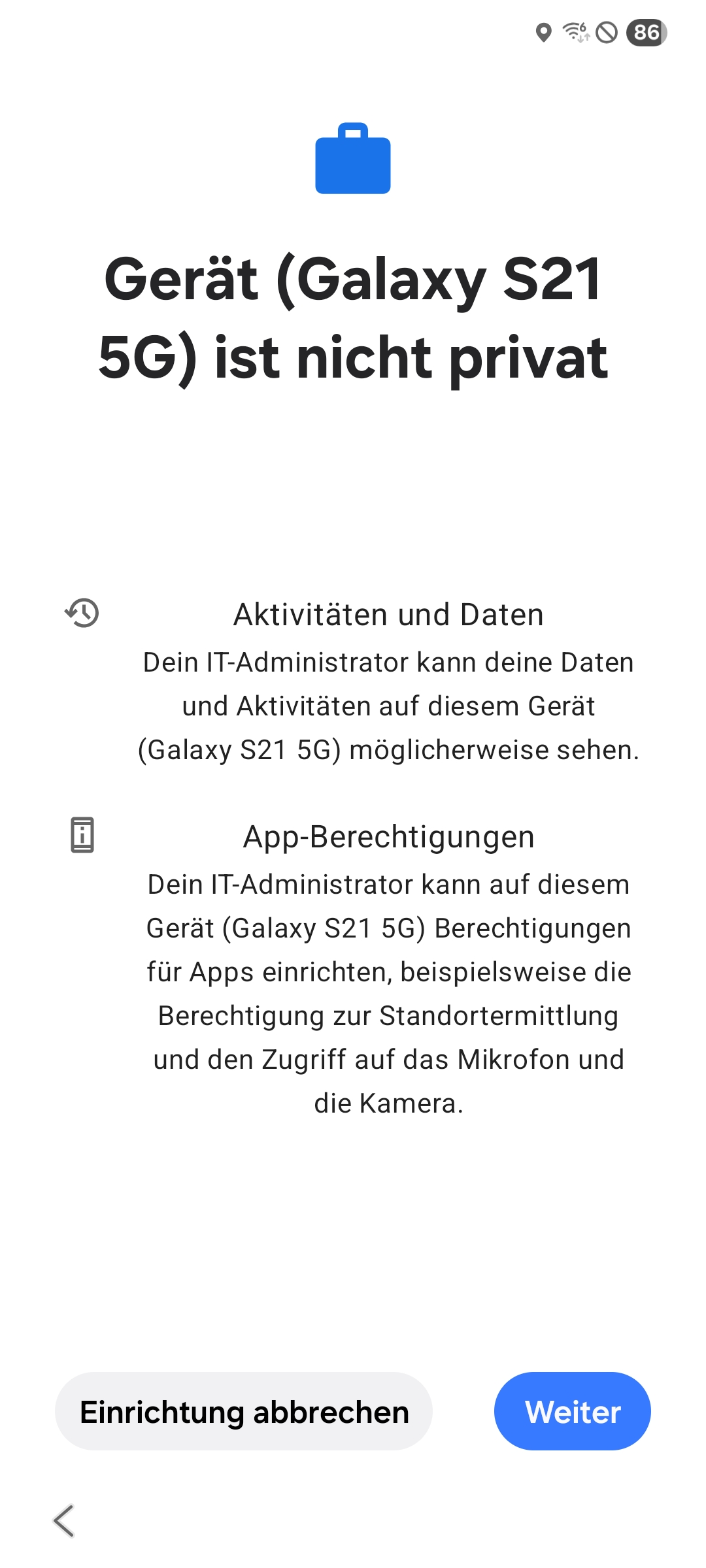
I dati necessari vengono quindi scaricati. Al termine del download vengono mostrate alcune informazioni. Tocchi ogni volta Avanti. |
|
||
7 |
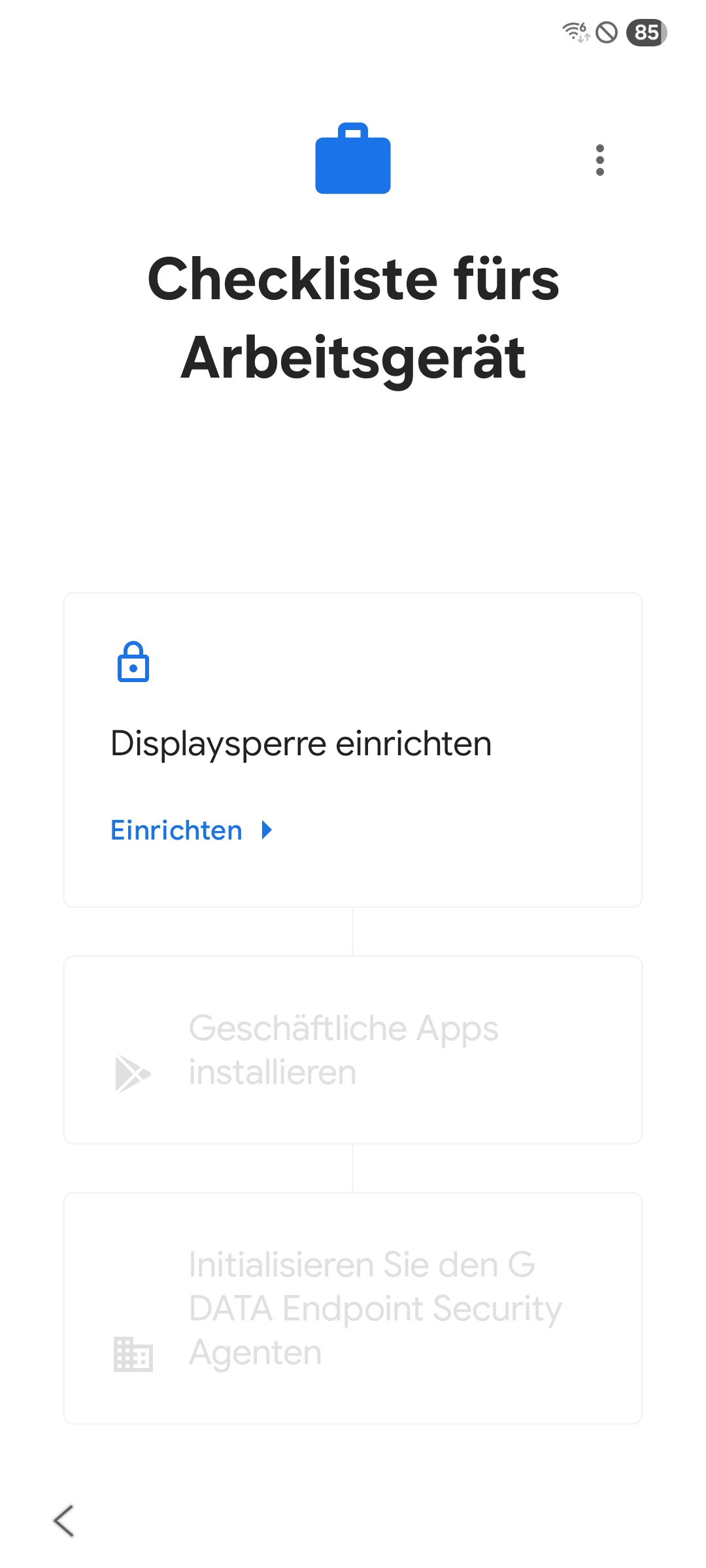
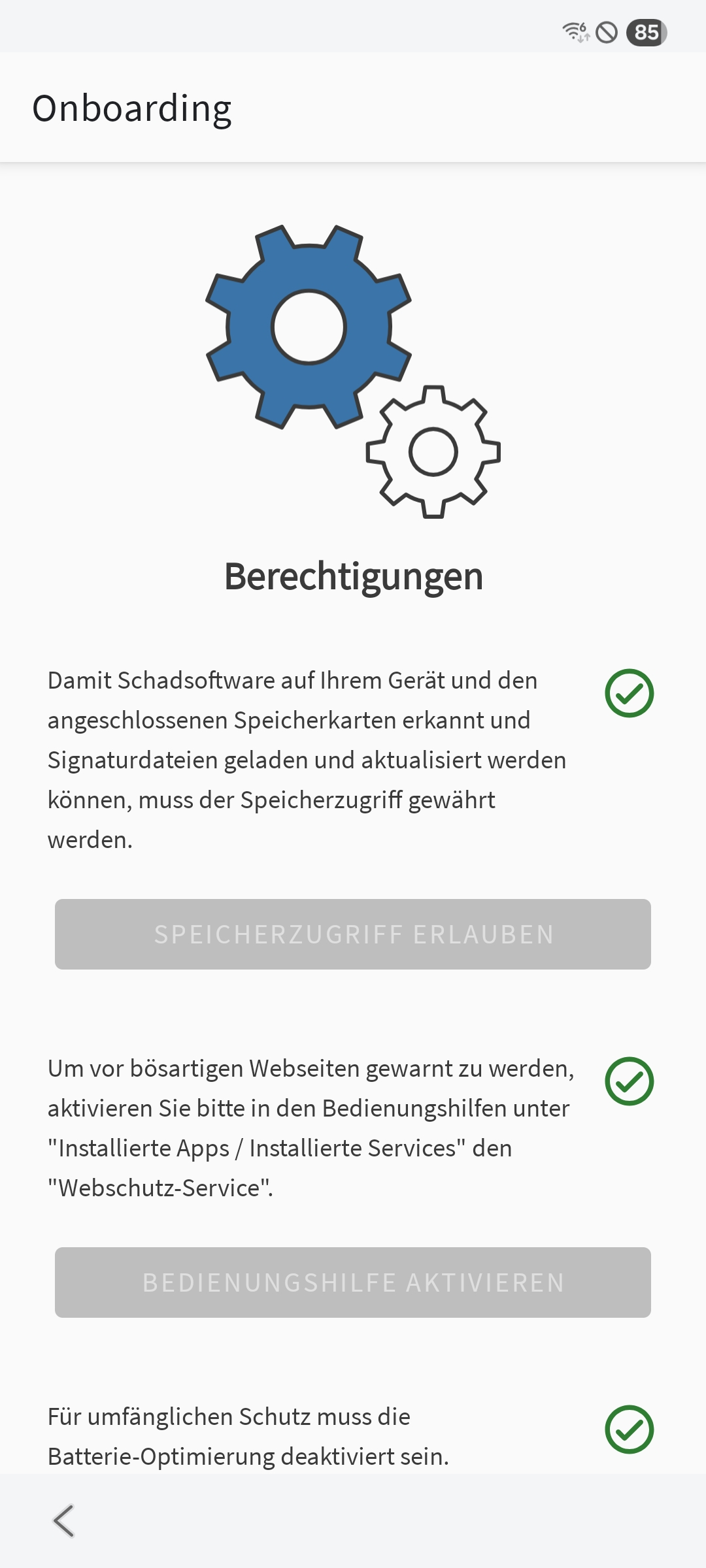
Completi l’elenco di controllo del dispositivo di lavoro. Comprende misure di sicurezza, come la configurazione della schermata di blocco, e la concessione delle autorizzazioni necessarie per G DATA Endpoint Security.
|
|
||
8 |
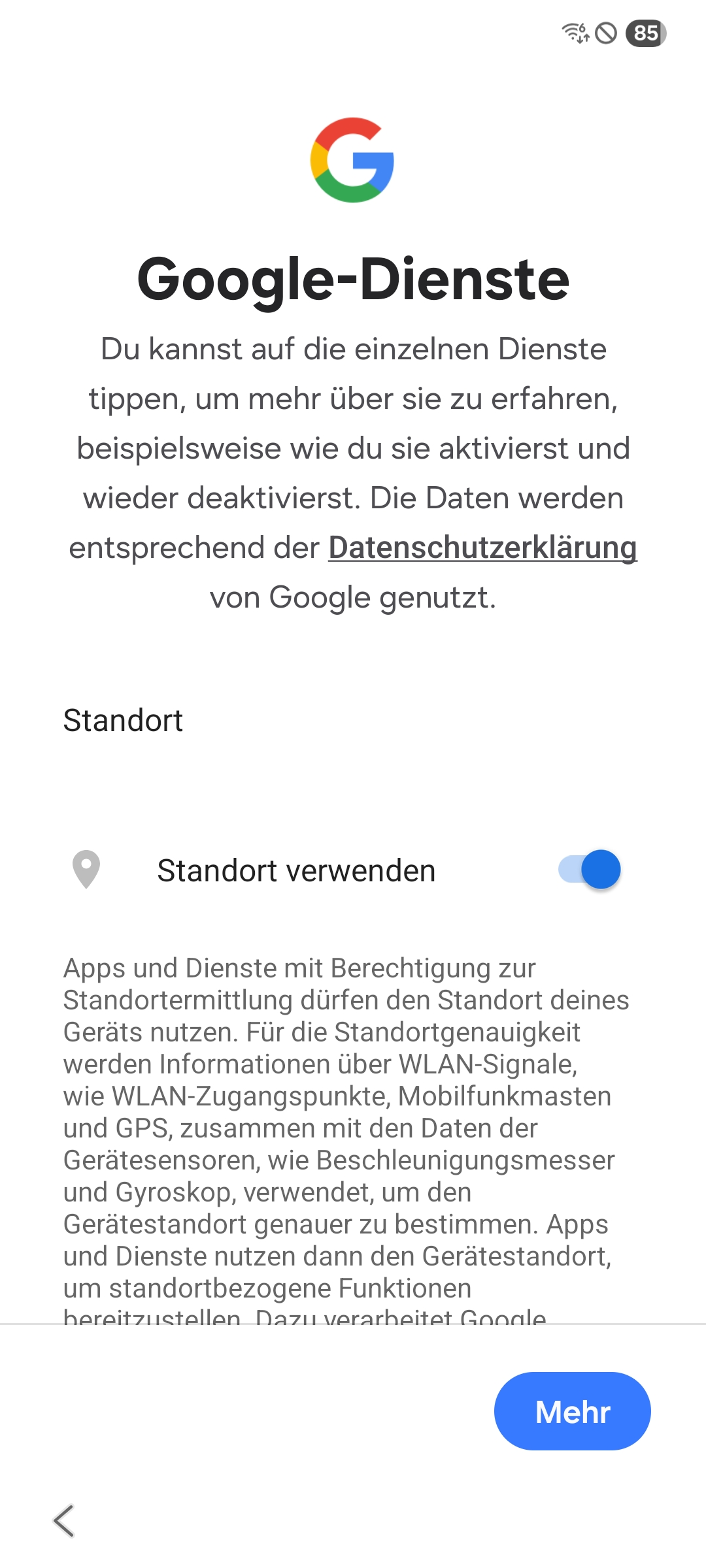
Configuri quindi i servizi Google. |
|
||
9 |
La configurazione del dispositivo mobile è completa e il dispositivo è gestito da G DATA Mobile Device Management. |
|||
Installazione di G DATA Agent (Android)
Mostra
1 |
Nella sezione "G DATA Agent", selezioni il profilo desiderato, quindi faccia clic su Aggiungi dispositivo. |
|
2 |
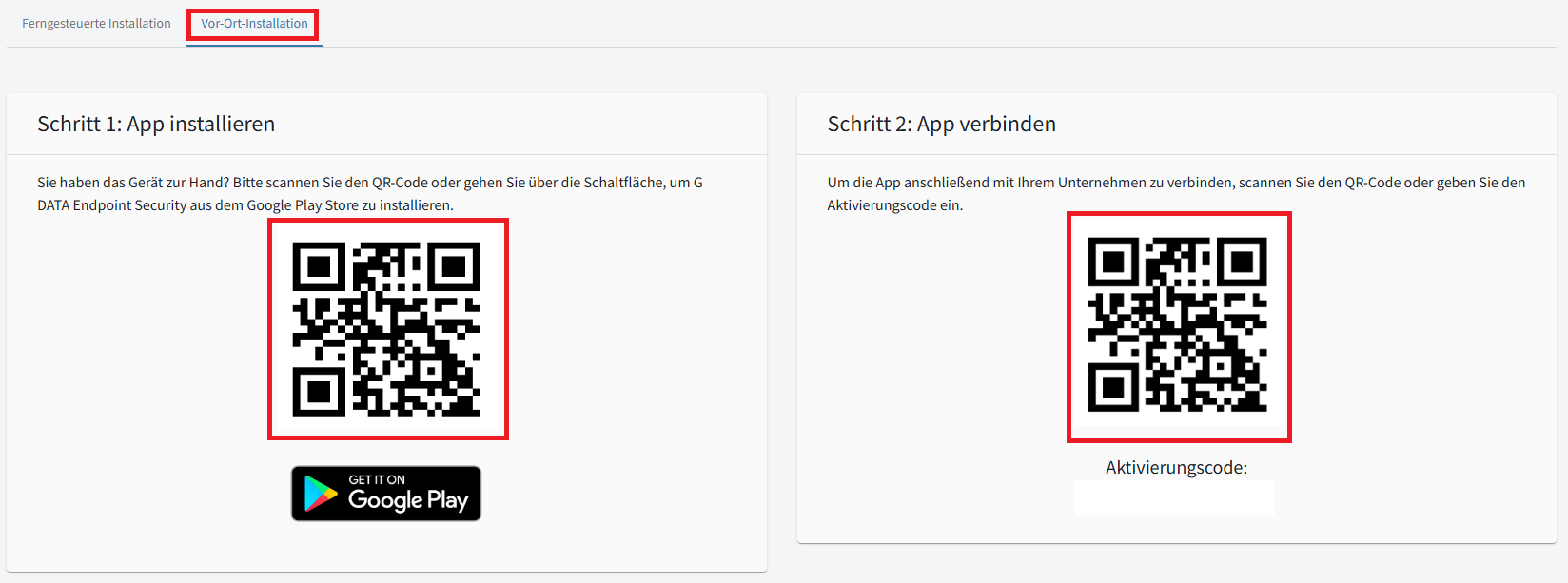
Si apre una nuova finestra con i codici QR. Può avviare un’installazione remota oppure, se ha a disposizione il dispositivo mobile, eseguire l’installazione direttamente sul posto. |
|
3a |
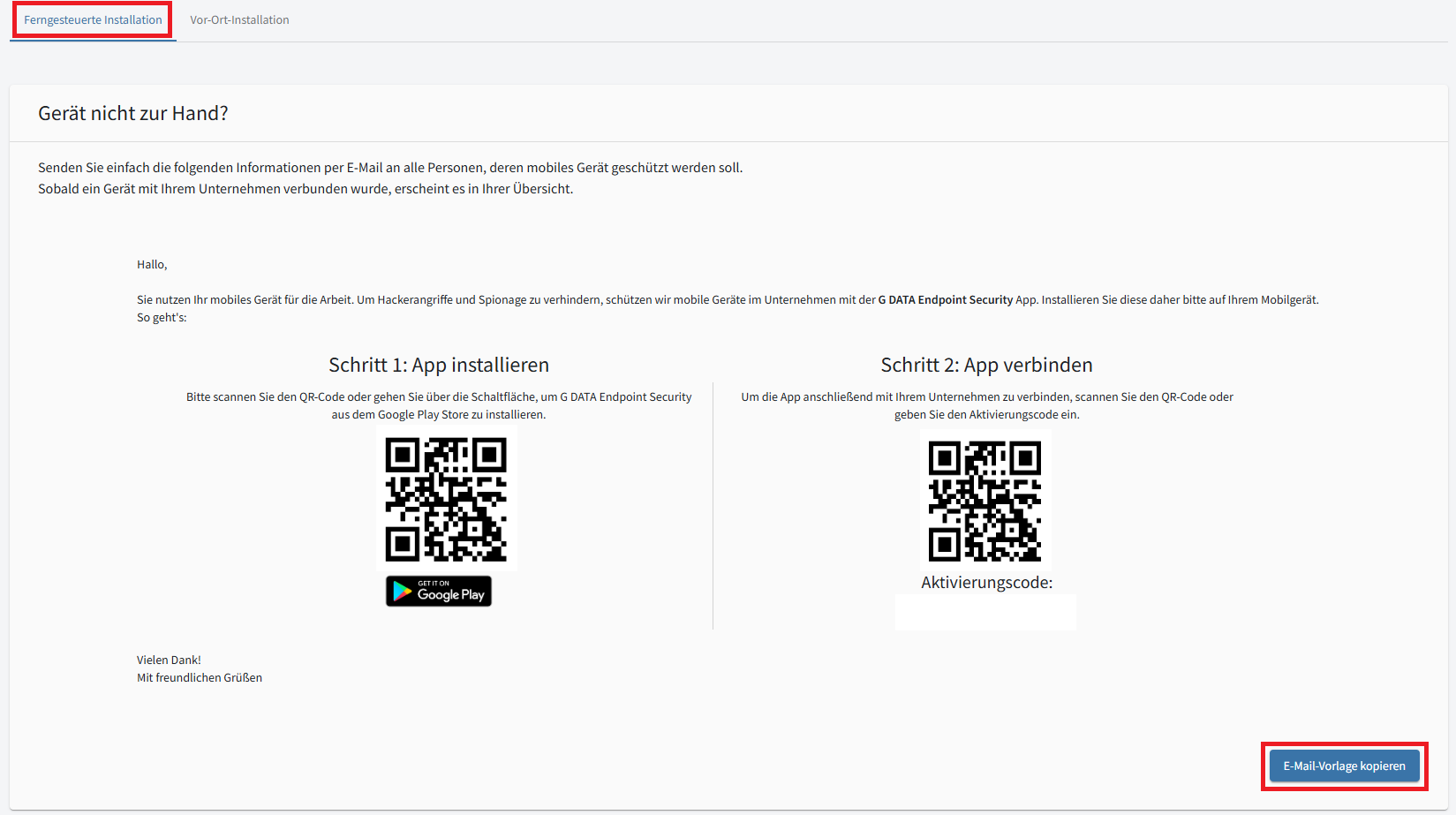
Se non ha a disposizione il dispositivo mobile, può copiare in un’e-mail, come modello, le istruzioni di installazione e i codici QR. In questo caso, la persona che dispone del dispositivo deve eseguire i passaggi 4-6 descritti di seguito. |
|
3b |
Se ha personalmente a disposizione il dispositivo sul posto, può iniziare subito la configurazione utilizzando i codici QR. |
|
4 |
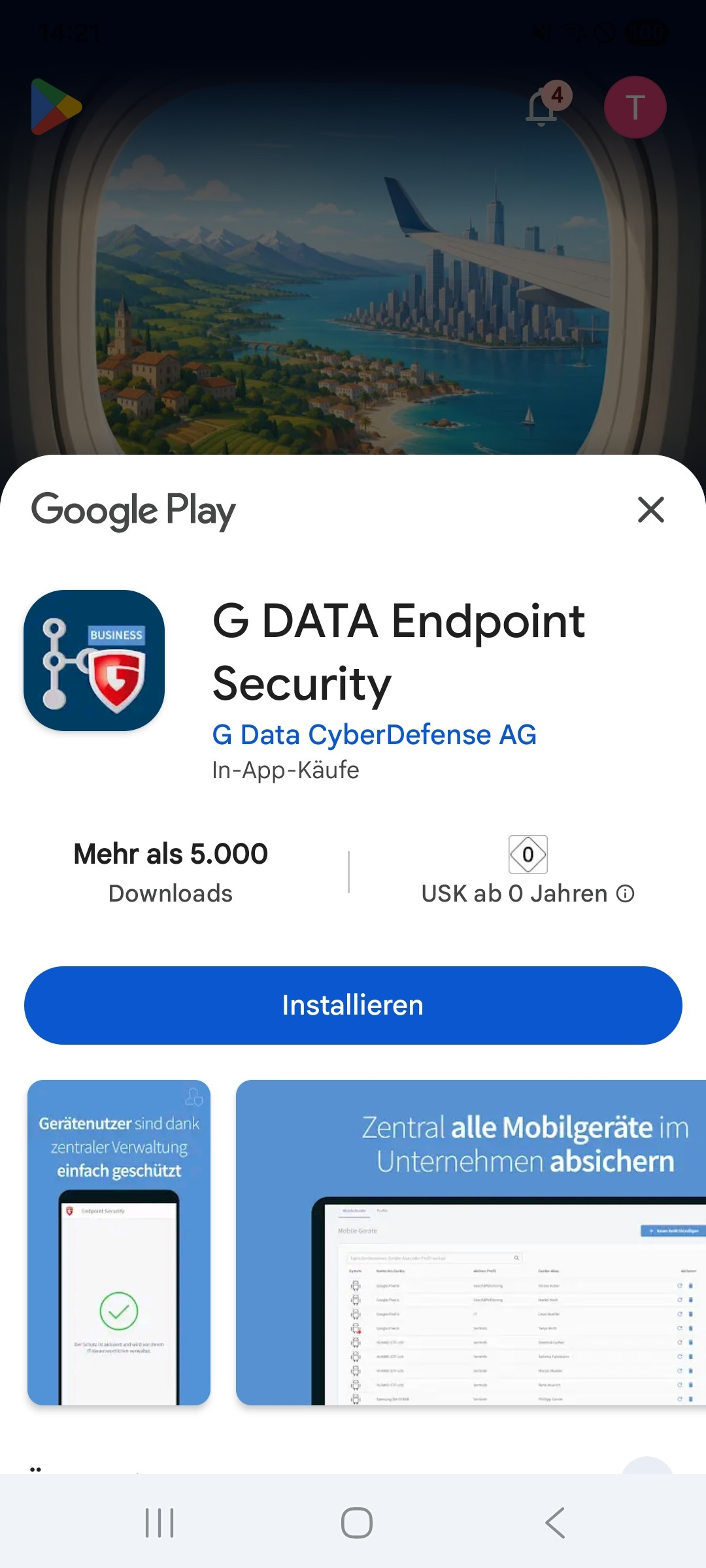
Esegua la scansione del primo codice QR con il dispositivo mobile. Si apre Google Play Store. Installi l’app selezionata (G DATA Endpoint Security). |
|
5 |
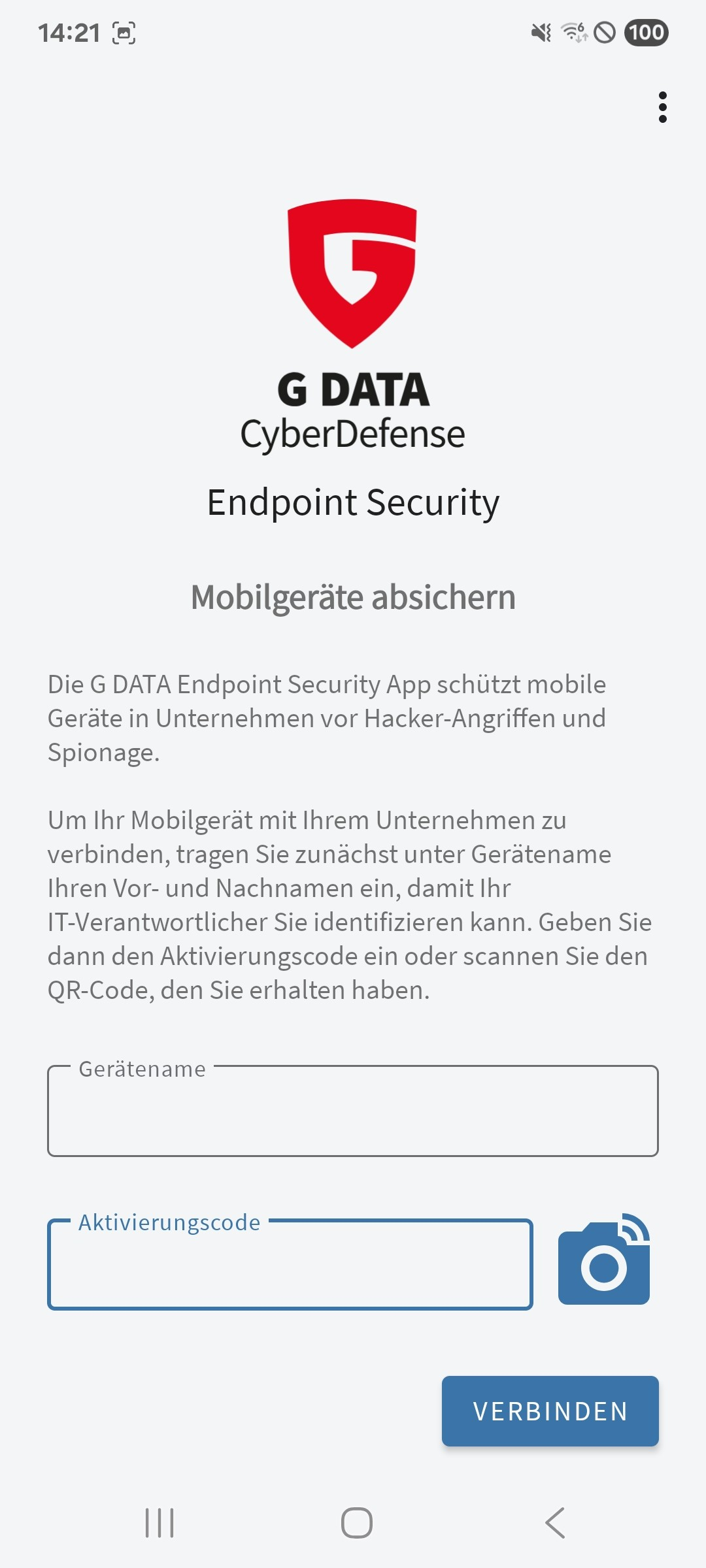
Al termine dell’installazione, esegua la scansione del secondo codice QR con il dispositivo mobile. Si apre l’app G DATA Endpoint Security, in cui può inserire un nome per il dispositivo e il codice di attivazione. Può scegliere liberamente il nome, in modo da individuare facilmente il dispositivo mobile nella panoramica dei dispositivi. |
|
6 |
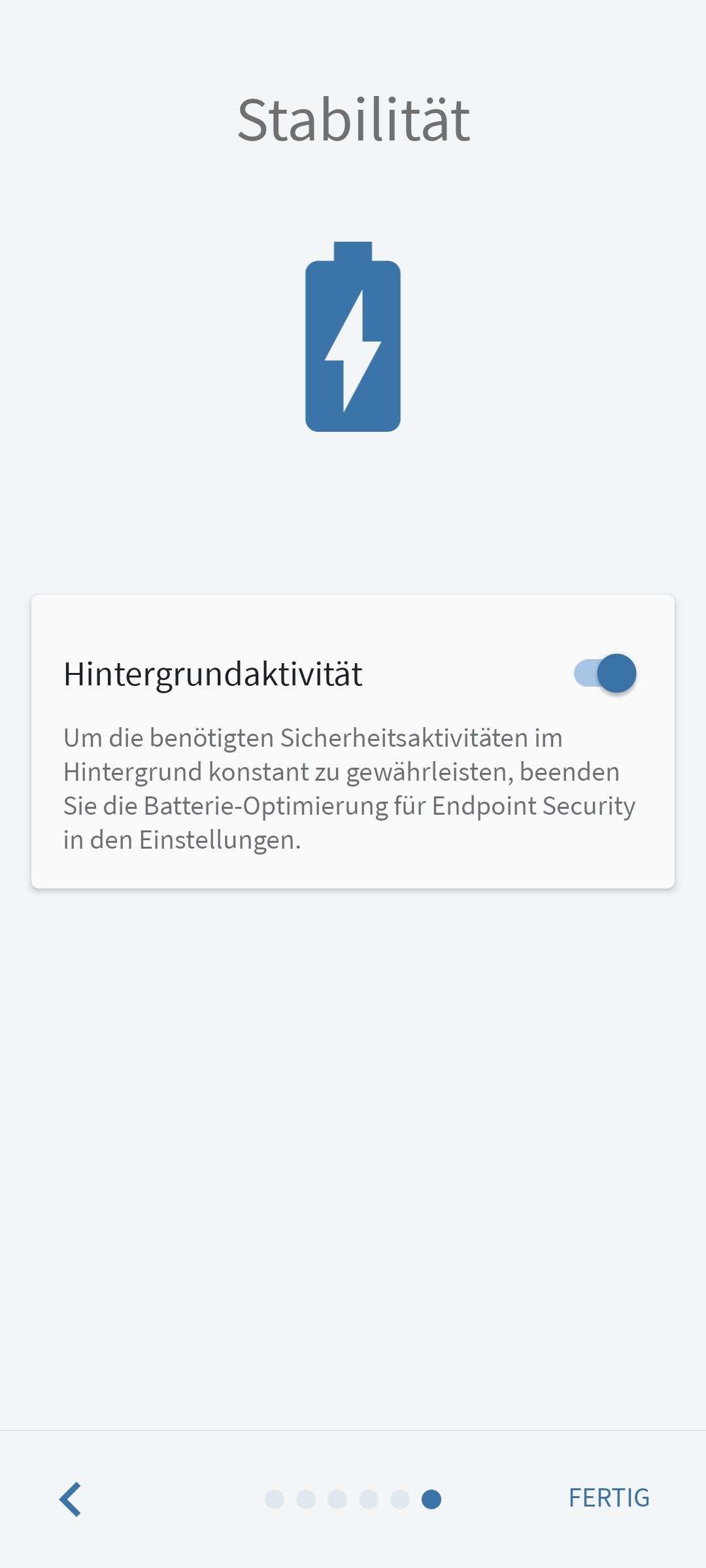
Conceda sul dispositivo mobile tutte le autorizzazioni necessarie al funzionamento di G DATA Endpoint Security. Completi la configurazione toccando Fine. |
|
7 |
La configurazione del dispositivo è completa e il dispositivo compare nella panoramica dei dispositivi. |

|
Installazione su dispositivi Apple
| Si consiglia di attivare la modalità supervisionata sul dispositivo mobile Apple per usufruire della protezione completa. Le istruzioni per attivarla sono disponibili qui. |
Mostra
1 |
Nella sezione "Apple", selezioni il profilo desiderato, quindi faccia clic su Aggiungi dispositivo. |
|
2 |
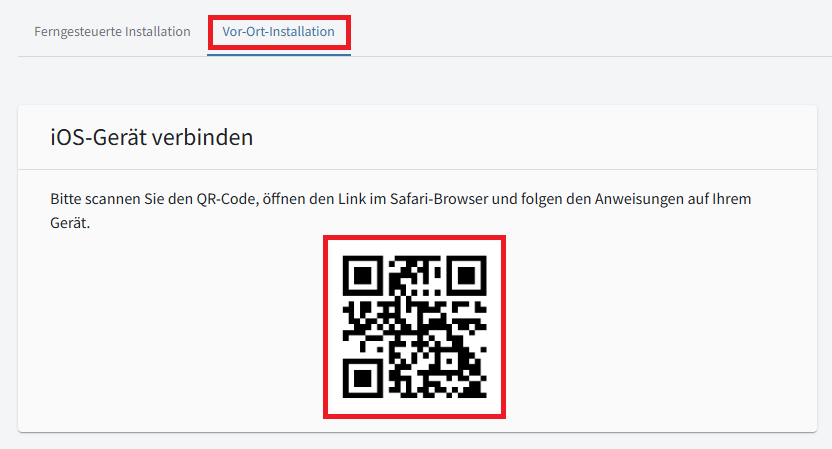
Si apre una nuova finestra con un codice QR. Può avviare un’installazione remota oppure, se ha a disposizione il dispositivo mobile, eseguire l’installazione direttamente sul posto. |
|
3a |
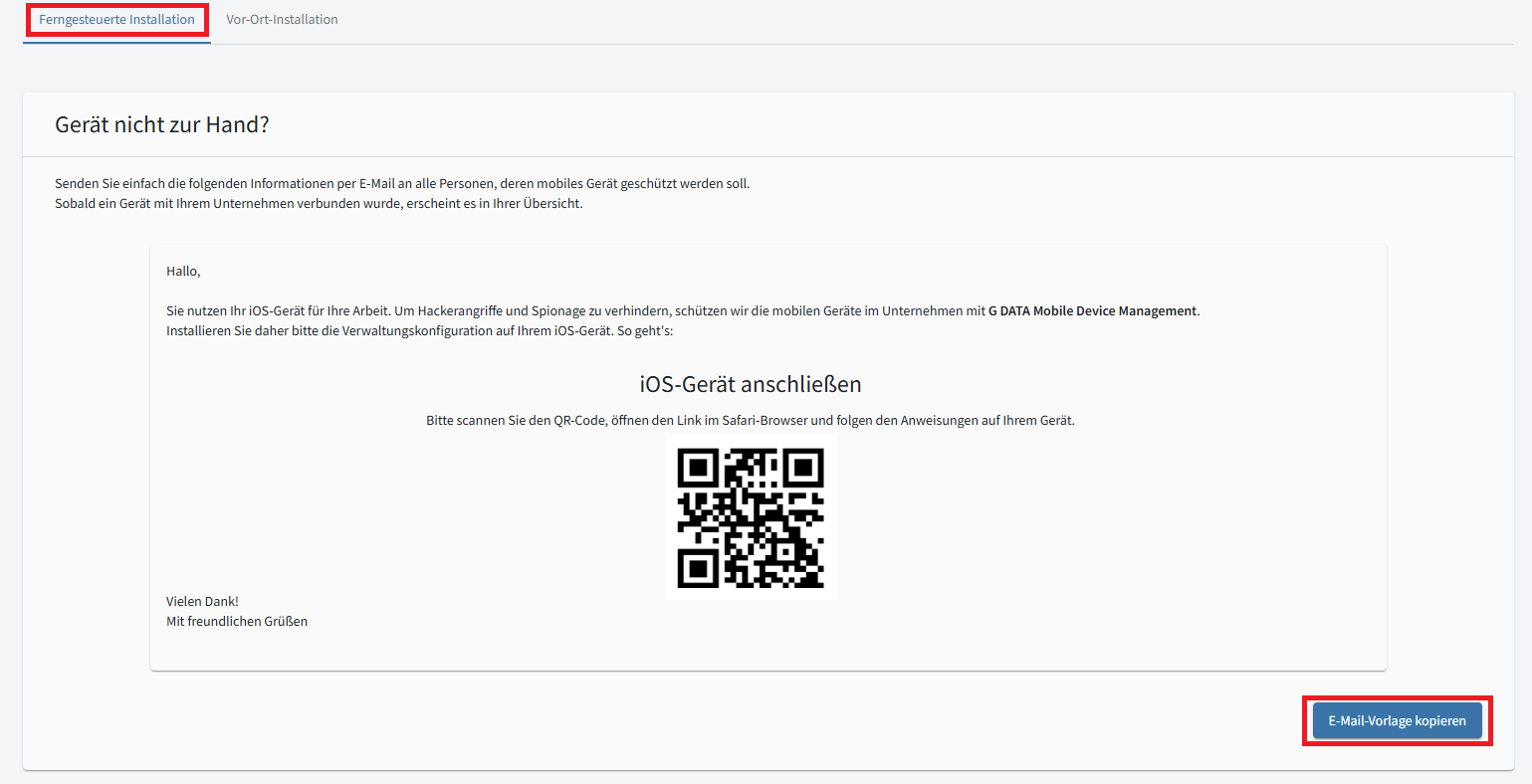
Se non ha a disposizione il dispositivo mobile, può copiare in un’e-mail, come modello, le istruzioni di installazione e il codice QR. In questo caso, la persona che dispone del dispositivo deve eseguire i passaggi 4-6 descritti di seguito. |
|
3b |
Se ha personalmente a disposizione il dispositivo sul posto, può iniziare subito la configurazione utilizzando il codice QR. |
|
4 |
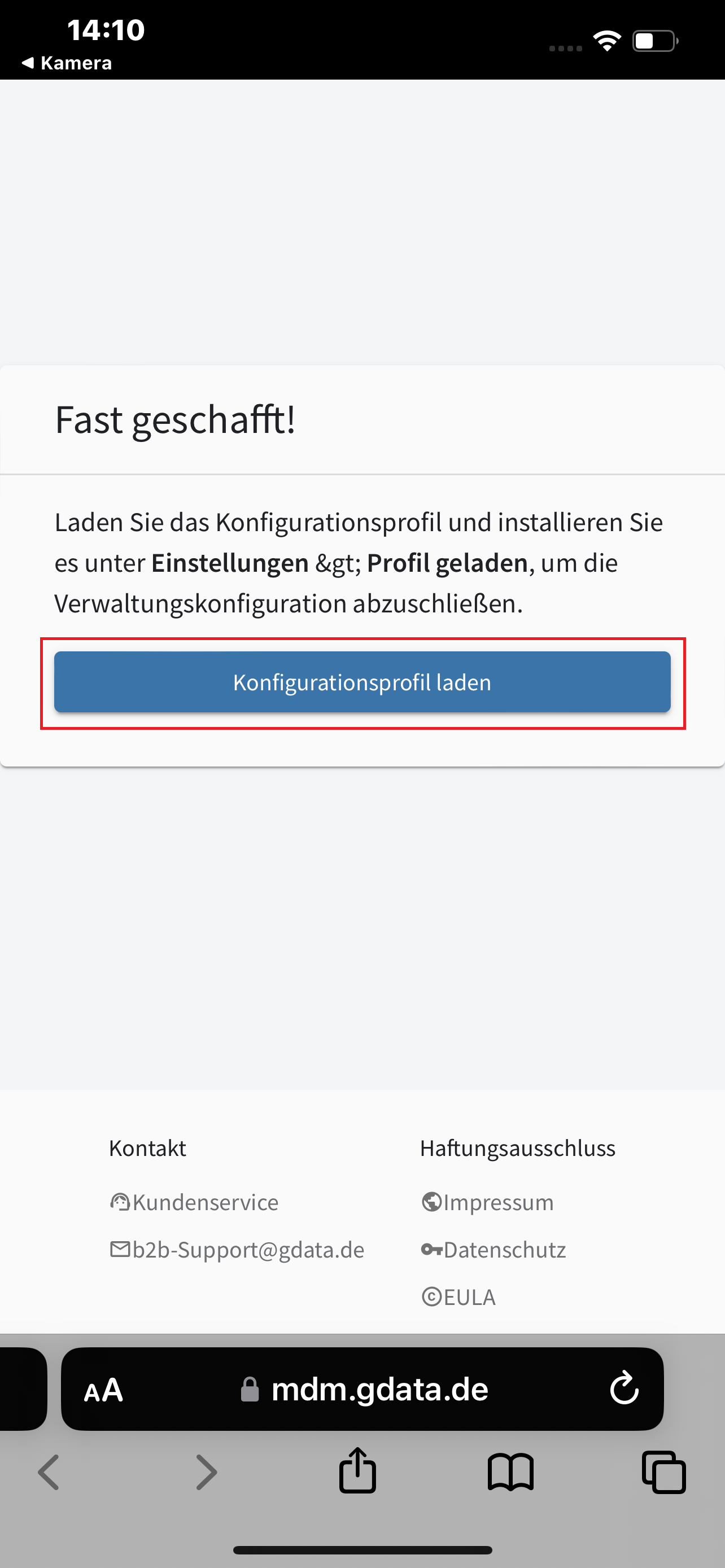
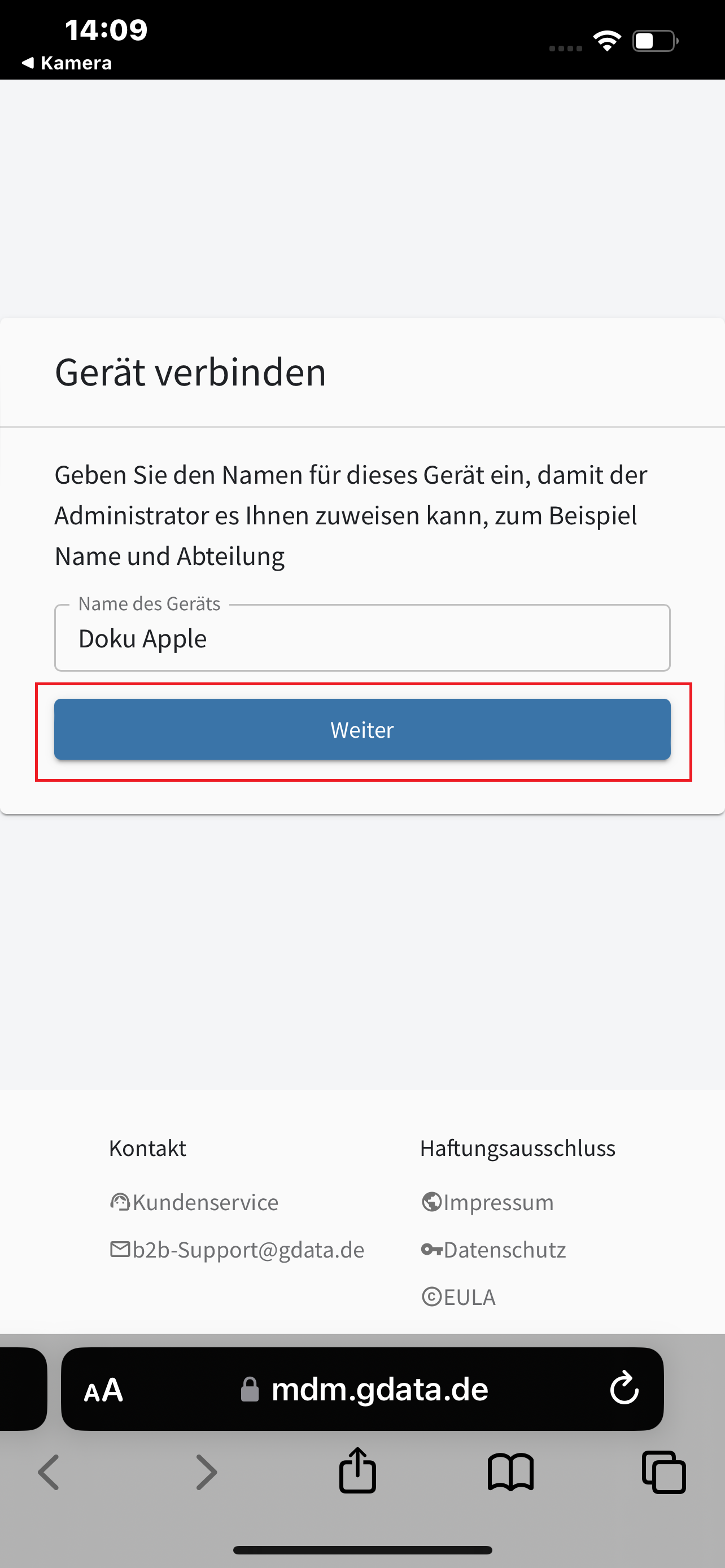
Esegua la scansione del codice QR con il dispositivo mobile Apple. Si apre Safari. Assegni al dispositivo Apple un nome per MDM e tocchi Avanti. |
|
5 |
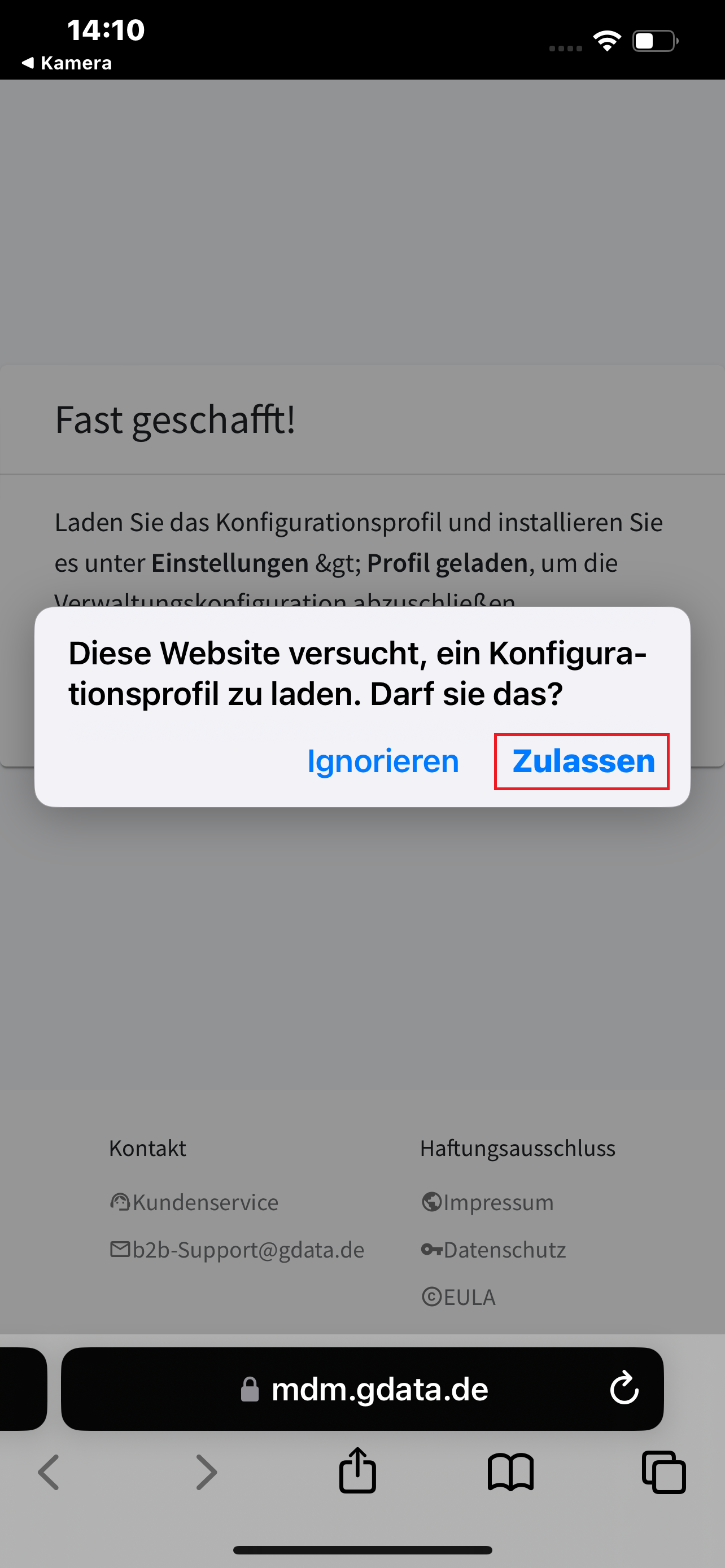
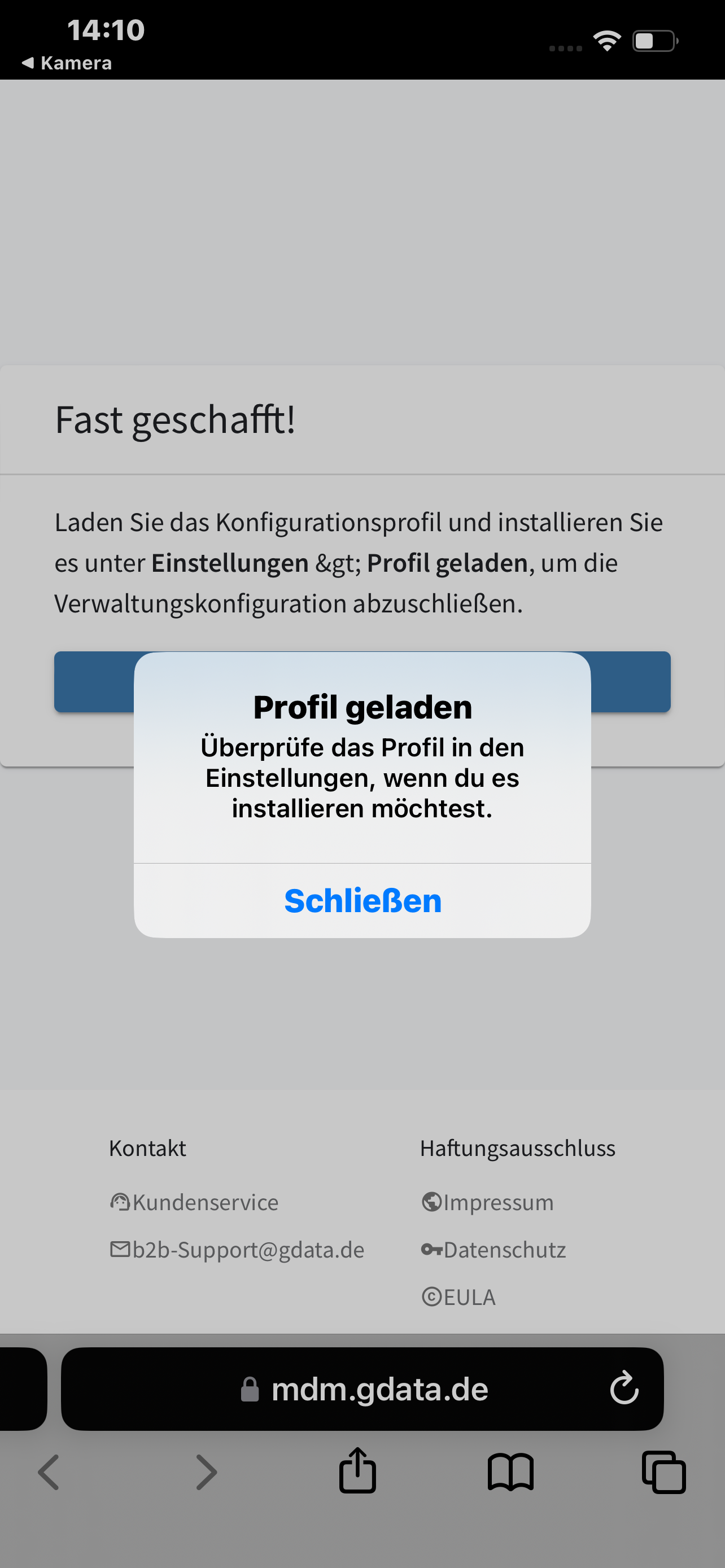
Consenta quindi il download del profilo di configurazione G DATA MDM. |
|
6 |
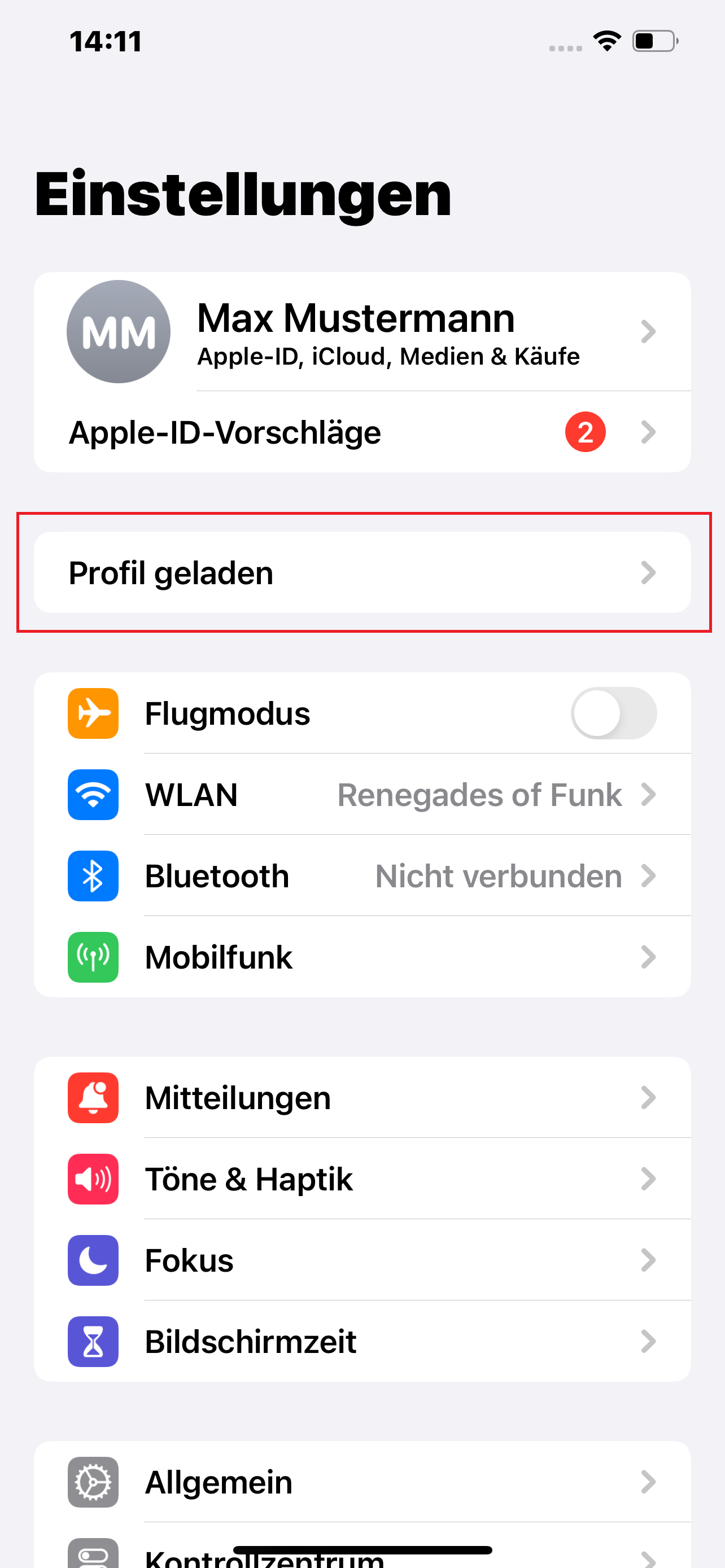
Apra Impostazioni e tocchi Profilo scaricato. |
|
7 |
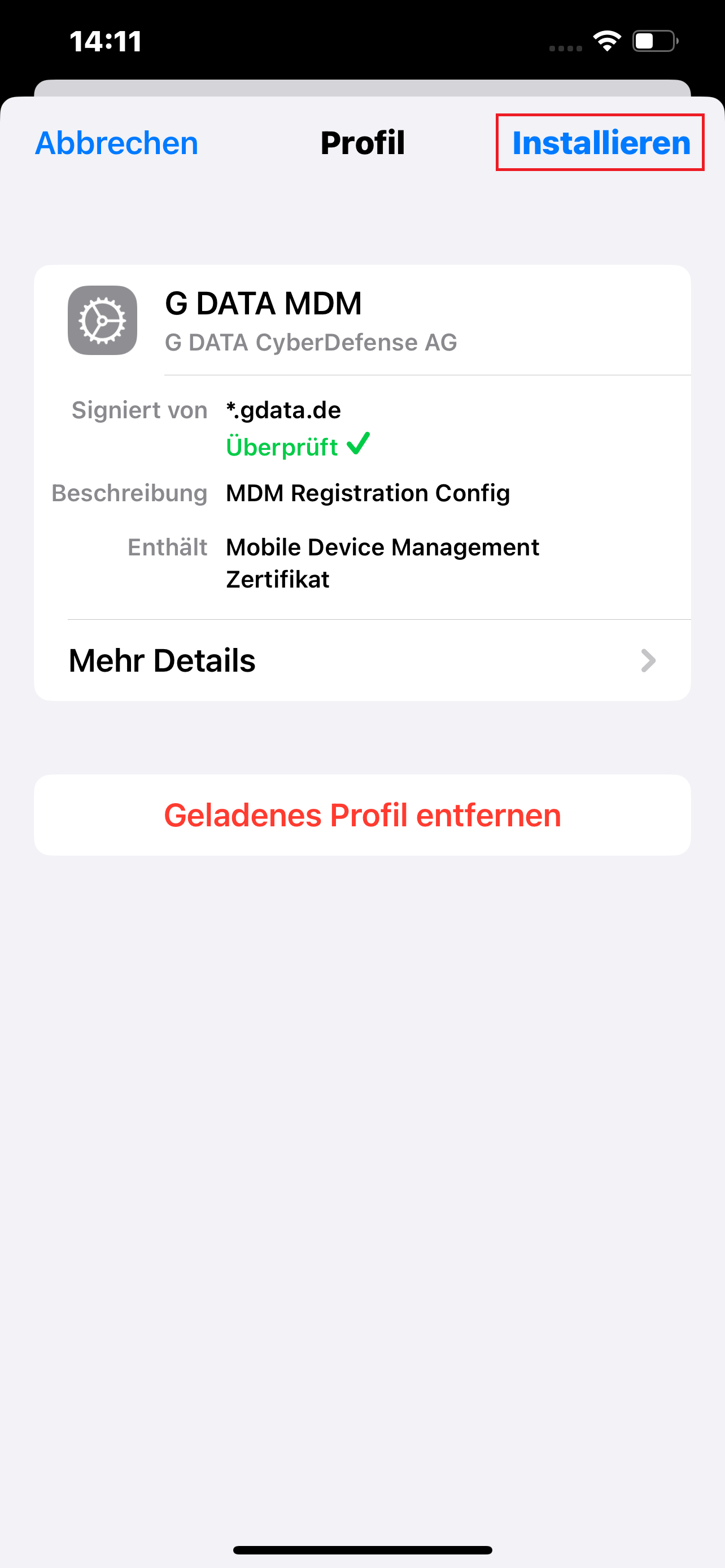
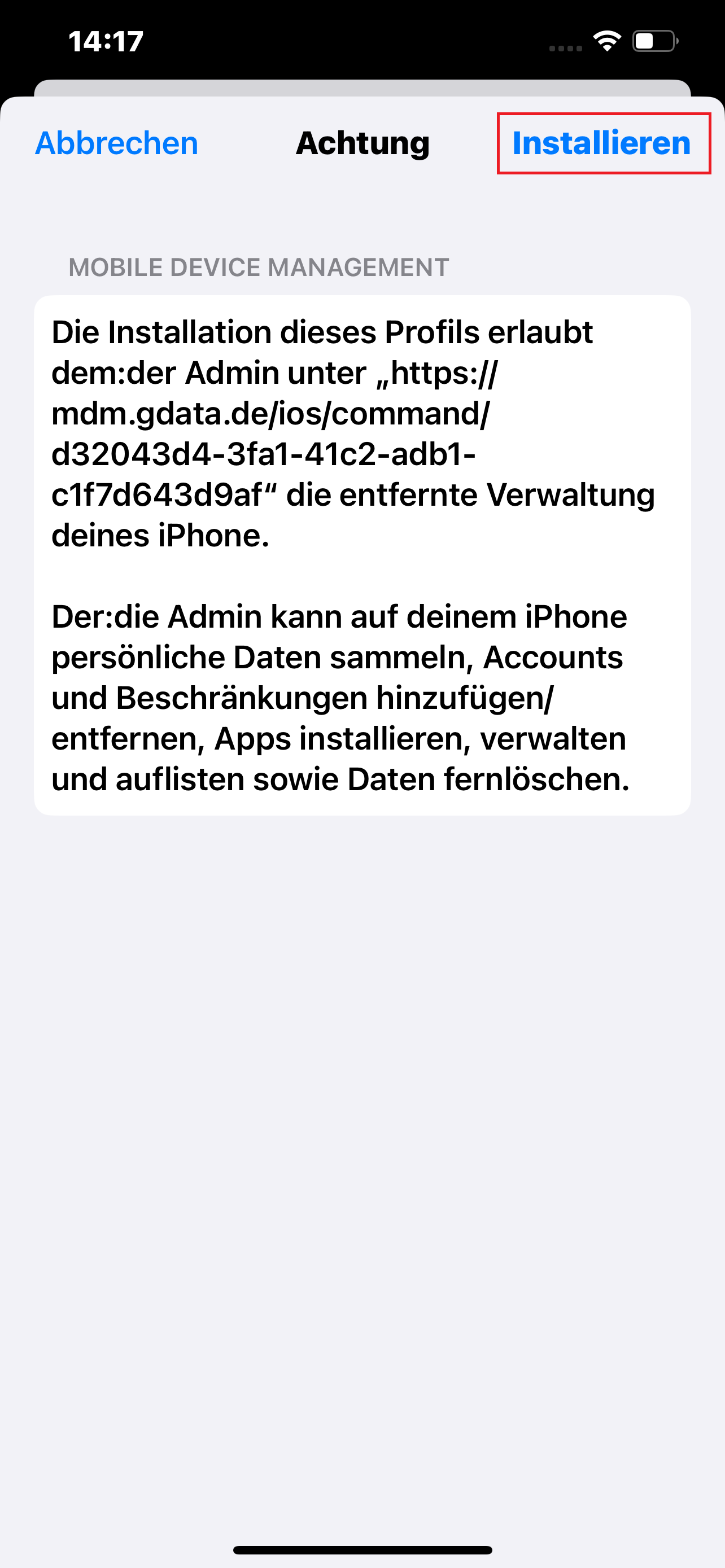
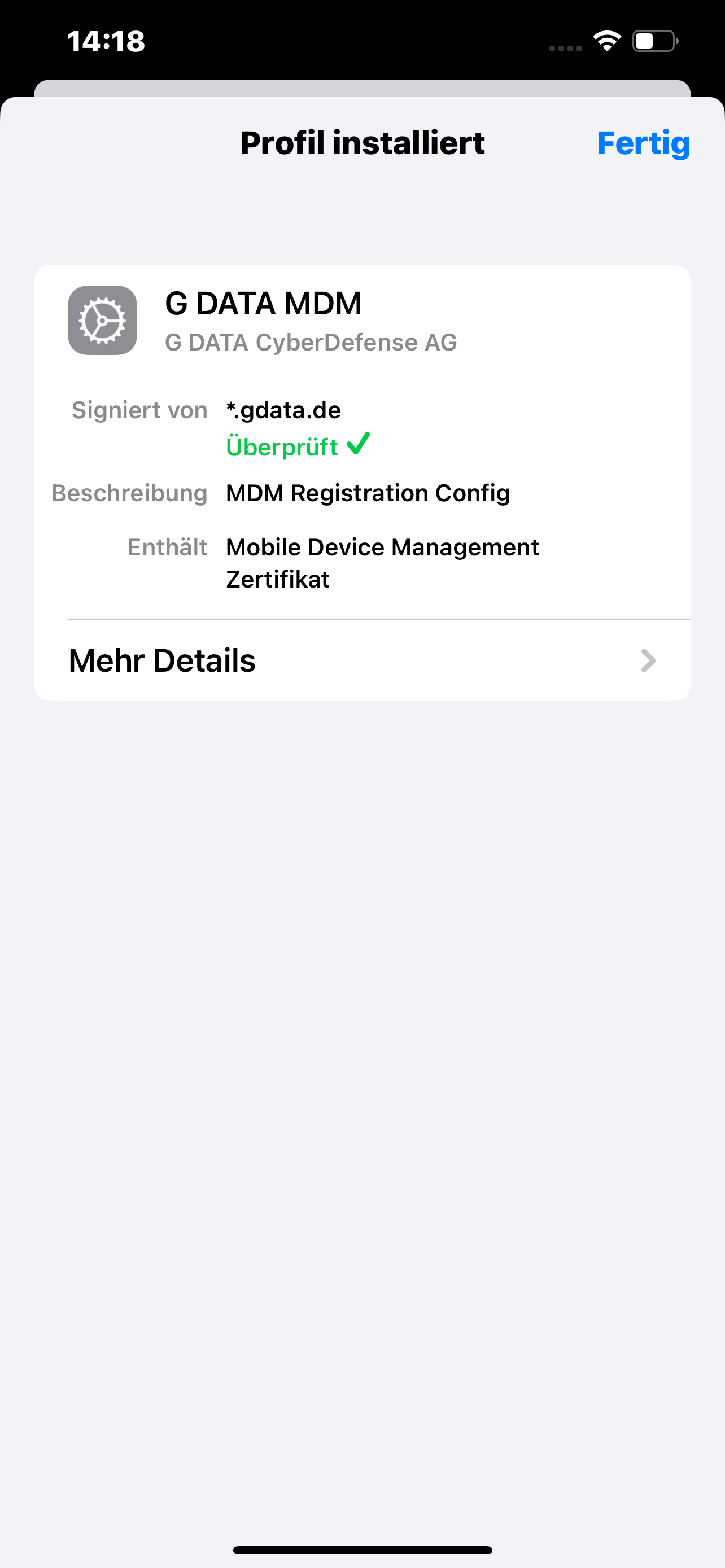
Installi il profilo "G DATA MDM" e confermi l’installazione. |
|
8 |
Tutti i passaggi di configurazione sul dispositivo Apple sono completati e il dispositivo compare nella panoramica dei dispositivi. |
|