Guida dettagliata per aggiungere un dispositivo iOS a G DATA Mobile Device Management
Informazioni preliminari
Questa guida riguarda le operazioni da eseguire sul dispositivo da aggiungere se desidera gestirlo in modalità supervisionata.
|
Per attivare la modalità supervisionata sui dispositivi Apple, è necessario ripristinare il dispositivo alle impostazioni di fabbrica. Poiché questo passaggio può comportare la perdita di dati e impostazioni, la guida include una sezione che spiega come creare una copia di backup. |
Dopo aver configurato la modalità supervisionata, può proseguire con la configurazione del dispositivo Apple come descritto in questo articolo.
Configurazione della modalità supervisionata con backup dei dati
Per eseguire il backup, oltre al dispositivo di cui salvare i dati (dispositivo A), sono necessari:
-
Un altro dispositivo iOS con la stessa versione del sistema operativo (dispositivo B).
-
Un Mac su cui sia installato Apple Configurator.
Mostra
1 |
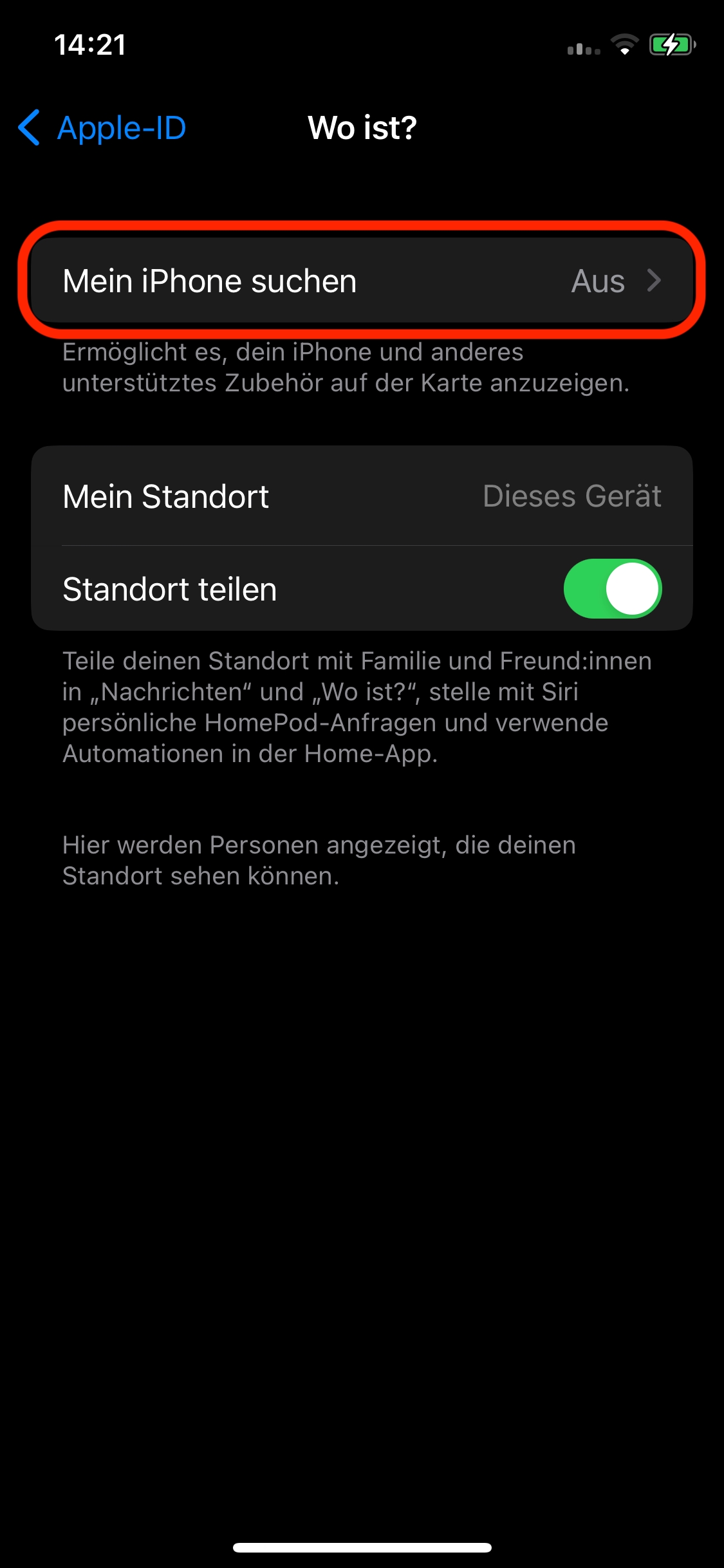
Disattivi "Dov’è" (Impostazioni → Nome del dispositivo, prima voce → Dov’è). |
|
||
2 |
Colleghi il dispositivo A al Mac tramite un cavo. |
|||
3 |
Apra il "Finder" e selezioni il dispositivo. |
|||
4 |
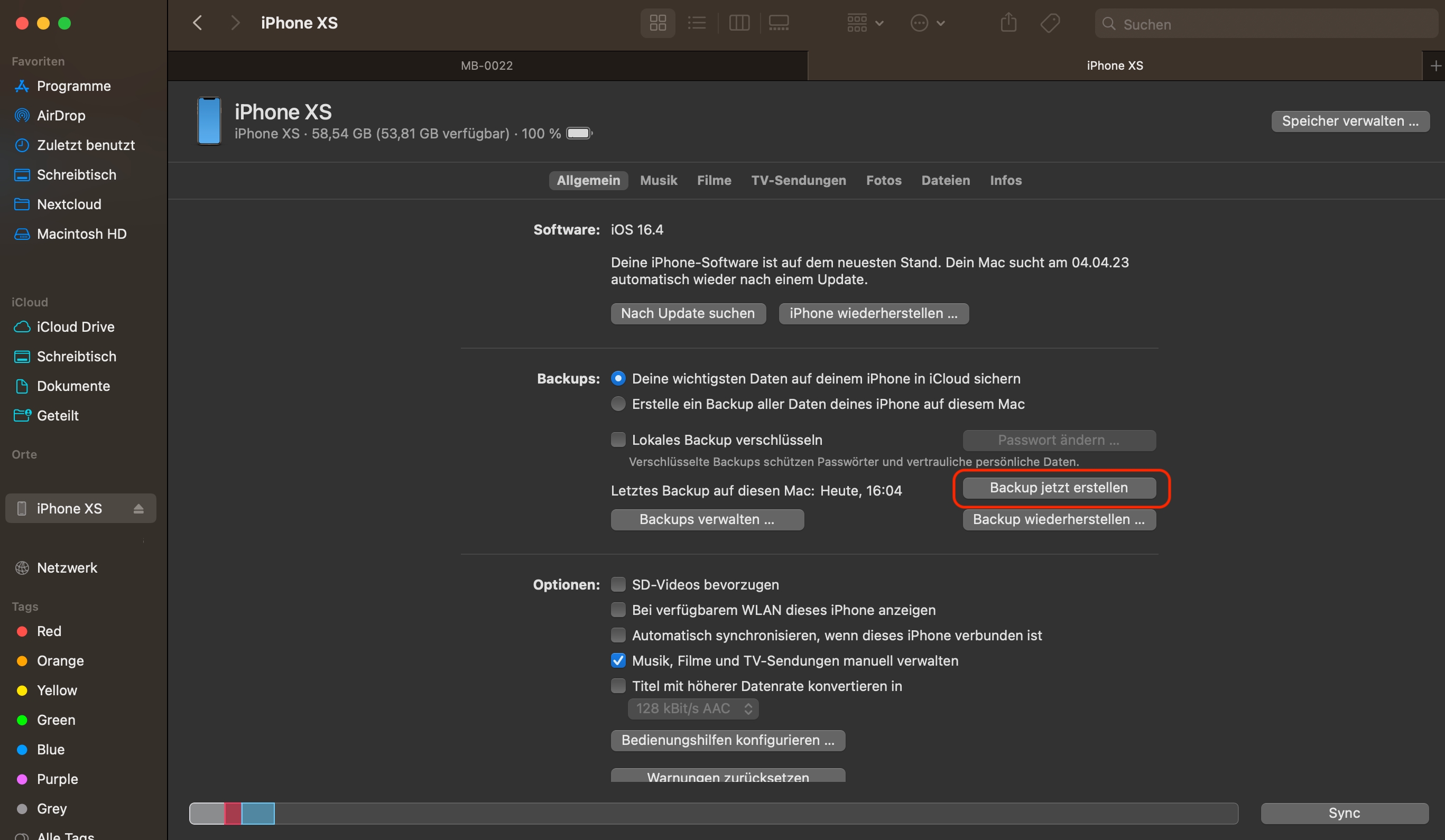
Crei un backup. |
|
||
5 |
Colleghi quindi il dispositivo B e lo selezioni nel "Finder". |
|||
6 |
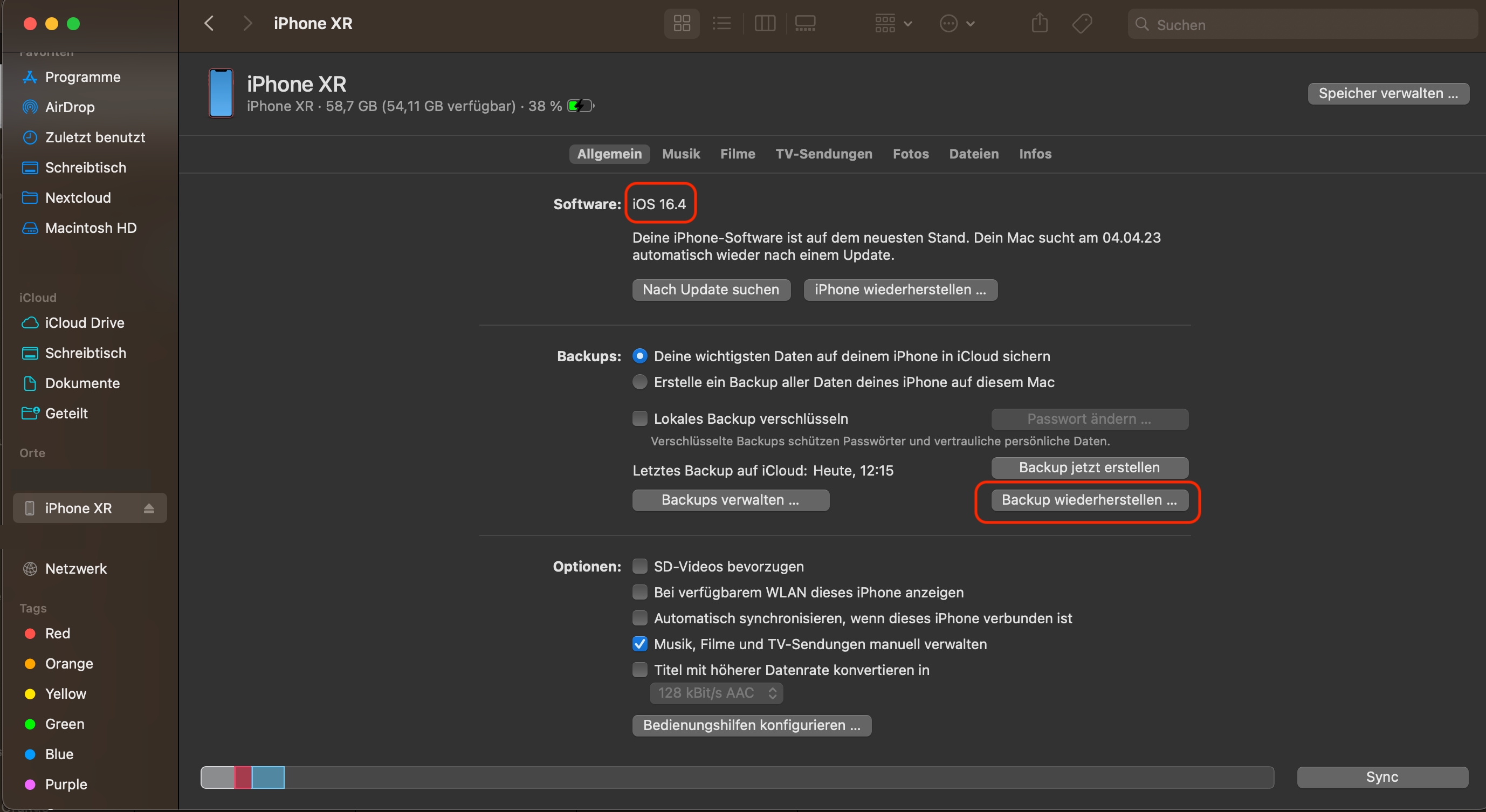
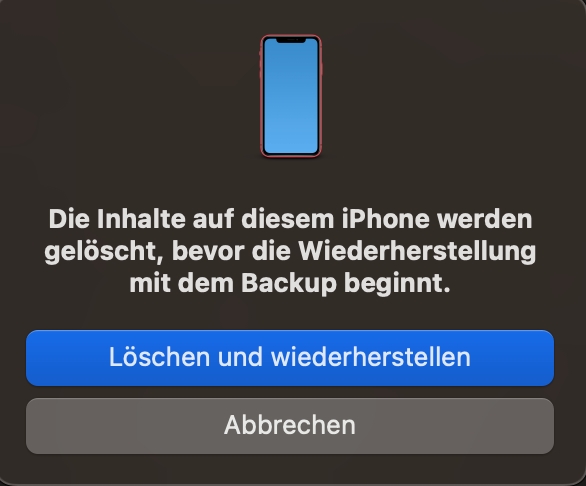
Verifichi che la versione di iOS del dispositivo B corrisponda a quella del dispositivo A, quindi avvii il ripristino sul dispositivo B dal backup del dispositivo A. Confermi con "Inizializza e ripristina". |
|
||
7 |
Ripristini ora il dispositivo B e lo configuri fino a raggiungere le opzioni di ripristino. |
|||
8 |
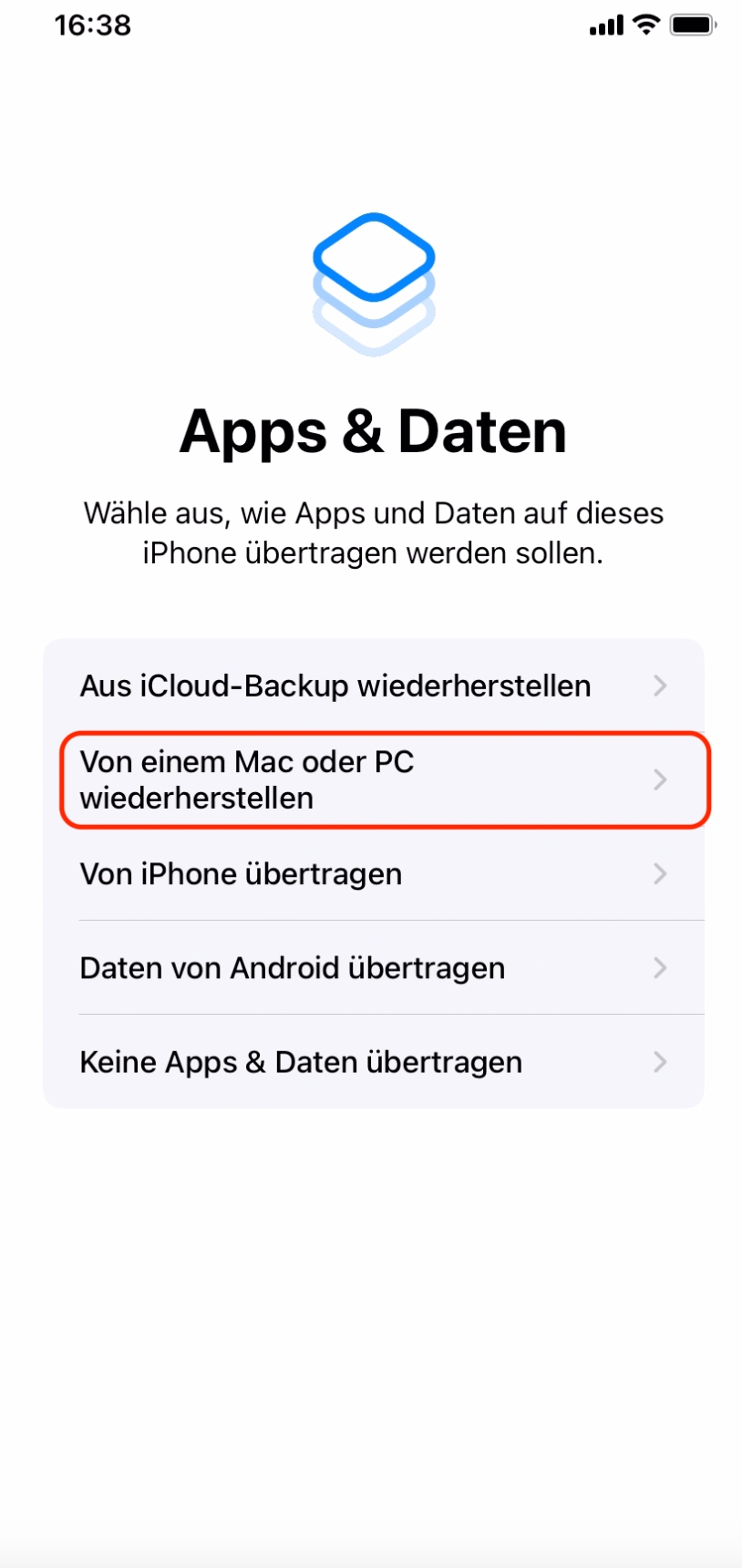
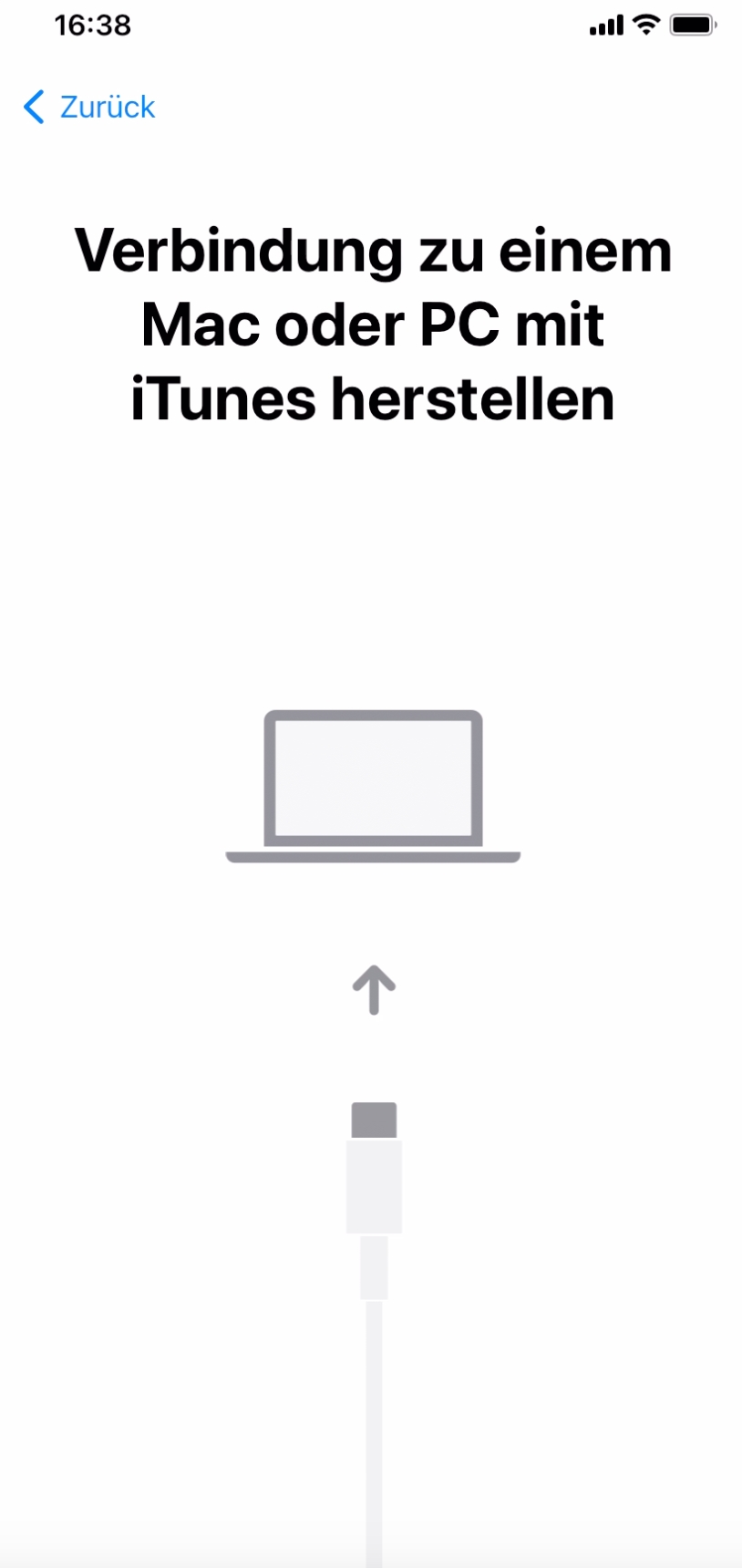
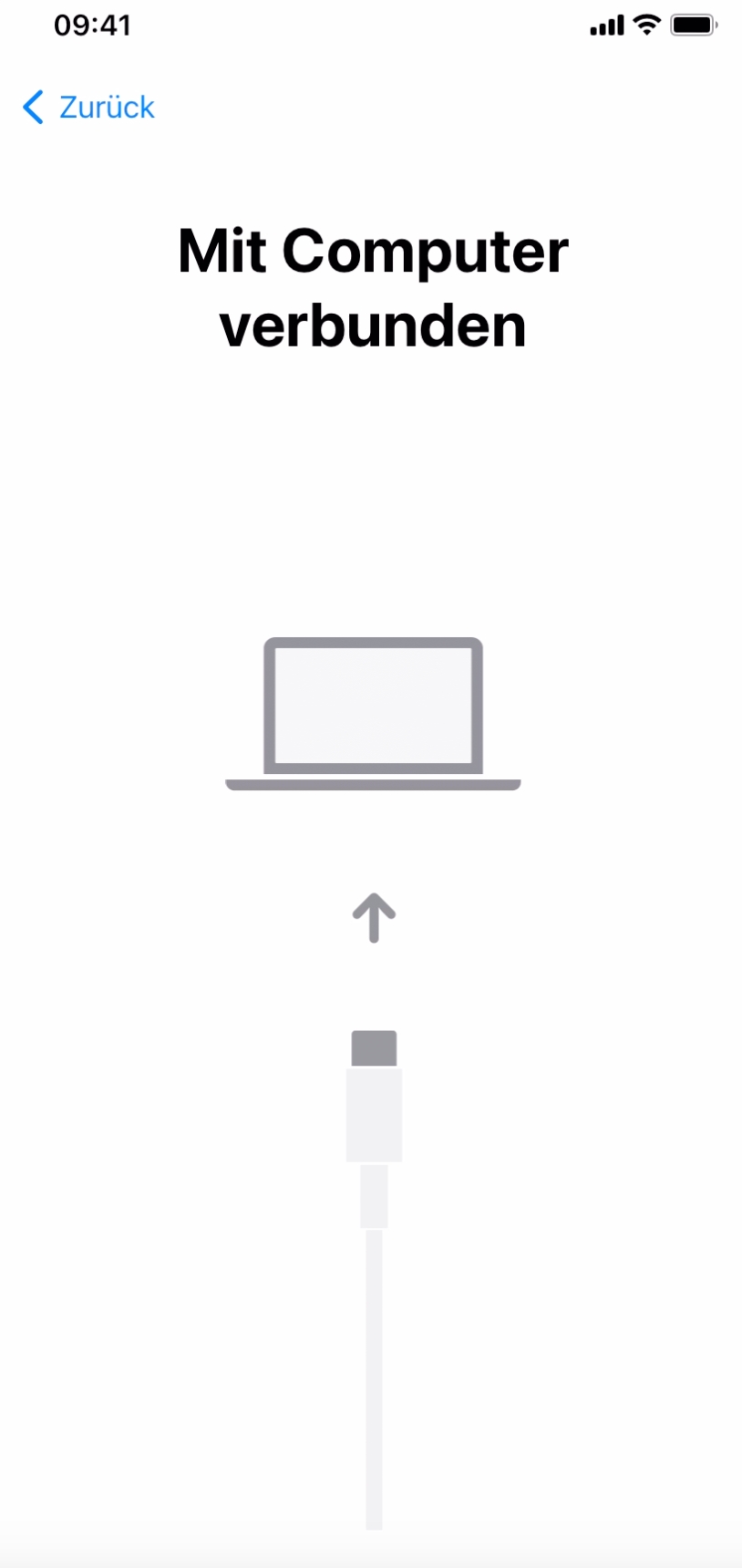
Selezioni "Ripristina da Mac o PC".
|
|
||
9 |
Completi la configurazione del dispositivo B. |
|||
10 |
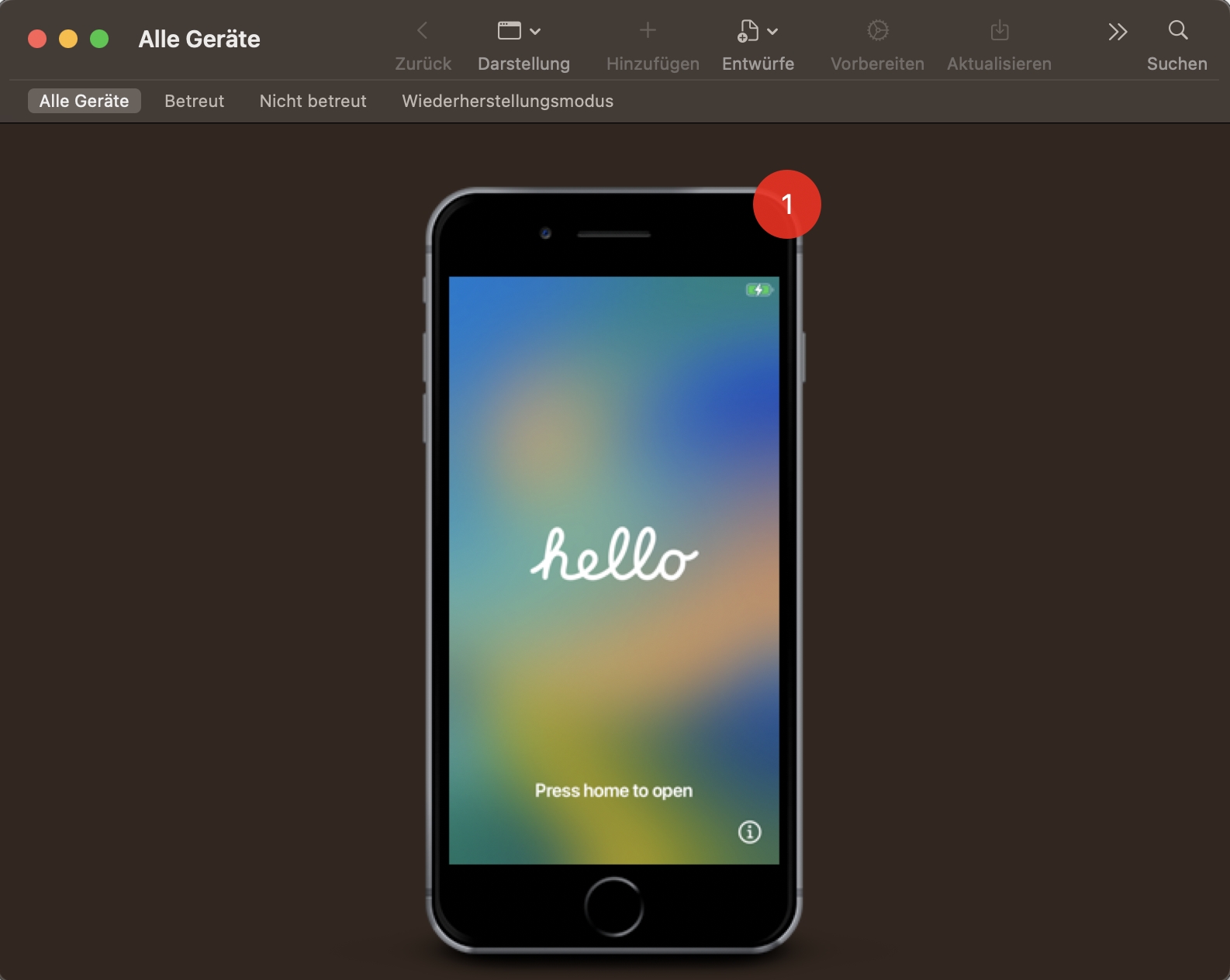
Colleghi ora il dispositivo A e avvii Apple Configurator. |
|
||
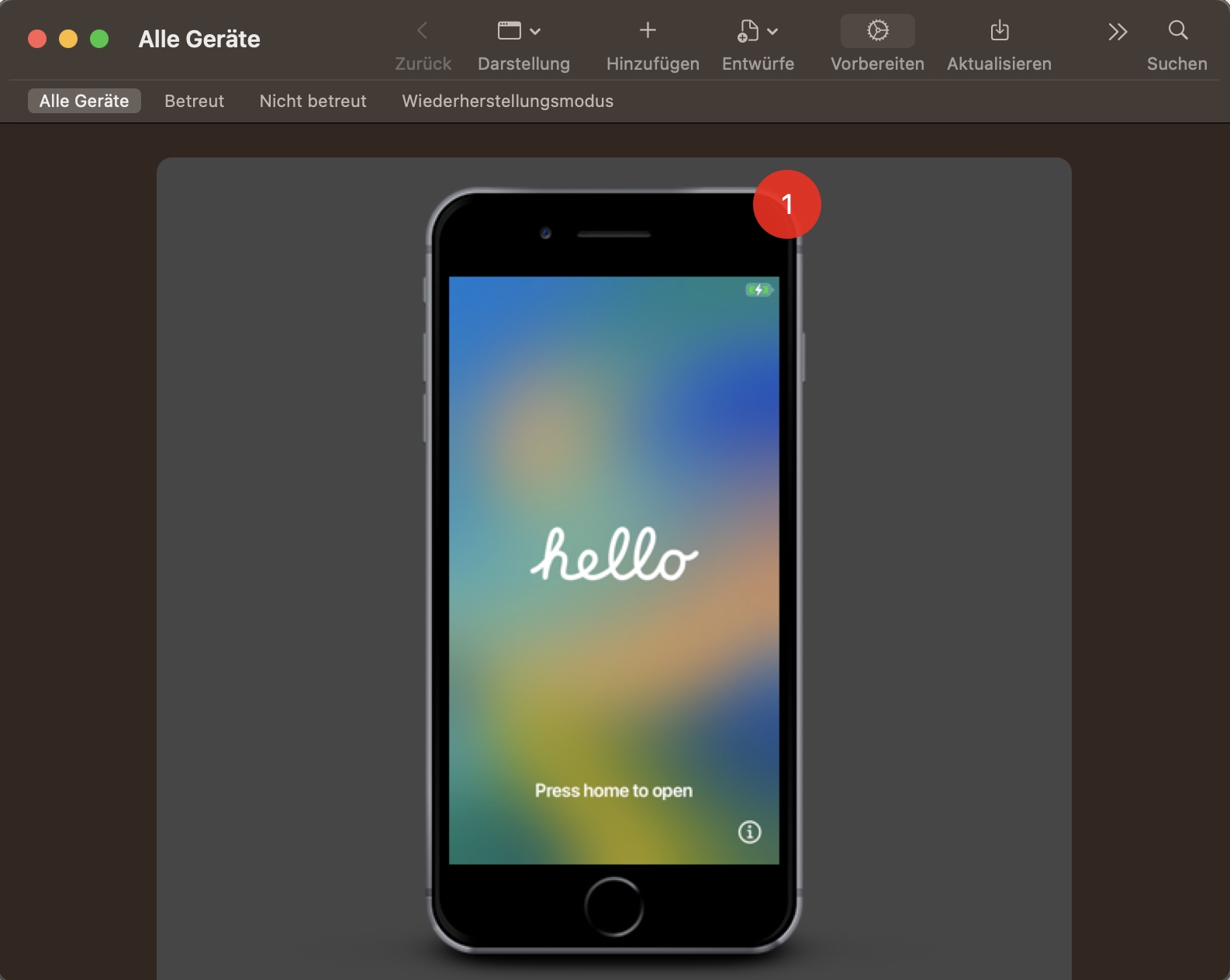
11 |
Selezioni il dispositivo A e faccia clic su Prepara. |
|
||
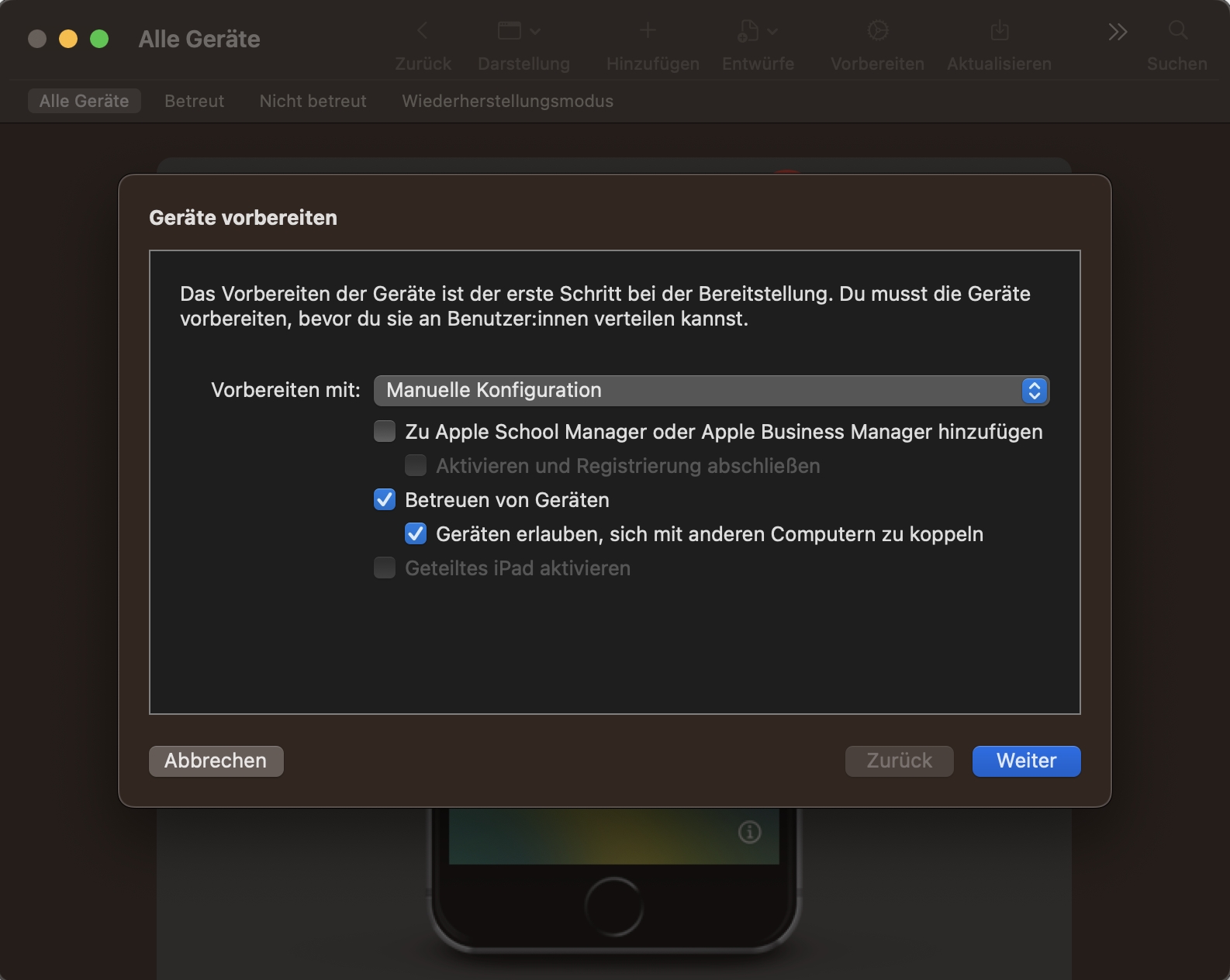
12 |
Mantenga selezionata la configurazione manuale, verifichi che "Supervisiona dispositivi" sia attivato e faccia clic su Avanti. |
|
||
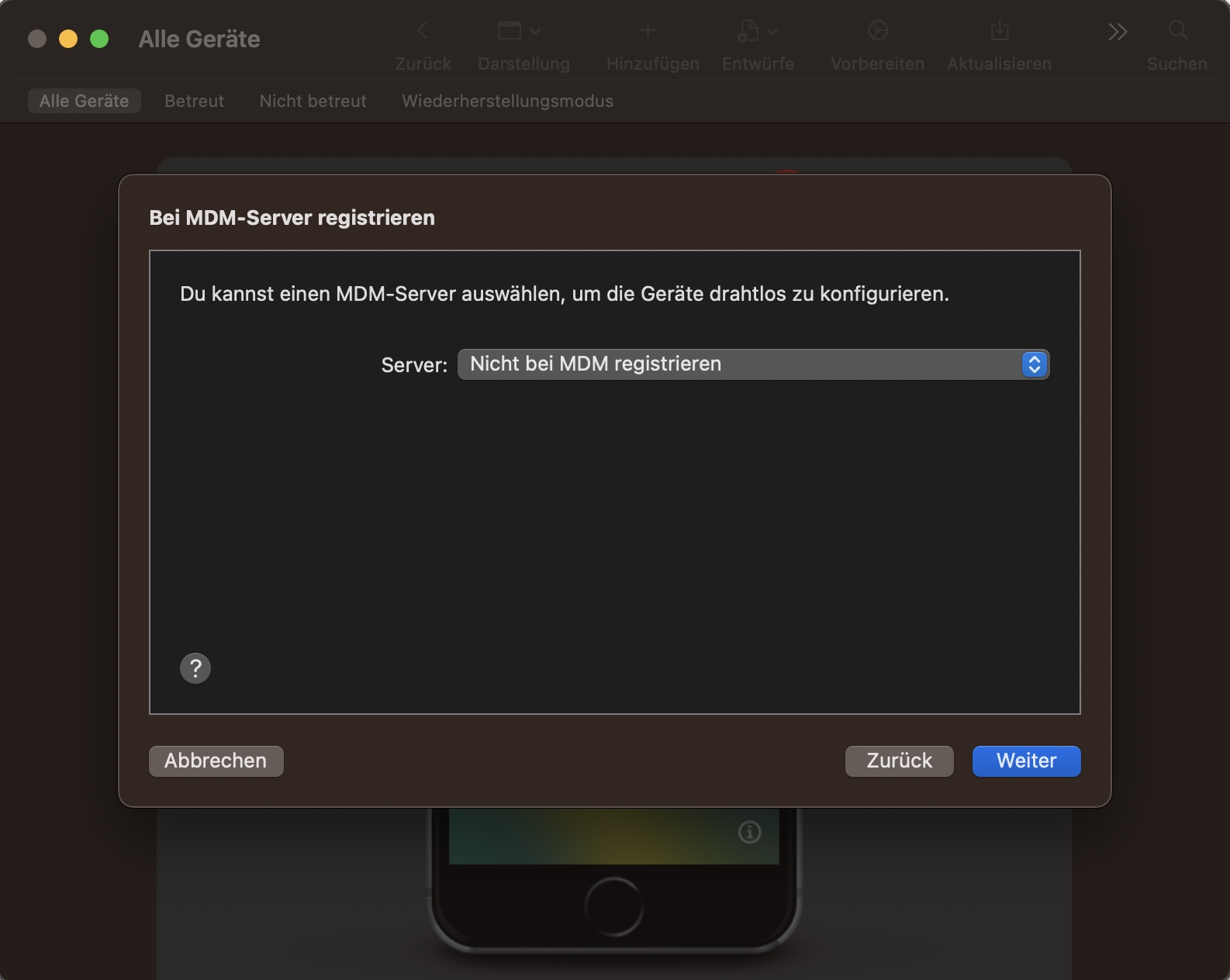
13 |
Scelga di non registrare il dispositivo in MDM e faccia clic su Avanti. |
|
||
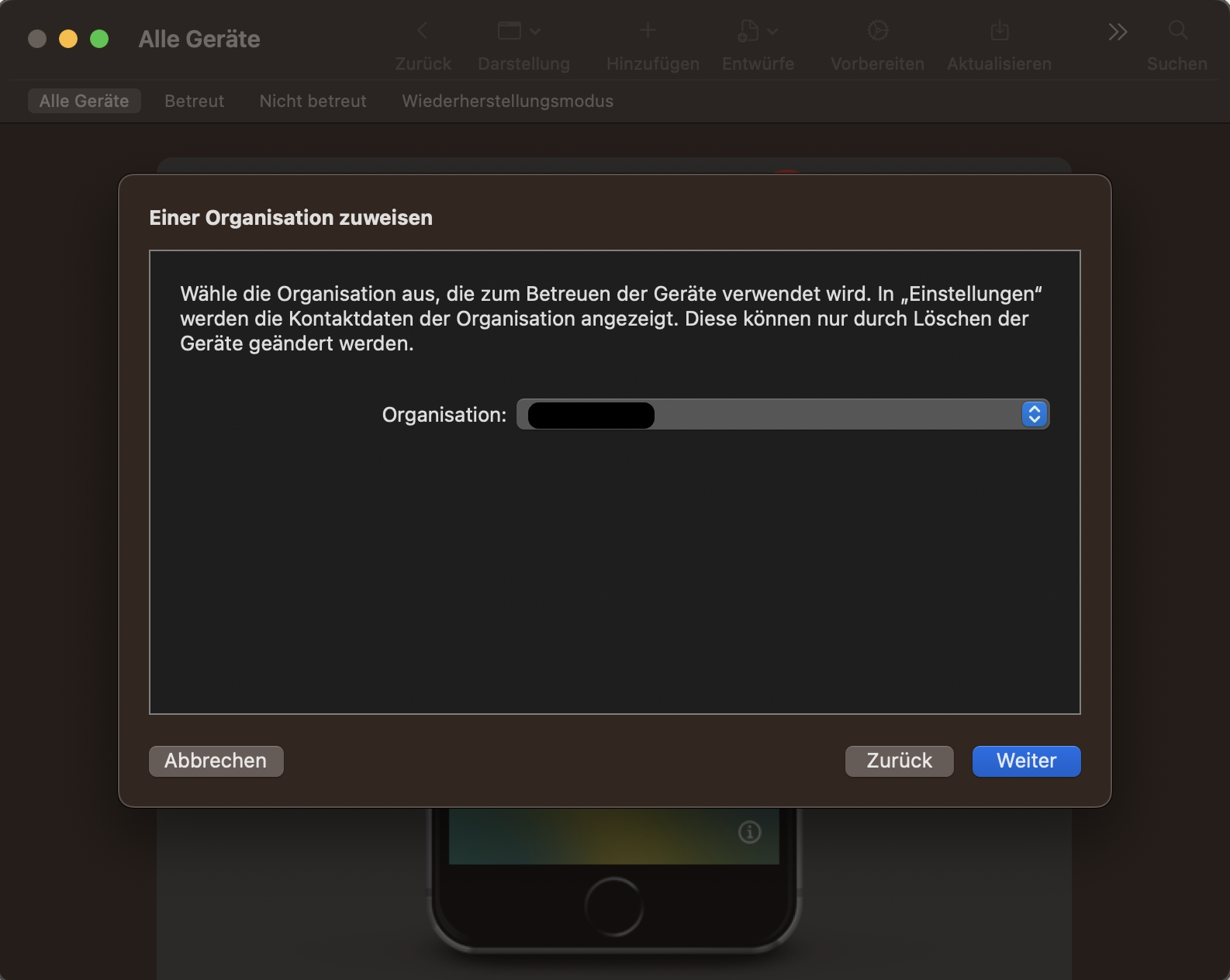
14 |
Mantenga selezionata l’organizzazione predefinita, anche se è "Nessuna", e faccia clic su Avanti. |
|
||
15 |
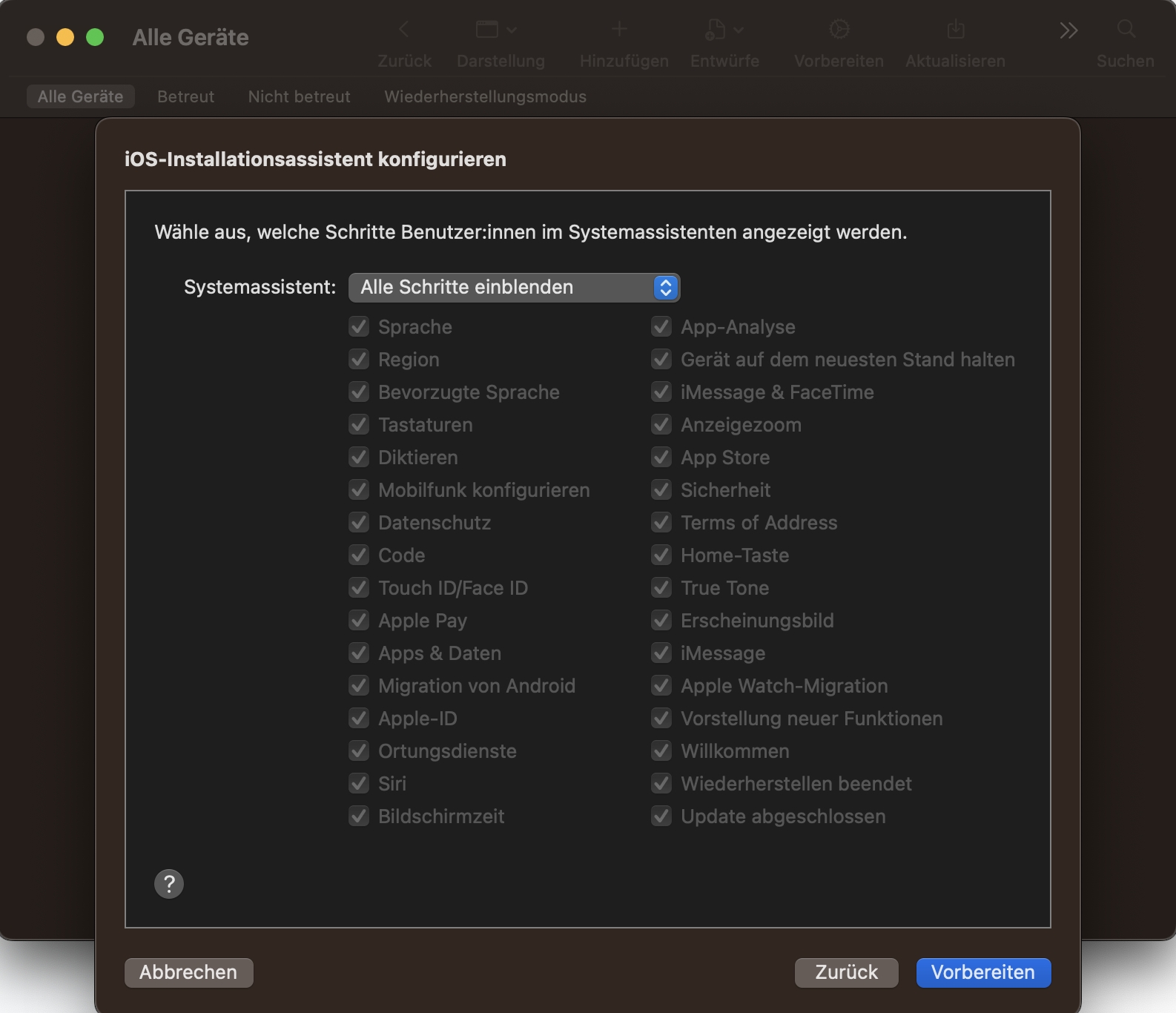
Non modifichi la configurazione e faccia clic su Prepara. |
|
||
16 |
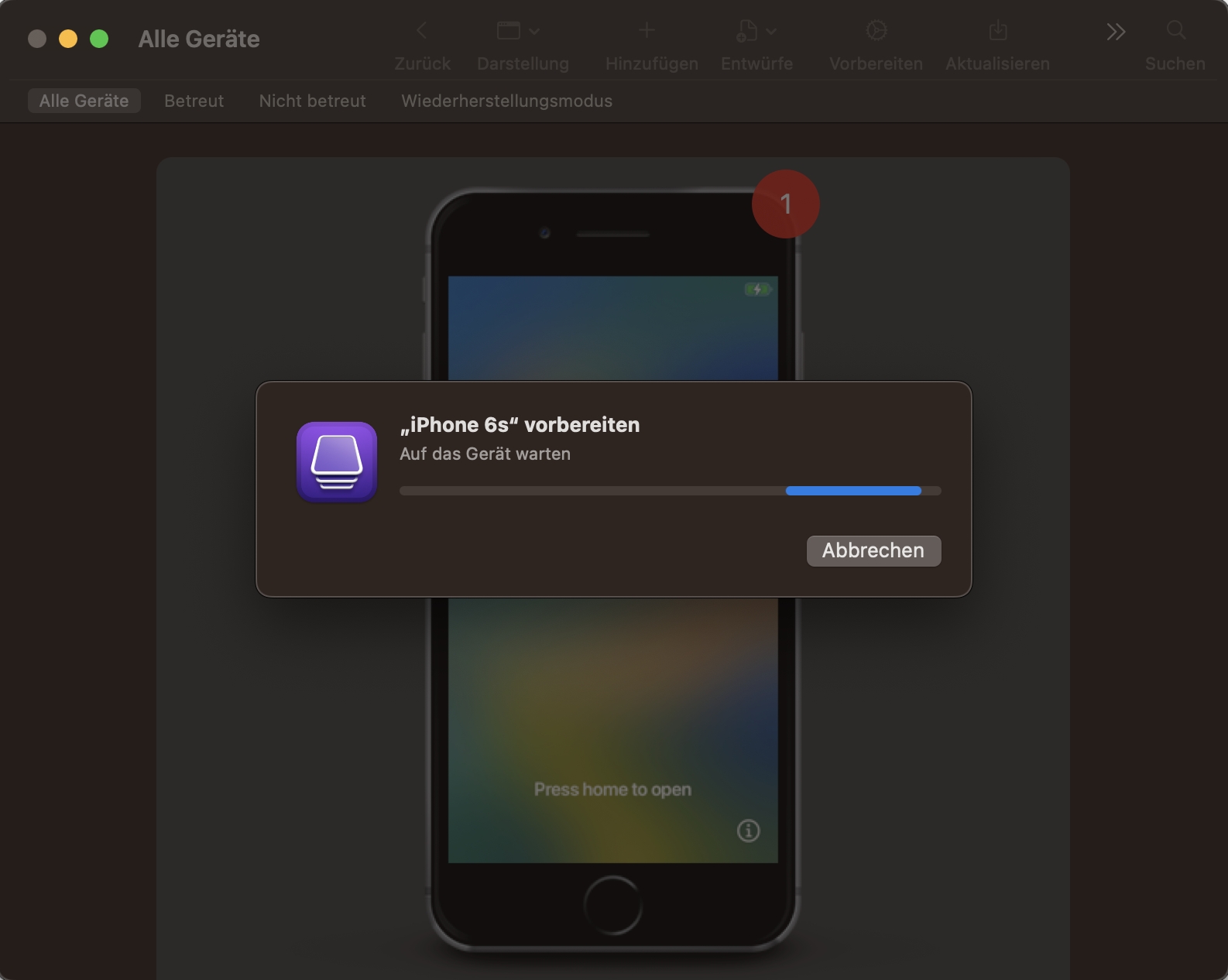
Attenda il completamento della procedura. |
|
||
17 |
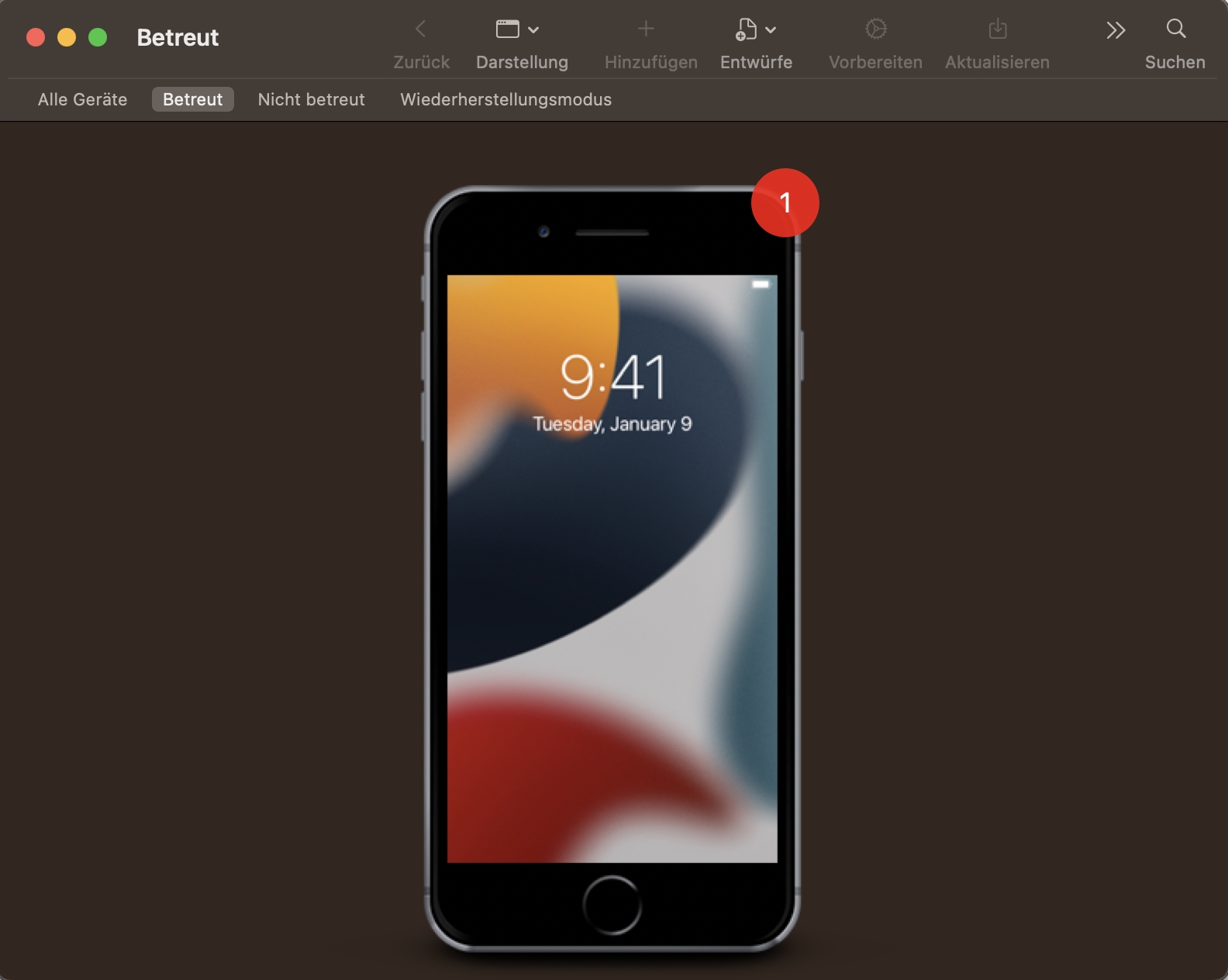
Dopo la preparazione del dispositivo e l’attivazione della modalità supervisionata, può proseguire con la configurazione (ad esempio lingua, Wi-Fi, opzioni di sicurezza, ID Apple e impostazioni della privacy). Ora può ripristinare i dati salvati nel backup. |
|
||
18 |
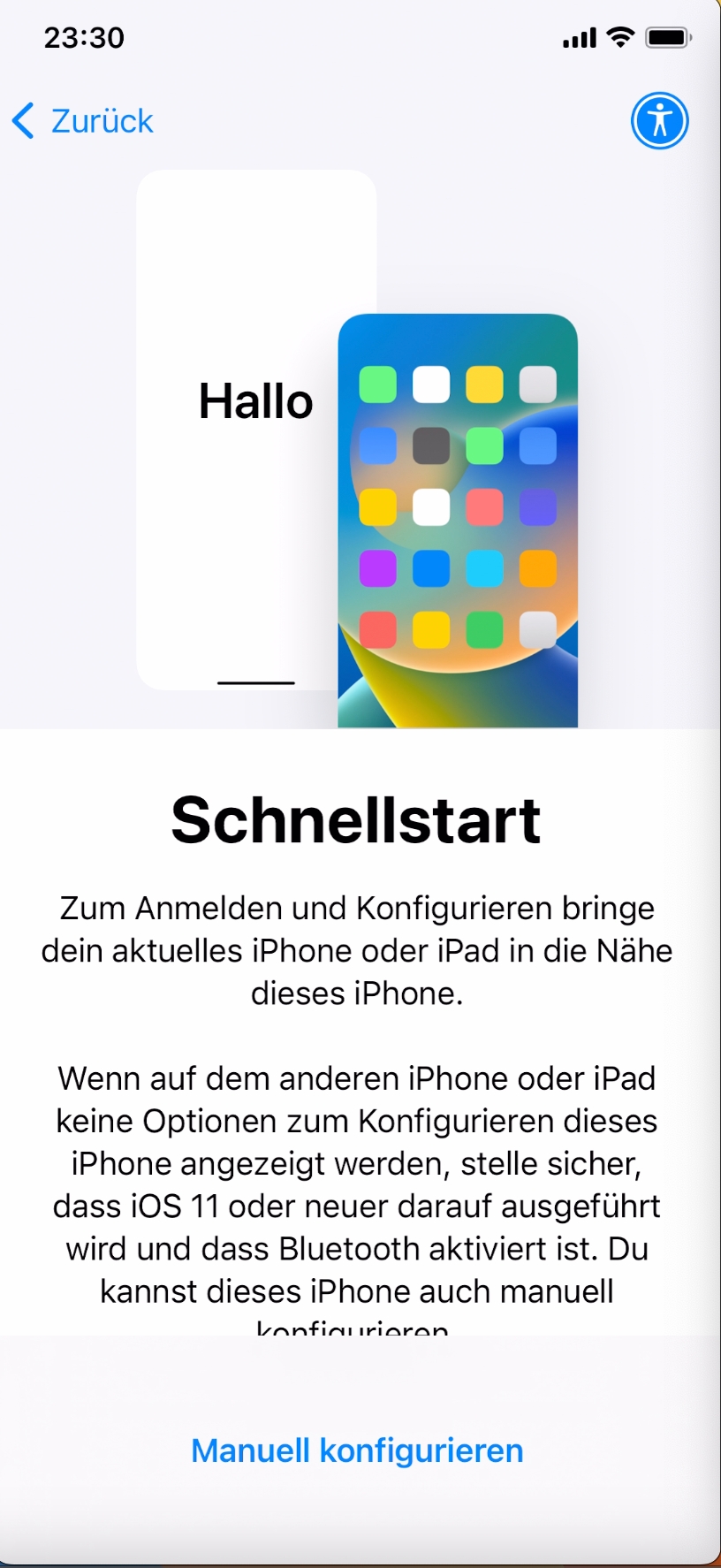
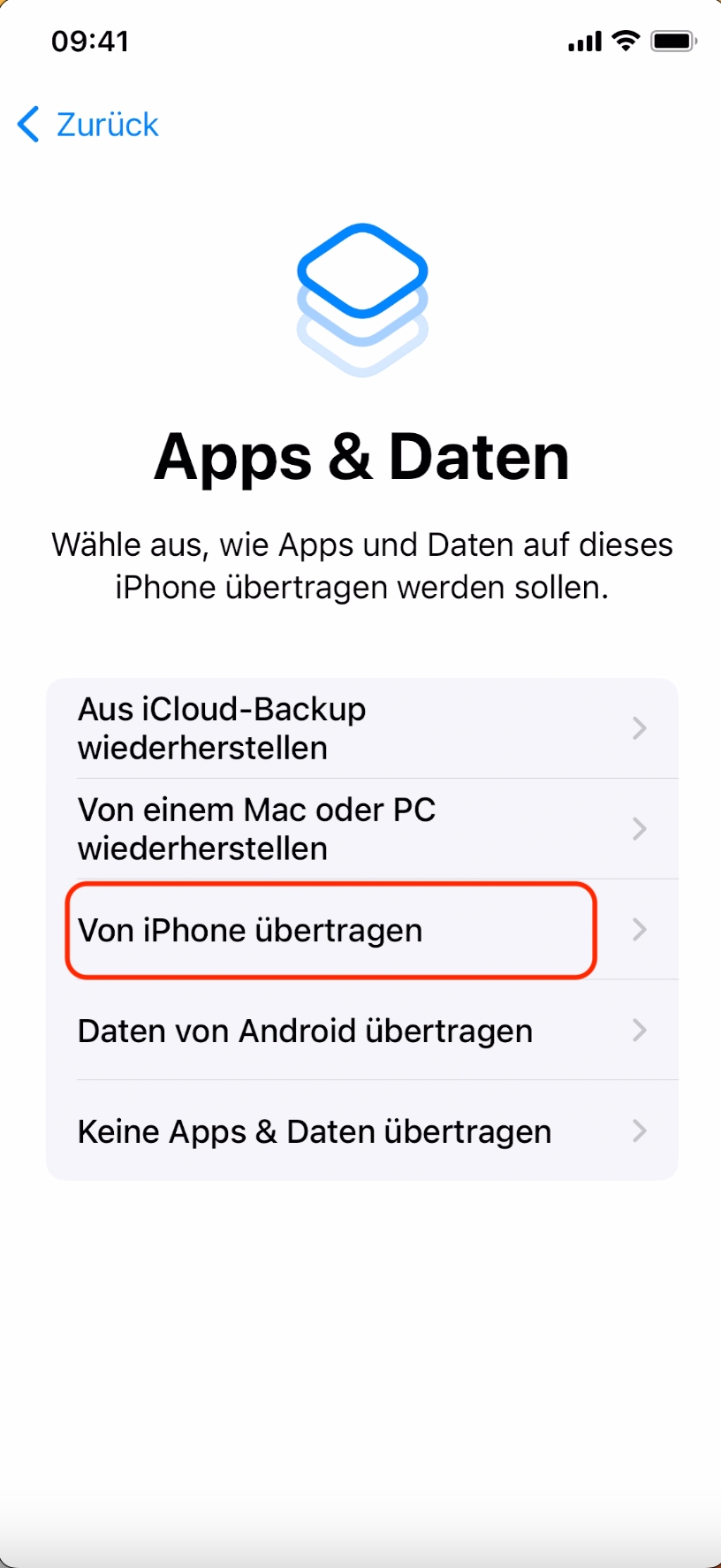
Configuri e attivi il dispositivo A fino alla visualizzazione delle opzioni di ripristino. Selezioni "Trasferisci da iPhone". |
|
||
19 |
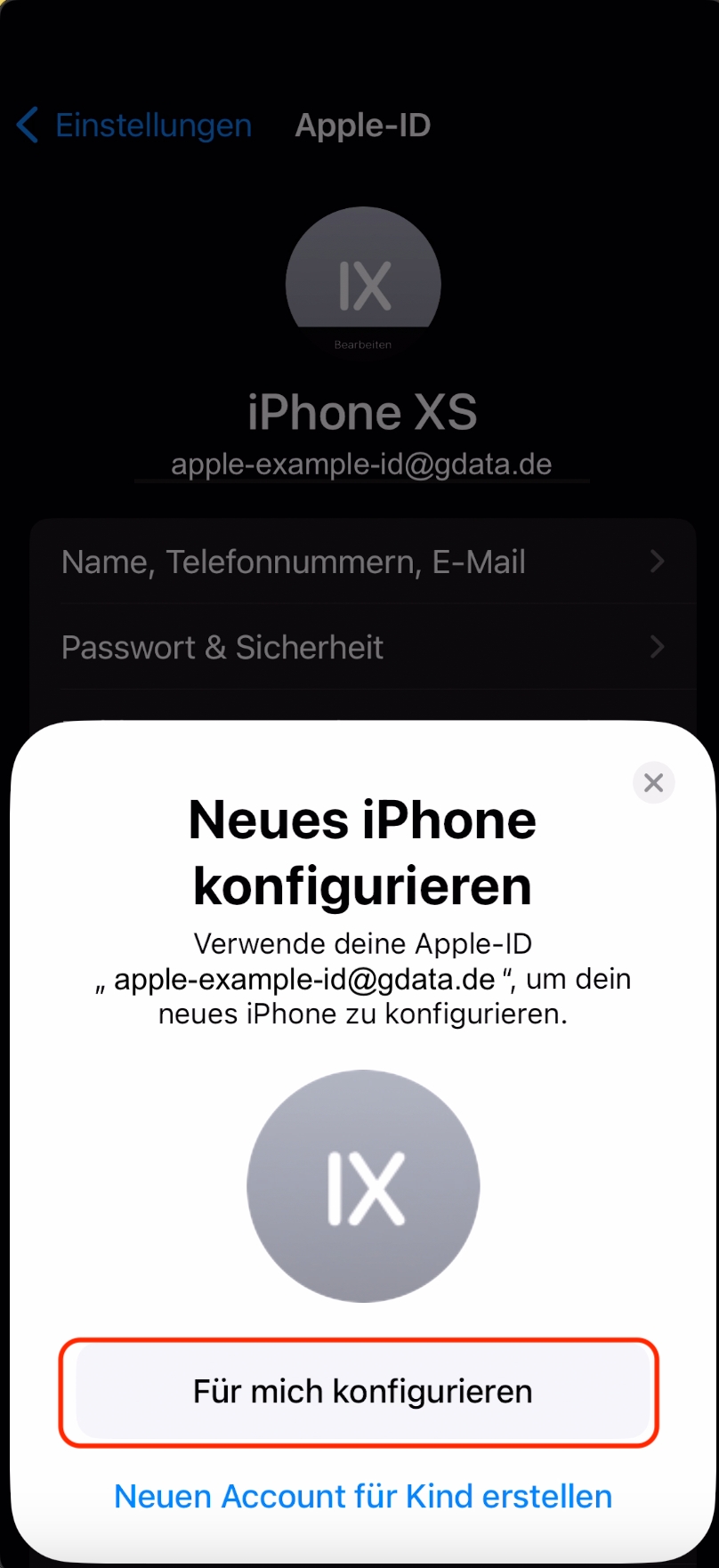
Posizioni il dispositivo B accanto al dispositivo A e attenda che venga rilevato. Confermi l’operazione, acquisisca l’animazione di sicurezza con la fotocamera del dispositivo B e prosegua con la configurazione. NOTE: Durante il trasferimento, i dispositivi devono rimanere vicini. |
|
||
20 |
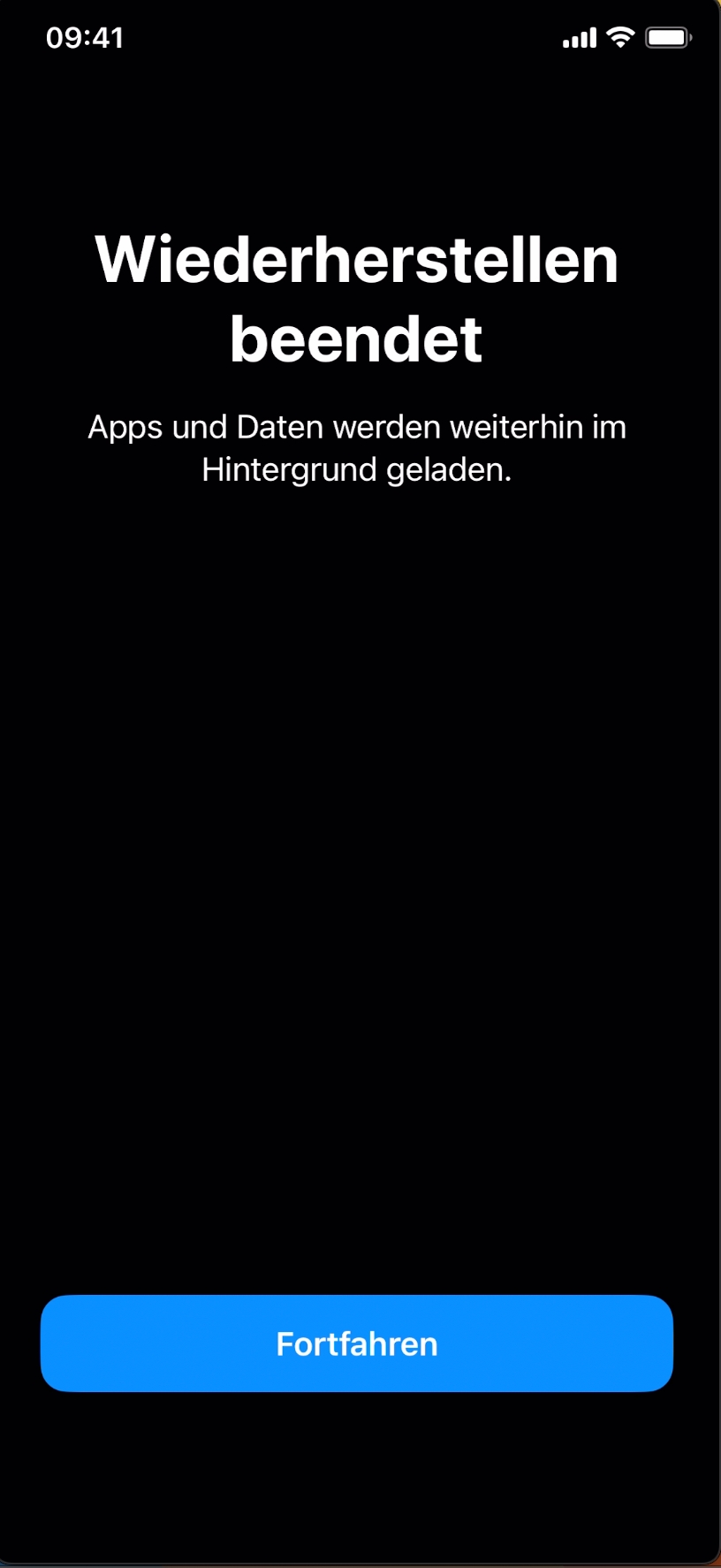
Completi la procedura sul dispositivo A. |
|
Il dispositivo A è ora in modalità supervisionata e può essere registrato in G DATA Mobile Device Management.
Configurazione della modalità supervisionata senza backup dei dati
La procedura seguente descrive come configurare la modalità supervisionata con Apple Configurator. Oltre al dispositivo da configurare, è necessario un Mac su cui sia installato Apple Configurator.
Mostra
1 |
Colleghi il dispositivo iOS da configurare al Mac e avvii Apple Configurator. |
|
2 |
Selezioni il dispositivo e faccia clic su Prepara. |
|
3 |
Mantenga selezionata la configurazione manuale, verifichi che "Supervisiona dispositivi" sia attivato e faccia clic su Avanti. |
|
4 |
Scelga di non registrare il dispositivo in MDM e faccia clic su Avanti. |
|
5 |
Mantenga selezionata l’organizzazione predefinita, anche se è "Nessuna", e faccia clic su Avanti. |
|
6 |
Non modifichi la configurazione e faccia clic su Prepara. |
|
7 |
Attenda il completamento della procedura. |
|
8 |
Dopo la preparazione del dispositivo e l’attivazione della modalità supervisionata, può proseguire con la configurazione (ad esempio lingua, Wi-Fi, opzioni di sicurezza, ID Apple e impostazioni della privacy). |
|
Il dispositivo è ora in modalità supervisionata e può essere registrato in G DATA Mobile Device Management.